Comment mettre à jour la version PHP de votre site WordPress en toute sécurité
Mar 28, 2024
/
Chaimaa C.
/
8 minutes de lecture
Le PHP (Hypertext Preprocessor) est un langage de script open-source utilisé pour la personnalisation avancée et la garantie de performances optimales des sites web WordPress.
Le logiciel WordPress, les thèmes et les plugins sont basés sur le langage PHP. C’est également le langage utilisé par les sites WordPress pour se connecter et interagir avec leurs bases de données.
Disposer de la dernière version de PHP sur votre site est un excellent moyen d’améliorer sa sécurité et ses performances, ainsi que d’assurer sa compatibilité avec votre thème et vos plugins WordPress.
Cependant, cette tâche comprend plusieurs processus, depuis la vérification de la version actuelle de PHP jusqu’à sa mise à jour.
Heureusement, Hostinger propose un outil de configuration PHP pour vous aider à mettre à jour la version PHP de votre site WordPress en toute sécurité.
Ce tutoriel couvre toutes les étapes de la mise à jour de PHP dans WordPress. Vous apprendrez également pourquoi il est important d’utiliser la dernière version de PHP et quelques bonnes pratiques.

Pourquoi mettre à jour la version de PHP dans WordPress
Tout comme les thèmes et les plugins WordPress, PHP reçoit fréquemment des mises à jour et des correctifs. L’utilisation d’une ancienne version de PHP peut entraîner des problèmes de performance et rendre votre site WordPress vulnérable aux cybermenaces.
Ainsi, la mise à jour vers la dernière version de PHP apporte plusieurs avantages à votre site web WordPress, notamment :
- Amélioration des performances. PHP devient plus efficace à chaque mise à jour, ce qui peut améliorer de manière significative la vitesse de chargement du site. Ainsi, votre site web WordPress sera plus réactif et offrira une meilleure expérience à l’utilisateur.
- Sécurité renforcée. Les cybercriminels tentent souvent des attaques en exploitant les vulnérabilités de PHP. La mise à jour vers les nouvelles versions de PHP rend votre site moins vulnérable aux risques de sécurité.
- Dernières fonctionnalités. La mise à jour de PHP dans WordPress vous donnera accès aux corrections de bugs et aux nouvelles fonctionnalités. Par exemple, PHP 8.2 inclut un attribut de paramètre sensible, des améliorations du système-type, et supporte les constantes dans les traits.
- Meilleure compatibilité. La mise à jour de la version PHP du site web garantit sa compatibilité avec les plugins WordPress et les thèmes optimisés pour eux.
Conseil de pro
WordPress étant basé sur PHP, vous pouvez ajouter du code PHP personnalisé pour améliorer les fonctionnalités de votre site web WordPress.
Compatibilité des versions de PHP pour WordPress
Bien que WordPress supporte plusieurs versions de PHP, nous recommandons vivement d’utiliser la dernière version de PHP pour garantir que votre site web reste sécurisé et à jour. Notez toutefois que toutes les versions de WordPress ne sont pas compatibles avec les nouvelles versions de PHP.
Utilisez le tableau suivant pour vérifier si votre site WordPress est compatible avec la dernière version de PHP :
| Version WordPress | Versions de PHP prises en charge |
| 5.0, 5.1 | PHP 5.2, PHP 5.3, PHP 5.4, PHP 5.5, PHP 5.6, PHP 7.0, PHP 7.1, PHP 7.2, PHP 7.3 |
| 5.2 | PHP 5.6, PHP 7.0, PHP 7.1, PHP 7.2, PHP 7.3 |
| 5.3, 5.4, 5.5 | PHP 5.6, PHP 7.0, PHP 7.1, PHP 7.2, PHP 7.3, PHP 7.4 |
| 5.6, 5.7, 5.8 | PHP 5.6, PHP 7.0, PHP 7.1, PHP 7.2, PHP 7.3, PHP 7.4, PHP 8.0* |
| 5.9, 6.0 | PHP 5.6, PHP 7.0, PHP 7.1, PHP 7.2, PHP 7.3, PHP 7.4, PHP 8.0*, PHP 8.1*. |
| 6.1, 6.2 | PHP 5.6, PHP 7.0, PHP 7.1, PHP 7.2, PHP 7.3, PHP 7.4, PHP 8.0*, PHP 8.1*, PHP 8.2*. |
| 6.3 | PHP 7.0, PHP 7.1, PHP 7.2, PHP 7.3, PHP 7.4, PHP 8.0*, PHP 8.1*, PHP 8.2* |
| 6.4 | PHP 7.0, PHP 7.1, PHP 7.2, PHP 7.3, PHP 7.4, PHP 8.0*, PHP 8.1*, PHP 8.2*, PHP 8.3* |
Notez que le symbole (*) indique que la version de PHP est en phase de support bêta, ce qui signifie que vous pouvez rencontrer des problèmes mineurs. De plus, certains thèmes et plugins ne supportent pas encore ces versions de PHP.
Comment mettre à jour PHP dans WordPress
La mise à jour de la version de PHP dans WordPress ne nécessite que quelques étapes. Cependant, vous devez être prudent, car la mise à jour vers une version PHP non prise en charge peut endommager votre site web WordPress.
Dans cette section, nous allons vous montrer les méthodes les plus sûres pour mettre à jour PHP.
1. Vérifier la version PHP actuelle de WordPress
Pour savoir si vous devez effectuer une mise à jour, vérifiez la version PHP actuelle du site via le tableau de bord de WordPress ou votre compte d’hébergement.
Via hPanel
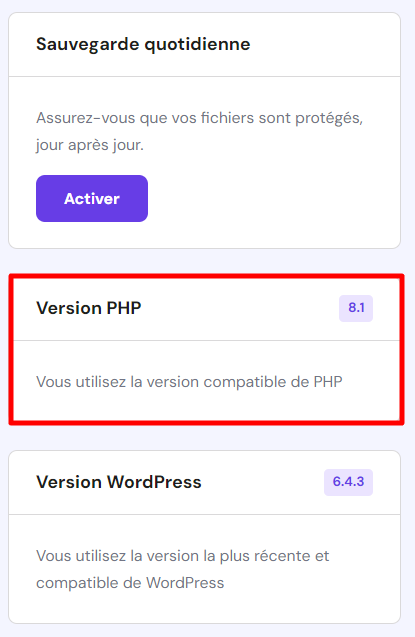
- Dans le tableau de bord hPanel, allez dans WordPress → Aperçu général.
- Les paramètres sont disponibles dans la section Version PHP.

Via le tableau de bord de WordPress
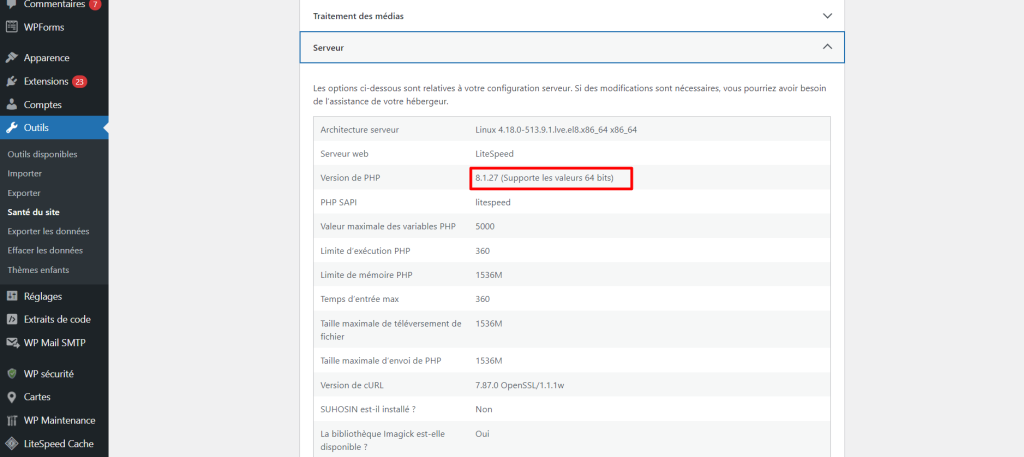
- Dans la zone d’administration de WordPress, naviguez vers Outils → Santé du site.
- Allez dans l’onglet Informations et développez la catégorie Serveur pour voir la version PHP actuelle du site web.
2. Créer une sauvegarde de votre site WordPress
Avant d’effectuer une mise à jour PHP, nous vous recommandons vivement de sauvegarder votre site WordPress. Si vous rencontrez des erreurs inattendues après le processus de mise à jour PHP, vous serez en mesure de restaurer le site.
Les utilisateurs d’Hostinger peuvent sauvegarder les fichiers et la base de données de leur site WordPress via leur compte d’hébergement :
- Sur hPanel, allez dans Fichiers → Sauvegardes.
- Choisissez l’option Générer une nouvelle sauvegarde → Sélectionner.
- Une fenêtre contextuelle s’affiche, demandant confirmation. Cliquez sur Poursuivre pour lancer la sauvegarde.

- Attendez que le processus de sauvegarde soit terminé. Cela peut prendre un certain temps si votre site web contient de grandes quantités de données.
Une autre option consiste à créer une sauvegarde en utilisant un plugin comme UpdraftPlus : Extension WordPress de sauvegarde et migration. Voici comment procéder :
- Installer et activer le plugin UpdraftPlus.
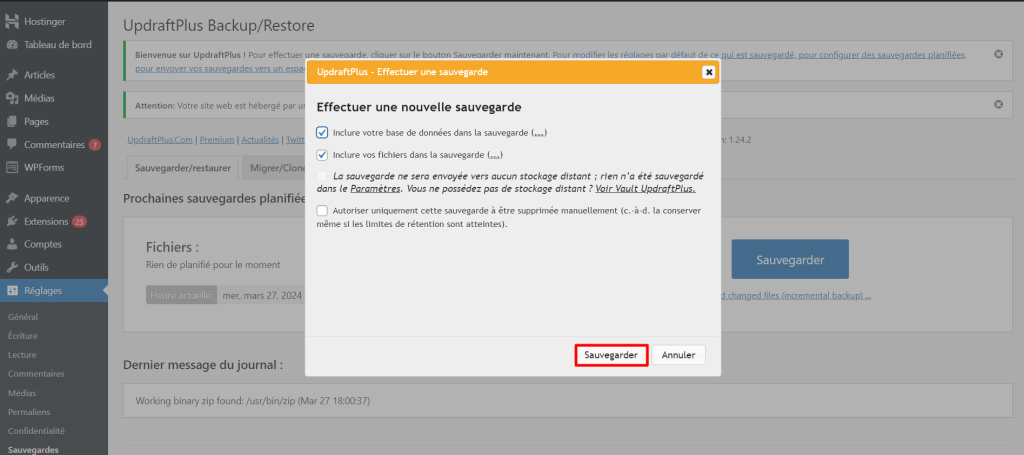
- Allez dans Réglages → Sauvegardes UpdraftPlus.
- Cliquez sur le bouton Sauvegarder.
- Sélectionnez les options de base de données et de fichiers de site Web dans la fenêtre contextuelle. Cliquez ensuite sur le bouton Sauvegarder pour confirmer l’action.
- Le processus de sauvegarde peut prendre un certain temps, en fonction de la taille des fichiers et de la base de données de votre site WordPress.
3. Mettre à jour le noyau, les thèmes et les plugins de WordPress
Une autre étape importante avant de mettre à jour votre version PHP de WordPress est de vérifier s’il existe des mises à jour pour les plugins, les thèmes et le logiciel noyau de WordPress. Cela permettra de réduire les problèmes de compatibilité lors de la mise à jour de la version PHP.
Vous avez le choix entre deux méthodes simples : via le hPanel et la page d’administration de WordPress.
Via hPanel
Il est possible de mettre à jour les fichiers WordPress, les thèmes et les plugins directement depuis le hPanel. Voici la marche à suivre :
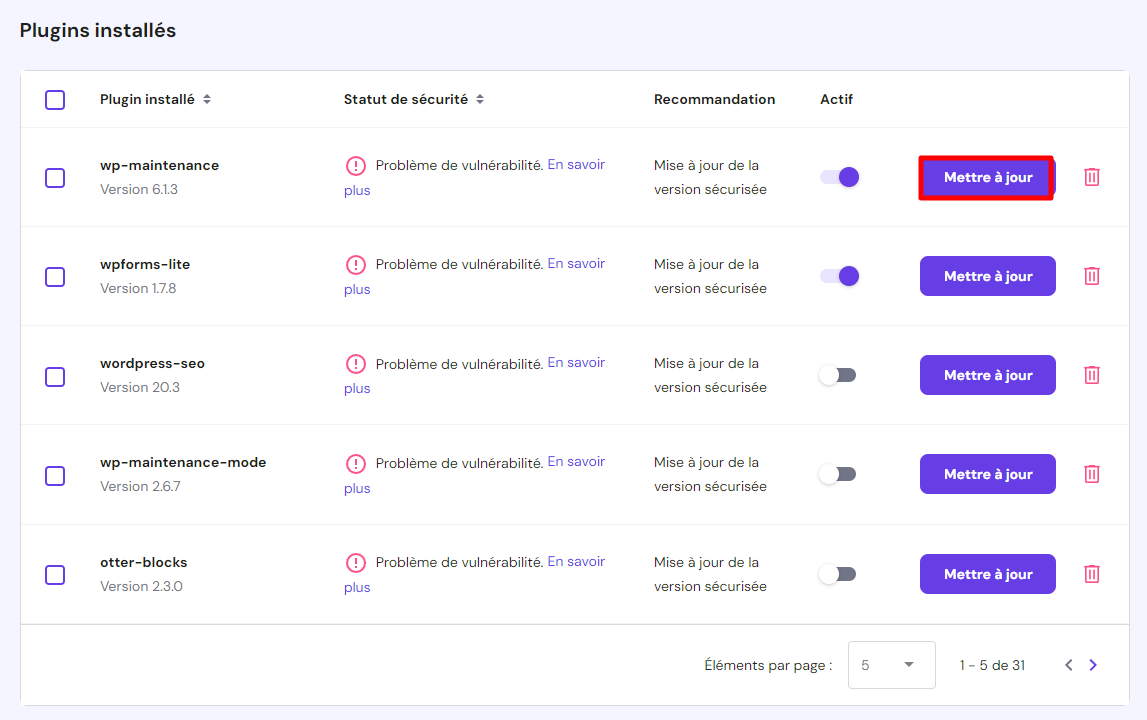
- Allez sur WordPress → Sécurité. Vous y trouverez des informations sur la version de WordPress, les plugins, les thèmes, les problèmes de sécurité et les actions recommandées.
- Si de nouvelles mises à jour sont disponibles, cliquez sur le bouton Mettre à jour pour les installer.
Via le tableau de bord de WordPress
Le tableau de bord d’administration de WordPress est un autre moyen de vérifier les mises à jour de logiciels, de thèmes et de plugins :
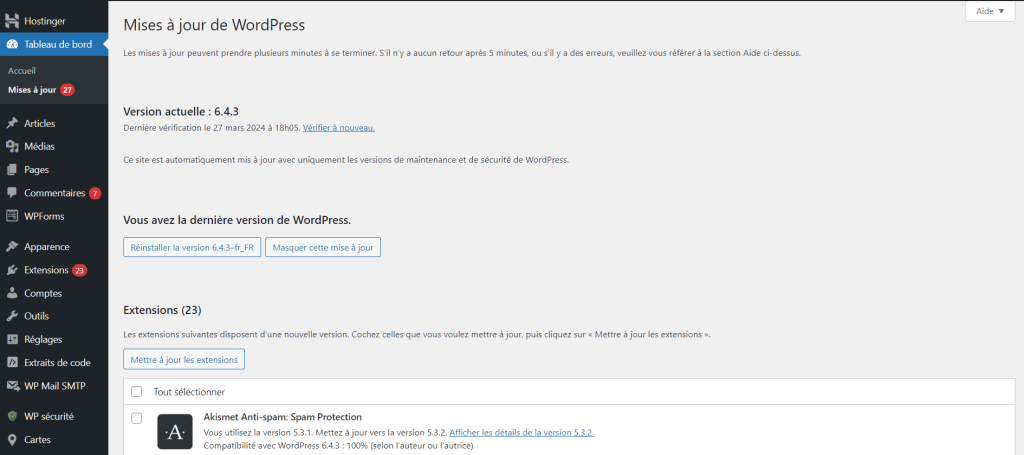
- Allez dans Tableau de bord → Mises à jour. L’écran des mises à jour vous informe si des mises à jour sont disponibles.
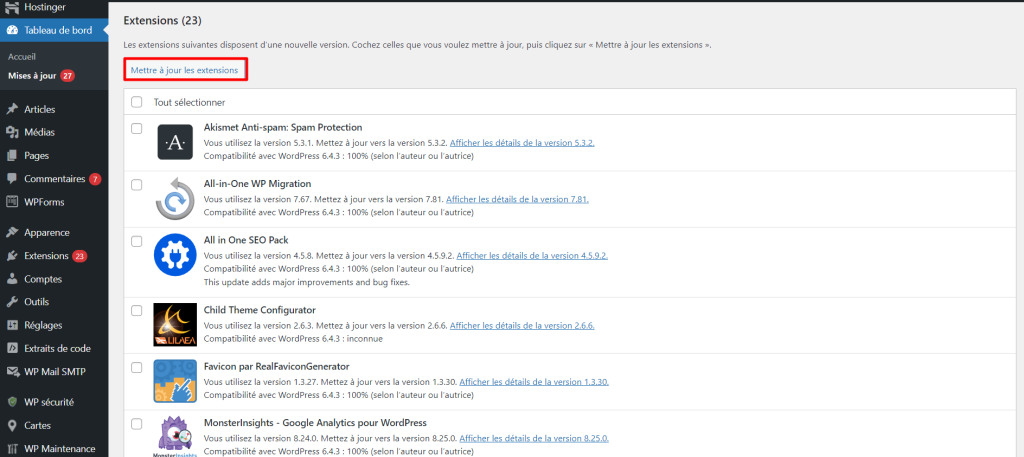
- Pour mettre à jour les plugins, cochez la case Tout sélectionner et cliquez sur Mettre à jour les extensions. Les étapes sont similaires pour la mise à jour des thèmes WordPress.
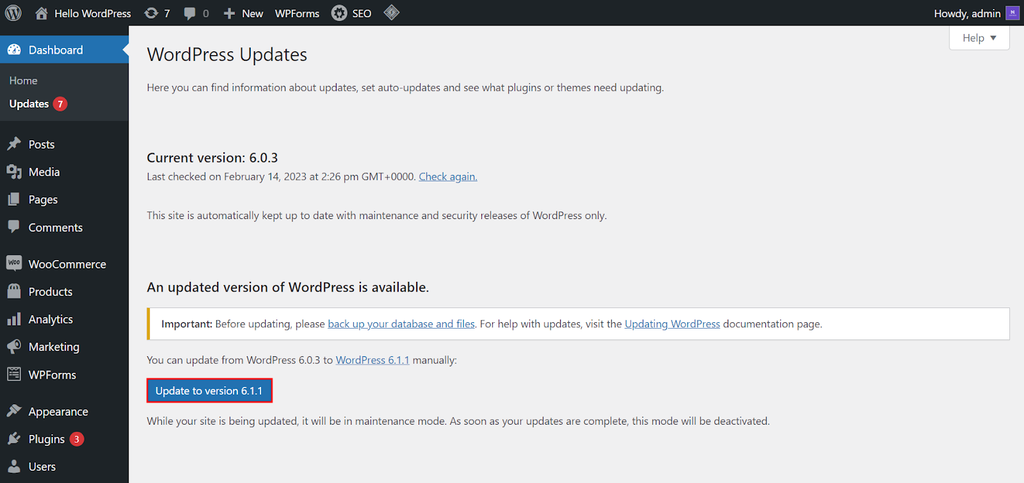
- Cliquez sur le bouton Mettre à jour à la version pour mettre à jour WordPress.
4. Mettre à jour la version PHP de votre site WordPress
Une fois que vous avez créé une sauvegarde et vérifié les mises à jour de WordPress, vous pouvez procéder à la mise à jour de la version PHP. N’oubliez pas de vérifier la compatibilité avec votre version actuelle de WordPress.
Le moyen le plus sûr et le plus simple de changer la version de PHP est de passer par le tableau de bord de votre hébergement :
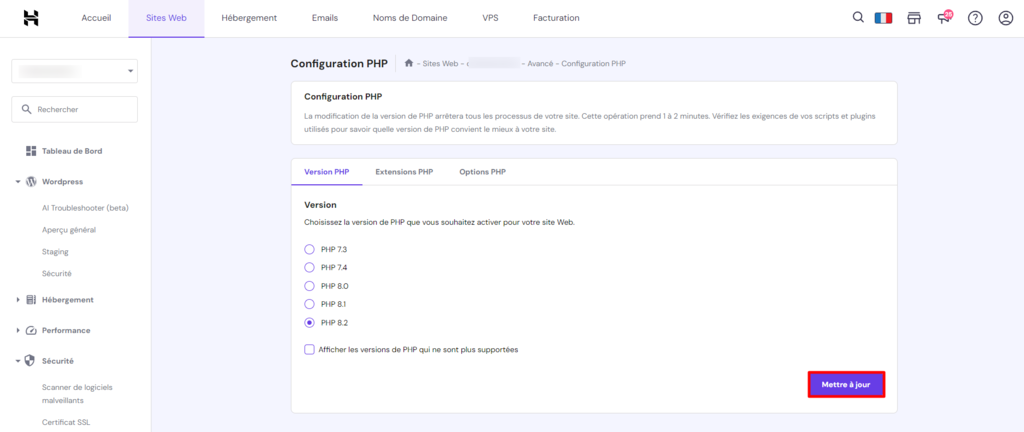
- Sur hPanel, naviguez vers Avancé → Configuration PHP.
- Sélectionnez la version de PHP souhaitée et cliquez sur Mettre à jour.
- Cliquez sur Confirmer.
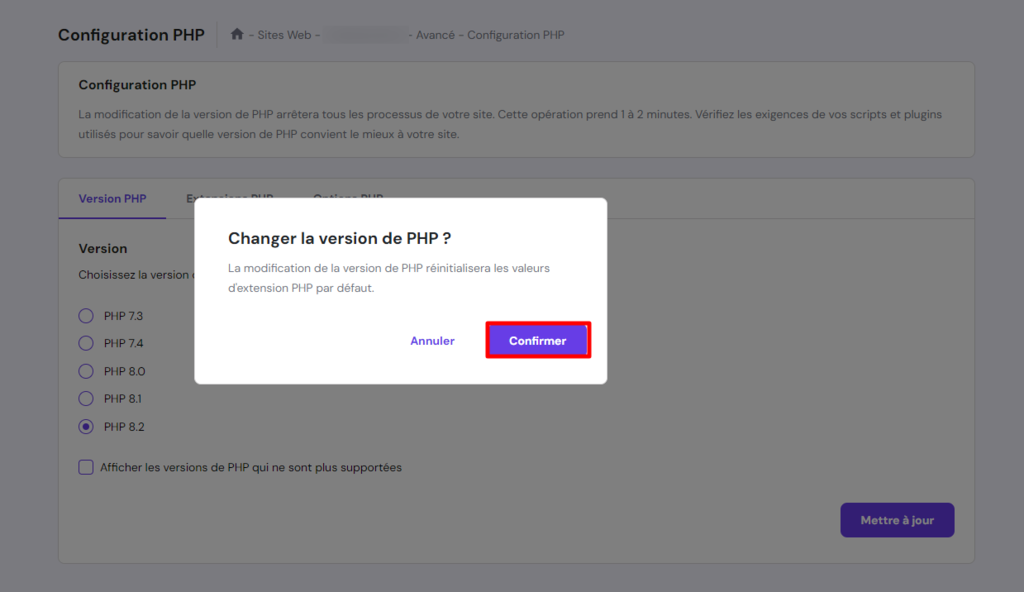
- Attendez que le processus de mise à jour soit terminé.
Meilleures pratiques pour la mise à jour de PHP dans WordPress :
Si c’est la première fois que vous mettez à jour les versions de PHP dans WordPress, nous vous recommandons d’appliquer les pratiques suivantes :
Vérifiez la compatibilité PHP de votre thème et de vos plugins
Certains thèmes ou plugins peuvent ne pas prendre en charge la dernière version de PHP ou certaines versions plus anciennes. Il est important de vérifier la compatibilité du thème et du plugin pour s’assurer que votre site web restera fonctionnel après la mise à jour.
Pour vérifier les versions de PHP prises en charge par vos plugins, allez sur la page Extensions installées et cliquez sur Afficher les détails à côté de chaque plugin installé. Une fenêtre pop-up affichera les paramètres PHP recommandés dans la section Nécessite PHP en version.
Pour vérifier la compatibilité de la version PHP d’un thème, visitez le répertoire des thèmes WordPress. Trouvez votre thème WordPress à l’aide de la barre de recherche et cliquez sur Plus d’info. Vous trouverez les exigences dans la section Version de PHP.
Tester la mise à jour de PHP sur un site de staging
Si vous vérifiez la compatibilité de PHP, il y a peu de chances que vous rencontriez des problèmes. Toutefois, il est préférable de tester la nouvelle version de PHP dans un environnement WordPress de staging afin de s’assurer que le site web fonctionnera correctement.
Un environnement de staging WordPress vous permet de vérifier et de modifier les thèmes, les plugins et les nouvelles versions de PHP sans affecter le site en ligne.
Si vous ne rencontrez aucun problème pendant la phase de test, vous pouvez mettre à jour en toute sécurité la version PHP du site réel.
Surveillez votre site pour détecter les problèmes
Après avoir mis à jour votre version de PHP, nous vous recommandons vivement de surveiller votre site web. Vérifiez les liens brisés, les redirections de pages d’erreur, les plugins conflictuels et les problèmes de performance du site.
Un moyen facile de surveiller votre site web est d’utiliser un plugin d’analyse WordPress tel que MonsterInsights et WP Statistics. Ces plugins disposent d’outils et de fonctionnalités puissants pour vous aider à collecter, analyser et suivre le trafic, les pages web vues et la vitesse du site.
Cependant, pour résoudre les erreurs éventuelles, vous pouvez consulter le journal des erreurs PHP. Pour ce faire, vous devez activer la journalisation des erreurs PHP via le tableau de bord de votre hébergement.
Une fois l’erreur corrigée, nous vous recommandons de désactiver le journal des erreurs PHP afin qu’il n’occupe pas trop d’espace de stockage.
Si vous rencontrez toujours des problèmes après avoir analysé les performances du site et surveillé le journal des erreurs PHP, revenez à l’ancienne version de PHP. Les étapes sont similaires à la mise à jour de PHP – il suffit de sélectionner la version précédente.
Contactez le service client de votre fournisseur d’hébergement
Un autre moyen sûr de mettre à jour votre version de PHP dans WordPress est de contacter le service client de l’hébergeur avant de le faire. Cela peut s’avérer particulièrement utile pour les personnes qui débutent dans cette tâche.
L’équipe Succès Client d’Hostinger, disponible 24 heures sur 24 et 7 jours sur 7, est toujours prête à vous fournir de l’aide. N’hésitez pas à nous contacter si vous avez besoin d’aide pour vérifier la compatibilité de PHP ou pour le mettre à jour vers la dernière version.
Vous pouvez facilement nous contacter en cliquant sur le bouton Aide de votre compte d’hébergement Web. La page d’aide d’Hostinger affichera des sujets liés à l’hébergement WordPress et à la gestion de site. Il est également possible de trouver rapidement des réponses à vos questions en décrivant les problèmes dans la boîte de recherche.
Conclusion
PHP est le langage de programmation de base de WordPress, il est donc également utilisé par les thèmes et les plugins. La mise à jour de la version PHP de WordPress offre à votre site web de nombreux avantages, tels que l’amélioration de ses performances et de sa sécurité.
Dans cet article, vous avez appris comment effectuer un changement de version de PHP dans WordPress. Voici un récapitulatif des étapes :
- Vérifiez la version actuelle de PHP à l’aide de l’outil Santé du site.
- Créez une sauvegarde de votre site WordPress via hPanel ou à l’aide d’un plugin.
- Mettre à jour le logiciel WordPress, les thèmes et les plugins.
- Mettre à jour la version PHP du site WordPress.
Nous avons également abordé les meilleures pratiques pour effectuer une mise à jour de la version de PHP pour WordPress, telles que le test de la nouvelle version de PHP sur un site de staging, la surveillance du site web pour détecter les problèmes, et la vérification de la compatibilité des thèmes et des plugins.
Nous espérons vous avoir aidé à comprendre comment mettre à jour PHP pour WordPress. Si vous avez des questions, laissez un commentaire ci-dessous.
Tout le contenu des tutoriels de ce site est soumis aux normes éditoriales et aux valeurs rigoureuses de Hostinger.

Chaimaa est spécialiste du référencement (SEO) et du marketing de contenu chez Hostinger. Passionnée par le marketing digital et la technologie, elle s’attache à créer des contenus utiles et accessibles pour aider chacun à résoudre ses problématiques et à réussir en ligne. En dehors du travail, Chaimaa est cinéphile, passionnée par l’analyse de films et la randonnée. Suivez-la sur LinkedIn.


