Comment sauvegarder WordPress ? 3 méthodes pour faire le backup de son site
Sep 18, 2025
/
Roua K.
/
7 minutes de lecture

Aucun site web n’est à l’abri d’accidents ou d’attaques, il est donc essentiel de sauvegarder régulièrement votre site WordPress. En conservant une copie complète de votre site web, vous pourrez facilement récupérer vos données en cas de perte imprévue.
Cet article vous explique comment sauvegarder votre site WordPress de trois manières différentes, en fonction de vos préférences. Vous y trouverez également les meilleures pratiques pour sauvegarder votre site WordPress.
Comment sauvegarder un site WordPress
Votre site WordPress se compose de fichiers de site web et d’une base de données. Les fichiers du site web comprennent les thèmes, les extensions et les médias, tandis que la base de données WordPress stocke votre contenu et vos paramètres, y compris les articles et les commentaires.
Lorsque vous sauvegardez votre site WordPress, vous devez sauvegarder à la fois les fichiers de votre site web et la base de données. Si l’un d’entre eux manque, il ne sera pas possible de restaurer votre WordPress à partir d’une sauvegarde.
Découvrons trois méthodes pour sauvegarder votre site web WordPress : à l’aide de l’outil de sauvegarde hPanel, d’un plugin de sauvegarde WordPress ou manuellement via le gestionnaire de fichiers et phpMyAdmin.
Comment sauvegarder un site WordPress à l’aide de l’outil de sauvegarde hPanel
La façon la plus simple de sauvegarder WordPress est d’utiliser l’outil de sauvegarde natif de votre hébergeur. Ainsi, vous n’avez pas besoin d’installer de plugin ou toute autre solution.
Nos plans WordPress infogérés fournissent des sauvegardes automatiques pour une plus grande tranquillité d’esprit. Le plan Premium propose des sauvegardes hebdomadaires automatiques, tandis que les plans Business et Cloud vous offrent des sauvegardes quotidiennes automatiques.

Pour créer une nouvelle sauvegarde sur Hostinger, procédez comme suit :
- Connectez-vous à hPanel à l’aide de votre compte Hostinger.
- Accédez au menu Sites web, recherchez le site web que vous souhaitez sauvegarder, puis cliquez sur le bouton Tableau de bord.

- Accédez à Fichiers → Sauvegardes dans la barre latérale gauche.
- Sélectionnez l’option Créer une sauvegarde.
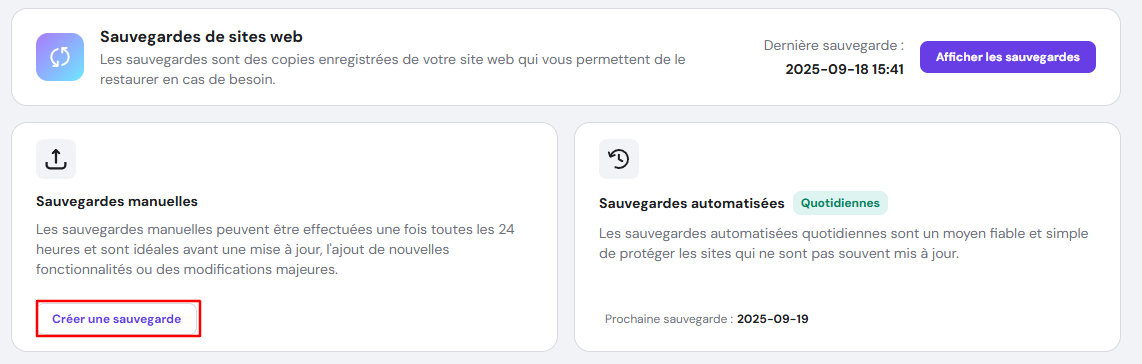
- Une fois que la fenêtre de confirmation s’affiche, cliquez sur Continuer.
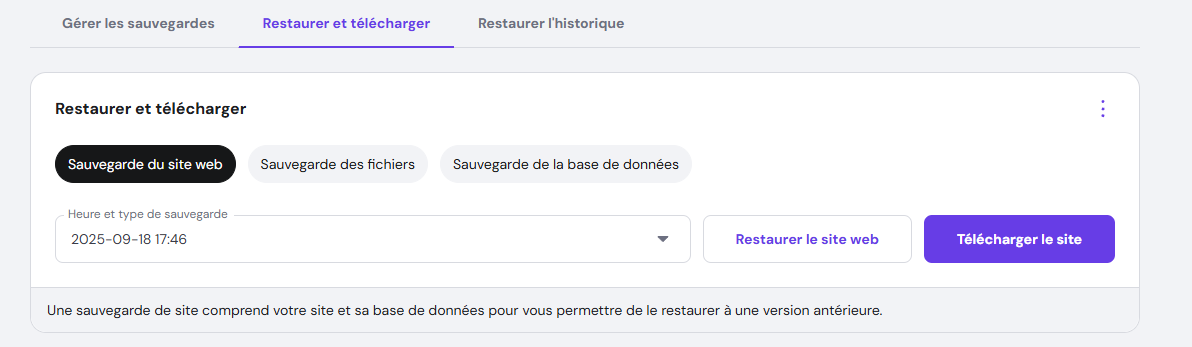
Selon la taille et la quantité des données, le processus peut prendre jusqu’à plusieurs heures. Vous disposerez alors d’une toute nouvelle sauvegarde complète des fichiers et de la base de données de votre site web. Pour vous en assurer, vérifiez la date et l’heure de la dernière sauvegarde dans la section Restaurer et télécharger.
Comment sauvegarder un site WordPress à l’aide d’un plugin
Grâce à un plugin, vous pouvez sauvegarder les fichiers et les bases de données de votre site web directement depuis votre tableau de bord WordPress.
Parmi les extensions de sauvegarde WordPress les plus populaires, on trouve UpdraftPlus, Jetpack et All-in-One WP Migration. Bien que leurs interfaces de tableau de bord soient différentes, le processus de sauvegarde devrait être similaire pour tous ces plugins.
Nous utiliserons UpdraftPlus pour ce tutoriel, car c’est l’un des plugins de sauvegarde gratuits les plus installés, avec une limite de stockage raisonnable. Si vous passez à la version premium, vous pouvez enregistrer vos fichiers de sauvegarde dans des services de stockage cloud tels que Google Drive ou Dropbox.
Suivez ces étapes pour créer une sauvegarde WordPress à l’aide d’UpdraftPlus :
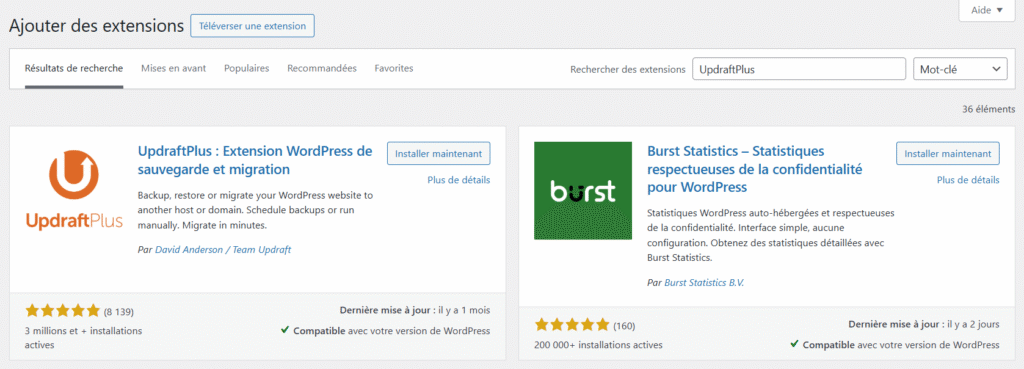
- Connectez-vous à votre tableau de bord WordPress, puis accédez à Extensions → Ajouter une extension.
- Recherchez UpdraftPlus. Une fois que vous avez trouvé le plugin, cliquez sur Installer maintenant, puis sur Activer.
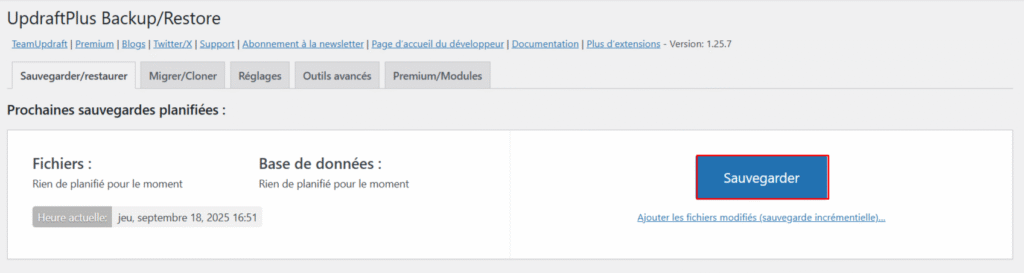
- Accédez au menu UpdraftPlus dans la barre latérale gauche de votre tableau de bord WordPress.
- Cliquez sur le bouton Sauvegarder sous l’onglet Sauvegarder/Restaurer.
- Une fenêtre contextuelle apparaîtra, vous demandant de sélectionner les données que vous souhaitez sauvegarder. Cochez les options Fichiers et Base de données pour sauvegarder l’intégralité de votre site WordPress, puis cliquez sur Sauvegarder.
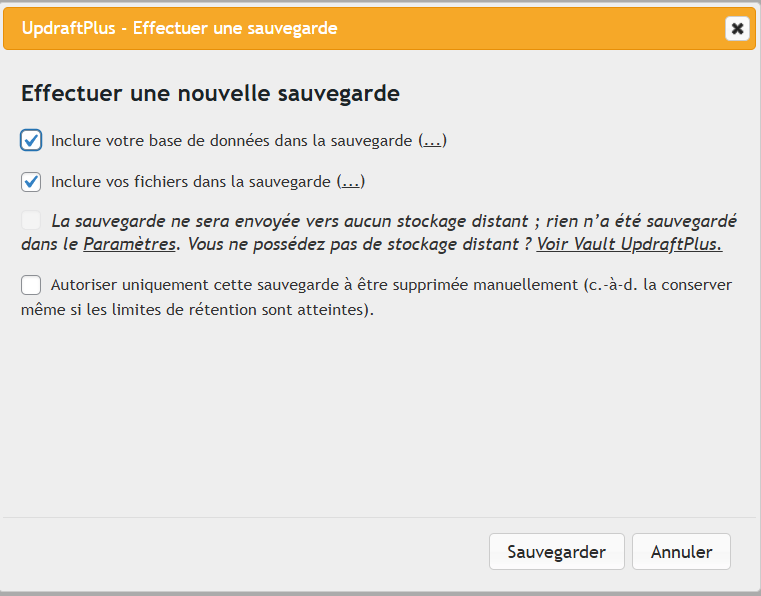
Lorsque vous voyez une nouvelle entrée dans la section Sauvegardes existantes, cela signifie que votre sauvegarde WordPress a été créée avec succès.

Si vous souhaitez programmer des sauvegardes automatiques avec UpdraftPlus, voici comment procéder :
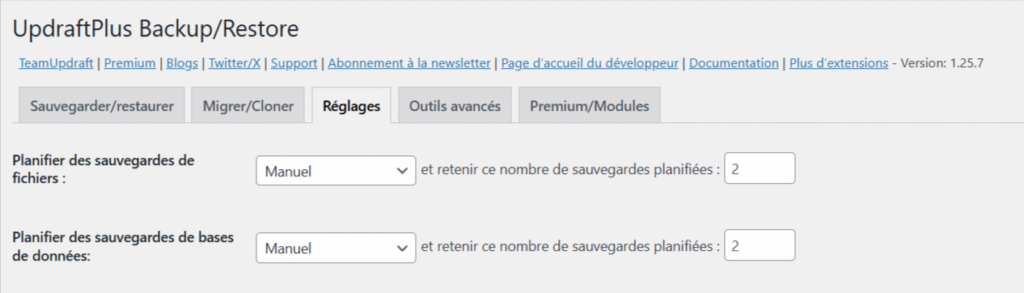
- Ouvrez l’onglet Réglages du tableau de bord du plugin UpdraftPlus.
- Sélectionnez la fréquence de sauvegarde automatique souhaitée dans le menu déroulant. Faites-le pour les fichiers de votre site et pour la base de données.
- Dans les zones de texte disponibles, saisissez le nombre de sauvegardes programmées que vous souhaitez conserver. Si vous sélectionnez 2, par exemple, UpdraftPlus conservera les deux dernières sauvegardes et supprimera les plus anciennes.
- Cliquez sur Enregistrer les modifications.
Comment sauvegarder manuellement un site WordPress
Cela implique d’accéder manuellement à l’emplacement des fichiers et de la base de données de votre site web et de télécharger les données sur votre ordinateur local.
Commençons par sauvegarder les fichiers de votre site web. Vous pouvez facilement le faire via le gestionnaire de fichiers de votre hébergeur ou un client FTP.
Sauvegarder manuellement les fichiers WordPress via le gestionnaire de fichiers de Hostinger
La plupart des panneaux de contrôle d’hébergement comprennent généralement un gestionnaire de fichiers. Bien que l’interface puisse varier, les étapes sont similaires. Voici comment sauvegarder WordPress à l’aide du gestionnaire de fichiers de Hostinger :
- Accédez au menu Sites web après vous être connecté à hPanel.
- Recherchez le site web que vous souhaitez sauvegarder et cliquez sur le bouton Tableau de bord.
- Ouvrez le gestionnaire de fichiers.
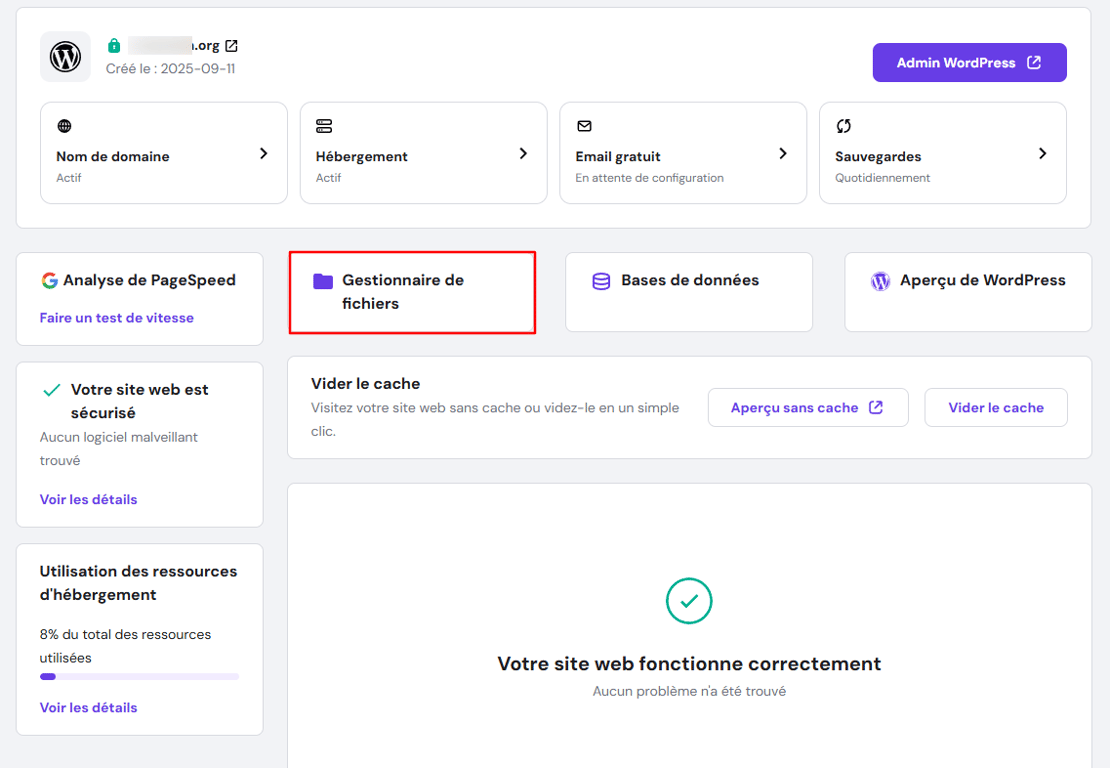
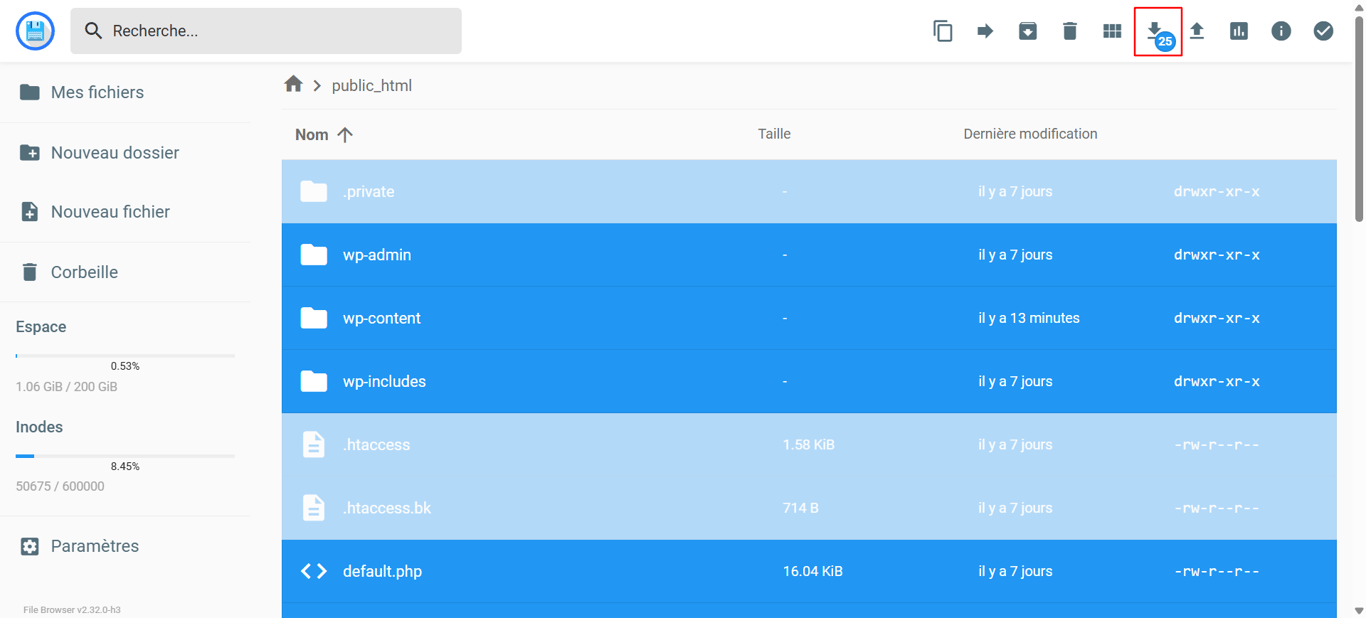
- Accédez au répertoire public_html et sélectionnez tous les fichiers qui s’y trouvent.
- Cliquez sur l’icône de téléchargement dans la barre d’outils supérieure.
- Sélectionnez le format de fichier que vous préférez et le téléchargement démarrera automatiquement.
Sauvegarder manuellement les fichiers WordPress via FileZilla
Vous pouvez également sauvegarder les fichiers de votre site web via un client FTP. Pour ce tutoriel, nous utiliserons FileZilla pour accéder aux fichiers du site web hébergé chez Hostinger.
Important ! Téléchargez et configurez FileZilla avant de continuer.
Suivez ces étapes pour sauvegarder les fichiers WordPress à l’aide de FileZilla :
- Connectez-vous à votre compte Hostinger. Allez dans Sites web, trouvez le site web que vous souhaitez sauvegarder et cliquez sur Tableau de bord.
- Accédez à Fichiers → Comptes FTP dans la barre latérale gauche pour afficher les informations nécessaires pour vous connecter à votre site, telles que le nom d’hôte FTP, le nom d’utilisateur et le mot de passe.
- Lancez l’application FileZilla sur votre ordinateur.
- Saisissez les informations FTP que vous avez récupérées dans hPanel dans les champs correspondants de FileZilla. Cliquez sur Connexion rapide.

- Recherchez le dossier dans le panneau Site local où vous souhaitez enregistrer les fichiers de sauvegarde WordPress.
- Dans le panneau Site distant, sélectionnez tous les fichiers de votre répertoire WordPress, cliquez avec le bouton droit de la souris et choisissez Télécharger pour les copier sur votre ordinateur local.
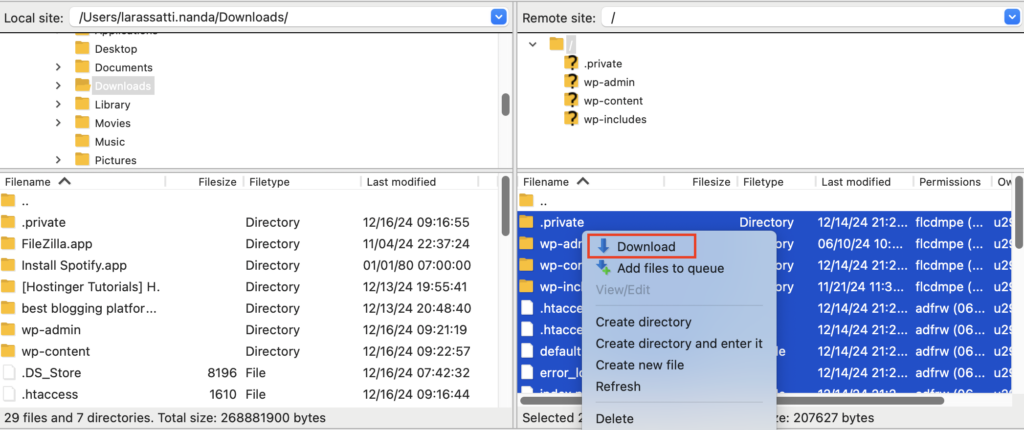
- Surveillez l’onglet Fichiers en attente en bas de FileZilla. Une fois qu’il affiche Transferts réussis (le nombre de vos fichiers), la sauvegarde des fichiers de votre site web est terminée.
Comment sauvegarder une base de données WordPress via phpMyAdmin
Après avoir sauvegardé les fichiers de votre site web via le gestionnaire de fichiers ou un client FTP, n’oubliez pas de sauvegarder votre base de données WordPress.
Suivez ces étapes pour sauvegarder votre base de données WordPress à l’aide de phpMyAdmin :
- Accédez au menu Sites web dans hPanel, puis cliquez sur le bouton Tableau de bord du site web que vous souhaitez sauvegarder.
- Sélectionnez le menu Bases de données et faites défiler jusqu’à la section Liste des bases de données MySQL et de leurs utilisateurs actuels.
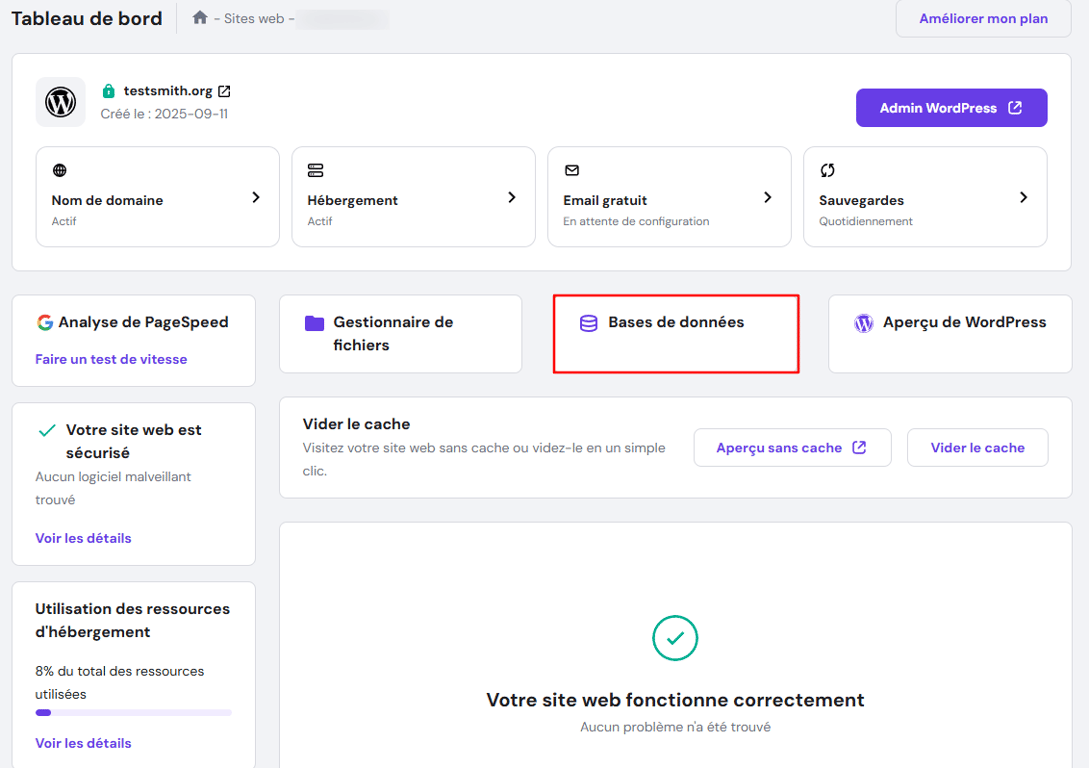
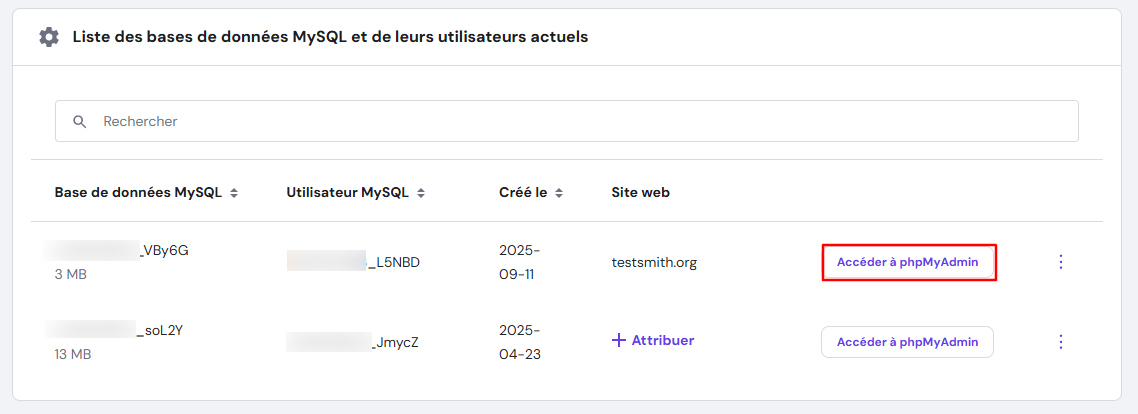
- Recherchez le nom de la base de données de votre site, puis cliquez sur le bouton Accéder à phpMyAdmin. Si vous ne connaissez pas le nom de la base de données de votre site web, vous pouvez le trouver dans le fichier wp-config.php de votre site.
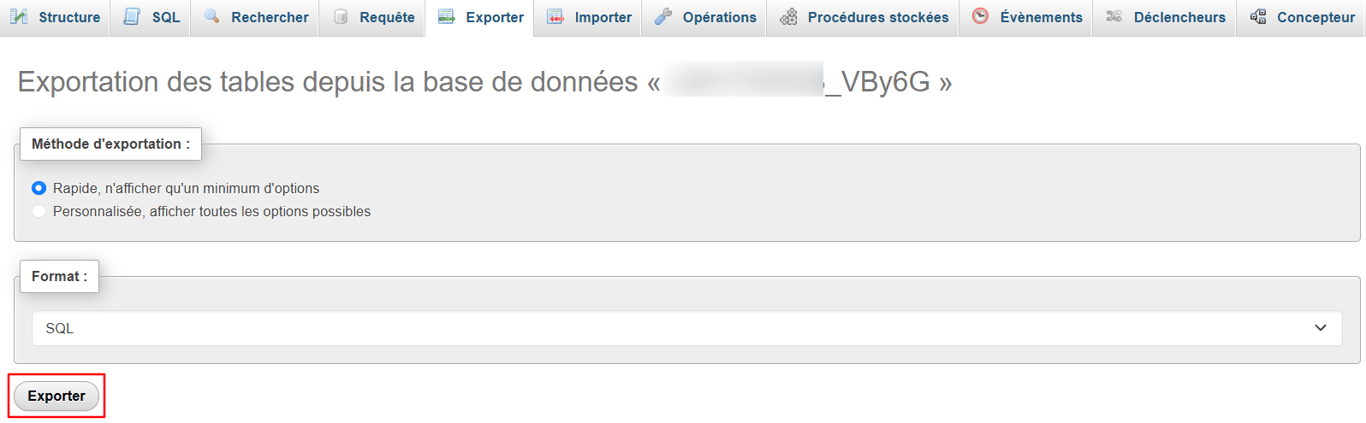
- Une fois dans phpMyAdmin, allez dans l’onglet Exporter.
- Conservez les paramètres tels quels et cliquez sur Exporter pour télécharger le fichier de sauvegarde de votre base de données.
Meilleures pratiques pour sauvegarder votre site WordPress
La sauvegarde de votre site WordPress est comme une police d’assurance qui protège vos données contre les problèmes imprévus. Voici les meilleures pratiques à suivre pour vous assurer que vous pouvez compter sur vos sauvegardes lorsque vous en avez le plus besoin :
Effectuer des sauvegardes régulières
La fréquence de vos sauvegardes doit dépendre de la fréquence à laquelle vous mettez à jour votre site web. Les sauvegardes quotidiennes sont la meilleure option si vous ajoutez ou modifiez fréquemment du contenu. Cependant, si votre site web change rarement, des sauvegardes hebdomadaires ou bihebdomadaires devraient suffire.
Envisagez des sauvegardes automatiques pour vous assurer que les données de votre site web sont sauvegardées de manière cohérente. De plus, créez toujours une sauvegarde de votre site web avant d’y apporter des modifications importantes, telles que la mise à jour de son thème.
Stocker vos fichiers de sauvegarde à plusieurs endroits
Le stockage des fichiers de sauvegarde à plusieurs endroits vous protège contre les pannes de serveur, les problèmes matériels ou les tentatives de piratage.
Par exemple, si vos sauvegardes sont déjà stockées sur votre ordinateur local, envisagez également d’en enregistrer une copie sur une plateforme de stockage dans le cloud. Ainsi, si le disque dur de votre ordinateur venait à subir un incident, vous pourriez restaurer votre site web à partir du stockage dans le cloud.
Sécuriser les données de sauvegarde sensibles à l’aide de mots de passe
Les sauvegardes de votre site web contiennent toutes ses données, qui peuvent inclure des informations sensibles. Par conséquent, pensez à sécuriser les sauvegardes de votre site web à l’aide de mots de passe forts et d’un cryptage.
La meilleure approche consiste à choisir un outil de sauvegarde doté d’une fonction de cryptage intégrée, tel que l’outil de sauvegarde natif de Hostinger ou le plugin UpdraftPlus.
Si vous utilisez un stockage cloud, activez l’authentification à deux facteurs (2FA) pour bénéficier d’une sécurité supplémentaire.
S’assurer que les fichiers de sauvegarde sont restaurés
Testez régulièrement vos fichiers de sauvegarde pour vous assurer qu’ils fonctionnent correctement. Vous pouvez les téléverser dans un environnement staging ou une installation WordPress locale pour vérifier que votre site est parfaitement restauré. Cela vous permettra d’identifier tout problème lié à la sauvegarde de votre site afin de ne pas être pris au dépourvu en cas de problème soudain.
Apprenez à sauvegarder un site web WordPress avec l’académie Hostinger
Pour ceux qui préfèrent un guide visuel sur la sauvegarde d’un site web WordPress, notre tutoriel vidéo vous aidera.


Conclusion
Il est essentiel de comprendre comment sauvegarder votre site WordPress afin de protéger vos données et de minimiser les temps d’arrêt en cas d’imprévu.
Ce guide a présenté trois méthodes simples pour sauvegarder votre site. Chaque méthode de sauvegarde présente des avantages qui lui sont propres. La première méthode, qui est aussi la plus simple, consiste à utiliser l’outil de sauvegarde hPanel pour les utilisateurs de Hostinger. Vous pouvez également utiliser un plugin de sauvegarde WordPress tel que UpdraftPlus ou effectuer une sauvegarde manuelle via le gestionnaire de fichiers et phpMyAdmin.
Avant tout, il est essentiel de mettre en place une routine de sauvegarde régulière afin d’être mieux préparé à tout problème susceptible de perturber votre site.
Comment sauvegarder un site WordPress – FAQ
WordPress dispose-t-il d’un outil de sauvegarde intégré ?
Non. Bien que WordPress dispose de certaines fonctionnalités de base pour exporter votre site, il ne fournit pas de solution de sauvegarde native.
Comment restaurer mon site WordPress à partir d’une sauvegarde ?
Le moyen le plus simple consiste à utiliser l’outil de sauvegarde intégré de votre hébergeur ou une extension. Vous pouvez également restaurer votre site manuellement en téléversant les fichiers de sauvegarde de votre site web à l’aide du gestionnaire de fichiers et en important le fichier de sauvegarde de la base de données .SQL via phpMyAdmin.
À quelle fréquence dois-je sauvegarder mon site WordPress ?
Une bonne règle générale consiste à sauvegarder votre site WordPress au moins une fois par semaine. Si vous mettez fréquemment à jour le contenu de votre site, il est préférable d’effectuer des sauvegardes quotidiennes. Quelle que soit la fréquence que vous choisissez, sauvegardez toujours votre site avant d’y apporter des modifications importantes.
Tout le contenu des tutoriels de ce site est soumis aux normes éditoriales et aux valeurs rigoureuses de Hostinger.

Passionnée par la technologie et le marketing, Roua est passée d'une carrière de localisatrice à celle d'une professionnelle du référencement. Pendant son temps libre, elle aime apprendre de nouvelles langues. Roua parle l'anglais, l'arabe, le français, le turc et l'allemand et apprend le chinois.



Commentaires
February 12 2024
Je trouve ça très intéressant pour l'acquisition d'un compte fiable