Comment utiliser le gestionnaire de fichiers de Hostinger ?
Jan 28, 2025
/
Chaimaa C.
/
4 minutes de lecture
Le gestionnaire de fichiers est une fonctionnalité essentielle de hPanel, le tableau de contrôle d’hébergement web personnalisé de Hostinger. Il vous permet de créer, de supprimer et de modifier les fichiers de votre site web afin que vous puissiez personnaliser sa fonctionnalité et résoudre les erreurs sans avoir à utiliser un client FTP.
Dans cet article, nous vous expliquons comment accéder et naviguer dans le gestionnaire de fichiers de Hostinger et apporter des modifications aux fichiers de votre site web. Vous apprendrez également à tirer profit des fonctionnalités avancées telles que l’édition en masse et les paramètres de permissions.
Accéder au gestionnaire de fichiers de Hostinger
Le gestionnaire de fichiers est disponible pour tous les utilisateurs de Hostinger, à l’exception de ceux qui utilisent le créateur de sites web de Hostinger. Vous pouvez accéder au gestionnaire de fichiers via le menu de gestion du site web sur hPanel :
- Allez sur hPanel et connectez-vous à votre compte Hostinger.
- Choisissez un plan d’hébergement et cliquez sur Gérer.
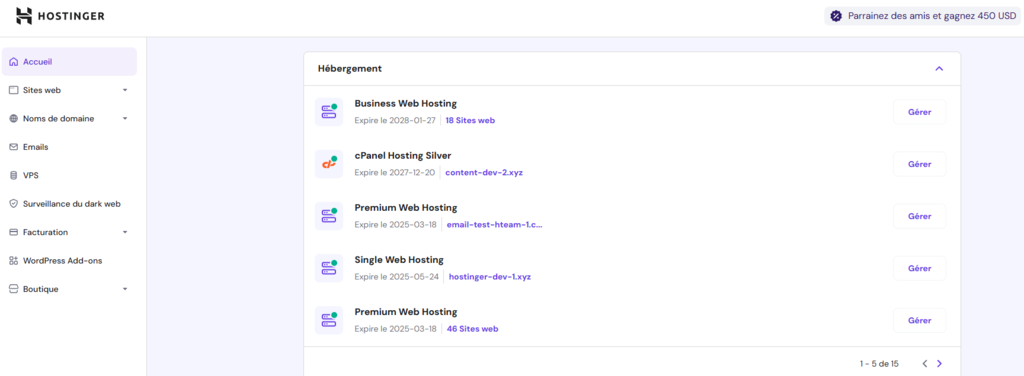
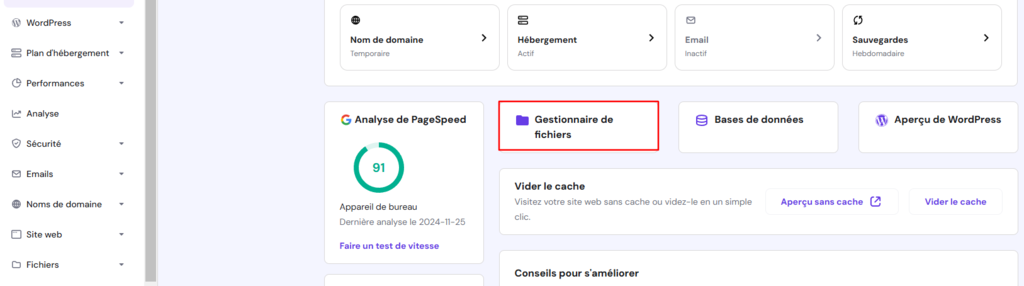
3. Dans le tableau de bord du site web, sélectionnez Gestionnaire de fichiers. Ou bien, dans la barre latérale, naviguez vers Fichiers → Gestionnaire de fichiers.
Utiliser le gestionnaire de fichiers
Pour mieux comprendre le fonctionnement du gestionnaire de fichiers, nous allons vous montrer comment naviguer dans l’outil, gérer et modifier vos fichiers et dossiers, et utiliser les fonctionnalités avancées.
Naviguer dans le gestionnaire de fichiers
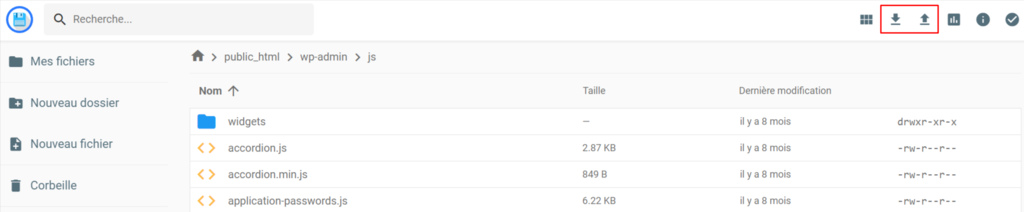
L’interface du gestionnaire de fichiers comporte trois sections : la barre latérale, la zone de gestion des fichiers et le menu supérieur.
La barre latérale contient les éléments suivants :
- Mes fichiers – ouvrir le dossier racine du gestionnaire de fichiers.
- Nouveau dossier – crée un nouveau dossier dans le répertoire actuel.
- Nouveau fichier – crée un nouveau fichier dans le répertoire actuel.
- Corbeille – pour afficher les fichiers supprimés.
- Paramètres – configure le gestionnaire de fichiers, y compris sa langue.
- Déconnexion – fermer le gestionnaire de fichiers.
- Espace – pour connaître l’espace de stockage actuellement utilisé.
- Inodes – Voir le nombre actuel d’inodes, qui indique le nombre de fichiers et de dossiers sur votre compte d’hébergement.
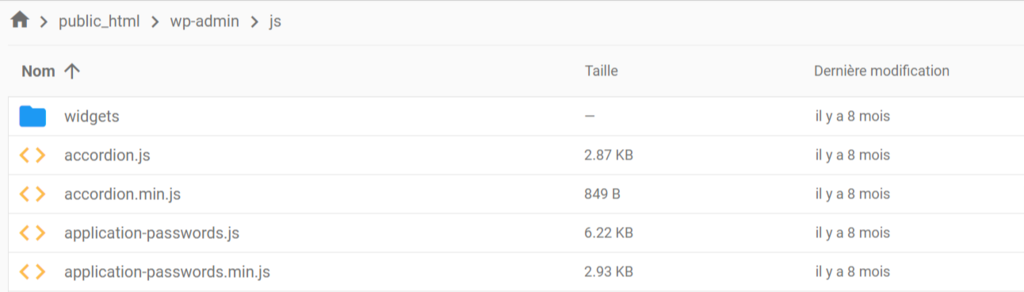
La zone de gestion des fichiers se trouve au milieu de l’interface, où sont affichés les fichiers et dossiers du répertoire actuel. Vous pouvez cliquer avec le bouton droit de la souris sur n’importe quel fichier ou dossier pour le renommer, le copier, le déplacer, le supprimer, etc. En outre, le fil d’Ariane situé en haut de l’écran indique votre emplacement actuel et vous permet de passer rapidement à d’autres répertoires.
La troisième zone est le menu supérieur, qui contient diverses options similaires à la fonction de clic droit, ainsi que plusieurs outils avancés.

Gérer les fichiers et les dossiers
Pour créer un nouveau fichier ou dossier dans le gestionnaire de fichiers, accédez au répertoire de votre choix et cliquez sur Nouveau fichier ou Nouveau dossier dans la barre latérale. Saisissez ensuite le nom du fichier et indiquez son extension, par exemple, votrefichier.php. Enfin, cliquez sur Créer.

Si vous souhaitez télécharger ou importer un fichier ou un dossier, utilisez la barre supérieure. Cliquez sur l’icône de la flèche vers le bas pour télécharger le fichier ou le dossier sélectionné. Pour importer des éléments depuis votre ordinateur, cliquez sur la flèche vers le haut.
Pour copier, renommer, déplacer ou supprimer un fichier ou un dossier, il suffit de le sélectionner, de cliquer avec le bouton droit de la souris et de choisir l’action à effectuer dans le menu déroulant.
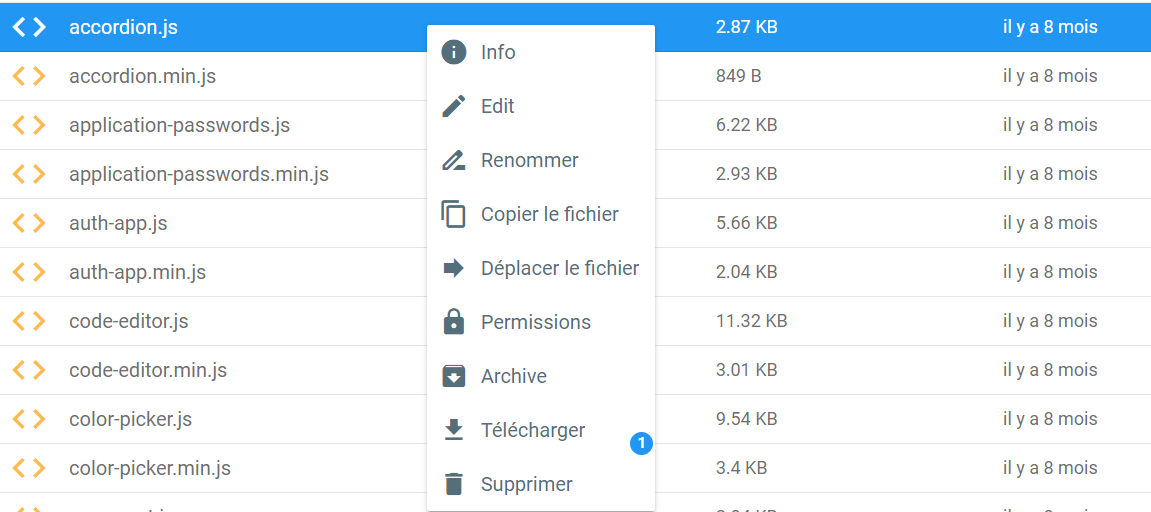
Important ! Lorsque vous supprimez des fichiers, nous vous recommandons vivement de décocher la case Ignorer la corbeille. Cela empêche la suppression permanente et vous permet de restaurer facilement les fichiers supprimés si vous en avez besoin.
Modifier les fichiers
Le gestionnaire de fichiers dispose d’un éditeur de texte intégré qui vous permet de modifier directement les fichiers. Il rend le processus plus efficace car vous n’avez pas besoin de télécharger et de modifier les fichiers localement.
L’éditeur de texte dispose également d’une fonction de de surlignage de syntaxe, ce qui rend l’édition des fichiers plus intuitive et réduit les risques d’erreurs.
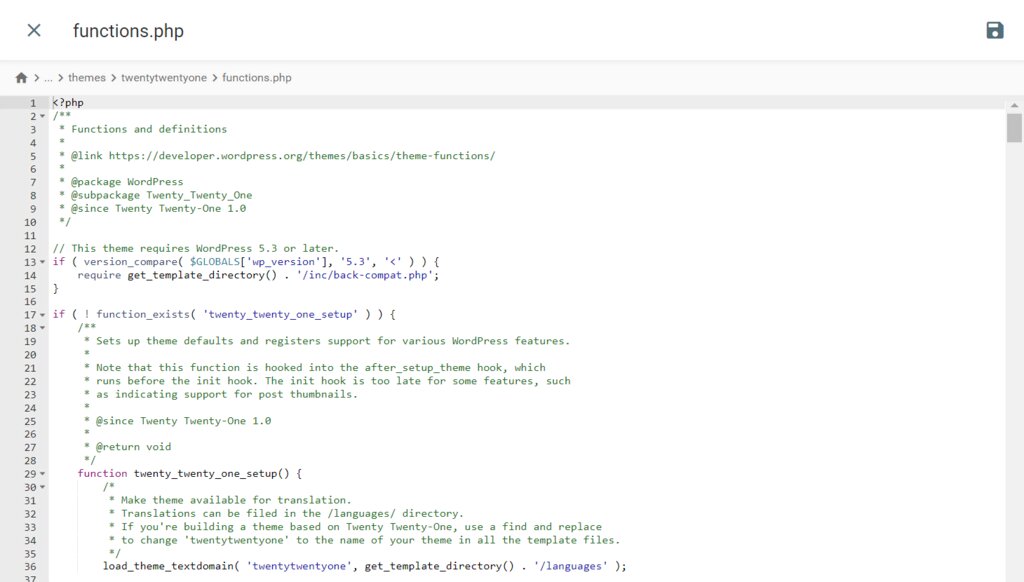
Pour modifier un fichier, sélectionnez-le, cliquez avec le bouton droit de la souris et choisissez Edit. Dans la fenêtre de l’éditeur de texte, modifiez le contenu du fichier. Enfin, cliquez sur l’icône de la disquette en haut à droite pour enregistrer les modifications et fermer la fenêtre de l’éditeur.
Utiliser les fonctions avancées
Le gestionnaire de fichiers dispose de plusieurs fonctionnalités avancées pour rationaliser vos tâches de développement web :
- Sélection multiple – gérer plusieurs fichiers simultanément. Par exemple, vous pouvez supprimer ou déplacer plusieurs fichiers à la fois. Pour ce faire, cliquez sur l’icône de coche dans le menu supérieur, sélectionnez plusieurs éléments et choisissez l’action.

- Barre de recherche – trouver rapidement un fichier ou un dossier en saisissant son nom. Filtrez la recherche par type de fichier, notamment image, musique, vidéo ou PDF.
- Éditeur de permissions – permet de configurer les utilisateurs ou les groupes d’utilisateurs qui peuvent visualiser, modifier et exécuter des fichiers et des dossiers.
- Archive – stocker plusieurs éléments dans un seul fichier ZIP ou TAR. Pour ce faire, utilisez la sélection multiple pour choisir les fichiers et cliquez sur l’icône d’archive dans le menu supérieur.
- Informations sur le répertoire – affiche la taille d’un fichier ou d’un dossier et la date de sa dernière modification. Cette fonction permet également de connaître le nombre d’inodes d’un répertoire.

Nous vous recommandons de toujours sauvegarder votre site web avant de modifier ses fichiers. En cas de problème, notre équipe d’experts du succès client est disponible 24h/24 et 7j/7 via le chat en direct.

Conclusion
Le gestionnaire de fichiers est un outil de hPanel qui permet aux utilisateurs de Hostinger de gérer facilement les fichiers de leur site web sans utiliser de client FTP. Il est utilisé pour diverses tâches, comme la résolution d’erreurs ou la modification des fichiers de votre site web.
En plus de vous permettre de créer, supprimer, télécharger, importer ou modifier des fichiers et dossiers, le gestionnaire de fichiers dispose également de plusieurs fonctions avancées, notamment les actions en masse et la la configuration des permissions de fichiers.
Comment utiliser le gestionnaire de fichiers – FAQ
Puis-je modifier des fichiers directement sur le serveur à l’aide du gestionnaire de fichiers Hostinger ?
Absolument ! Notre gestionnaire de fichiers dispose d’un éditeur de texte intégré, ce qui vous permet de modifier les fichiers sans avoir à les télécharger et à les importer à nouveau.
Puis-je annuler les modifications effectuées à l’aide du gestionnaire de fichiers Hostinger ?
Vous pouvez annuler les modifications dans l’éditeur de texte. Toutefois, vous ne pouvez pas annuler les modifications après l’enregistrement. C’est pourquoi nous recommandons de créer une sauvegarde de chaque fichier avant de le modifier.
Que se passe-t-il si je supprime accidentellement un fichier ou un dossier en utilisant le gestionnaire de fichiers de Hostinger ?
Vous pouvez restaurer des fichiers supprimés à partir de la corbeille. Toutefois, si vous avez ignoré la corbeille, téléchargez une sauvegarde du site web pour les récupérer.
Tout le contenu des tutoriels de ce site est soumis aux normes éditoriales et aux valeurs rigoureuses de Hostinger.

Chaimaa est spécialiste du référencement (SEO) et du marketing de contenu chez Hostinger. Passionnée par le marketing digital et la technologie, elle s’attache à créer des contenus utiles et accessibles pour aider chacun à résoudre ses problématiques et à réussir en ligne. En dehors du travail, Chaimaa est cinéphile, passionnée par l’analyse de films et la randonnée. Suivez-la sur LinkedIn.



Commentaires
August 04 2022
bonsoir comment consulté des fichier téléverser dans le compte FTP à partir du Navigateur Internet ?
January 09 2023
Bonjour ! Si vous voulez voir les fichiers téléversés sur leur site, vous devez utiliser le gestionnaire de fichiers pour le faire, ou vous pouvez alternativement utiliser un client FTP.