Comment utiliser WordPress : guide complet pour créer un site web
May 21, 2026
/
Faradilla A.
/
25 minutes de lecture
Vous avez choisi WordPress pour créer votre site web, car il est gratuit, polyvalent et extrêmement flexible grâce à sa nature open source.
Cependant, WordPress peut sembler difficile à prendre en main au début, notamment pour les débutants.
Je suis moi-même passé par cette étape. Dans ce guide, je vais donc vous montrer comment utiliser WordPress sans compétences techniques avancées. Vous découvrirez neuf étapes essentielles pour créer votre site web, du choix de l’hébergement et de l’installation de WordPress jusqu’à l’optimisation de ses performances.
Choisir entre WordPress.org et WordPress.com
Si vous débutez avec WordPress, il existe deux versions : WordPress.com et WordPress.org. La plupart des tutoriels se concentrent sur WordPress.org, mais passons rapidement en revue les deux options afin que vous compreniez la différence.
WordPress.com est un créateur de sites web hébergé. Avec une offre gratuite, vous pouvez vous lancer immédiatement et commencer à créer, sans aucune configuration. WordPress et les outils de votre site sont préinstallés, ce qui rend cette option adaptée aux débutants. Lorsque vous serez prêt à passer à l’échelle supérieure, il vous suffira de souscrire à l’une des offres à partir de 4 € par mois pour accéder à davantage de ressources et de fonctionnalités.
L’inconvénient, c’est que l’espace de stockage et les fonctionnalités dépendent de l’offre que vous choisissez. Par exemple, pour installer des plugins et des thèmes, vous aurez besoin du plan Business, qui coûte 25 €/mois. C’est comme acheter une maison préfabriquée : facile à installer, mais avec des options de personnalisation limitées.
WordPress.org, communément appelé WordPress, s’apparente davantage à la construction d’une maison sur votre propre terrain. Il s’agit d’un logiciel, vous devrez donc souscrire un hébergement séparé et installer WordPress vous-même.
Bien sûr, cela demande un peu plus d’efforts au départ, mais vous pouvez choisir un hébergeur adapté à votre budget. De plus, cette version de WordPress vous permet de commencer à personnaliser votre site immédiatement grâce à des plugins et des thèmes gratuits, pour qu’il corresponde exactement à vos attentes.
Si vous avez de grands projets, comme créer un site e-commerce ou un portfolio professionnel, je vous recommande de commencer directement avec WordPress.org.
Comment créer un site web avec WordPress
Ici, je vais vous montrer comment créer un site WordPress avec la version auto-hébergée. Si vous choisissez WordPress.com, vous pouvez passer directement à l’étape 3.
1. Choisissez une offre d’hébergement et un nom de domaine
WordPress a besoin d’un hébergement web et d’un nom de domaine pour être accessible en ligne. Votre hébergeur stocke tous les fichiers, images et données de votre site, tandis que le nom de domaine dirige les visiteurs vers votre site web.
Pour faire fonctionner WordPress de manière optimale, choisissez un hébergeur web qui prend en charge :
- Version de PHP 7.4 ou supérieure.
- MySQL version 8.0 ou ultérieure, ou MariaDB version 10.5 ou ultérieure.
- Prise en charge de HTTPS pour des connexions sécurisées.
- Les serveurs Apache ou Nginx, bien que d’autres serveurs web compatibles avec PHP et MySQL conviennent également.
Cela vous semble compliqué ? Choisissez un hébergeur fiable qui propose un hébergement WordPress, et vous serez prêt à vous lancer ! Les serveurs et ressources d’hébergement WordPress sont optimisés pour les sites web utilisant ce logiciel, ce qui garantit des performances optimales pour votre site.
Vous pouvez aussi découvrir d’autres types d’hébergement web et choisir l’option la mieux adaptée à vos besoins et à votre budget. Assurez-vous simplement que celui que vous choisissez répond aux exigences système mentionnées ci-dessus.
Pour ce tutoriel, j’utiliserai l’hébergement WordPress infogéré de Hostinger. Il est entièrement optimisé pour WordPress, et son tarif de départ est inférieur au prix d’une tasse de café à €2.99/mois. De plus, toutes les offres d’hébergement incluent un certificat SSL ainsi que d’autres outils pratiques qui facilitent la création et la gestion d’un site WordPress.
Les offres annuelles incluent également un nom de domaine gratuit pendant un an, ce qui vous évite d’avoir à en acheter un auprès d’un autre bureau d’enregistrement. Il vous suffit de choisir le bon nom de domaine et de l’enregistrer lors de la configuration de votre hébergement web ‒ j’aborderai ce point à l’étape suivante.

2. Installez WordPress
Il existe différentes façons d’installer WordPress, et de nombreux hébergeurs présentent les logiciels d’installation automatique comme Softaculous comme l’option la plus simple.
Bien que cette méthode évite la contrainte de télécharger puis de téléverser manuellement les fichiers d’installation de WordPress sur le serveur, elle n’est pas totalement adaptée aux débutants. Selon le logiciel, vous devrez peut-être encore configurer le protocole HTTPS, le nom de la base de données et d’autres paramètres de base.
C’est pourquoi je recommande les services d’hébergement WordPress de Hostinger.
Hostinger va plus loin avec un parcours d’onboarding personnalisé qui élimine la configuration manuelle, ce qui rend le processus simple pour les utilisateurs non techniques. Il vous aide même à installer les extensions essentielles et à créer du contenu web, le tout avant même de vous connecter au tableau de bord WordPress.
Laissez-moi vous montrer à quel point il est facile de configurer WordPress avec Hostinger :
- Achetez l’un des plans annuels d’hébergement WordPress géré de Hostinger et lancez le processus de configuration initiale.
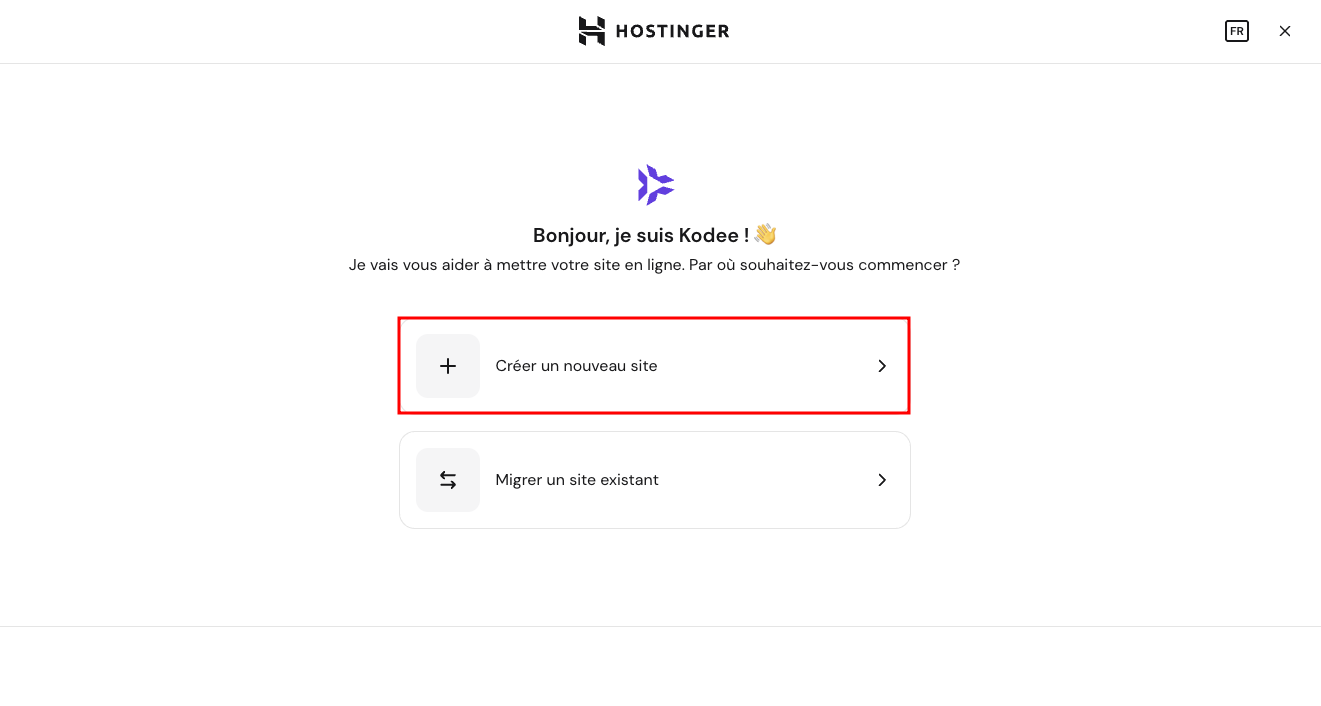
- Je suppose que c’est votre première expérience avec WordPress, alors choisissez Créer un nouveau site.
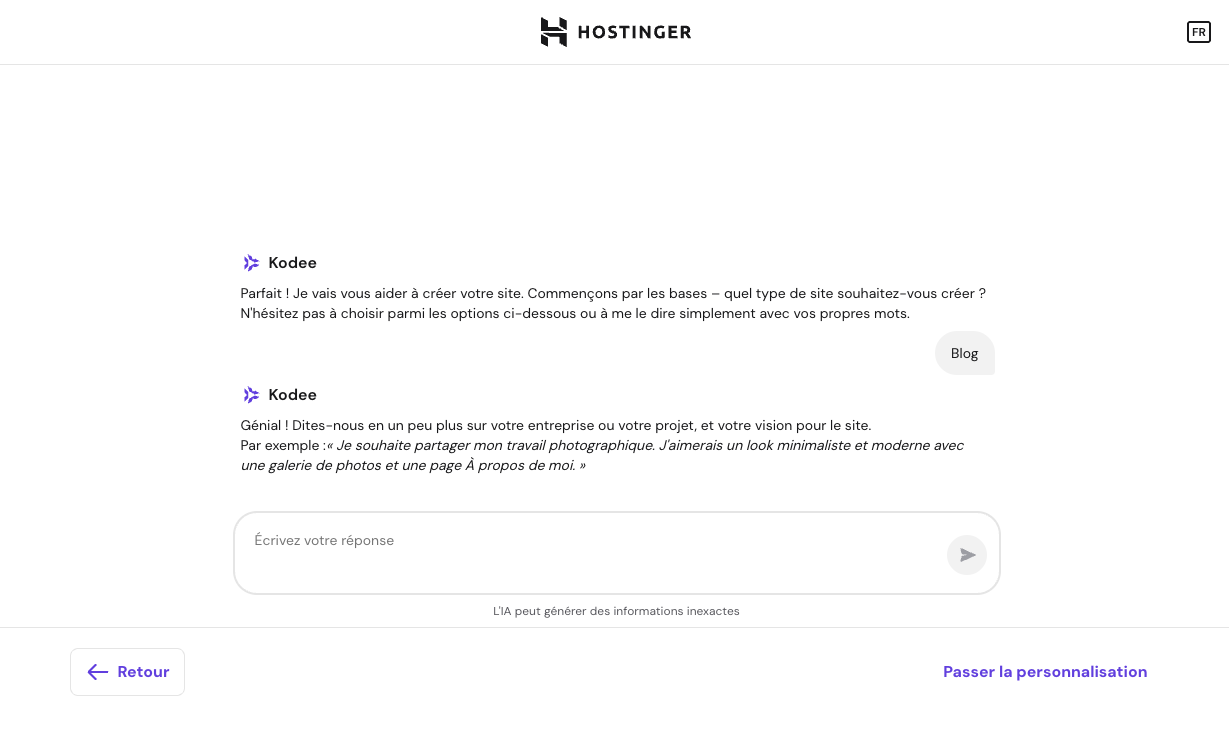
- Indiquez le type de site web que vous souhaitez créer. Personnalisez-le ensuite via le chat en précisant l’apparence souhaitée, les fonctionnalités dont vous avez besoin, et plus encore. Vous pouvez également ignorer cette étape pour le moment et personnaliser votre site plus tard.
- Saisissez votre nom de domaine dans le champ pour vérifier sa disponibilité et son prix. Les utilisateurs disposant d’une offre d’hébergement annuelle devraient pouvoir s’inscrire gratuitement. Si l’extension de nom de domaine que vous préférez n’est pas disponible, faites défiler la page vers le bas pour voir les autres options. Sinon, optez pour un domaine temporaire pour le moment.
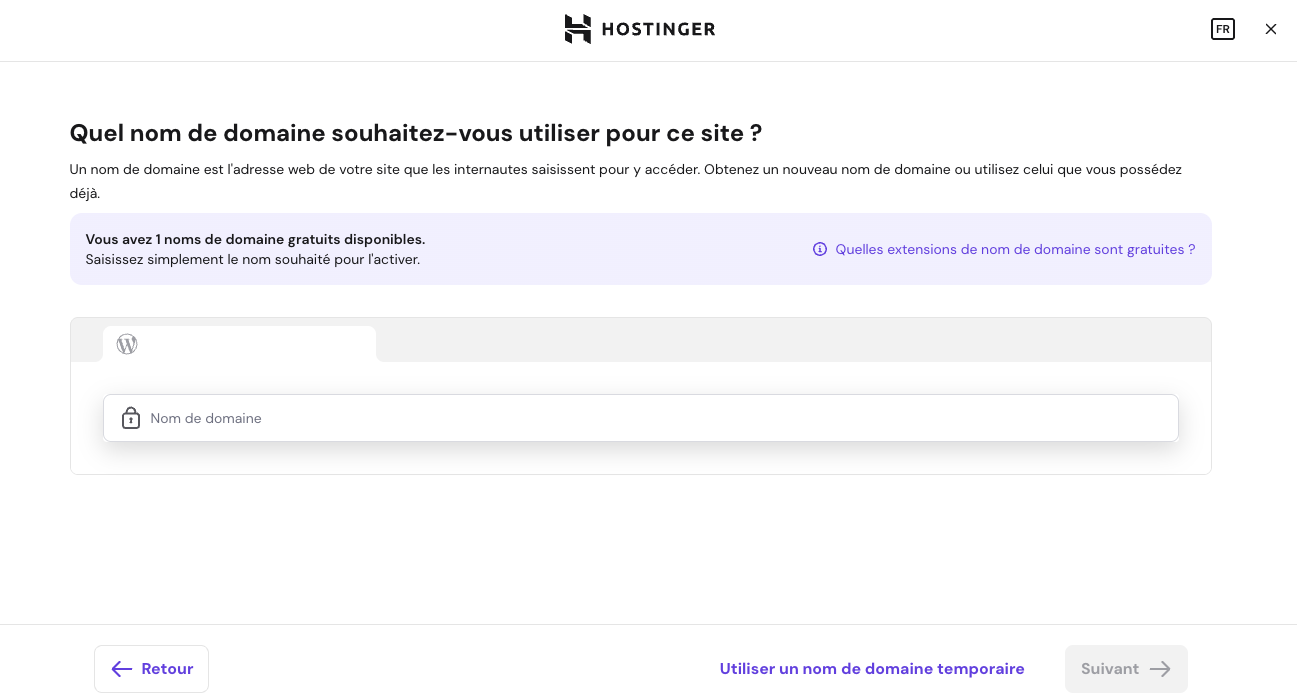
- Si vous demandez votre domaine gratuit dès maintenant, Hostinger vous demandera de vérifier les informations de votre domaine. N’oubliez pas de confirmer votre adresse e-mail plus tard via l’e-mail de confirmation.
- Sélectionnez le serveur de données le plus proche de votre public cible pour optimiser la vitesse. Hostinger propose des serveurs de données aux États-Unis, au Royaume-Uni, au Brésil, en France, en Allemagne, en Lituanie, en Inde et en Indonésie.
- Choisissez votre langue et créez les identifiants de connexion de votre nouveau compte WordPress. Ils n’ont pas besoin de correspondre à vos informations d’hébergement, mais veillez à utiliser un mot de passe fort pour garantir la sécurité. Cliquez sur Installer WordPress lorsque vous êtes prêt.
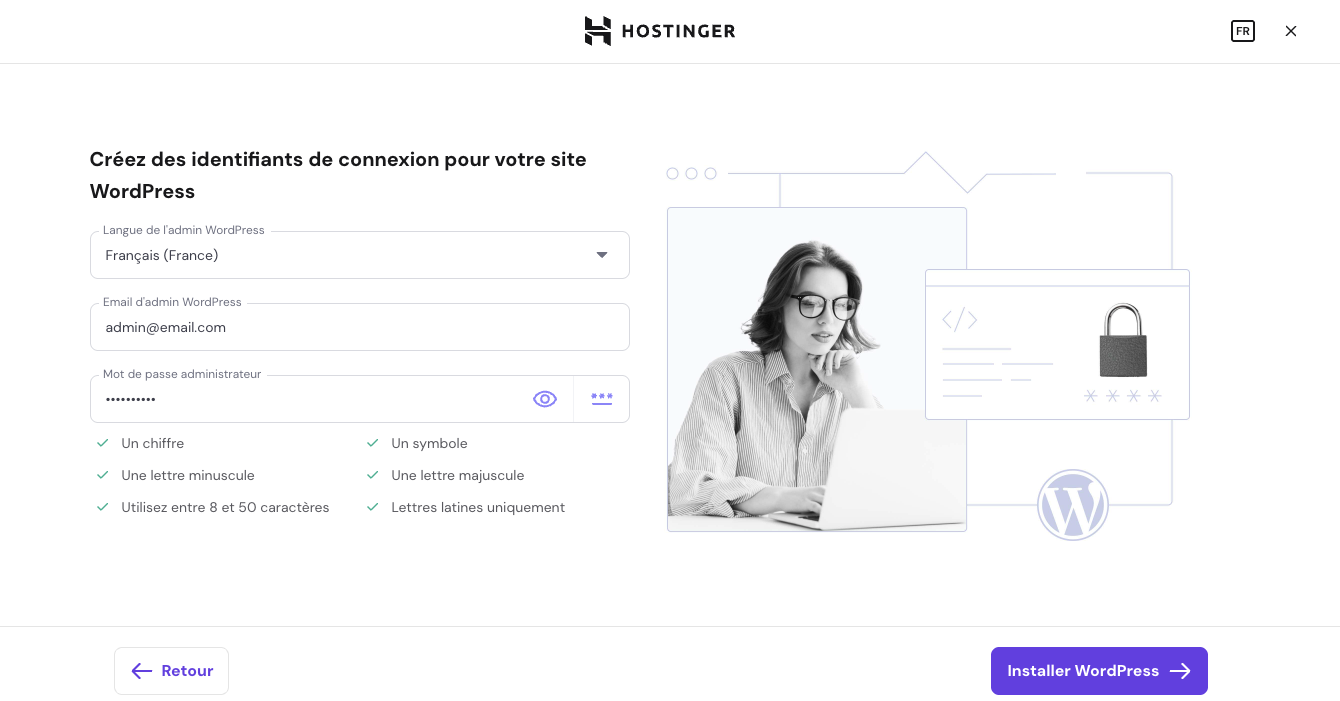
- C’est tout ! Patientez une à deux minutes pendant que Hostinger configure votre site WordPress.
3. Découvrez l’interface du tableau de bord WordPress
Le tableau de bord WordPress est le panneau de contrôle de votre site, où vous gérez les articles, les pages, le design, les plugins et les autres aspects du site web depuis un seul et même endroit. La mise en page varie selon les extensions que vous installez, mais voici l’apparence par défaut :
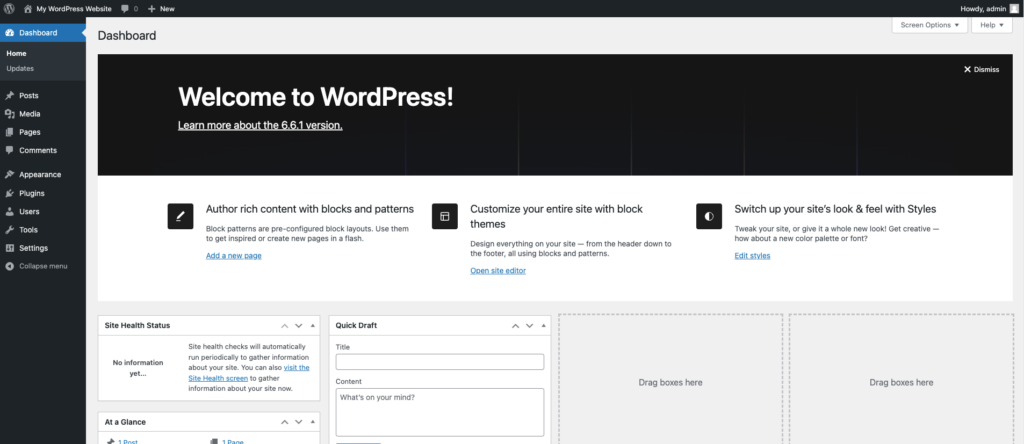
Une fois l’onboarding de Hostinger terminé, vous accéderez au tableau de bord pour effectuer des ajustements et commencer à publier du contenu. Vous pouvez y accéder à tout moment en ouvrant la section Sites web dans le tableau de bord hPanel, puis en cliquant sur Admin WordPress.

Vous pouvez également vous connecter au tableau de bord d’administration de WordPress à l’adresse www.yourwebsitename.com/wp-admin à l’aide des identifiants créés lors de la configuration initiale. Cette méthode fonctionne également si vous installez WordPress manuellement ou sur des serveurs non-Hostinger.
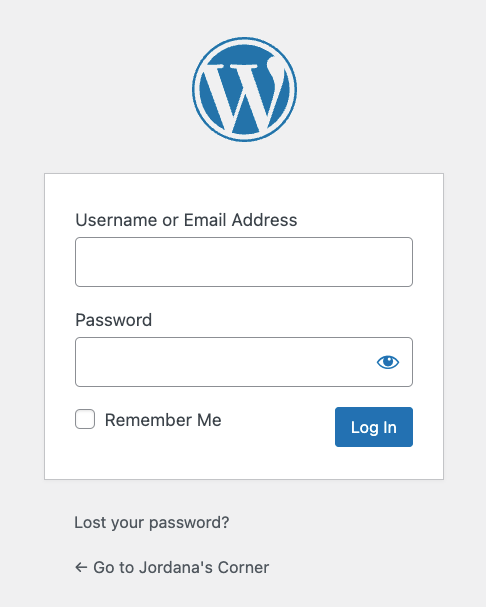
Passons en revue les menus du tableau de bord d’administration de WordPress :
- Tableau de bord. Le point de départ qui vous offre un aperçu rapide de votre site, y compris les statistiques, les activités et des raccourcis vers les tâches courantes. Il comporte un sous-menu « Mises à jour » qui affiche les dernières versions de WordPress, des extensions et des thèmes.
- Articles. C’est l’élément de menu le plus consulté par de nombreux utilisateurs de WordPress. Ici, vous pouvez créer, modifier et gérer des articles de blog, et les organiser à l’aide de catégories et d’étiquettes.
- Médias. Votre bibliothèque d’images, de vidéos et d’autres fichiers téléversés. Vous pouvez ajouter, modifier ou supprimer des médias ici.
- Pages. Accédez à ce menu pour créer et gérer les pages statiques de votre site, comme la page d’accueil ou la page Contactez-moi.
- Commentaires. Si vous autorisez les visiteurs à commenter vos articles de blog, vous pouvez approuver leurs messages, y répondre ou les supprimer ici.
- Apparence. C’est ici que vous allez personnaliser l’apparence de votre site, notamment en gérant les thèmes, les menus et les widgets. Vous pouvez également accéder à l’éditeur du site ici.
- Extensions. Vous permet d’étendre les fonctionnalités de votre site web en installant, activant ou désactivant des extensions.
- Utilisateurs. Accédez ici pour ajouter des comptes utilisateurs et attribuer des rôles afin de gérer l’accès à votre site web.
- Outils : ce menu présente des fonctionnalités supplémentaires, comme l’importation ou l’exportation de contenu, ou encore la vérification de l’état de santé de votre site.
- Paramètres. Le centre de contrôle de votre site, où vous pouvez ajuster différents éléments comme le titre du site, l’URL, le fuseau horaire et les préférences de lecture.
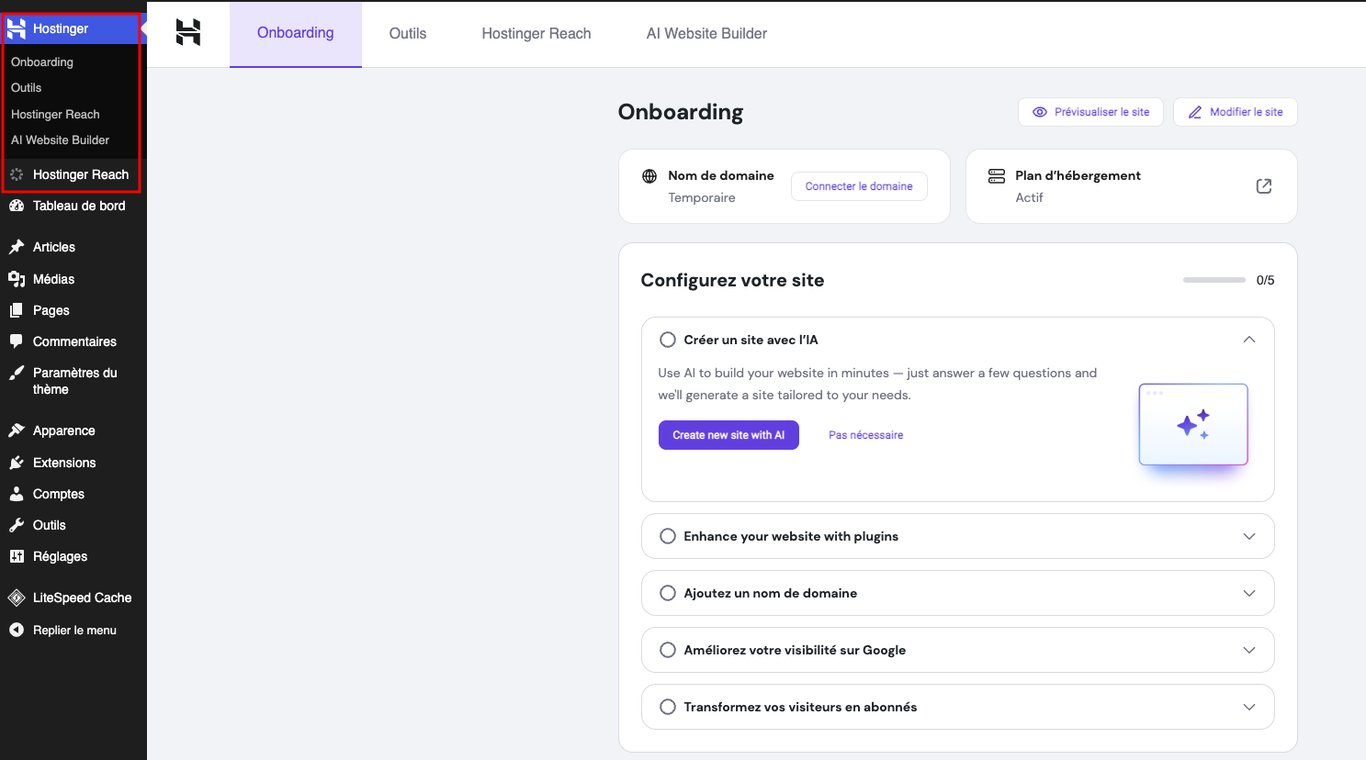
Les utilisateurs de Hostinger disposent d’un menu supplémentaire appelé Hostinger, qui leur permet d’accéder aux outils préinstallés inclus dans leur offre d’hébergement. Voici un aperçu de ses trois sous-menus :
- Intégration. Ce sous-menu affiche une liste de tâches à effectuer pour finaliser la configuration de votre site web, comme connecter un nom de domaine et soumettre le site à Google afin d’améliorer son classement. Vous pouvez également consulter ici les tutoriels et la base de connaissances de Hostinger.
- Outils. L’interface de l’extension Hostinger Tools contient des raccourcis vers des tâches de gestion. Ici, vous pouvez activer le mode maintenance pour empêcher temporairement les visiteurs d’accéder à votre site, sans passer par le tableau de bord hPanel ni installer un plugin distinct.
- Créateur de contenu IA. Un outil d’IA intégré pour créer un contenu unique à partir de votre prompt, idéal pour simplifier votre production de contenu ou trouver des idées. Cette fonctionnalité est également disponible dans l’éditeur d’articles WordPress sous forme de bloc ‒ je vous montrerai comment l’utiliser plus tard.
4. Choisissez un thème WordPress et concevez votre site web
Un thème WordPress, c’est un peu la tenue de votre site web : il détermine son apparence et l’expérience qu’il offre. Il est fourni avec des mises en page, des couleurs et des styles prédéfinis, pour que vous n’ayez pas à partir de zéro.
Installation d’un thème WordPress
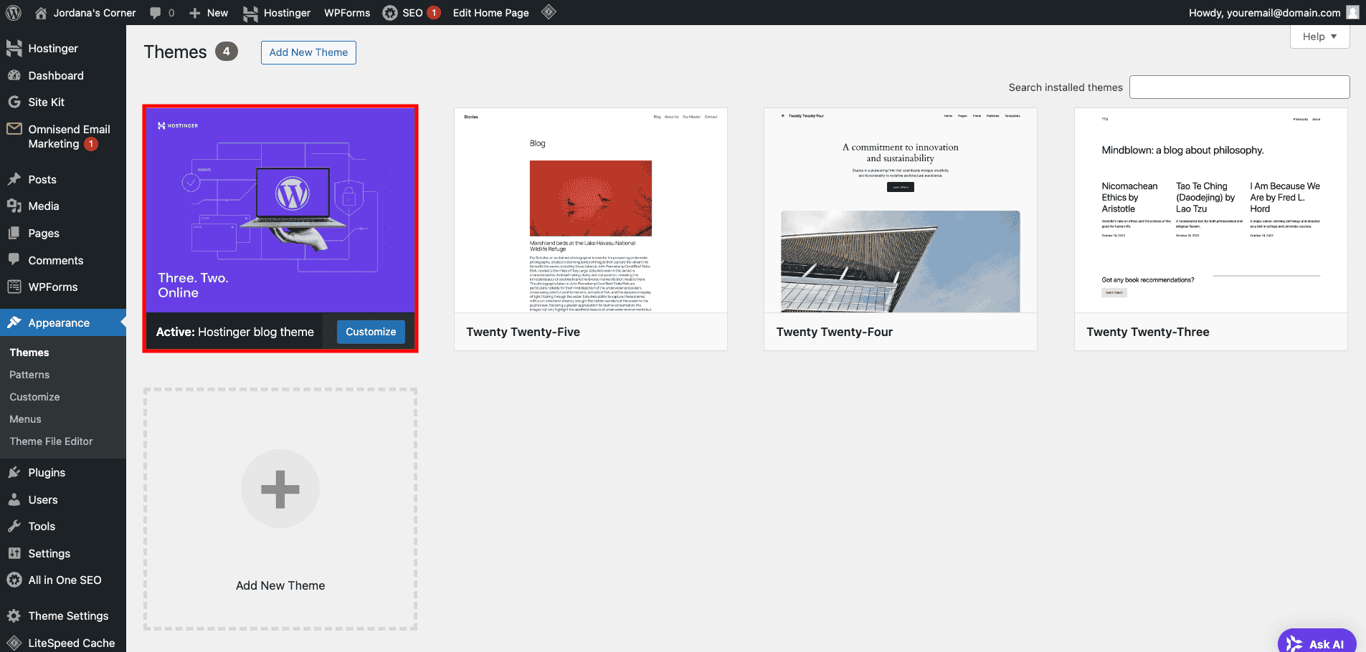
Vous pouvez installer plusieurs thèmes WordPress, mais un seul peut être actif à la fois. Pour vérifier votre thème actuel, accédez à Apparence → Thèmes dans le tableau de bord d’administration et repérez celui marqué comme actif. Dans mon cas, j’utilise le thème de blog Hostinger sélectionné lors de l’onboarding.
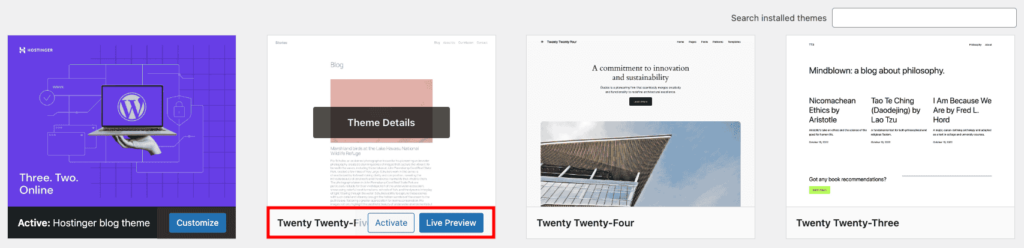
L’activation d’un thème déjà existant ne nécessite qu’un seul clic. Survolez simplement le thème de votre choix, puis sélectionnez Activer. En général, je le prévisualise d’abord en direct pour vérifier s’il convient bien à mon site.
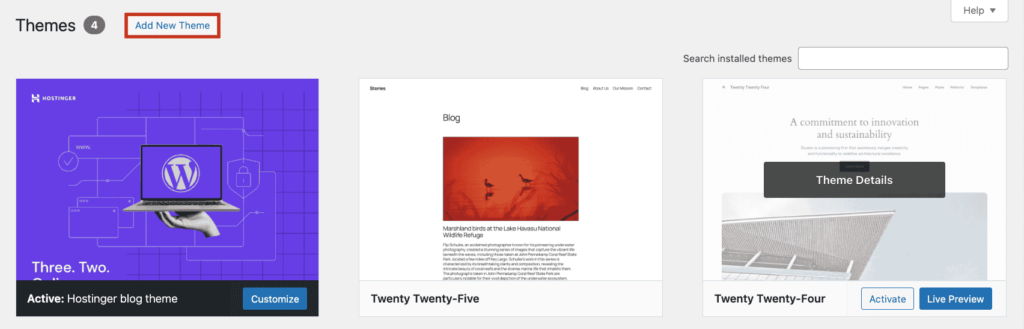
S’il n’y a pas de thème adapté dans votre bibliothèque, vous pouvez en installer un nouveau depuis le répertoire des thèmes. Voici comment procéder :
- Cliquez sur le bouton Ajouter un nouveau thème en haut de la page Thèmes.
- Utilisez les filtres et la barre de recherche pour trouver le thème idéal. Lorsque je n’ai pas de thème précis en tête, j’utilise généralement le filtre de fonctionnalités afin de réduire les choix en fonction de la niche de mon site web. Pour l’instant, je cherche Astra, l’un des meilleurs thèmes de blog WordPress gratuits.
- Une fois que vous avez choisi le thème WordPress que vous souhaitez, passez le curseur dessus et cliquez sur Installer. Attendez quelques secondes que l’opération soit terminée, puis sélectionnez le bouton Activer.
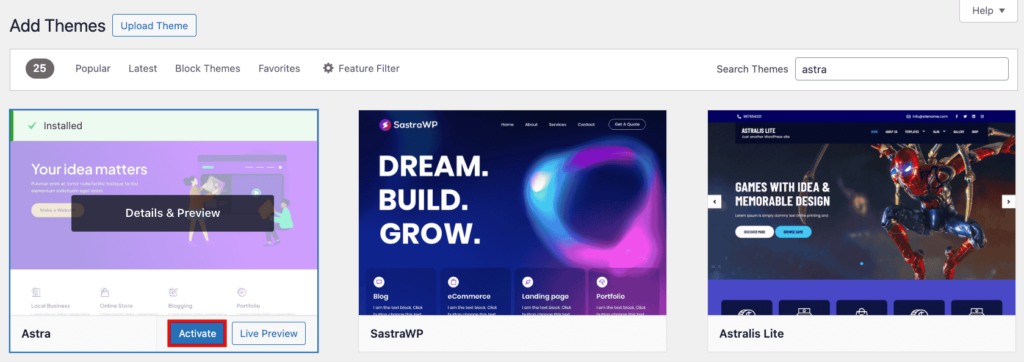
Cette méthode d’installation fonctionne uniquement pour les thèmes gratuits disponibles dans le répertoire officiel des thèmes WordPress. Pour utiliser un thème provenant d’un site web ou d’une marketplace tierce, vous devez téléverser manuellement ses fichiers sur le site.
Ne vous inquiétez pas, le processus est moins compliqué qu’il n’y paraît. Après avoir téléchargé le fichier .zip du thème, accédez à Thèmes → Ajouter un thème et cliquez sur Téléverser un thème. Sélectionnez le fichier compressé dans votre stockage local, puis cliquez sur Installer maintenant. N’oubliez pas de l’activer une fois le processus terminé.
Il existe des milliers de thèmes WordPress dans le répertoire officiel de WordPress et sur les marketplaces tierces. Pour vous éviter ces recherches fastidieuses, Hostinger a préparé une liste des meilleurs thèmes WordPress gratuits à découvrir.
Personnaliser un thème WordPress
Il existe plusieurs façons de personnaliser votre thème. Le plus simple est d’utiliser l’éditeur natif de WordPress, accessible via Apparence → Personnaliser.
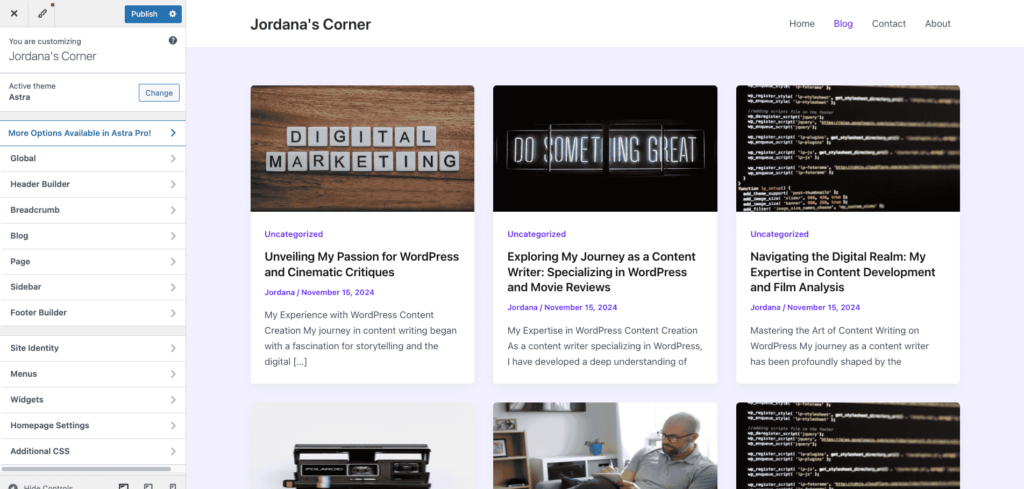
La présentation de votre outil de personnalisation peut être différente de la mienne, car chaque thème possède ses propres réglages. Les menus sont assez explicites, alors n’hésitez pas à les explorer pour voir ce qui vous convient le mieux.
Vous ne savez pas par où commencer ? Voici quelques réglages que je modifie généralement lorsque je travaille avec un thème WordPress fraîchement installé :
- Identité du site. Ajoutez le titre et le logo de votre site pour renforcer votre image de marque.
- Couleurs. La plupart des thèmes proposent des palettes de couleurs, mais il m’arrive de choisir des couleurs précises pour des éléments comme les liens et les titres afin de mieux les faire ressortir. En règle générale, veillez à ce que la palette de couleurs soit cohérente avec votre marque.
- Typographie. Modifiez les polices et la taille du texte pour améliorer la lisibilité.
- En-tête et pied de page. Ajustez ce paramètre pour afficher des widgets supplémentaires en haut ou en bas de chaque page, ou pour modifier la mise en page.
- Barre latérale. Tous les thèmes ne proposent pas cette option, mais je préfère afficher ma barre latérale à gauche lorsque c’est possible.
- Paramètres de la page d’accueil. J’aborderai ce point en détail à l’étape 6.
- Menus. Organisez la navigation de votre site pour aider les visiteurs à trouver du contenu. Consultez le guide de Hostinger sur la création d’un menu déroulant WordPress pour garder une mise en page claire.
- Widgets : les widgets supplémentaires, comme une barre de recherche et des contenus intégrés que je ne place pas dans l’en-tête et le pied de page, vont dans d’autres zones de widgets, comme la barre latérale.
Si vous ne trouvez pas le personnalisateur, vous utilisez probablement un thème de blocs et devez passer par l’éditeur de site pour le personnaliser. Accessible via Apparence → Éditeur depuis le tableau de bord d’administration, cet éditeur de thème intégré fonctionne comme son équivalent, mais offre davantage d’options de personnalisation au format blocs, à l’image de l’éditeur Gutenberg.
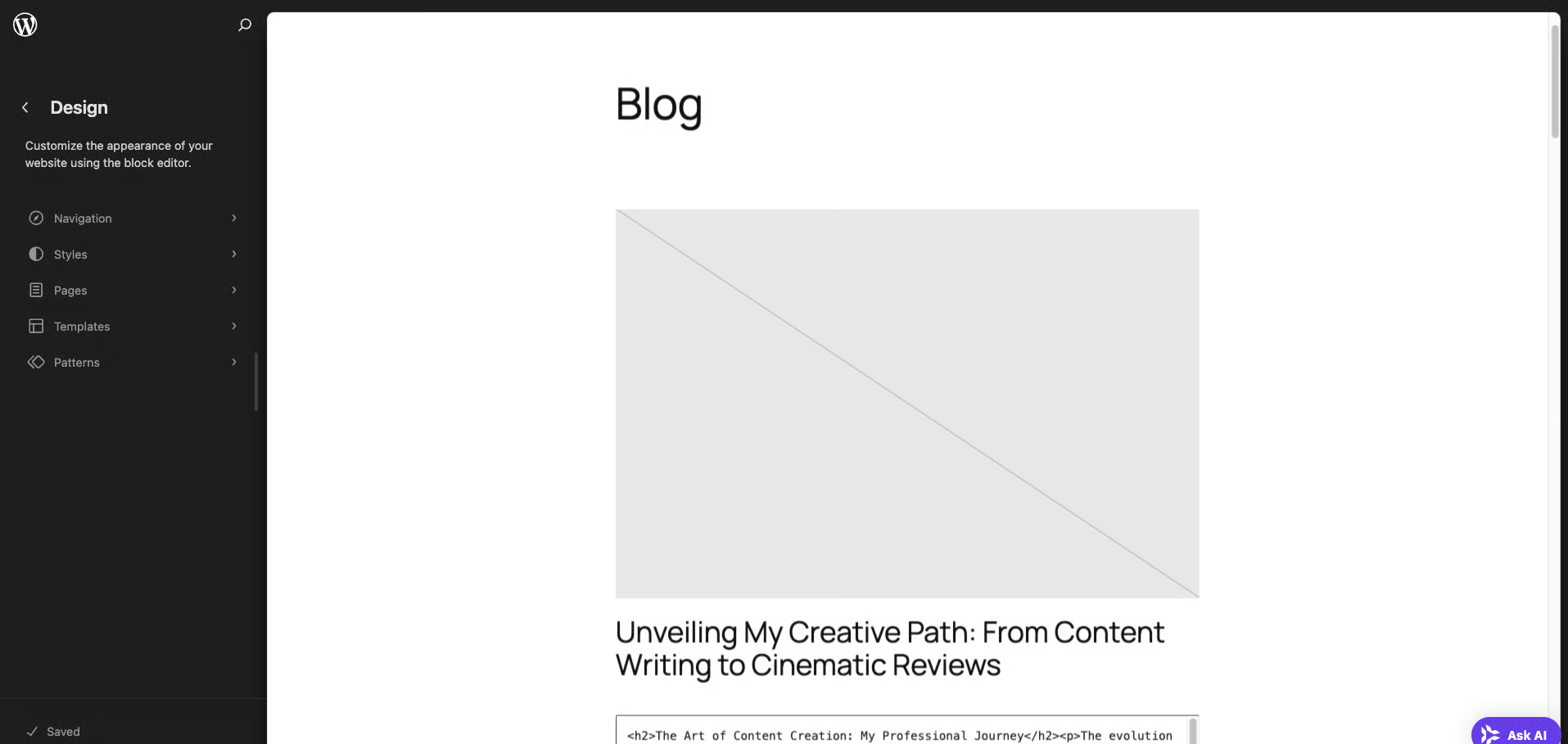
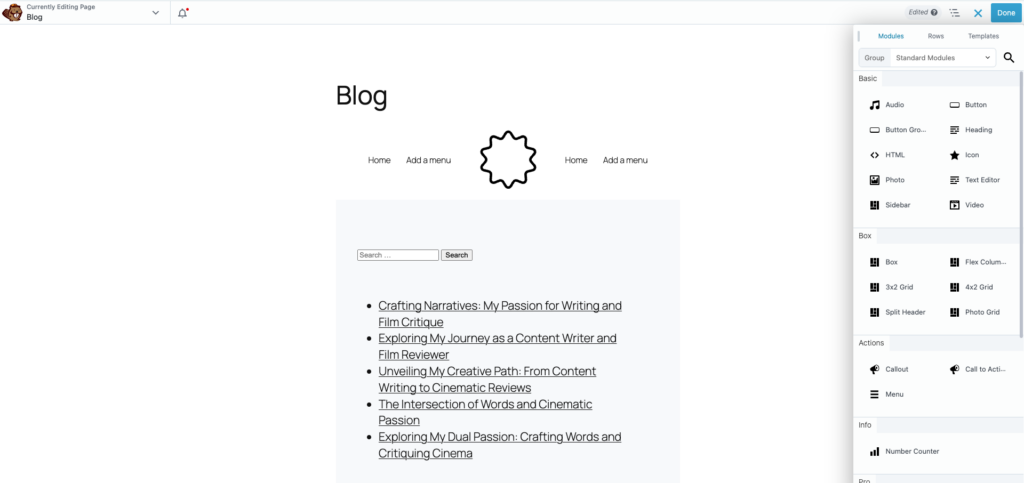
Lorsque je travaille avec certains thèmes, je trouve que le Customizer comme l’Éditeur de site sont limités en matière d’options de design et de flexibilité. Si vous partagez ce constat, envisagez d’installer une extension de création de pages.
Les extensions de création de pages WordPress populaires, comme Elementor et Beaver Builder, intègrent une fonctionnalité de glisser-déposer ainsi que des blocs et modèles de pages préconçus uniques, ce qui vous offre davantage de liberté créative sur le design de chaque page. À l’étape 7, je vous montrerai comment installer une extension.
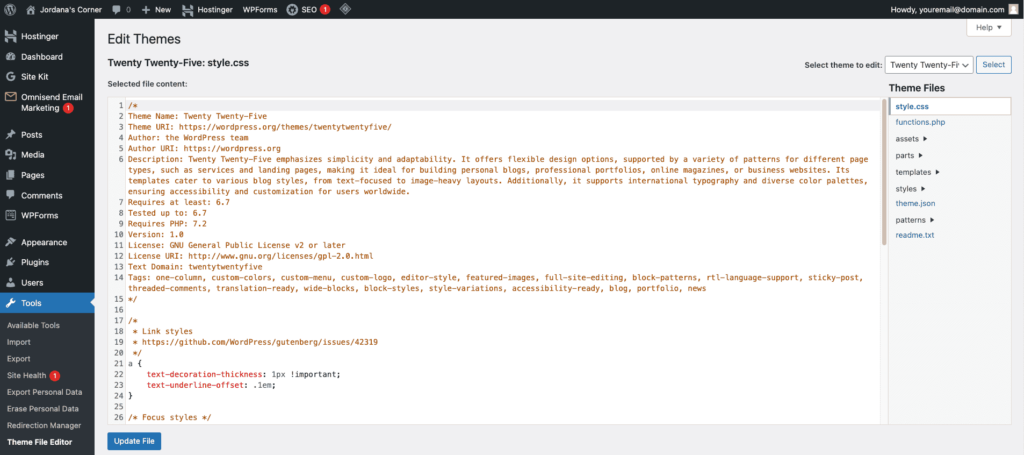
La dernière méthode pour personnaliser votre thème consiste à utiliser l’éditeur de fichiers du thème, également accessible depuis le menu Apparence ou Outils pour les thèmes basés sur des blocs.
Comme son nom l’indique, cette méthode vous permet de modifier le code du fichier de thème afin d’appliquer des changements avancés que les méthodes précédentes ne permettent pas de réaliser. C’est l’option la moins adaptée aux débutants, car elle implique de coder et demande de la prudence pour éviter les erreurs. Je vous recommande de l’essayer uniquement après avoir appris les bases du HTML, du CSS et du PHP.
5. Publiez du contenu dans vos articles et vos pages
Dans WordPress, les articles et les pages permettent tous deux d’ajouter du contenu à votre site, mais n’ont pas la même fonction.
Les articles sont parfaits pour du contenu de type blog. Ils apparaissent dans l’ordre chronologique inverse de leur date de publication, ce qui les rend idéaux pour les actualités, les mises à jour ou les articles.
Les pages, en revanche, sont statiques et intemporelles. Elles servent à des contenus qui changent rarement, comme les pages À propos et Contact, afin de structurer votre site et de fournir aux visiteurs des informations essentielles.
La création d’un article ou d’une page suit un processus similaire. Je vais donc partager quelques conseils et repères basés sur ce que je fais généralement pour chacun.
Publier et optimiser un article WordPress
Suivez ces étapes pour créer un article WordPress et l’optimiser pour les moteurs de recherche :
- Accédez à Articles → Ajouter un article depuis votre tableau de bord d’administration.
- Dans l’éditeur de publication, ajoutez le titre et le contenu de la publication. Vous pouvez commencer à écrire dans l’éditeur ou ajouter d’autres éléments à l’aide de blocs. Cliquez sur l’icône (+) en haut à gauche de la page ou du corps, puis faites glisser les blocs souhaités dans l’espace de travail.
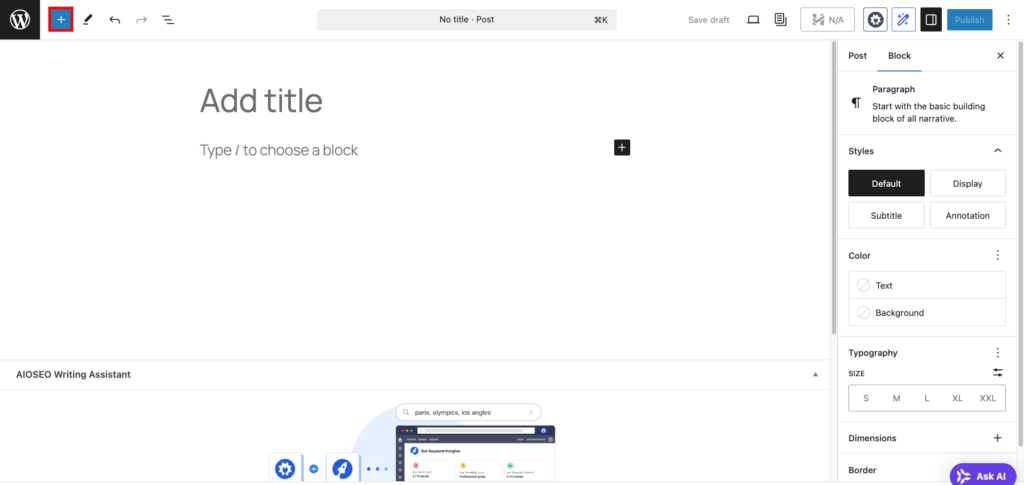
Le répertoire des blocs offre de nombreuses options pour différents types de sites web. Voici ceux que j’utilise le plus souvent pour les blogs :
- Paragraphe. Pour ajouter et mettre en forme du texte. L’éditeur ajoute ce bloc par défaut.
- Image. Vous permet de téléverser ou de sélectionner une image pour ajouter un élément visuel à votre publication. Utilisez le bloc Galerie pour présenter plusieurs images.
- Titre. Crée des titres pour structurer votre contenu et en améliorer la lisibilité. Choisissez entre H1 et H6 en fonction de l’importance de chaque section.
- Citation. Met le texte en forme comme une citation et lui applique un style qui le fait ressortir.
- Liste. Idéal pour créer des listes numérotées ou à puces afin de rendre le contenu plus facile à parcourir.
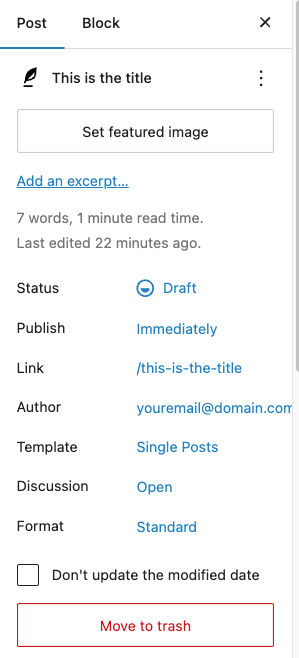
- Une fois que le contenu vous convient, prenez en charge les tâches de publication pour que votre contenu WordPress reste organisé, convivial et efficace. Ouvrez l’onglet Publication dans la barre latérale de droite et ajustez ces paramètres :
- Statut. Laissez-le au statut de brouillon si vous voulez publier l’article immédiatement. Sinon, définissez-le sur En attente de relecture ou Privé pour en limiter l’accès.
- Publier. Choisissez une date et une heure pour programmer la publication de l’article. Le passage du statut de l’article à Planifié remplacera ce réglage.
- Lien. Définissez le permalien ou l’URL de l’article afin que les visiteurs puissent y accéder depuis un navigateur. Comme ce sujet est un peu technique, je vous recommande de consulter notre tutoriel dédié sur les permaliens. Pour l’instant, vous pouvez conserver le slug ‒ la partie après la dernière barre oblique qui identifie cet article précis ‒ identique au titre de votre article.
- Discussion. Laissez l’option sur Ouvert pour autoriser les commentaires sur votre article. Sinon, définissez-le sur Fermé.
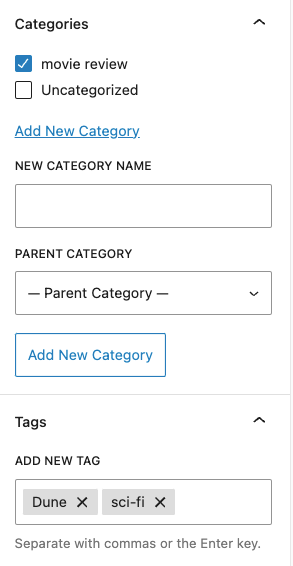
- Toujours dans la barre latérale droite, vous verrez les menus déroulants Catégories et Étiquettes Aussi appelées taxonomies WordPress, elles simplifient l’organisation du contenu et la navigation sur le site web. Les catégories regroupent votre publication dans une structure hiérarchique, tandis que les étiquettes attribuent des paramètres permettant de rassembler des publications similaires.
Par exemple, si l’article porte sur la critique du film Dune : Deuxième partie, je le classerais dans la catégorie « critique de film », avec les tags « Dune » et « science-fiction ». Vous pourrez gérer les deux plus tard dans Articles → Catégories et Étiquettes.
- La dernière chose à faire consiste à ajouter un extrait ou le résumé de votre article. Cela incite les utilisateurs à cliquer sur la publication, alors ne sous-estimez pas cet élément. Cliquez sur Ajouter un extrait et rédigez le résumé dans la zone prévue à cet effet.
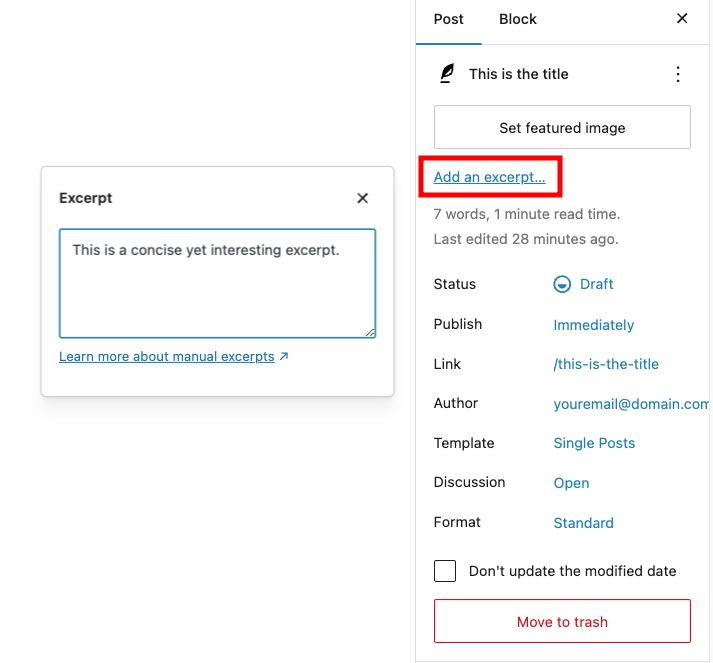
- Cliquez sur le bouton Aperçu, juste à côté de Enregistrer le brouillon, pour prévisualiser l’article. Une fois que vous êtes prêt, cliquez sur Publier.
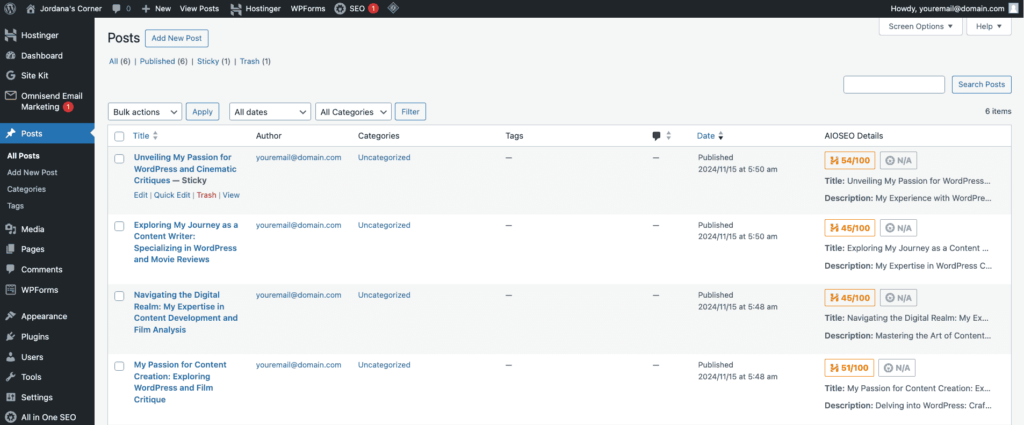
Félicitations pour la publication de votre premier article ! Vous pouvez gérer tous les articles publiés et les brouillons dans Articles → Tous les articles.
Créer une page WordPress
Ce processus utilise le même éditeur de blocs que lors de la publication d’un article. Pour commencer, accédez à Pages → Add New dans votre tableau de bord WordPress.
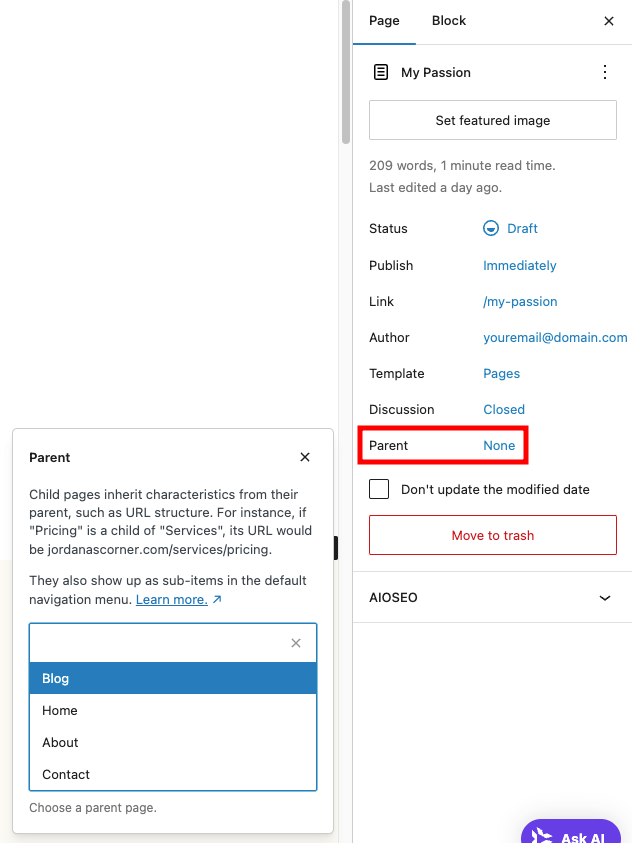
Cette fois, les menus Catégories et Étiquettes n’apparaissent pas. À la place, l’onglet Page dans la barre latérale comporte une option appelée Parent.
Une page parente dans WordPress est une page de premier niveau à laquelle peuvent être rattachées des pages enfants. Cela permet d’organiser la structure de votre site, en particulier si vous avez des contenus liés. Par exemple, je peux créer une page parente intitulée « Films » et lui attribuer « Prochainement » et « Critiques de films » comme pages enfants.
Si vous souhaitez créer une page parente, laissez cette option sur Aucune. Sinon, cliquez dessus et sélectionnez une page parente existante dans le menu déroulant.
Comme la création d’une page est similaire à celle d’un article, je vais plutôt lister les pages essentielles à avoir au lieu de détailler les étapes (si vous avez sauté la section précédente, reportez-vous-y maintenant) :
- Page d’accueil. Je vais aborder ce point à l’étape suivante.
- À propos. Cette page raconte votre histoire, notamment qui vous êtes, votre mission et pourquoi les visiteurs devraient vous faire confiance. C’est un excellent moyen de présenter votre marque à votre audience.
- Contact. Proposez aux visiteurs plusieurs moyens de vous contacter, comme un formulaire de contact, une adresse e-mail, un numéro de téléphone ou des liens vers vos réseaux sociaux. Incluez votre adresse postale si nécessaire.
- Services ou produits. Créez cette page si vous souhaitez vendre quelque chose sur votre site web. Mieux encore, consultez le guide de Hostinger sur la création d’une boutique en ligne avec WordPress pour bien démarrer.
- Politique de confidentialité. Expliquez comment vous collectez, utilisez et protégez les données des utilisateurs. C’est une obligation légale dans de nombreuses régions, en particulier si votre site WordPress collecte des informations personnelles.
- Conditions générales. Définissez les règles d’utilisation de votre site, notamment en matière de propriété intellectuelle, de limites de responsabilité et de politiques de remboursement pour les boutiques en ligne.
- FAQ. Une autre page incontournable pour les boutiques en ligne et les sites web d’entreprise. Répondez aux questions courantes que les visiteurs peuvent se poser sur votre entreprise, vos produits ou vos services afin de gagner du temps et d’améliorer l’expérience utilisateur.
- Erreur 404. Une page personnalisée qui s’affiche lorsqu’un visiteur arrive sur un lien cassé ou inexistant. Utilisez-la pour les guider vers les sections clés de votre site.
6. Configurez votre page d’accueil
Maintenant que toutes vos pages et tous vos articles sont prêts, il est temps de configurer votre page d’accueil. La page d’accueil est la première chose que les visiteurs voient lorsqu’ils arrivent sur votre site web. C’est donc l’occasion de faire une excellente première impression et de les inciter à explorer votre site.
WordPress offre un moyen rapide de créer une page d’accueil à partir de vos derniers articles ou d’une page ou d’un article existant. Accédez à Réglages → Lecture et sélectionnez l’option de votre choix pour le paramètre Votre page d’accueil affiche. N’oubliez pas de cliquer sur Enregistrer les modifications une fois que vous avez terminé.
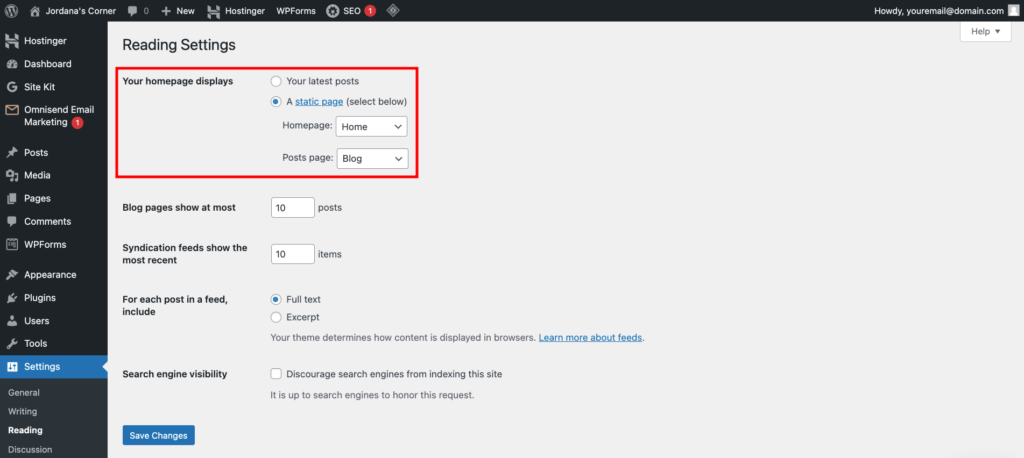
Si vous avez un article important et souhaitez qu’il soit la première chose que les visiteurs voient, définissez-le comme page d’accueil en suivant ces étapes :
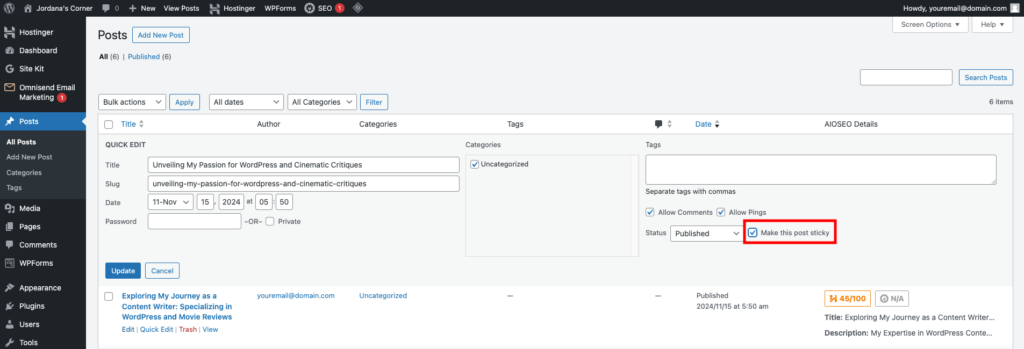
- Accédez à Articles → Tous les articles et cliquez sur Modification rapide sur l’article que vous souhaitez définir comme page d’accueil. Cochez la case Mettre cet article en avant et cliquez sur Mettre à jour pour enregistrer la modification.
- Accédez à Réglages → Lecture et configurez votre page d’accueil pour afficher les derniers articles. Cette fois, réglez le nombre de pages de blog affichées au maximum sur 1 et faites en sorte qu’il affiche le texte intégral.
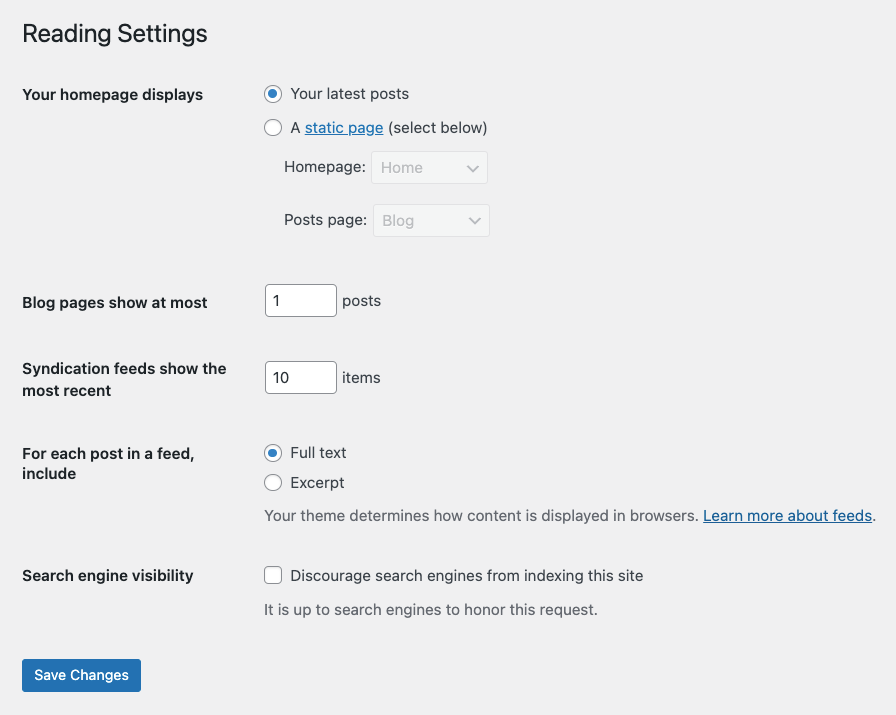
- Cliquez sur Enregistrer les modifications pour appliquer les nouveaux paramètres.
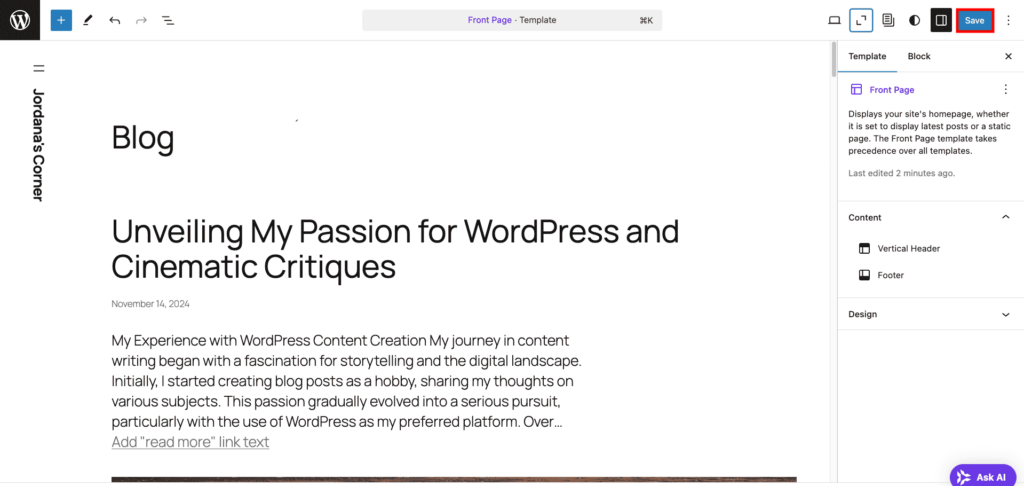
Vous pouvez aussi créer un modèle WordPress personnalisé pour votre page d’accueil. Cette méthode vous permet de modifier le contenu et le design de la page, afin de lui donner un aspect dynamique sans avoir à repartir de zéro. Voici comment procéder :
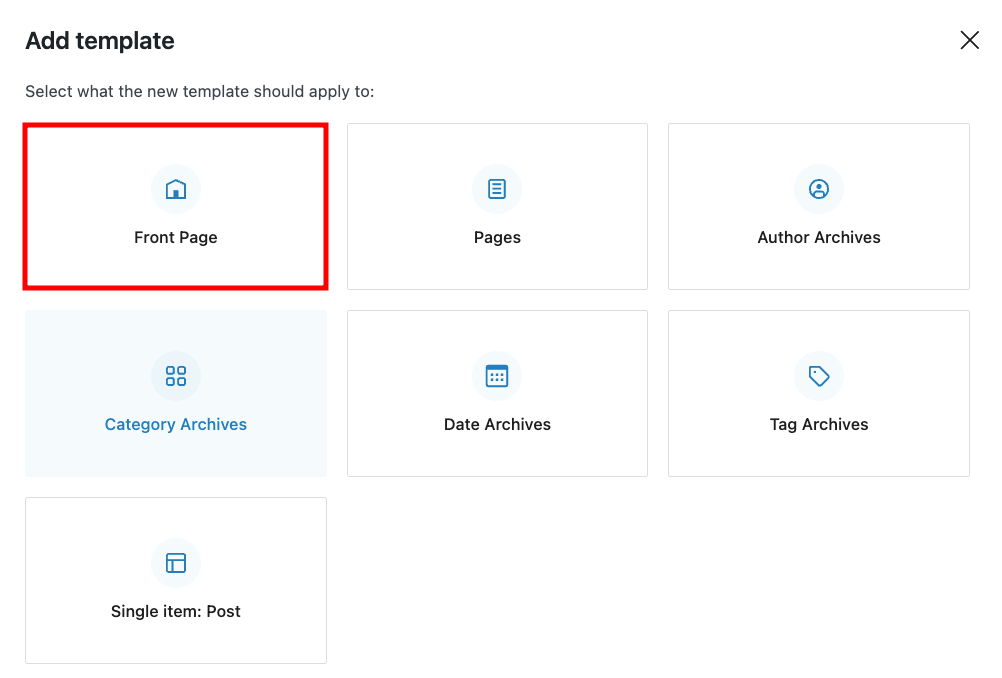
- Ouvrez l’éditeur du site → Modèles, puis cliquez sur Ajouter un nouveau modèle.
- Sélectionnez l’option Page d’accueil et choisissez l’un des modèles disponibles. Cliquez sur Ignorer si vous souhaitez le concevoir à partir de zéro.
- Concevez la page d’accueil comme vous le souhaitez, puis cliquez sur Enregistrer une fois que vous êtes satisfait du résultat.
7. Installez les extensions WordPress essentielles
Un plugin WordPress est comme un module complémentaire pour votre site web qui lui apporte des fonctionnalités supplémentaires. Il vous permet d’étendre les fonctionnalités de votre site web sans coder, afin qu’il puisse effectuer des tâches que la configuration WordPress par défaut ne prend pas en charge.
Suivez ces trois étapes simples pour installer une plugin WordPress :
- Accédez à Extensions → Ajouter une extension dans votre tableau de bord d’administration.
- Utilisez la barre de recherche pour trouver l’extension que vous souhaitez installer, puis cliquez sur Installer maintenant.
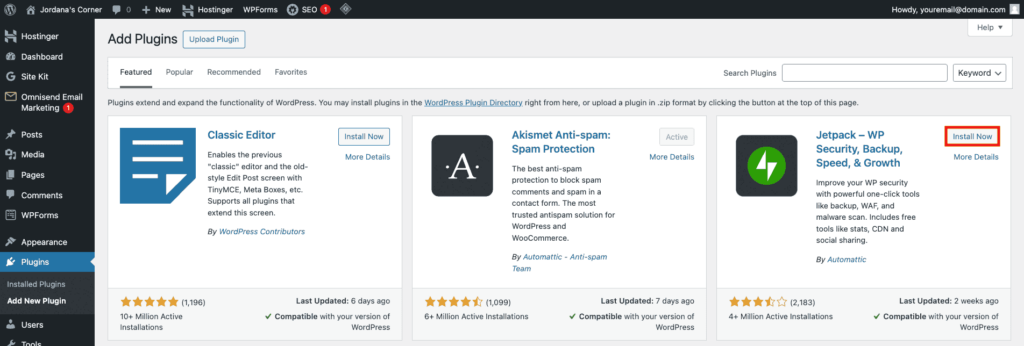
- Une fois l’opération terminée, le bouton deviendra Activer. Cliquez dessus pour commencer à utiliser le plugin.
Vos extensions installées sont répertoriées dans Extensions → Extensions installées. Vous pouvez y désactiver et désinstaller des extensions, ce que je vous recommande de faire dès que vous n’en avez plus besoin afin de garder un site web léger.
Tout comme les thèmes, vous avez l’embarras du choix en matière de plugins. Voici quelques-uns des meilleurs plugins WordPress pour tous types de sites web :
- Akismet. Garde votre site propre en filtrant automatiquement les commentaires indésirables.
- All in One SEO (AIOSEO). Vous aide à améliorer le référencement naturel (SEO) de votre site grâce à des outils simples pour optimiser le contenu et les paramètres.
- WPForms. Permet de créer facilement des formulaires de contact, des sondages et bien plus encore grâce à un éditeur par glisser-déposer.
- Google Site Kit. Intègre les services Google à votre site WordPress, ce qui vous permet de suivre le trafic, le classement dans les résultats de recherche et les revenus publicitaires depuis votre tableau de bord.
- Wordfence. Protège votre site grâce à des fonctionnalités de sécurité telles que les pare-feu et les analyses anti-malware.
- Omnisend. Simplifie le marketing par e-mail et par SMS pour vous aider à communiquer avec votre audience.
- Migration et sauvegarde WP tout-en-un. Permet de sauvegarder, migrer et restaurer votre site web en quelques clics.
8. Optimisez votre site web
Par défaut, WordPress est un système de gestion de contenu puissant, mais il ne vous sera d’aucune utilité si vous ne configurez pas ses réglages pour obtenir des performances optimales.
Il existe de nombreuses pratiques SEO pour WordPress que vous pouvez utiliser pour améliorer la visibilité et le trafic de votre site web. En réalité, vous en avez déjà mis une en place en choisissant un hébergeur WordPress rapide qui propose un certificat SSL.
Je vais vous présenter quelques réglages WordPress de base, mais importants, et vous recommander des outils utiles pour vous accompagner.
Vérifiez les paramètres de visibilité de WordPress
Le réglage de visibilité dans le menu Lecture détermine si votre site est visible par les moteurs de recherche. Il est activé par défaut, ce qui encourage les moteurs de recherche comme Google à explorer et indexer votre site web.
Pour la désactiver, accédez à Réglages → Lecture depuis votre tableau de bord d’administration et cochez l’option Demander aux moteurs de recherche de ne pas indexer ce site.
Évitez de désactiver ce paramètre après avoir publié du contenu, car cela peut faire perdre à votre site web son classement dans les moteurs de recherche.
Soumettez votre sitemap aux moteurs de recherche
Un sitemap est comme une feuille de route pour votre site web, qui répertorie toutes vos pages importantes d’une manière que les moteurs de recherche peuvent facilement comprendre. Cela aide les moteurs de recherche comme Google à trouver et à indexer votre contenu plus efficacement, ce qui améliore la visibilité de votre site dans les résultats de recherche.
Il existe deux types de sitemaps WordPress : XML et HTML. Le XML est destiné aux moteurs de recherche en fournissant du contexte pour chaque URL, tandis que le HTML améliore la navigation sur le site web pour les visiteurs.
Créer un sitemap WordPress pour ces deux objectifs est facile avec des plugins. J’utiliserai AIOSEO pour créer le type XML, car il est inclus dans l’onboarding de Hostinger, mais n’hésitez pas à utiliser d’autres extensions SEO WordPress comme Yoast SEO.
Voici comment faire :
- Accédez à All In One SEO → Sitemaps dans votre tableau de bord WordPress.
- Ouvrez l’onglet Général du plan de site et cliquez sur Ouvrir le plan de site.
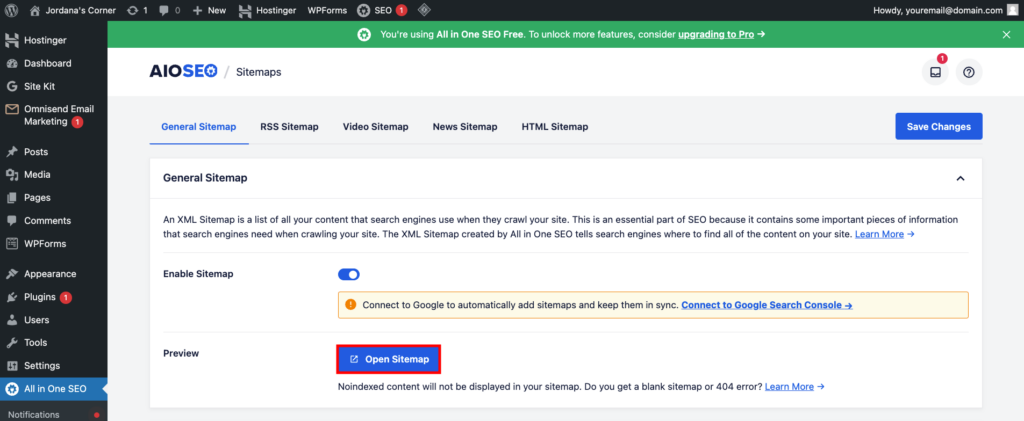
- Le plugin ouvrira le plan de site XML dans un nouvel onglet. Copiez l’URL.
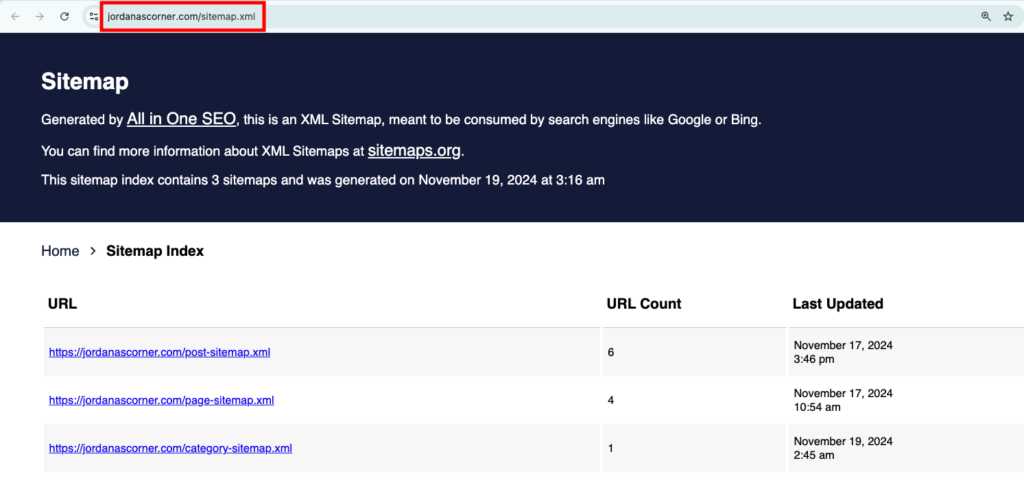
- Nous allons maintenant envoyer le sitemap à Google. Accédez à la Google Search Console, saisissez votre domaine dans le type de propriété Domaine, puis cliquez sur Continuer.

- Vérifiez votre domaine en ajoutant l’enregistrement TXT de Google Search Console à votre serveur DNS. Si vous utilisez Hostinger, accédez à Noms de domaine et cliquez sur Gérer à côté de votre nom de domaine. Ouvrez ensuite l’onglet DNS / Serveurs de noms, puis ajoutez l’enregistrement dans la section Gérer les enregistrements DNS. Gardez à l’esprit que les nouveaux enregistrements DNS peuvent prendre jusqu’à 24 heures avant d’être pris en compte.
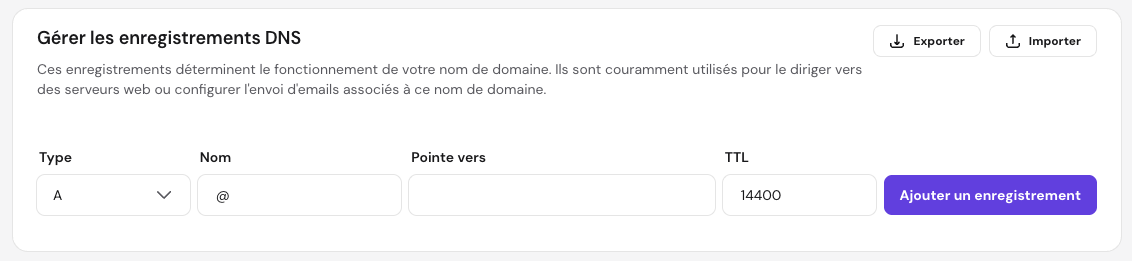
- Après avoir vérifié votre domaine, ouvrez Indexation → Sitemaps dans la barre latérale de gauche et saisissez l’URL de votre sitemap dans le champ Ajouter un sitemap. Si l’opération réussit, il apparaîtra sous Sitemaps envoyés.
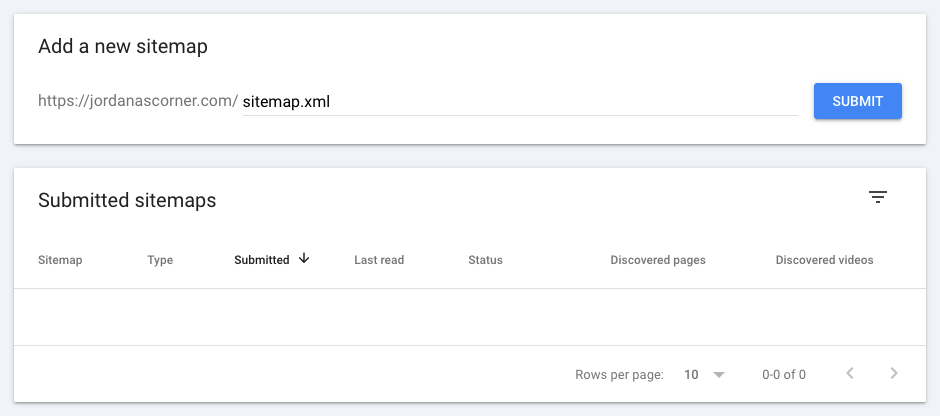
Si cela vous semble compliqué, vous allez adorer ce que Hostinger a à offrir. Associé à l’extension Hostinger Easy Onboarding, Google Site Kit vous permet de soumettre votre site web au moteur de recherche en quelques clics, sans quitter WordPress. Veillez simplement à cocher Google Site Kit lors de la configuration initiale.
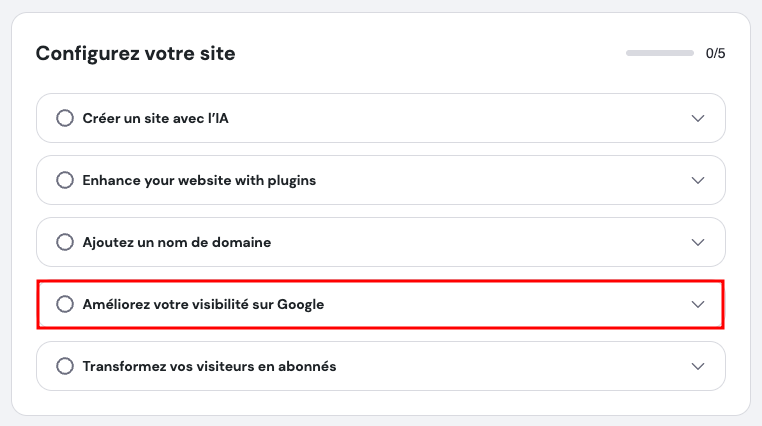
Pour le plan de site HTML, vous pouvez en créer un avec WP Sitemap Page. Voici comment faire :
- Installez et activez l’extension WP Sitemap Page.
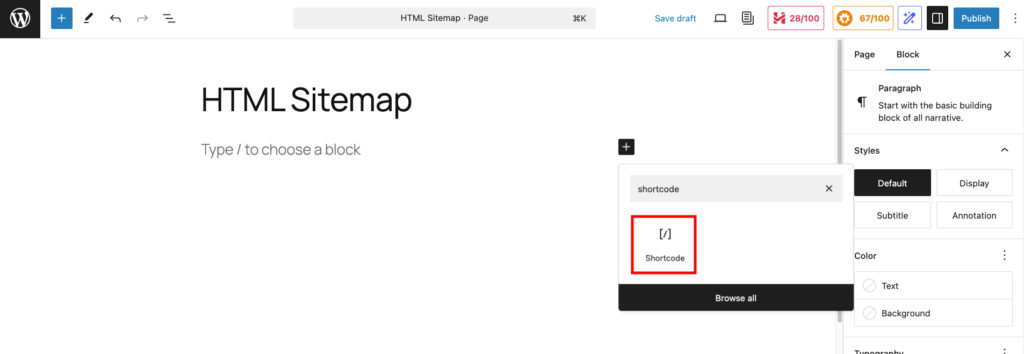
- Accédez à Pages → Ajouter une page pour créer une nouvelle page. Ajoutez un titre, puis insérez un bloc de shortcode dans le corps du texte.
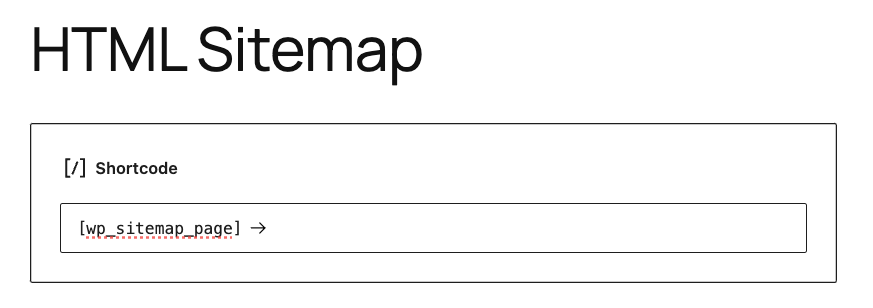
- Insérez le code [wp_sitemap_page] dans le champ du shortcode, puis cliquez sur Publier.
- C’est tout ! Les visiteurs peuvent désormais accéder au plan du site de votre site WordPress sur une page dédiée.
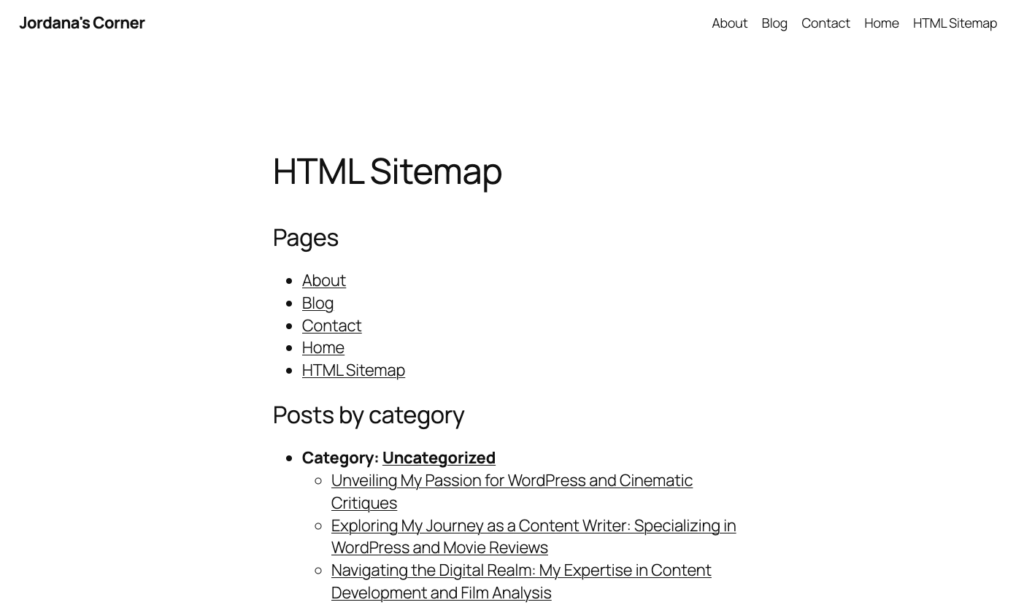
Configurez la structure des permaliens
Il n’y a rien de mal à utiliser le permalien WordPress par défaut, mais personnaliser sa structure peut rendre vos pages web encore plus optimisées pour le SEO.
Heureusement, le processus est assez simple. Accédez à Réglages → Permaliens et sélectionnez l’option Structure personnalisée. Choisissez un ou plusieurs tags en fonction du type de votre site web ou de vos préférences.
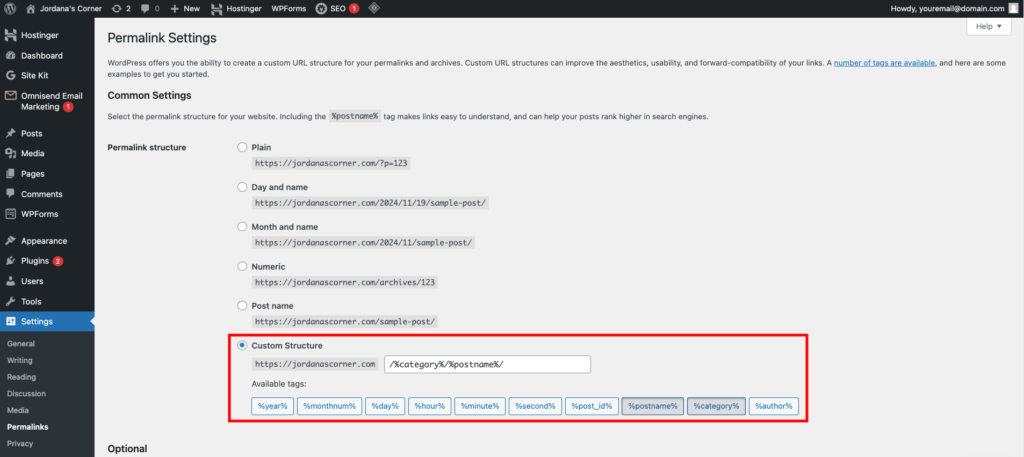
Par exemple, j’utilise généralement les catégories et les noms des articles pour les blogs. Si je gérais un site d’avis cinématographiques et publiais une critique intitulée « The Substance : quand le body horror rencontre la haine de soi » dans la catégorie « Critique de film », l’URL ressemblerait à ceci :
https://jordanasmoviecorner.com/movie-review/the-substance
N’oubliez pas d’enregistrer la modification une fois l’opération terminée.
Optimisez les balises title et les méta-descriptions
Avez-vous déjà cliqué sur un résultat de recherche parce que son titre et sa description ont immédiatement retenu votre attention ? C’est tout l’intérêt d’un méta-titre et d’une méta-description : ils donnent un aperçu rapide de ce que propose une page et donnent envie aux internautes de cliquer pour la découvrir.
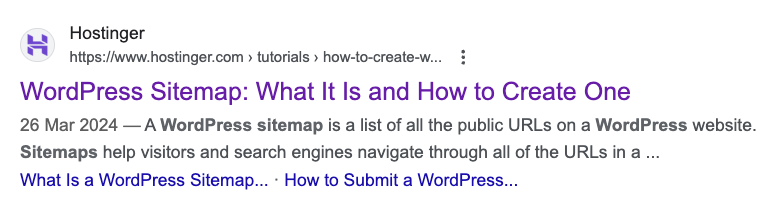
La plupart des extensions SEO pour WordPress peuvent vous aider à ajouter des métadonnées à vos pages et à vos articles. Voici comment procéder avec AIOSEO :
- Créez une nouvelle publication ou page, ou modifiez-en une existante. Cela devrait vous rediriger vers l’éditeur de blocs de WordPress.
- Cliquez sur le bouton AIOSEO en haut, puis développez le menu Général. Cliquez sur Modifier l’extrait.
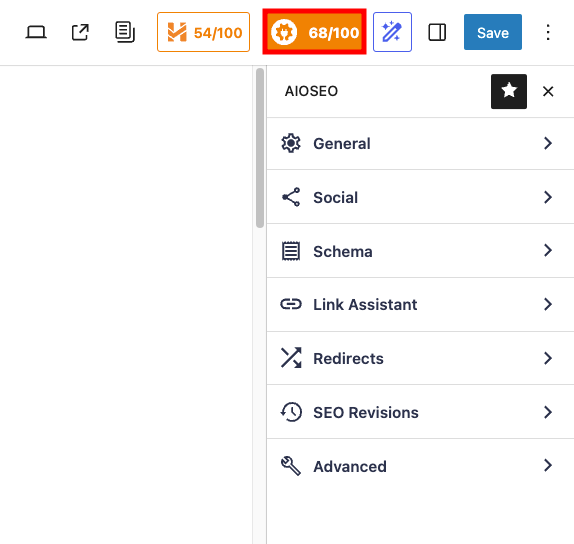
- Dans l’éditeur d’aperçu de l’extrait, ajoutez le titre de l’article et la méta-description. Vous pouvez utiliser des balises pour les ajouter automatiquement, mais je vous conseille de saisir le texte vous-même afin de garder les deux métadonnées dans la limite de caractères et d’inclure des mots-clés pertinents pour améliorer son positionnement.
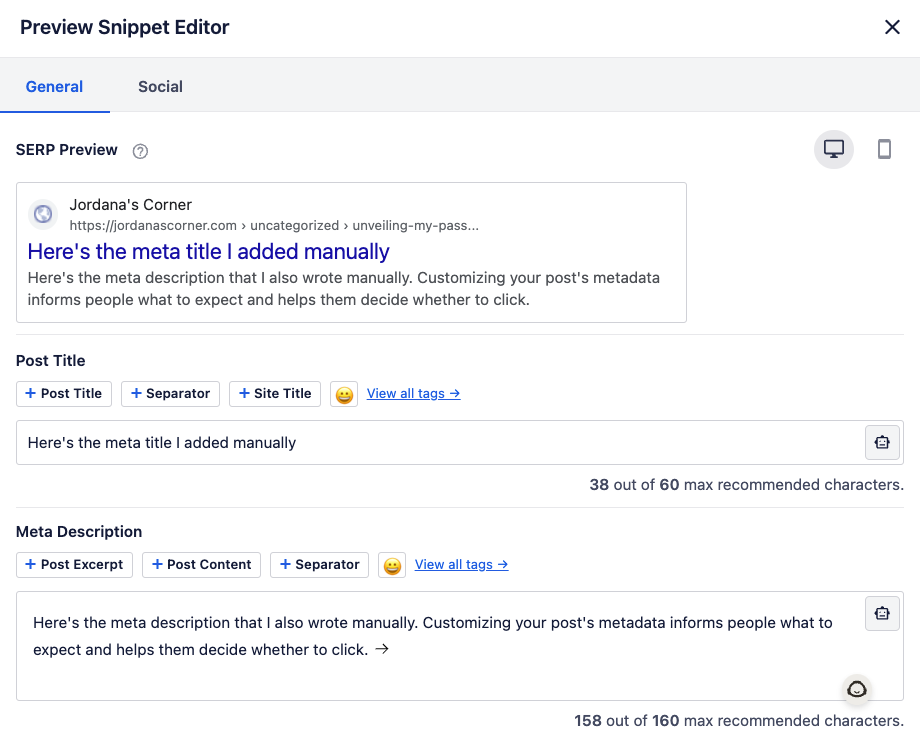
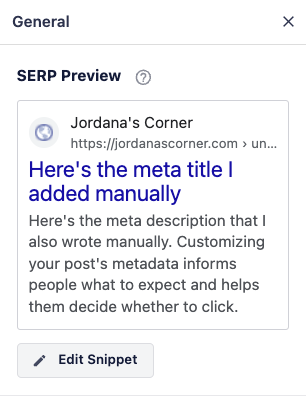
- Une fois vos modifications terminées, fermez l’éditeur d’extraits et vérifiez son aperçu dans la barre latérale. Cliquez sur Enregistrer ou Publier pour mettre les modifications en ligne.
Optimisation du contenu visuel
Les images peuvent rendre votre site web plus attrayant et plus engageant, tout en améliorant l’expérience utilisateur. Mais si vous ne les optimisez pas, ils peuvent tout ralentir et nuire aux performances de votre site ainsi qu’à son référencement.
Hostinger propose un tutoriel dédié qui couvre tout ce que vous devez savoir sur la compression d’images, y compris des conseils et des bonnes pratiques. Mais je vais tout de même vous montrer les bases pour garder vos images légères et optimisées pour le SEO.
Compressez vos images
Cette pratique réduit la taille du fichier de votre image sans en altérer la qualité. Il existe deux types de compression d’image ‒ avec perte et sans perte.
La compression avec perte est idéale pour les fichiers JPEG, couramment utilisés sur les sites e-commerce et les blogs en raison de leur taille de fichier plus réduite. À l’inverse, la compression sans perte fonctionne mieux pour les fichiers PNG — un choix idéal pour les sites de photographie ou de design où la préservation de la qualité des images est une priorité absolue.
Utilisez des outils d’optimisation d’images comme Kraken.io et Imagify pour appliquer les deux méthodes de compression. Je vous recommande de choisir un outil offrant une compression par lots si vous avez beaucoup d’images à traiter.
Ajoutez un texte alternatif aux images
Le texte alternatif, ou texte de remplacement, est une brève description d’une image qui aide à en expliquer le contenu. Cela rend votre site accessible aux visiteurs qui utilisent des lecteurs d’écran et aide les moteurs de recherche à comprendre vos images, ce qui renforce vos efforts en matière de SEO.
Vous pouvez ajouter un texte alternatif aux images déjà présentes sur votre site web via la bibliothèque de médias. Cependant, pour gagner du temps, il est préférable de le faire dans l’éditeur de blocs de WordPress avant la publication.
Dans l’éditeur de blocs, faites glisser le bloc Image dans l’espace de travail et téléversez votre image depuis le stockage local, la bibliothèque de médias ou via une URL. Cliquez sur l’image que vous venez de téléverser et ouvrez l’onglet Bloc dans la barre latérale de droite. Ajoutez la description de l’image dans le champ Texte alternatif, et le tour est joué !
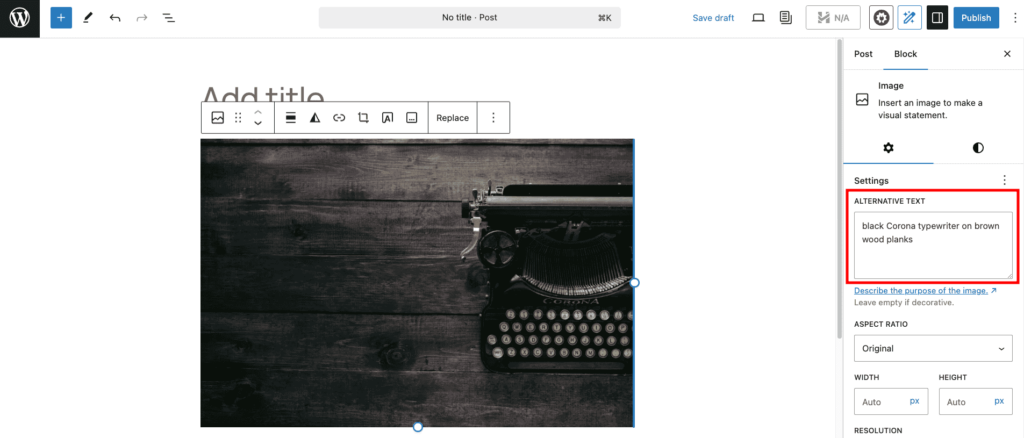
Veillez à décrire l’image avec précision et à expliquer son lien avec le contenu de la page. Gardez une longueur comprise entre 80 et 125 caractères, avec une grammaire, une orthographe et une structure correctes.
Activez le fil d’Ariane
Le fil d’Ariane est une suite de liens qui montre comment les visiteurs sont arrivés à la page actuelle, généralement affichée en haut de la page. Ils facilitent la navigation des visiteurs sur votre site et aident les moteurs de recherche à comprendre la structure de votre site, ce qui est particulièrement important pour les sites web qui comportent de nombreuses pages et publications.
Les utilisateurs de Hostinger qui ont installé AIOSEO lors de la configuration initiale auront cette fonctionnalité activée par défaut. Pour ajouter un fil d’Ariane, ouvrez le modèle Pages dans l’Éditeur du site et insérez le bloc Fil d’Ariane entre l’image mise en avant et le titre de la page, ou à l’emplacement de votre choix.
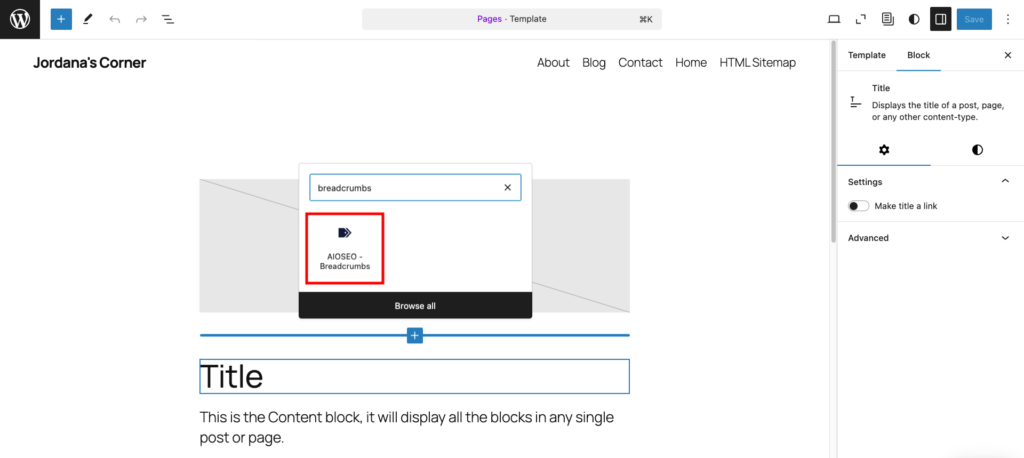
Faites de même pour le modèle des articles individuels. Le résultat final ressemblera à ceci :

9. Assurez la maintenance de votre site WordPress
Votre site WordPress est désormais prêt à accueillir des visiteurs. Cependant, ce n’est pas parce qu’il est en ligne que le travail est terminé. Pour assurer le bon fonctionnement et la sécurité du site, vous devrez apporter des améliorations continues à des aspects clés comme la sécurité, les performances et le design.
Lors d’une maintenance, il se peut que votre site web semble défectueux ou ne fonctionne pas correctement. Pour éviter que vos visiteurs ne rencontrent des problèmes, activez le mode maintenance avant de commencer.
Les utilisateurs de Hostinger peuvent facilement activer ce mode depuis leur tableau de bord d’administration WordPress. Rendez-vous dans Hostinger → Outils, puis activez le paramètre Mode maintenance. N’oubliez pas de le désactiver une fois terminé.
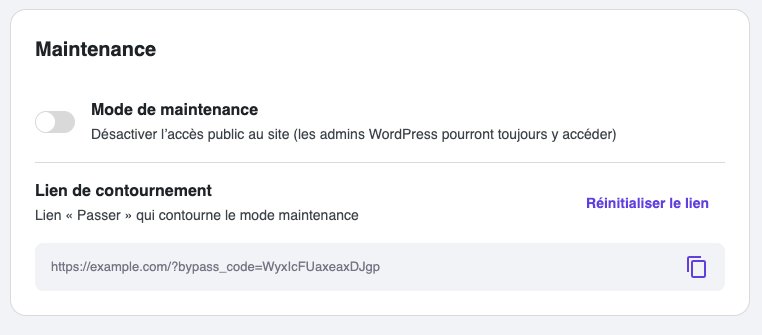
Vous pouvez aussi utiliser une extension de maintenance WordPress comme SeedProd ou LightStart. Pour des instructions détaillées et d’autres méthodes, consultez le guide de Hostinger sur le mode maintenance de WordPress.
Découvrons les tâches de maintenance de base que vous pouvez effectuer pour assurer le bon fonctionnement de votre site web.
Mettez à jour le cœur de WordPress, les thèmes et les extensions
L’une des plus grandes erreurs des nouveaux utilisateurs de WordPress est de ne pas prendre les mises à jour au sérieux. Les nouvelles mises à jour apportent non seulement de nouvelles fonctionnalités et améliorations, mais corrigent aussi des failles de sécurité et des bugs ‒ une étape essentielle pour sécuriser votre site WordPress.
Comme les extensions sont mises à jour fréquemment, WordPress vous en informe par une notification rouge sur le tableau de bord. Vous pouvez toutefois vérifier toutes les mises à jour logicielles dans Tableau de bord → Mises à jour.
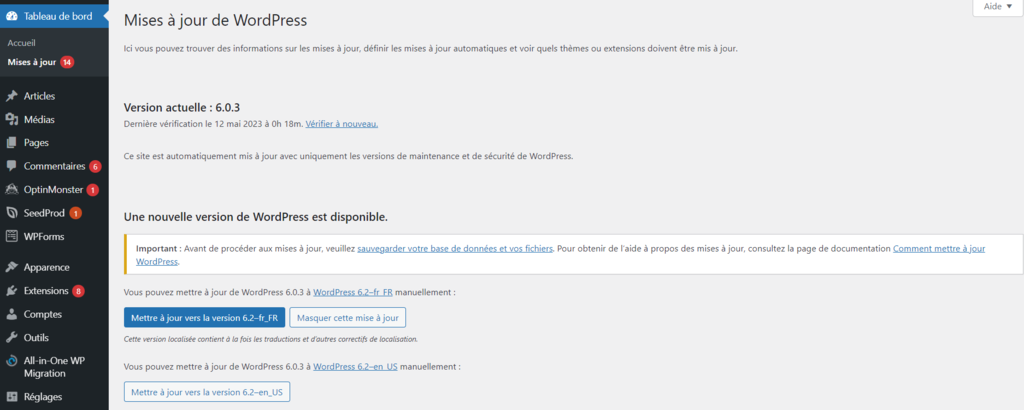
Parfois, il peut être difficile de suivre les mises à jour. C’est pourquoi j’active toujours les mises à jour automatiques Smart WordPress de Hostinger.
Pour ce faire, accédez à la vue d’ensemble de WordPress depuis le tableau de bord hPanel, puis ouvrez l’onglet Sécurité. Sélectionnez les mises à jour automatiques intelligentes et choisissez les types de mises à jour souhaités pour le cœur de WordPress, les thèmes et les extensions. Je choisis généralement Mises à jour de sécurité uniquement, mais si vous débutez avec WordPress, je vous recommande Toutes les mises à jour pour plus de simplicité.
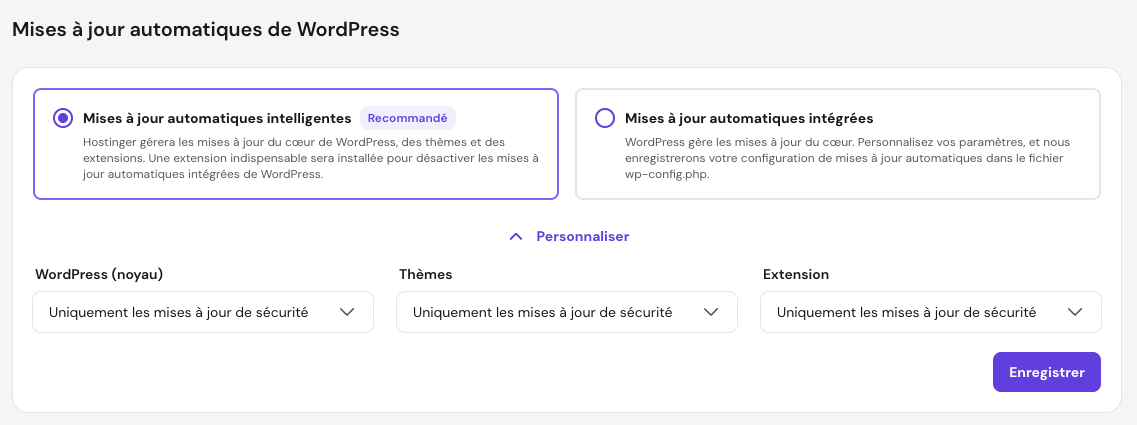
Les utilisateurs qui ne sont pas chez Hostinger peuvent utiliser des extensions comme Easy Updates Manager pour automatiser le processus.
Vider le cache
La mise en cache consiste à stocker un instantané de votre site web afin qu’il se charge plus rapidement pour les visiteurs. Au lieu de charger toutes les données depuis zéro à chaque visite, il affiche une version enregistrée, ce qui réduit les temps de chargement et la charge sur le serveur.
Hostinger inclut la mise en cache d’objets dans les plans d’hébergement Managed WordPress Business et supérieurs. Vous pouvez également activer d’autres types de mise en cache de site web à l’aide d’extensions de cache WordPress comme WP Rockets et WP Fastest Cache.
Bien que les caches soient utiles, les conserver trop longtemps peut empêcher les visiteurs de voir la version mise à jour. Il est donc important de vider régulièrement les caches de votre site.
Suivez ces étapes pour vider les caches de votre site web avec LiteSpeed Cache :
- Installez et activez l’extension LiteSpeed Cache. Les utilisateurs de Hostinger devraient l’avoir préinstallé dès le départ.
- Accédez à LiteSpeed Cache → Toolbox et ouvrez l’onglet Purge.
- Sélectionnez Purge All pour vider complètement vos caches WordPress. Pour purger des caches spécifiques, choisissez une méthode adaptée ou indiquez-les dans la liste de purge.
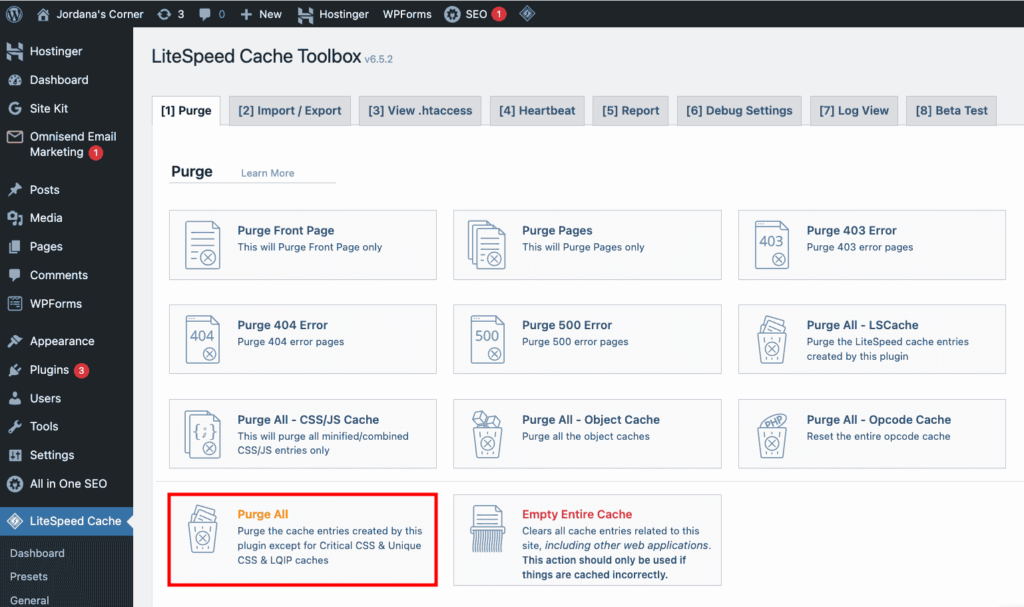
Vous n’avez pas besoin de vider votre cache à intervalles fixes. Veillez simplement à le faire après des mises à jour, lorsque vous corrigez des problèmes et lorsque vous résolvez des erreurs sur votre site.
Sauvegardez votre site WordPress
Sauvegarder votre site web est un moyen efficace de protéger vos données. Si quelque chose se passe mal, comme un problème de sécurité ou une erreur de configuration qui met votre site hors service, vous pouvez facilement revenir aux données précédentes. Mieux vaut prévenir que guérir !
Tous les plans d’hébergement WordPress infogéré de Hostinger incluent des sauvegardes automatiques, dont la fréquence dépend de l’offre. Accédez à Sauvegardes dans le tableau de bord hPanel pour gérer et restaurer les sauvegardes selon vos besoins. Consultez notre guide sur la sauvegarde WordPress pour découvrir comment l’utiliser.
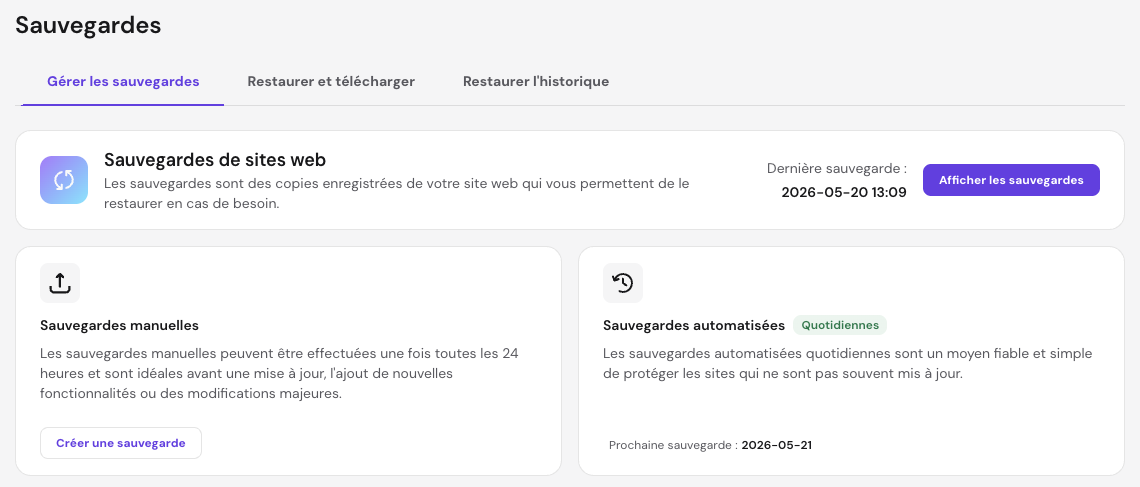
Comme pour les autres tâches de maintenance, vous pouvez vous en charger à l’aide d’une extension WordPress. Parmi les meilleures options, on peut citer UpdraftPlus, All-In-One WP Migration et Duplicator.
Utilisez un CDN
Un réseau de diffusion de contenu (CDN) est un réseau de serveurs répartis dans le monde entier qui stocke des copies des fichiers de votre site web. Lorsqu’un visiteur accède à votre site, le CDN diffuse le contenu depuis le serveur le plus proche de lui, ce qui permet à votre site de se charger plus rapidement.
Hostinger inclut un CDN intégré à ses offres d’hébergement Managed WordPress Business. Pour l’activer, accédez à Performance → CDN dans le tableau de bord hPanel et cliquez sur Activer.
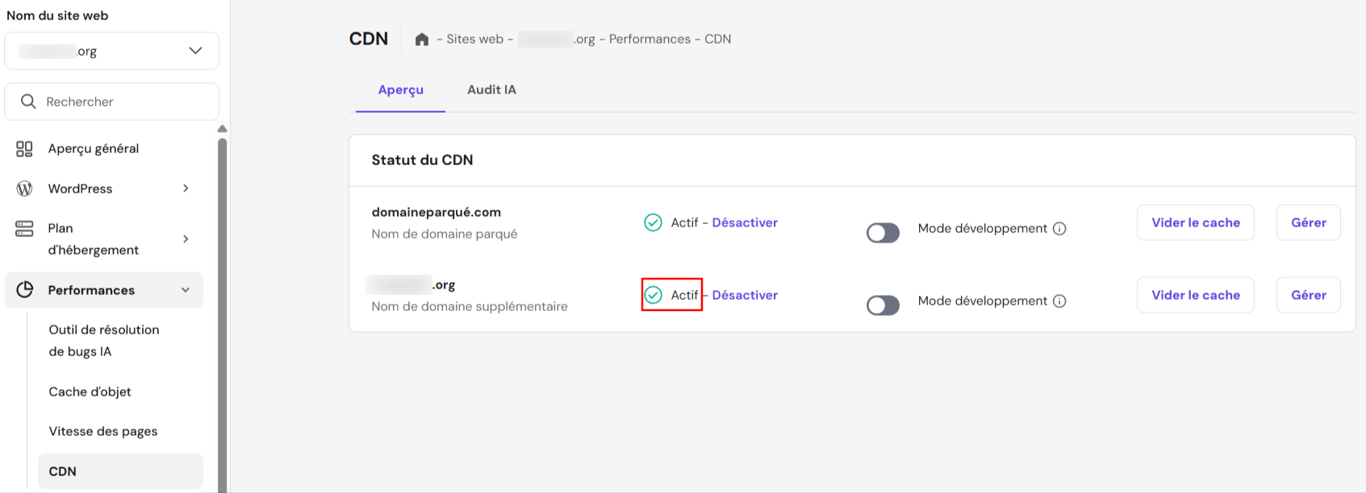
Si vous n’utilisez pas Hostinger, consultez notre liste des meilleurs CDN pour WordPress afin d’améliorer les performances de votre site.
Suivi de la vitesse du site
Vous n’aimez probablement pas les sites web lents, et vos visiteurs non plus. Les statistiques de Google montrent que les internautes sont plus susceptibles de quitter un site lorsque le temps de chargement d’une page passe d’une à trois secondes. Cela fait de la surveillance de la vitesse de votre site web une tâche de maintenance essentielle.
Hostinger propose une fonctionnalité pratique de test de vitesse des pages que vous pouvez utiliser pour évaluer les performances de votre site web, ainsi que des suggestions pour les optimiser. Accédez à Performance → Vitesse des pages dans le tableau de bord hPanel et choisissez un type d’appareil pour tester la vitesse. Essayez de maintenir le score dans le vert et de résoudre les problèmes indiqués dans la section Diagnostics.
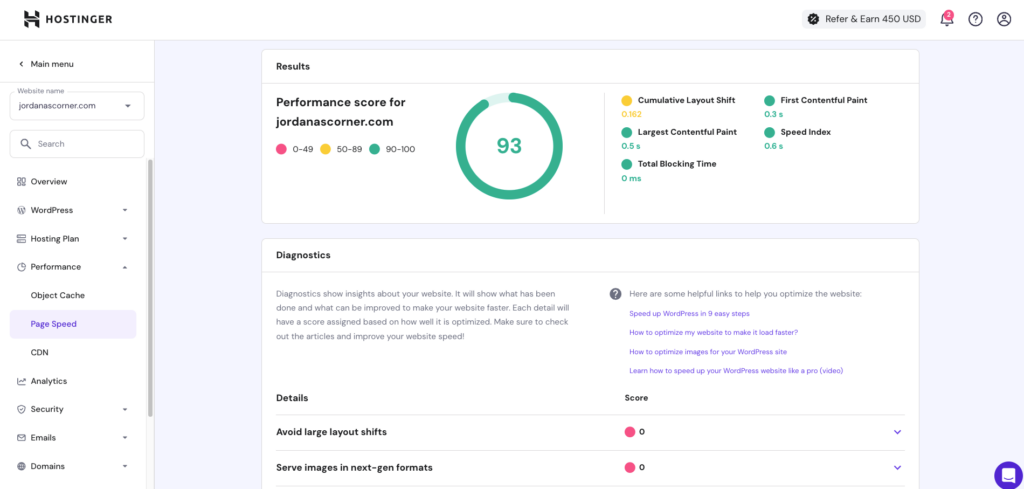
Pour les utilisateurs qui ne sont pas chez Hostinger, je recommande mes outils tiers de référence pour tester la vitesse d’un site web : Pingdom et GTmetrix.
Cet article sur l’optimisation de la vitesse de WordPress traite ce sujet en détail, y compris les métriques à suivre et les bonnes pratiques. Voici une checklist pour vous assurer que votre site WordPress fonctionne à une vitesse optimale :
Conclusion
Prendre en main WordPress peut demander un peu de temps et quelques tâtonnements. Mais une fois les bases acquises, vous pouvez l’utiliser pour créer n’importe quel type de site web avec exactement les fonctionnalités et le design que vous souhaitez. C’est ce qui m’a motivé à apprendre, et aujourd’hui, je suis là pour vous aider à faire ce premier pas, vous aussi.
Voici un récapitulatif de l’utilisation de WordPress pour créer votre site web :
- Obtenez un plan d’hébergement et un nom de domaine.
- Installez WordPress.
- Familiarisez-vous avec l’interface du tableau de bord WordPress.
- Choisissez un thème WordPress et personnalisez l’apparence de votre site selon vos besoins.
- Publier des articles et des pages.
- Configurez votre page d’accueil.
- Installez des extensions WordPress pour ajouter les fonctionnalités nécessaires.
- Optimisez votre site web pour la sécurité, les performances et les moteurs de recherche.
- Effectuez des tâches de maintenance.
Cet article vous a-t-il été utile ? Quelle étape vous semble la plus difficile ? Lançons la discussion ci-dessous !
FAQ sur l’utilisation de WordPress
Puis-je apprendre WordPress par moi-même ?
Absolument ! WordPress est un système de gestion de contenu extrêmement populaire, si bien qu’il existe de très nombreuses ressources pour apprendre par vous-même. Consultez l’article de Hostinger sur les meilleures formations WordPress pour débutants si vous ne savez pas par où commencer.
WordPress est-il difficile pour les débutants ?
WordPress peut sembler compliqué au début, mais il devient facile à prendre en main pour les débutants une fois les bases acquises. Avec un hébergement web flexible, de nombreux tutoriels et une vaste bibliothèque d’extensions pour personnaliser votre site, WordPress reste facile à prendre en main, même si vous débutez dans la création de sites web.
Les professionnels utilisent-ils WordPress ?
Oui ! Il existe de nombreuses raisons d’utiliser WordPress, quel que soit votre niveau de compétence. Il offre aux professionnels un contrôle total, une grande flexibilité et des outils puissants pour réaliser des personnalisations avancées, gérer le contenu et optimiser les sites pour les moteurs de recherche. Comme il est open source, il est facile à modifier et à intégrer à d’autres outils, ce qui vous permet de créer exactement le site dont vous avez besoin.
Tout le contenu des tutoriels de ce site est soumis aux normes éditoriales et aux valeurs rigoureuses de Hostinger.

Faradilla, plus connue sous le nom de Ninda, possède 10 ans d’expérience en tant que linguiste et 5 ans en tant que spécialiste du marketing de contenu chez Hostinger. Elle aime suivre les tendances technologiques et aider les autres à résoudre leurs problèmes. Pendant son temps libre, Ninda aime apprendre de nouvelles langues et s’intéresser aux sciences de la vie, ainsi que regarder des vidéos d’animaux. Pour en savoir plus sur Ninda, retrouvez-la sur LinkedIn.