Comment changer la version PHP d’un site web + ce qu’il faut faire avant la mise à jour
Feb 27, 2026
/
Abdelali
/
6 minutes de lecture
Hypertext Preprocessor (PHP) est un langage de script côté serveur open-source largement utilisé pour le développement web. Il est également utilisé dans les systèmes de gestion de contenu (CMS) les plus répandus, tels que WordPress et Joomla.
Étant donné que PHP est fréquemment mis à jour, la version par défaut installée sur votre serveur web peut être obsolète. Il est donc essentiel de savoir comment changer de version de PHP pour maintenir les fonctionnalités de votre site.
Cet article explique pourquoi et comment changer la version PHP de votre site. Nous listerons également les prérequis et répondrons aux questions les plus fréquemment posées sur le changement de version de PHP.

Pourquoi changer la version PHP de votre site
En tant qu’élément essentiel de votre site web, PHP définit le fonctionnement de votre page web. En fonction de vos objectifs, vous pouvez passer à une autre version de PHP.
Une mise à jour de PHP peut apporter de nombreux avantages à votre site :
- Sécurité accrue. En raison de sa popularité, de nombreux cybercriminels exploitent souvent PHP pour attaquer un site web. La mise à jour de PHP applique le dernier correctif de sécurité, protégeant ainsi votre site.
- Amélioration des performances. La nouvelle version de PHP est plus rapide et plus efficace. Selon WordPress, la mise à jour de PHP peut améliorer la vitesse de votre site jusqu’à 400 %.
- Nouvelles fonctionnalités. Une mise à jour majeure de PHP ajoute généralement de nouvelles fonctionnalités. Par exemple, les nouvelles fonctionnalités de PHP version 8 incluent les arguments nommés, les types d’union et les expressions de correspondance.
- Fonctionnalité améliorée. La mise à jour de votre version de PHP corrige les bogues susceptibles de nuire à la fonctionnalité de votre site. Elle vous permet également d’exécuter correctement le code de votre site mis à jour.
Par ailleurs, il se peut que vous souhaitiez rétablir une version antérieure de PHP afin de résoudre un problème d’incompatibilité. Parfois, les nouvelles versions de PHP ne peuvent pas faire fonctionner correctement les anciens plugins, thèmes ou codes de site.
Ce qu’il faut prendre en compte avant de changer la version de PHP
Avant de passer à une version différente de PHP, prenez en compte les conditions préalables suivantes pour vous assurer que votre site fonctionne normalement.
Mise à jour de la version la plus récente du CMS
Mettez à jour votre CMS avant de passer à une version différente de PHP. La plupart des CMS étant basés sur PHP, une version obsolète peut entraîner des problèmes d’incompatibilité. Ces problèmes peuvent empêcher les codes PHP de fonctionner correctement, ce qui nuit à la fonctionnalité de votre site.
Les étapes pour vérifier la version de votre CMS peuvent varier. Pour vérifier la version actuelle de WordPress, connectez-vous à la page wp-admin de votre site et accédez à la barre latérale → Tableau de bord → Mises à jour.
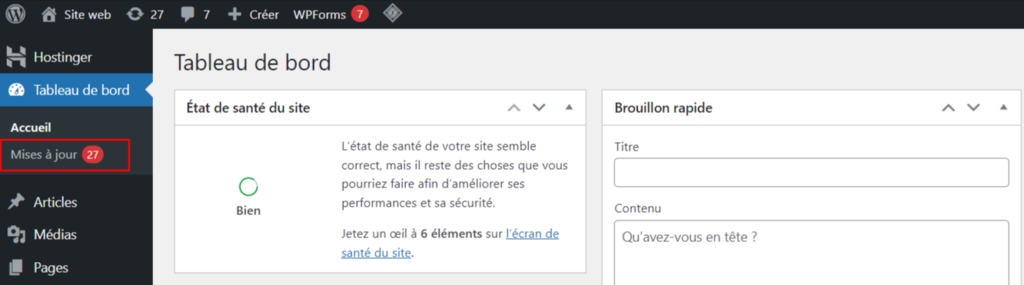
WordPress affichera la version active et la version stable la plus récente. Si votre WordPress est à jour, il dira : “Vous avez la dernière version de WordPress“.
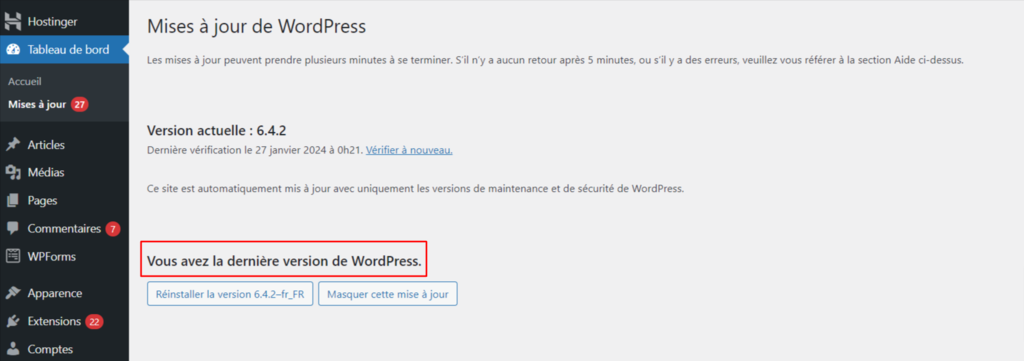
Dans le cas contraire, le message suivant s’affiche : “Une version mise à jour de WordPress est disponible“. Il suffit de cliquer sur le bouton “Mettre à jour maintenant” pour télécharger et installer la dernière version de WordPress.
S’assurer que le code du site est à jour
Le code de votre ancien site peut ne pas s’exécuter correctement si vous utilisez la dernière version de PHP. Ceci s’applique également aux programmes basés sur PHP tels que les thèmes et les plugins WordPress.
Pour garantir le bon fonctionnement de votre site, mettez à jour son code, ses thèmes et ses plugins avant de mettre à jour PHP.
Il existe différentes façons de vérifier si votre site web est compatible avec une version spécifique de PHP. Vous pouvez par exemple utiliser le vérificateur de compatibilité WordPress et PHP d’Hostinger. Cet outil examine le noyau de votre site et la version actuelle de PHP, et vous conseille de passer à une version compatible si nécessaire.
Pour utiliser le vérificateur de compatibilité, accédez à votre tableau de bord hPanel et naviguez vers WordPress → Aperçu Général, et localisez la section Version PHP. Si vous utilisez une version de PHP compatible, vous verrez le message suivant :
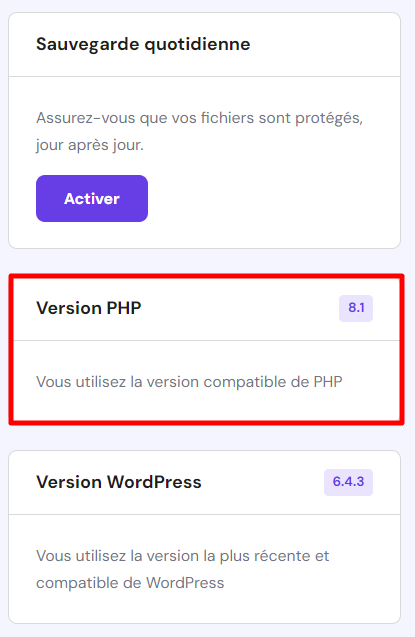
Cependant, vous recevrez un avertissement si votre site Web n’est pas compatible avec votre version actuelle de PHP. Cliquez sur le bouton Changer pour mettre à jour votre version de PHP vers une version compatible.
Vous pouvez également tester manuellement votre site web avec la nouvelle version de PHP sur un serveur de développement local. Cette option vous permet de vérifier la compatibilité de votre site avec la nouvelle version de PHP sans affecter la version active.

Résoudre les erreurs et les avertissements de PHP
Il se peut que vous receviez des messages d’erreur ou des avertissements concernant PHP, même si votre site fonctionne correctement. Malheureusement, ces alertes peuvent indiquer que le code de votre site ne fonctionne pas avec une version différente de PHP.
Si vous hébergez votre site web sur Hostinger, vous pouvez désactiver les messages d’erreur PHP via hPanel. Cependant, vous ne devez pas les ignorer, surtout si votre site rencontre des problèmes.
Ces messages d’erreur aident à déterminer les problèmes de PHP, ce qui vous permet de les résoudre rapidement. En cas d’incompatibilité, résolvez l’erreur par :
- Désactiver et activer les thèmes et les plugins
- Activer le thème par défaut
- Mettre à jour le code du site, les plugins et les thèmes
- Utiliser le fichier .htaccess par défaut
Comment changer la version de PHP dans hPanel
La manière la plus simple de changer la version de PHP de votre système est de passer par le panneau de contrôle de votre hébergement. Outre le passage à différentes versions de PHP, il vous permet de configurer les extensions et les options PHP. Chez Hostinger, nous utilisons hPanel.
hPanel utilise PHP 8.0 comme version par défaut mais supporte jusqu’à PHP 8.1. Bien que nous utilisions hPanel dans ce tutoriel, les étapes suivantes devraient être similaires pour d’autres panneaux de contrôle d’hébergement comme cPanel :
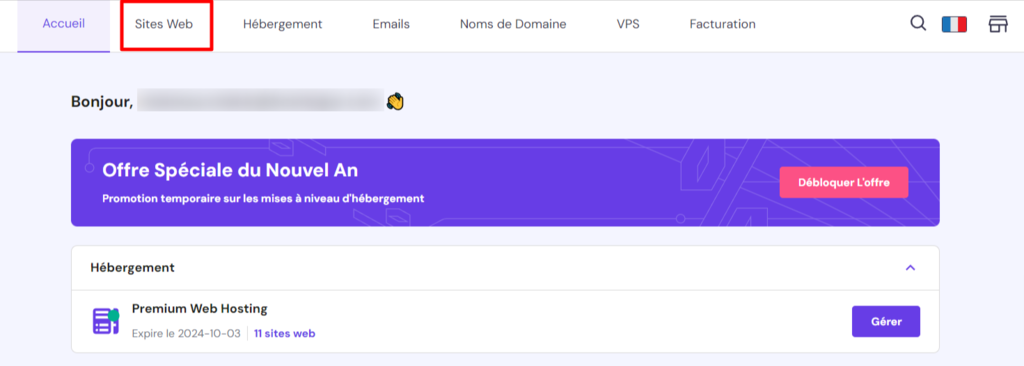
- Connectez-vous à hPanel et cliquez sur Sites web en haut de la page d’accueil.
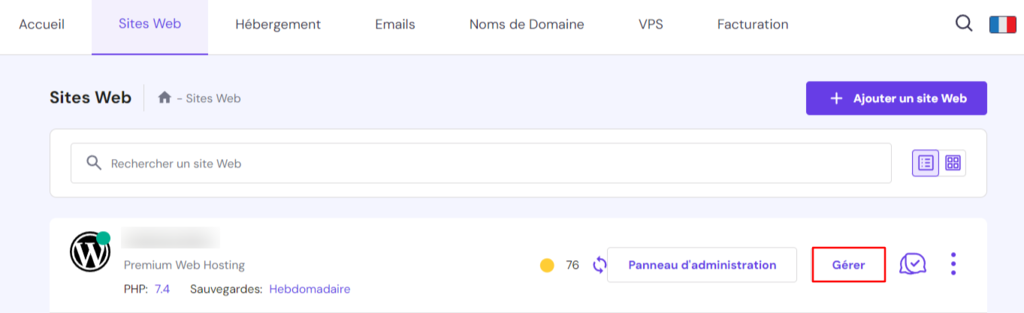
- Cliquez sur le bouton Gérer à côté de votre nom de domaine.
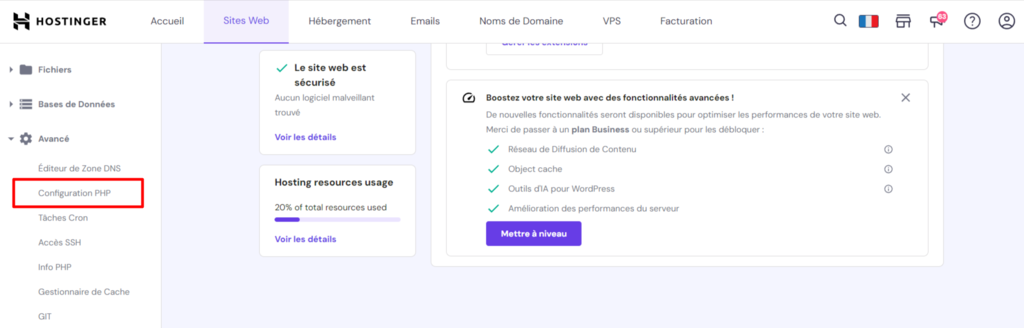
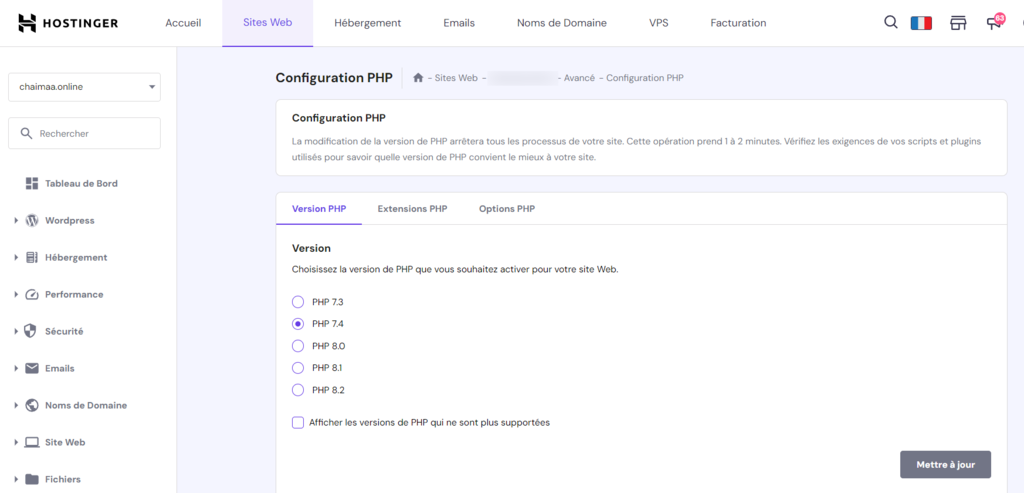
- Dans la barre latérale, cliquez sur Avancé → Configuration PHP.
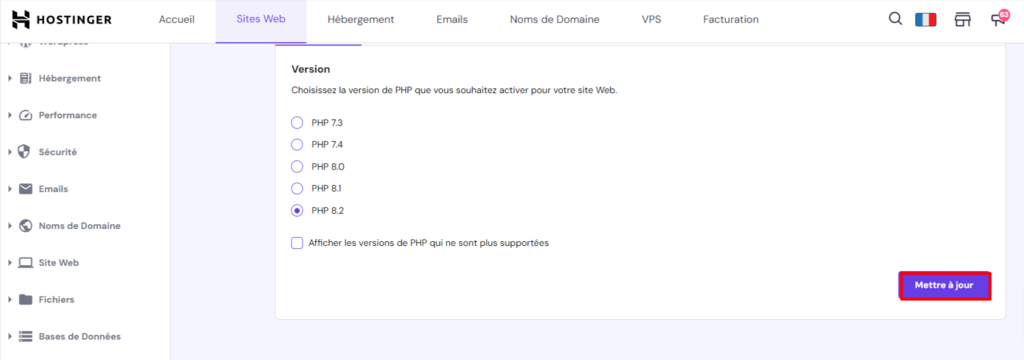
- Sélectionnez la version PHP que vous souhaitez utiliser. Par défaut, seules les versions 7.3 à 8.2 sont affichées. Cochez la case Afficher les versions PHP qui ne sont plus supportées pour afficher les versions plus anciennes.
- Cliquez sur Mettre à jour pour enregistrer les modifications.
Comment changer la version de PHP pour un dossier spécifique ou un sous-domaine ?
Vous pouvez modifier la version de PHP pour un dossier spécifique d’un sous-domaine en éditant le fichier .htaccess. Cette méthode vous permet d’utiliser plusieurs versions de PHP sur le même compte.
Dans le tutoriel suivant, nous allons installer PHP 8.1 pour un sous-domaine via hPanel :
- Connectez-vous à votre hPanel et sélectionnez Sites web.
- Cliquez sur Gérer à côté du domaine souhaité.
- Allez dans Fichiers → Gestionnaire de fichiers.
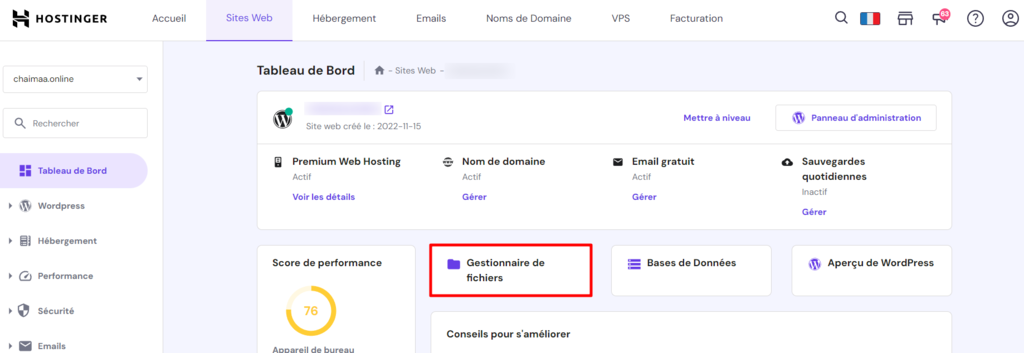
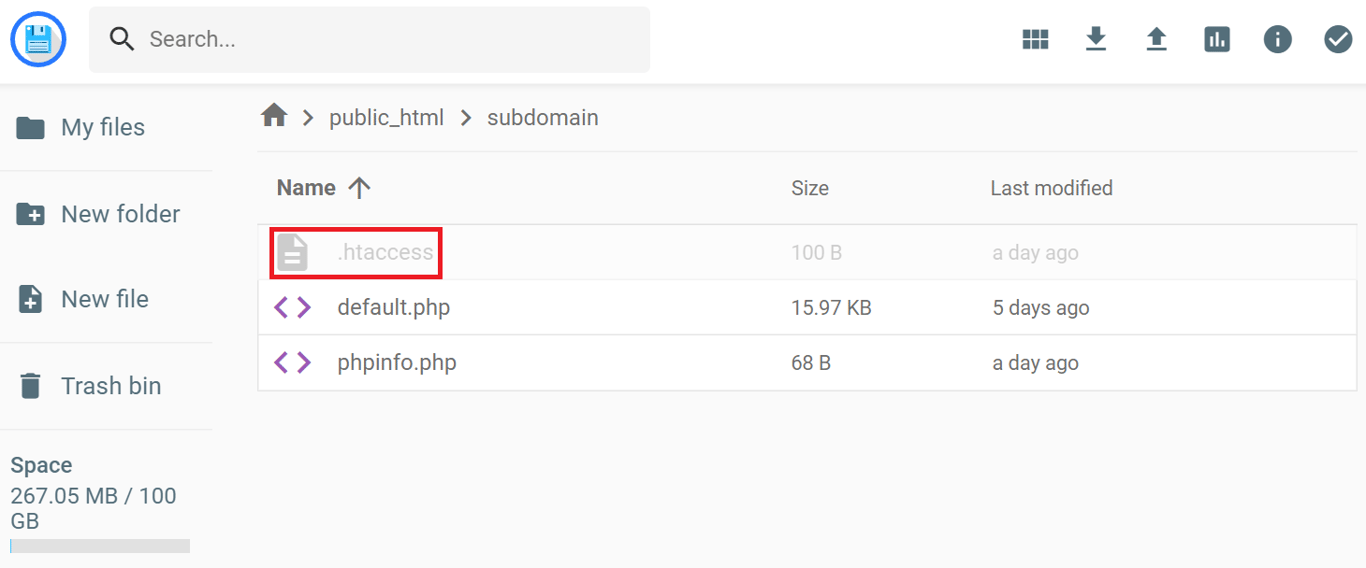
- Accédez au dossier dont vous souhaitez modifier la version PHP. Pour modifier un sous-domaine, allez dans le dossier public_html → votresousdomaine.

- Double-cliquez sur le fichier .htaccess. S’il n’existe pas, créez un nouveau fichier .htaccess.
- Copiez et collez la commande suivante au début du fichier .htaccess pour installer PHP 8.1. Pour installer une version différente de PHP, remplacez 81 par le numéro de version souhaité. Lisez notre article sur le changement de version de PHP pour voir d’autres commandes utiles.
<FilesMatch “\.(php4|php5|php3|php2|php|phtml)$”>

SetHandler application/x-lsphp81

</FilesMatch>
- Cliquez sur l’icône de la disquette dans le coin supérieur droit pour enregistrer les modifications.

Optionnellement, créez un fichier phpinfo.php pour vérifier vos paramètres et votre version de PHP.
Pour utiliser plusieurs versions de PHP, répétez les étapes ci-dessus pour les autres sous-domaines ou dossiers.
Cependant, nous ne recommandons pas de modifier le fichier .htaccess pour changer votre version de PHP. Cette méthode n’inclut pas les extensions et options PHP, qui peuvent affecter les fonctionnalités de votre site.
Si vous choisissez cette méthode, envisagez de configurer manuellement les modules et options PHP en modifiant le fichier php.ini.
Conclusion
PHP est un langage de script côté serveur utilisé pour le développement web. Des CMS populaires comme WordPress et Joomla sont basés sur PHP.
Il se peut que vous souhaitiez changer de version de PHP pour diverses raisons, comme l’amélioration des performances de votre site web ou la résolution de problèmes de compatibilité.
Cependant, le changement de la version de PHP peut affecter la fonctionnalité de votre site web. Tenez compte des points suivants avant de changer de version de PHP :
- Mettez à jour votre CMS avec la version la plus récente
- Renouveler le code de votre site
- Résoudre les erreurs ou avertissements PHP existants
Vous pouvez utiliser hPanel ou d’autres panneaux de contrôle d’hébergement pour modifier la version PHP de votre compte d’hébergement. Vous pouvez également modifier la version de PHP pour un dossier ou un sous-domaine spécifique en ajoutant une commande à votre fichier .htaccess.
Changer la version de PHP – FAQ
Cette section répondra aux questions les plus fréquemment posées sur le changement de version de PHP. Si votre question reste sans réponse, laissez-la dans la section commentaires ci-dessous.
Comment vérifier ma version de PHP ?
Utilisez le panneau de contrôle de votre hébergement pour vérifier la version de PHP installée sur vos sites web. Comme les étapes varient d’un panneau de contrôle à l’autre, reportez-vous toujours au manuel de l’utilisateur.
Pour les utilisateurs de hPanel, cliquez sur le bouton Gérer à côté d’un domaine → Avancé → Info PHP. Si vous avez un compte cPanel, allez dans Logiciel → Sélectionner la version PHP.
Quelle version de PHP dois-je utiliser ?
Nous recommandons d’utiliser la dernière version stable de PHP pour garantir le bon fonctionnement de votre site. Au moment de la rédaction de ce document, il s’agit de PHP 8.1.12.
Comme PHP est fréquemment mis à jour, vérifiez toujours la page de téléchargement de PHP avant de changer.
Puis-je rétrograder ma version de PHP ?
Oui, vous pouvez rétrograder le PHP de votre site vers n’importe quelle version. Mais notez que la rétrogradation de PHP vers une version plus ancienne peut provoquer des erreurs.
La meilleure façon de rétrograder votre version de PHP est de passer par votre panneau de contrôle d’hébergement. Si vous utilisez hPanel, suivez notre article sur la rétrogradation de votre version PHP.
Tout le contenu des tutoriels de ce site est soumis aux normes éditoriales et aux valeurs rigoureuses de Hostinger.

🎮 Passionné de jeux vidéo et toujours curieux d’apprendre, je partage mes découvertes à travers des tutoriels sur le web et les outils digitaux. Entre optimisation de sites et exploration de nouvelles fonctionnalités, mon but est de rendre la tech plus accessible. 🚀