Comment réparer l’erreur “cURL error 28 : connection timed out” sur WordPress ?
Jan 20, 2025
/
Chaimaa C.
/
7 minutes de lecture
Si votre site web fonctionne sous WordPress, vous avez peut-être rencontré l’erreur cURL error 28. Ce message d’erreur apparaît lorsque l’API REST de WordPress demande un dépassement de délai, indiquant un échec du transfert de données entre le client et le serveur et ses bases de données correspondantes.
cURL est une bibliothèque PHP qui permet la communication entre votre site WordPress et d’autres sites web. L’échec d’une requête cURL peut nuire aux performances de votre site web et à l’expérience de l’utilisateur ; il est donc essentiel de le corriger immédiatement. Heureusement, il existe des moyens de déboguer WordPress.
Cet article vous montrera différentes façons de résoudre l’erreur cURL Error 28. Commençons par comprendre la signification de ce message d’erreur et les causes possibles de son déclenchement sur votre site web.

Qu’est-ce que cURL Error 28 : Connection Timed Out ?
L’erreur cURL 28 est un problème lié à l’API REST de WordPress qui se produit en raison d’un échec du transfert de données, rendant le site inaccessible. Les causes courantes de l’erreur de cURL timeout comprennent les problèmes de pare-feu, une configuration SSL incorrecte, des conflits de plugins et des logiciels obsolètes.
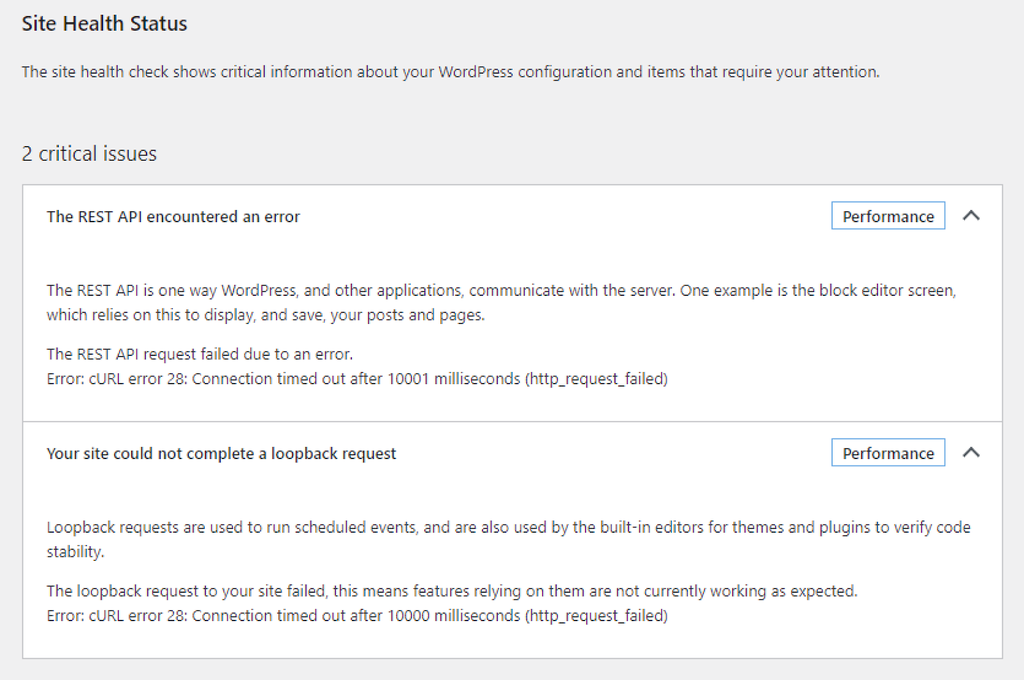
Naviguez vers Outils → Santé du site à partir de votre tableau de bord d’administration WordPress pour clarifier si le problème que vous rencontrez est l’erreur cURL 28. Voici quelques variantes des messages d’erreur WordPress cURL 28 que vous pouvez voir dans cette section :
- La demande d’API REST a échoué en raison d’une erreur. Erreur : Erreur cURL 28 : La connexion a expiré après x millisecondes (http_request_failed)
- La demande de bouclage vers votre site a échoué, ce qui signifie que les fonctionnalités qui en dépendent ne fonctionnent pas actuellement comme prévu. Erreur : Erreur cURL 28 : La connexion a expiré après x millisecondes (http_request_failed)
Quelles sont les causes de l’erreur cURL 28 : Connection Timed Out
Les causes courantes du message d’erreur “cURL operation timed-out” sont les suivantes :
- Problèmes de pare-feu. La fonction pare-feu de votre site web WordPress peut signaler une certaine requête cURL comme suspecte, interrompant ainsi le processus de transfert de fichiers.
- Conflits de plugins. Les plugins WordPress effectuent leurs requêtes cURL pour le transfert de données. L’une d’entre elles peut envoyer trop de requêtes ou prendre trop de temps, ce qui déclenche l’erreur de connexion cURL dans l’état de santé du site.
- Configuration SSL incorrecte. Comme les pare-feu, le protocole SSL de votre site web peut bloquer les demandes valides afin de garantir des connexions sécurisées.
- Logiciel obsolète. Il se peut que la configuration de votre serveur n’utilise pas les dernières versions des bibliothèques PHP et cURL, ce qui entraîne l’erreur de dépassement du délai d’exécution de l’opération.
- Limite de mémoire PHP insuffisante. Il se peut que le délai d’attente de votre serveur ne soit pas suffisant pour achever le processus de transfert des données.
Comment réparer l’erreur “cURL Error 28 : Connection Timed Out”
Nous avons six solutions pour résoudre les cinq causes possibles de l’erreur WordPress cURL 28. Nous vous recommandons de les passer en revue une à une afin de déterminer celle qui convient le mieux à votre situation.
1. Désactiver le pare-feu dans le plugin de sécurité
Un plugin de pare-feu WordPress fournit une couche supplémentaire de sécurité à votre site web, en empêchant le mauvais trafic réseau de perturber ses performances. Parfois, le pare-feu devient trop prudent et signale des requêtes cURL sortantes légitimes comme suspectes, les empêchant ainsi d’atteindre le serveur.
Par conséquent, votre site web ne peut pas envoyer de données à son serveur cible, ce qui provoque l’erreur “Operation timed-out”.
Pour vérifier si votre plugin de sécurité WordPress est à l’origine du problème, vous pouvez désactiver temporairement sa fonction de pare-feu d’application web ou désactiver complètement le plugin.
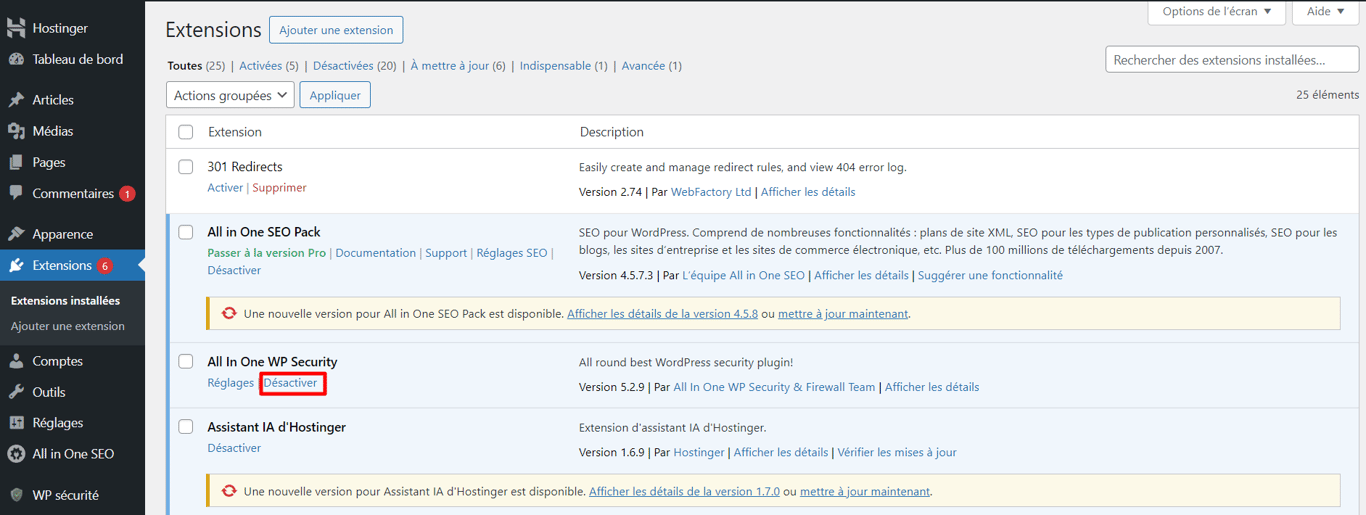
Réactivez votre pare-feu après une courte attente. Si l’erreur réapparaît, essayez d’installer un autre plugin de sécurité ou demandez de l’aide aux développeurs du plugin. Certains modules complémentaires peuvent vous demander d’ajouter leurs adresses IP à la liste d’autorisation de vos modules de sécurité afin de contourner leur tentative de blocage.
2. Vérifier les autres plugins WordPress
Si la désactivation de votre plugin de sécurité WordPress ne résout pas l’erreur de temporisation de l’opération, vérifiez les autres logiciels web actifs sur votre site. Les modules complémentaires de WordPress effectuent des requêtes cURL pour exécuter des processus de transfert de données, il est donc possible que l’un des vôtres soit à l’origine du problème de dépassement de délai.
Voici comment localiser le plugin qui pose problème :
- Allez dans Extensions → Extensions installées depuis votre tableau de bord d’administration WordPress.
- Cochez la case dans le coin supérieur gauche pour sélectionner tous les extensions, puis choisissez Désactiver dans la liste déroulante Actions groupées et cliquez sur Appliquer.
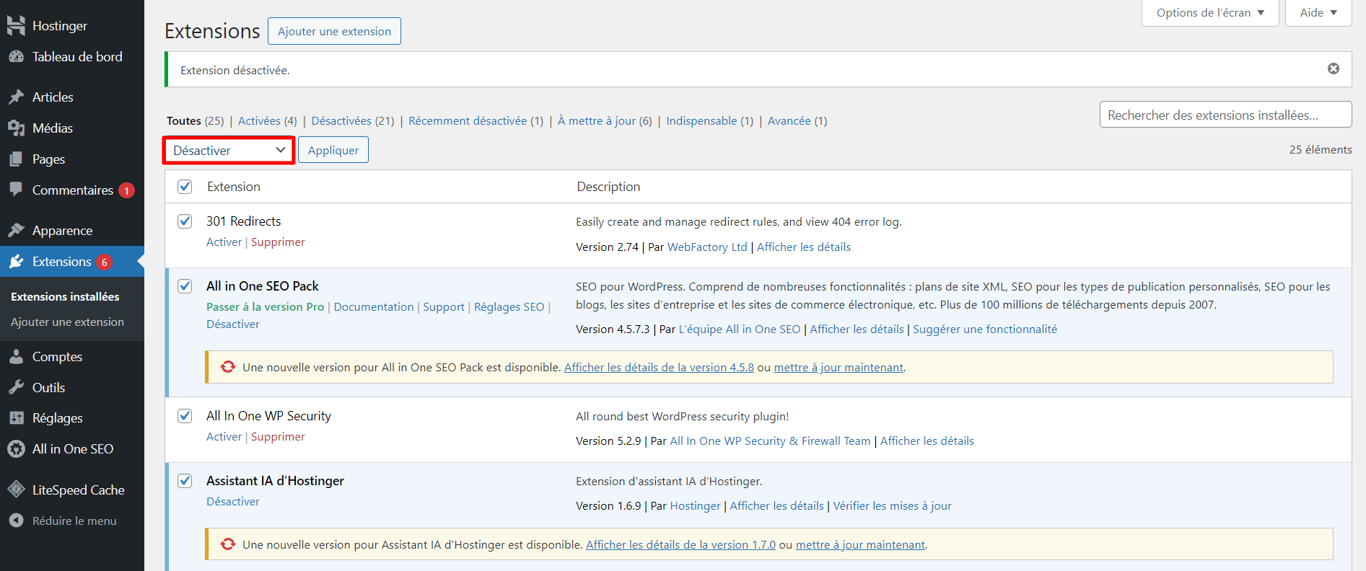
- Si cela résout l’erreur timeout, activez vos modules complémentaires individuellement jusqu’à ce que vous identifiiez le coupable.
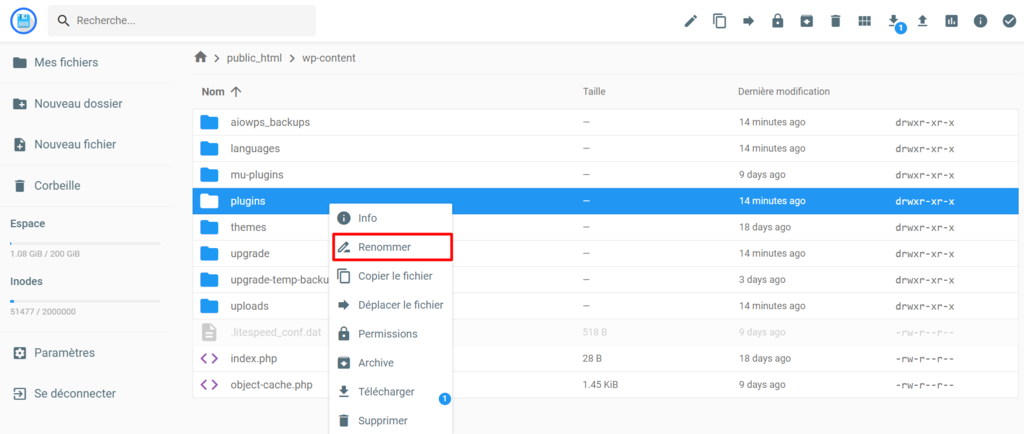
Parfois, l’erreur empêche les utilisateurs d’accéder à leur tableau de bord d’administration WordPress. Si cela vous arrive, utilisez un client FTP comme FileZilla ou le gestionnaire de fichiers de votre hébergeur pour désactiver les modules complémentaires manuellement.
Trouvez le dossier plugins dans votre répertoire racine et renommez-le pour désactiver toutes les extensions. Une fois que vous aurez accédé à votre site, réactivez-les individuellement.
Lectures suggérées
Comment installer les plugins WordPress
Comment utiliser le gestionnaire de fichiers chez Hostinger : Apprendre à naviguer et à gérer les fichiers d'un site Web
Les 48 Meilleurs Plugins WordPress en 2025
3. Reconfigurer le certificat SSL
Un certificat SSL (Secure Sockets Layer) est un protocole de sécurité crucial qui crypte les données transmises entre le navigateur de l’utilisateur et le serveur. L’installation d’un certificat SSL vous permet de mettre en œuvre le protocole HTTPS sur votre site web, garantissant le cryptage des données entre votre serveur et les navigateurs des visiteurs.
Lorsque votre certificat SSL n’est pas configuré correctement, il peut confondre une requête cURL valide avec une menace et provoquer le code d’erreur cURL 28. Vérifiez cette possibilité en soumettant le nom de domaine de votre site web à un vérificateur SSL tel que Qualys.
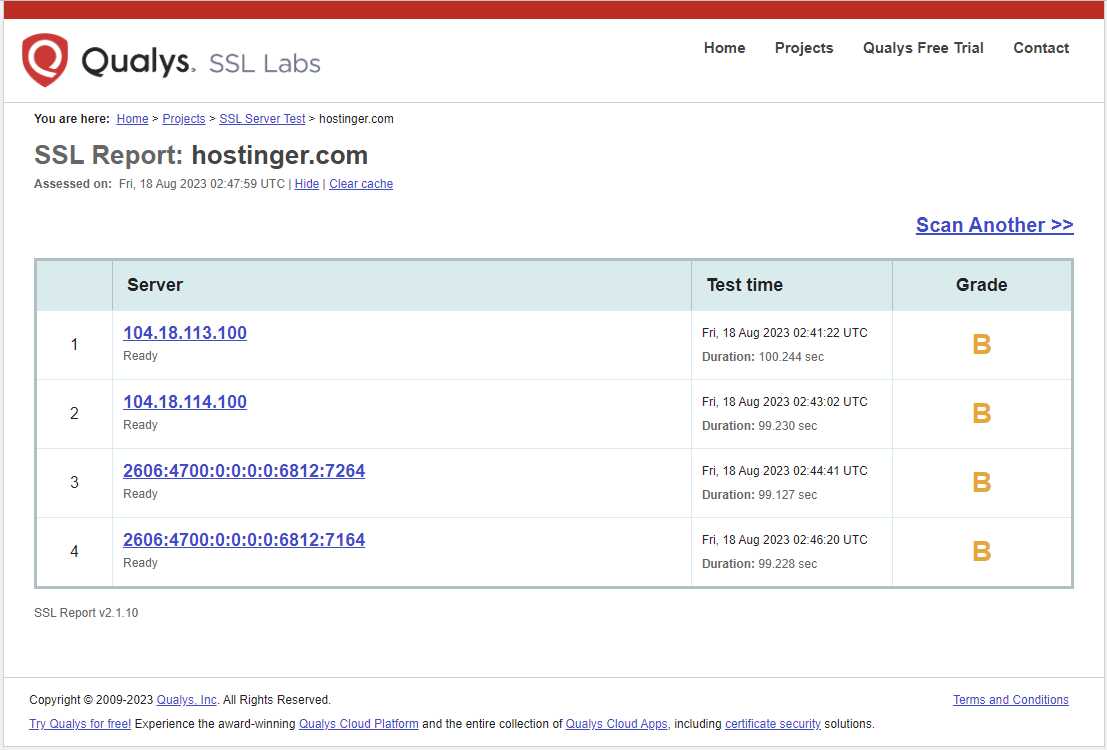
Réinstallez votre certificat SSL Si l’outil détecte un problème. Vous pouvez également contacter votre hébergeur pour obtenir de l’aide si votre plan d’hébergement comprend un certificat SSL gratuit.
4. Vérifier la version de cURL
WordPress étant auto-hébergé, la mise à jour du logiciel de base garantit le fonctionnement optimal de votre site. Dans le cas contraire, cela peut entraîner divers problèmes, notamment l’erreur cURL 28 : Operation Timed Out.
Vérifiez si votre site web fonctionne avec la dernière version de cURL via la page Santé du site. Cliquez sur l’onglet Informations et développez la section Serveur. Portez votre attention sur les champs Version de PHP et Version de cURL.
Reportez-vous à la version de l’extension recommandée par WordPress pour vous assurer de la compatibilité avec votre version actuelle de PHP et votre logiciel web.
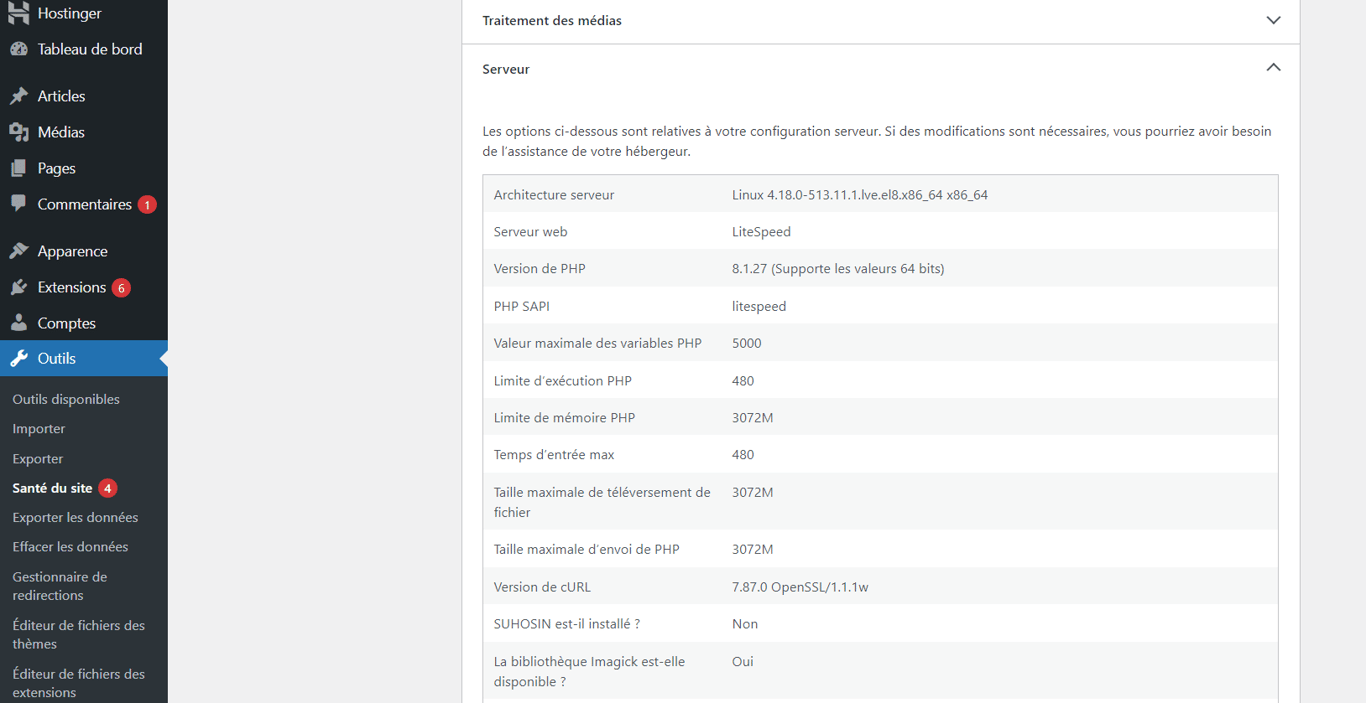
Si les deux versions ne sont pas compatibles, contactez votre hébergeur pour obtenir une assistance à la mise à niveau.
Conseil de pro
S'assurer que votre PHP est mis à jour est un excellent moyen de sécuriser votre site web. Notre article sur comment changer la version de PHP dans WordPress vous guide à travers le processus de mise à jour.
5. Augmenter les limites de PHP
Comme indiqué précédemment, les plugins WordPress utilisent des requêtes cURL pour diverses tâches. Ces tâches peuvent être gourmandes en mémoire, en particulier lorsqu’il s’agit de grands ensembles de données ou d’opérations complexes. Si la limite de mémoire de PHP est trop basse ou si la limite de temps est trop courte, les requêtes cURL peuvent échouer, ce qui entraîne un dépassement du délai de traitement de l’API REST.
Dans ce cas, l’augmentation des limites du serveur devrait résoudre l’erreur cURL 28.
Tout d’abord, vérifiez les limites actuelles de votre serveur via l’onglet Serveur de la page Santé du site. Bien que WordPress fixe généralement la limite de mémoire et le temps d’exécution maximal à 32 Mo et 30 secondes, votre hébergeur peut allouer des valeurs maximales plus élevées que la valeur par défaut.
Quoi qu’il en soit, vous devriez pouvoir les augmenter en modifiant le fichier .htaccess ou wp-config.php, en utilisant la configuration PHP du hPanel ou en mettant à niveau votre plan d’hébergement.
Les utilisateurs d’Hostinger peuvent opter pour la deuxième méthode, la plus simple des trois. Voici comment :
- Naviguez vers Avancé → Configuration PHP depuis hPanel.
- Sélectionnez Options PHP et trouvez le champ memoryLimit.
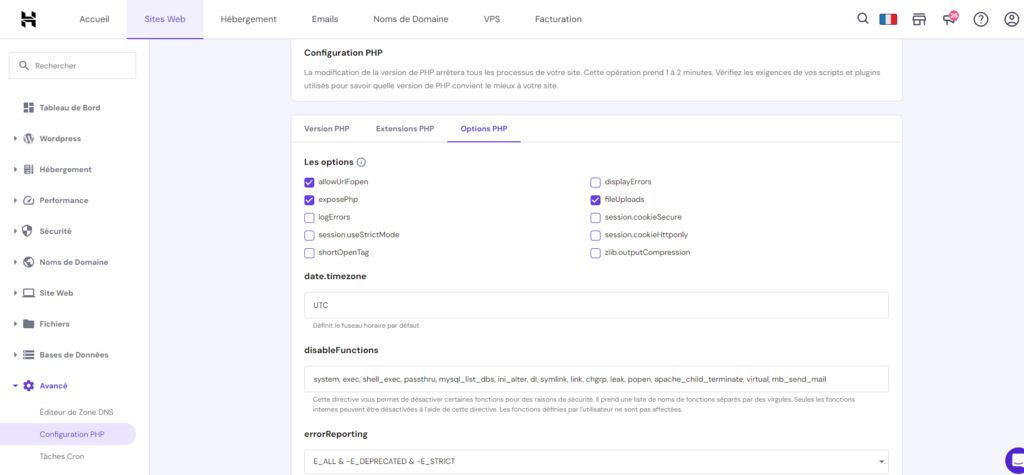
- Choisissez le montant le plus élevé dans la liste déroulante.

- Recherchez ensuite le champ maxExecutionTime et augmentez la valeur par défaut si nécessaire. Cliquez sur Sauvegarder lorsque vous avez terminé.

Lectures suggérées
Comment trouver et créer un fichier .htaccess ?
Tout ce que vous devez savoir sur wp-config.php
Qu'est-ce que hPanel ? Tutoriel avec aperçu des fonctionnalités et conseils
6. Contactez votre fournisseur d’hébergement Web
Si les méthodes précédentes échouent, contactez votre société d’hébergement pour obtenir de l’aide. En tant qu’hébergeur, il peut vous aider à identifier d’autres problèmes à l’origine de l’erreur, tels que des modules de sécurité conflictuels ou des problèmes de configuration du serveur.
Les utilisateurs d’Hostinger qui utilisent notre hébergement WordPress infogéré peuvent contacter notre équipe d’assistance pour obtenir de l’aide via support@hostinger.com ou le chat en direct sur hPanel. L’assistance est disponible 24 heures sur 24, 7 jours sur 7, en 10 langues.

Conclusion
Rencontrer l’erreur cURL error 28 : Operation Timed Out dans votre site web WordPress peut être un obstacle frustrant. Cependant, vous pouvez naviguer rapidement dans le processus de dépannage avec les bonnes connaissances.
Récapitulons les six solutions efficaces que nous avons explorées pour résoudre ce problème :
- Désactiver le pare-feu du plugin de sécurité.
- Vérifiez si d’autres plugins WordPress ne sont pas en conflit.
- Reconfigurer le certificat SSL.
- Vérifiez la version de cURL.
- Augmenter les limites de PHP.
- Contactez votre hébergeur.
Nous espérons que ce tutoriel vous a aidé à résoudre l’erreur cURL error 28 : Operation Timed Out. Bonne chance !
L’erreur “cURL Error 28: Connection Timed” – FAQ
Cette section aborde les questions les plus fréquemment posées sur l’erreur cURL 28 : Operation Timed Out.
Comment corriger l’erreur cURL error 28 dans WordPress ?
Vous pouvez essayer six solutions efficaces pour résoudre l’erreur cURL error Connection Timed Out dans WordPress – désactiver le pare-feu dans votre plugin de sécurité, vérifiez si d’autres plugins ne sont pas en conflit, reconfigurer le certificat SSL, vérifier la version cURL, augmenter les limites PHP, ou contacter votre fournisseur d’hébergement pour obtenir de l’aide.
Quelle est la cause de l’erreur cURL error 28 lors du téléchargement ?
Si l’erreur se produit pendant un téléchargement, elle peut résulter d’une connexion réseau lente ou d’un délai de connexion au serveur trop court. Le premier problème est temporaire, tandis que le second nécessite une modification des limites du serveur. Si vous ne parvenez pas à reconfigurer la valeur du délai d’attente, contactez votre hébergeur pour obtenir de l’aide.
Quelle est la dernière version de cURL ?
Au moment de la rédaction de ce tutoriel, la version stable la plus récente est la 8.6.0. Vous pouvez consulter la dernière version de cURL sur son site officiel.
Tout le contenu des tutoriels de ce site est soumis aux normes éditoriales et aux valeurs rigoureuses de Hostinger.

Chaimaa est spécialiste du référencement (SEO) et du marketing de contenu chez Hostinger. Passionnée par le marketing digital et la technologie, elle s’attache à créer des contenus utiles et accessibles pour aider chacun à résoudre ses problématiques et à réussir en ligne. En dehors du travail, Chaimaa est cinéphile, passionnée par l’analyse de films et la randonnée. Suivez-la sur LinkedIn.


