cPanel c’est quoi ? Comment l’utiliser et bien plus
Jan 09, 2026
/
Chaimaa C.
/
11 minutes de lecture
cPanel est l’un des panneaux de contrôle les plus populaires parmi les développeurs web et les sociétés d’hébergement. Il est généralement associé au WHM (Web Host Manager) – les deux composants travaillent main dans la main, chacun jouant un rôle distinct. Le Gestionnaire d’hôte Web offre un contrôle administratif sur le serveur. En plus des configurations de serveur, WHM crée des comptes multiples et gère plus d’un site web.
En outre, le tableau de bord de cPanel fournit divers fichiers web, MySQL, des statistiques, un suivi des données et des fonctions de référencement. Il n’est pas étonnant que cPanel soit l’un des panneaux de contrôle les plus populaires parmi les développeurs web et les meilleurs hébergeurs.
Pour préciser, lorsqu’un hébergeur gère un serveur avec WHM et crée des comptes cPanel pour ses clients, cette pratique est connue sous le nom d’hébergement cPanel.
Si vous voulez en savoir plus sur l’hébergement cPanel, continuez à lire. Cet article passe en revue les avantages et les inconvénients de cPanel ainsi que les étapes de son utilisation. Si cPanel ne vous convient pas, nous citerons ses alternatives qui sont tout aussi utiles.

Qu'est-ce que cPanel ?
cPanel est un panneau de contrôle basé sur Linux utilisé pour gérer facilement votre hébergement web. Le système fonctionne de la même manière qu’une application de bureau. Avec cPanel, vous pouvez effectuer des actions à partir d’un tableau de bord convivial au lieu d’exécuter des commandes complexes.
Qu’est-ce que l’hébergement cPanel?
L’hébergement cPanel est essentiellement un hébergement web basé sur Linux qui comprend une installation de cPanel. Le plan d’hébergement fournit un compte cPanel pour contrôler vos éléments d’hébergement web.
Dans cette optique, cPanel peut être utilisé dans différents types d’hébergement, y compris l’hébergement WordPress partagé, dédié et géré.
Ce panneau de contrôle est un bon choix pour les débutants qui recherchent une solution de panneau de contrôle simple. Cependant, tout comme les autres panneaux de contrôle d’hébergement, cPanel a ses avantages et ses inconvénients.
Avantages:
- Interface conviviale. L’interface cPanel classe les différentes fonctionnalités en modules gérables, ce qui permet aux utilisateurs de les localiser facilement. Le tableau de bord de cPanel est également doté de menus et de graphiques intuitifs pour une navigation fluide.
- Hautement compatible. En tant que l’un des panneaux de contrôle les plus populaires, cPanel est compatible avec plusieurs navigateurs web, dont Google Chrome, Safari et Mozilla Firefox. En outre, cPanel prend en charge de nombreuses applications tierces, y compris les constructeurs de sites et les outils de référencement.
- Large éventail de fonctionnalités. Ne nécessitant aucune connaissance technique avancée, cPanel permet aux utilisateurs d’effectuer des tâches complexes telles que la création de sous-domaines et de comptes FTP, la gestion des bases de données MySQL et la création de sauvegardes du site.
- Installation automatique du logiciel. Non seulement cPanel offre de nombreuses fonctionnalités, mais il est également bien intégré avec l’installateur d’applications Softaculous. Il permet d’accéder à plus de 400 applications, y compris les systèmes de gestion de contenu les plus répandus. Softaculous s’occupe de chaque application pendant tout son cycle de vie, de l’installation aux mises à jour.
- Support fiable. Les forums et les blogs de cPanel contiennent de nombreuses ressources. Des manuels techniques dédiés pour cPanel et WHM sont également disponibles. Ils expliquent comment utiliser et résoudre les problèmes liés aux produits cPanel.
Inconvénients:
- Vulnérabilité de sécurité. Des recherches montrent que la méthode d’authentification à deux facteurs (2FA) de cPanel est vulnérable aux attaques par force brute. Pour éviter cela, assurez-vous toujours que la version de votre cPanel est à jour.
- Licence coûteuse. cPanel a le coût de licence le plus élevé par rapport à ses concurrents. Ainsi, si vous ne gérez qu’un site web, un plan d’hébergement cPanel peut être une solution moins onéreuse car l’hébergeur vous prêtera sa licence cPanel.
- Risque de perte ou de corruption des données. Il arrive que le système cPanel écrase accidentellement les paramètres du serveur et supprime toutes les données lors de mises à jour importantes. Cela se produit en raison d’un disque dur endommagé ou défaillant. Dans ce cas, essayez d’effectuer une restauration complète après sinistre pour restaurer votre serveur web.

Comment utiliser cPanel
Maintenant que vous connaissez les avantages et les inconvénients de cPanel, il est temps d’apprendre à l’utiliser. Avant de passer au premier tutoriel sur cPanel, nous allons passer en revue les différentes façons d’y accéder.
En général, la plupart des hébergeurs incluent un lien direct vers le tableau de bord cPanel dans l’e-mail de bienvenue. Toutefois, s’il n’y a pas de lien, vous pouvez vous connecter à votre compte cPanel via la barre d’adresse du navigateur.
Si l’adresse de votre site commence par HTTP, ajoutez simplement :2082, à la fin de l’URL. Pour une adresse de site qui commence par HTTPS, écrivez :2083. Par exemple:
- http://your-site-address.com:2082
- https://your-site-address.com:2083
Accédez à l’URL, qui devrait vous conduire à la page de connexion de cPanel.
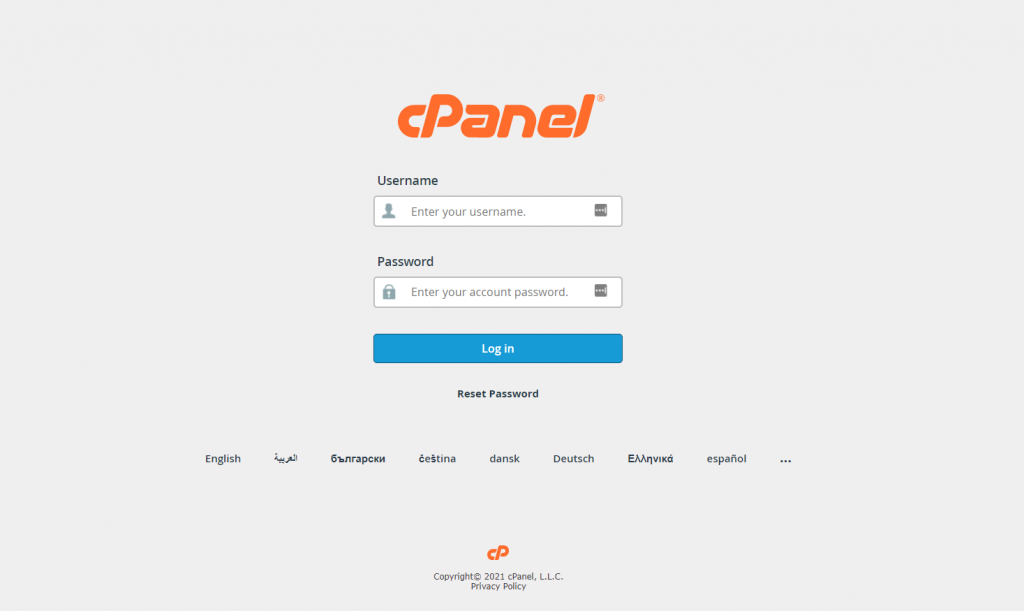
Tapez votre nom d’utilisateur et votre mot de passe cPanel et cliquez sur le bouton Log in. Une fois que vous êtes dans le tableau de bord de contrôle, vous devriez voir différents modules et fonctionnalités.
Nous expliquerons chaque section ainsi que ses principales fonctions.
Fichiers
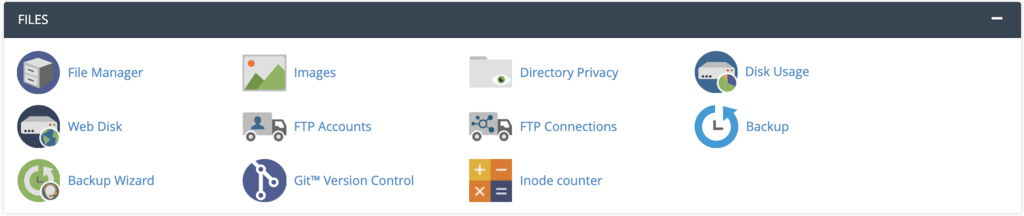
La section Fichiers contient des fonctions de gestion directe des fichiers. Dans cette section, vous pouvez télécharger des fichiers sans client FTP, spécifier des niveaux de confidentialité et configurer un assistant de sauvegarde.
Utilisation du gestionnaire de fichiers
cPanel comprend un gestionnaire de fichiers facile à utiliser qui fonctionne comme les applications de l’explorateur de fichiers du bureau – les utilisateurs peuvent facilement modifier, supprimer ou ajouter des fichiers et des dossiers.
En cliquant sur le bouton Gestionnaire de fichiers, vous accéderez à la page qui répertorie tous les fichiers de votre site web.
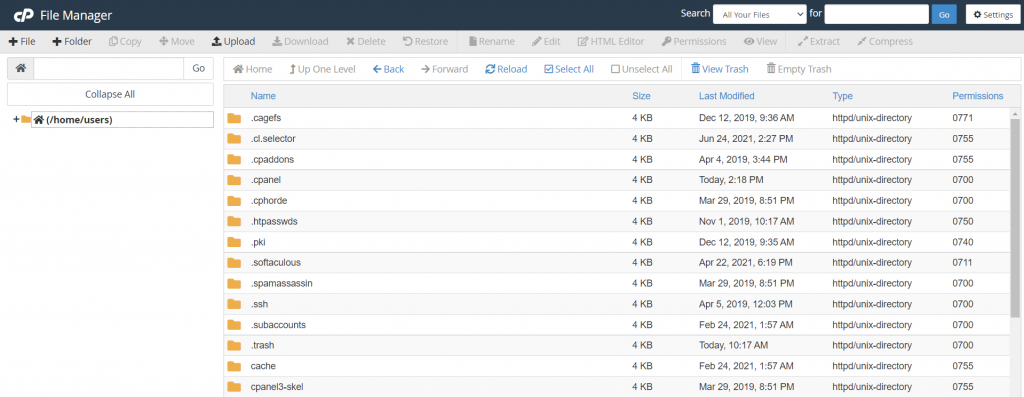
À partir de là, vous pouvez commencer à effectuer diverses actions en cliquant sur le bouton de menu correspondant. Par exemple, si vous souhaitez déplacer un fichier, sélectionnez-le et cliquez sur le bouton Déplacer. Il suffit de renseigner le nouveau chemin et de cliquer sur le bouton Déplacer le(s) fichier(s).
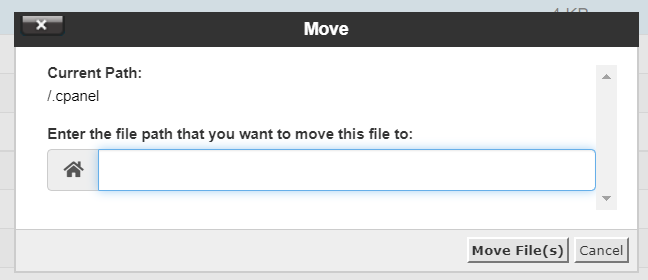
Gardez à l’esprit que chaque fichier de cPanel peut affecter votre serveur, soyez donc prudent lorsque vous les modifiez afin d’éviter toute erreur de site.
Préférences

C’est ici que vous pouvez configurer les différents aspects du tableau de bord de cPanel, tels que la langue, le thème et les informations sur l’utilisateur. Le module comprend également des fonctionnalités permettant d’ajouter un nouveau compte cPanel et de gérer le mot de passe.
Stockage d’informations de base
L’une des fonctions les plus importantes de cette section est l’ajout de vos coordonnées., , Utilisez l’application Informations de contact pour stocker vos informations de contact et vos préférences.
Commencez par indiquer votre adresse e-mail dans le champ prévu à cet effet – le système vous informera de toute activité sur votre compte, comme l’atteinte de votre quota de boîte aux lettres et de bande passante.
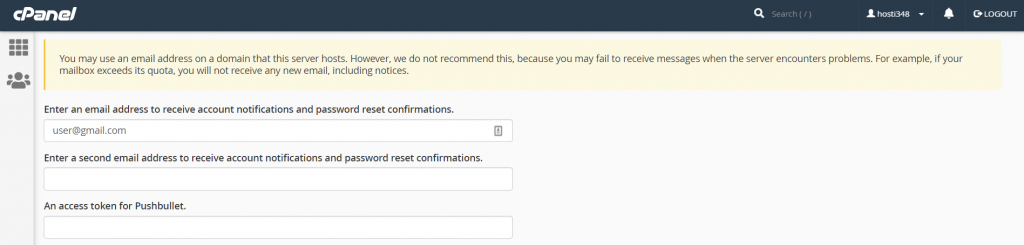
Allez ensuite au bas de la page et cochez les cases correspondant à vos préférences en matière de contact. Par exemple, si vous souhaitez être averti en cas de changement d’adresse électronique, cliquez sur la case correspondante.
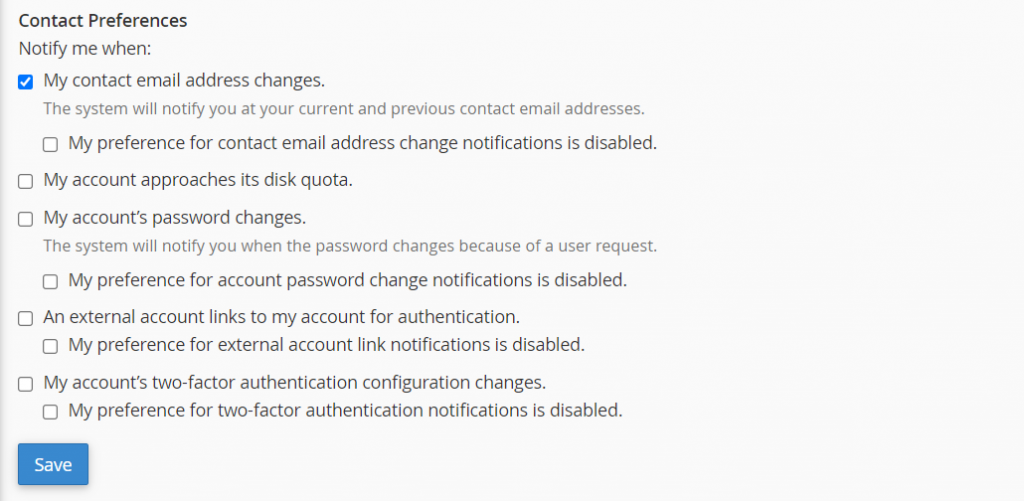
Il suffit de cocher les cases pour recevoir des notifications sur des circonstances spécifiques. N’oubliez pas de cliquer sur Enregistrer lorsque vous avez terminé.
Bases de données

Si votre site web utilise un système de gestion de contenu (CMS) comme WordPress, il aura besoin d’une base de données pour stocker toutes les données et informations importantes, telles que les noms d’utilisateur, les mots de passe et les articles.
Cette section concerne la gestion des bases de données – ses tâches sont principalement effectuées via les bases de données MySQL et phpMyAdmin.
Créer des bases de données et gérer les utilisateurs de MySQL
Cliquez sur Bases de données MySQL. Dans la section Nouvelle base de données, entrez le nom d’utilisateur de votre base de données et cliquez sur Créer une base de données.
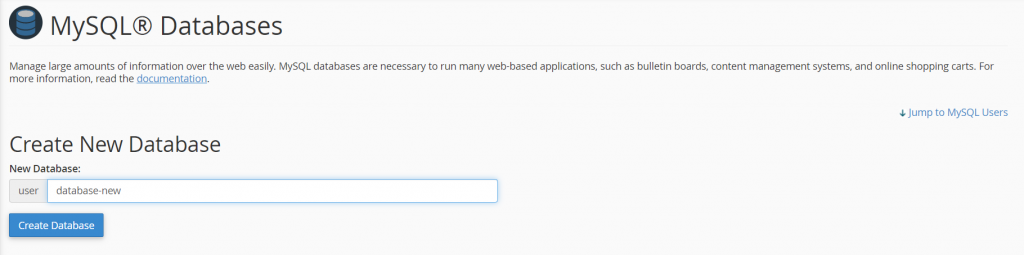
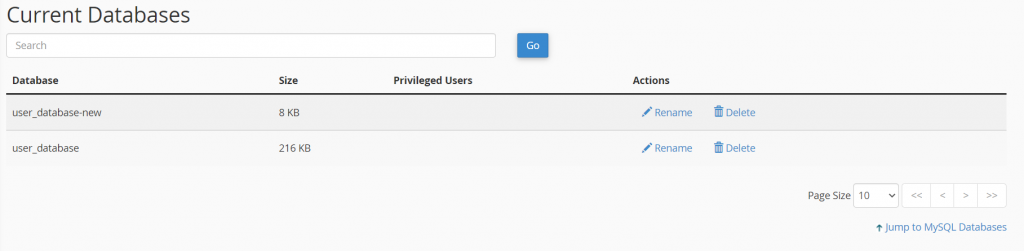
Une nouvelle base de données sera ajoutée à la liste des bases de données actuelles.
Pour ajouter un nouvel utilisateur MySQL, faites défiler la page jusqu’à la section Utilisateurs MySQL. Saisissez le nom d’utilisateur et le mot de passe, puis cliquez sur Créer un utilisateur.
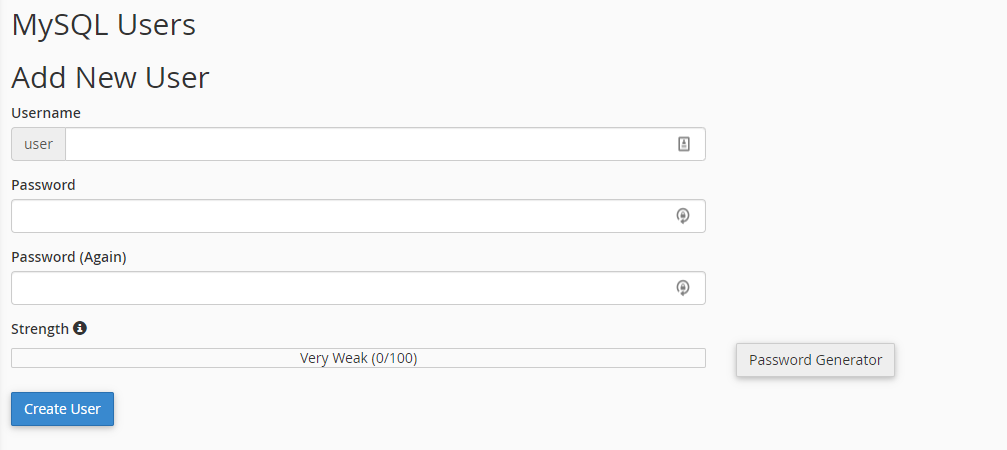
Lorsque vous avez terminé, accédez à la section Ajouter un utilisateur à la base de données. Cliquez sur le menu déroulant et choisissez le nouvel utilisateur et la nouvelle base de données – l’utilisateur aura ainsi accès à la base de données sélectionnée.
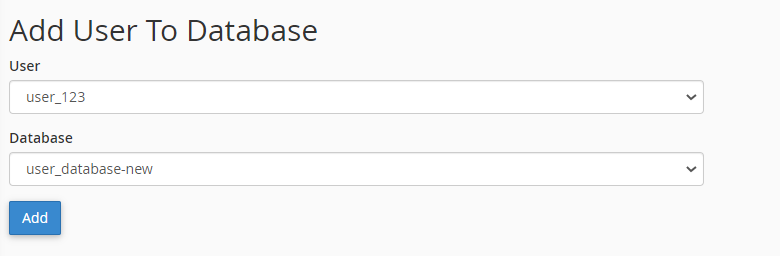
Une fois que vous avez terminé, vous pouvez commencer à importer vos fichiers dans cette nouvelle base de données via phpMyAdmin. Pour garantir la fiabilité des performances du site, essayez d’optimiser votre base de données.
Installateur d’applications Softaculous
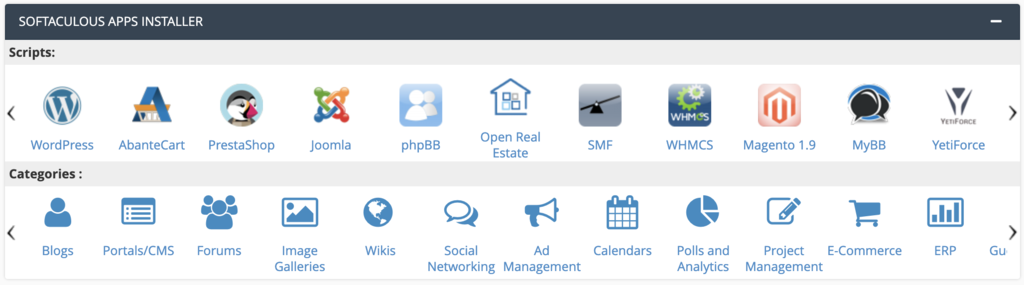
Softaculous est une bibliothèque de scripts qui automatise les processus d’installation de diverses applications. Les logiciels les plus populaires sont WordPress, phpBB, Joomla et Drupal.
Grâce à l’intégration transparente avec cPanel, vous pouvez installer n’importe quel logiciel directement depuis le tableau de bord.
Installer un logiciel avec Softaculous
Commencez par sélectionner le script que vous souhaitez installer. Si vous ne trouvez pas le logiciel dans la section Script, essayez de parcourir les catégories.
Dans cet exemple, nous allons montrer comment installer WordPress – continuez en cliquant sur son icône.
Important ! Avant d’installer WordPress, lisez les conditions requises pour vous assurer que vous disposez des ressources nécessaires.
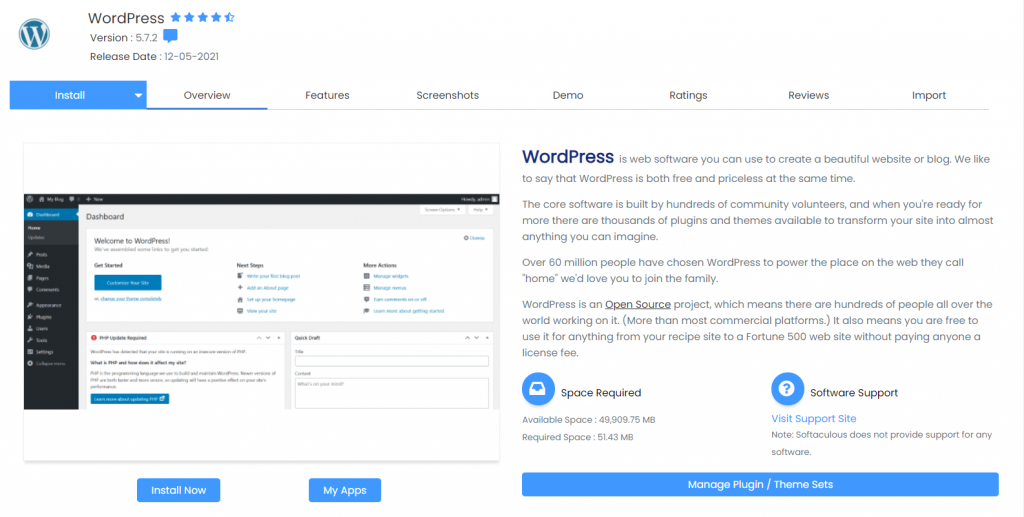
En cliquant sur le bouton Installer maintenant, vous serez invité à configurer le logiciel et les paramètres du site.
Il suffit de choisir l’URL d’installation et de spécifier les options pour votre site WordPress. En outre, vous pouvez créer un compte administrateur, sélectionner un thème WordPress gratuit et préinstaller plusieurs plugins.
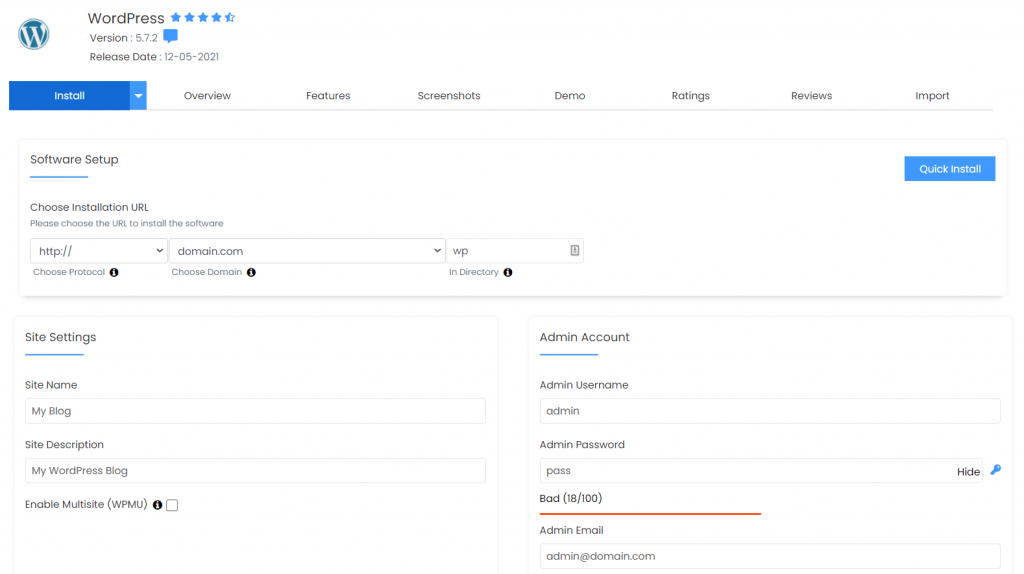
Une fois que vous avez terminé, cliquez sur Installer pour lancer le processus d’installation de WordPress.
Logiciels

Généralement, votre hébergement web mettra en place une section dédiée à l’installateur d’applications Softaculous., Cependant, vous pouvez également trouver l’auto-installateur dans la section Logiciels, avec d’autres scripts et applications.
Comme cette section traite principalement des langages de programmation, tels que PHP, Ruby et Perl, elle est surtout utilisée par les utilisateurs avancés.
Cela dit, si vous avez un compte Cloudflare, vous pouvez vous inscrire et l’activer ici.
Configuration de Cloudflare
Pour configurer Cloudflare pour votre site web, il vous suffit de cliquer sur l’icône Cloudflare, et d’entrer vos identifiants pour vous connecter.
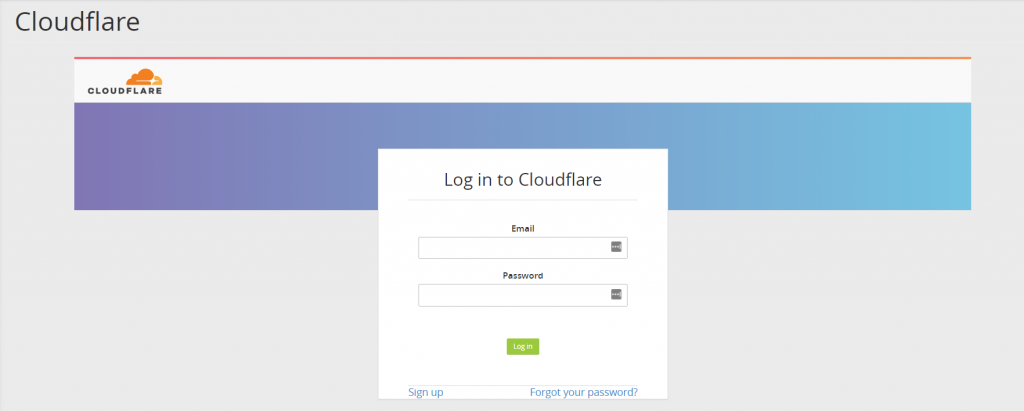
Une fois que vous êtes connecté, cliquez sur l’option Domaines, et vous verrez une liste de sites web actifs avec leurs détails DNS.
La façon la plus simple de configurer Cloudflare est d’ajouter les enregistrements CNAME. Ceci pointera un sous-domaine vers votre domaine principal. Cliquez sur le bouton Provisionner le nom de domaine avec la configuration CNAME.
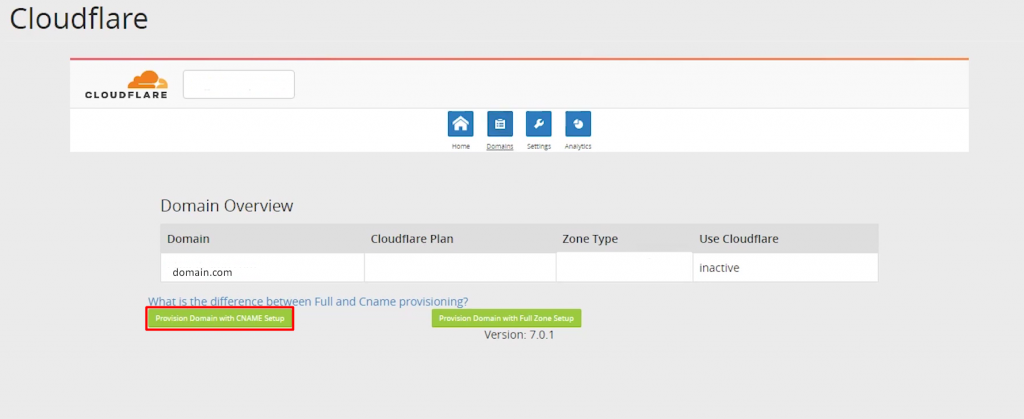
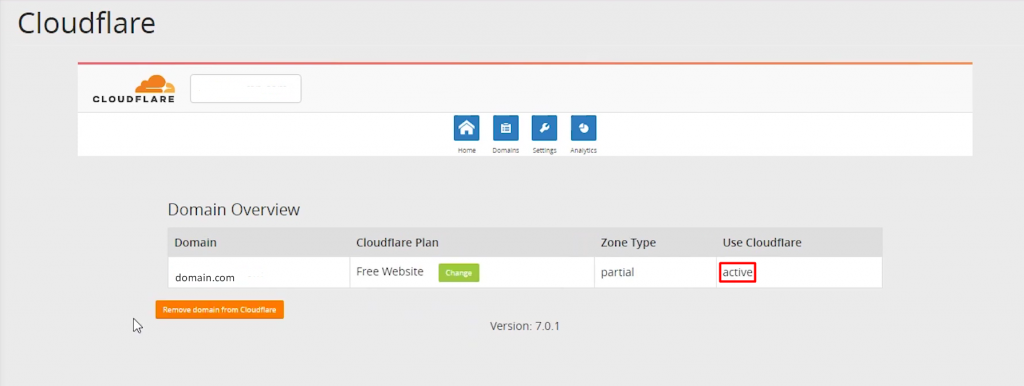
Cela changera le statut en actif, activant Cloudflare sur votre site web.
Noms de domaine

Il est courant que les webmasters utilisent un compte d’hébergement pour plusieurs sites. Ainsi, la section Domaines, fournit les fonctionnalités pour toutes les tâches liées aux domaines, telles que la gestion des noms de domaine, la mise en place de domaines supplémentaires pour les noms de domaine nouvellement achetés, et la création de domaines parqués.
Utilisation de l’éditeur de zone DNS
cPanel contient l’éditeur de zone pour créer, éditer et gérer les enregistrements DNS (Domain Name System). Cette fonction permet d’effectuer plusieurs actions, de l’ajout d’un enregistrement MX à la gestion des configurations de domaine.
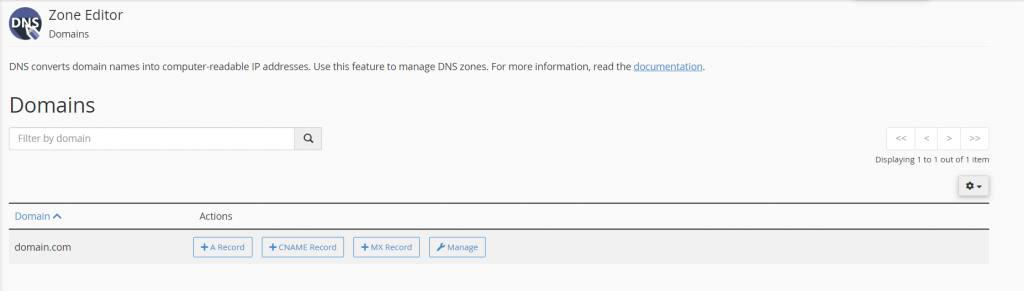
Pour créer un enregistrement MX, il suffit de cliquer sur le bouton correspondant. Une nouvelle page s’ouvre – entrez la valeur de la priorité dans le champ Priorité et un nom de domaine entièrement qualifié dans le champ Destination.
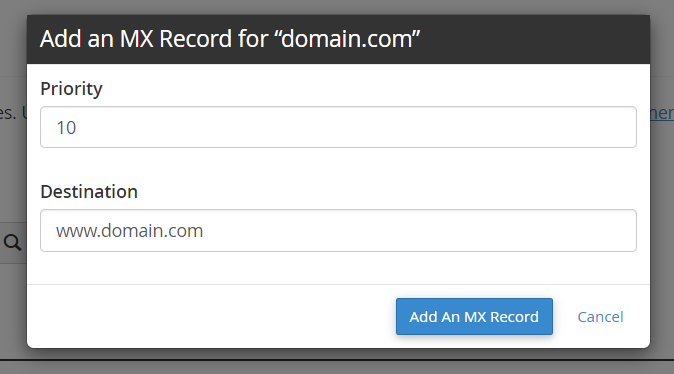
Enfin, cliquez sur Ajouter un enregistrement MX pour enregistrer les modifications.
Métriques

Les fonctionnalités énumérées dans ce module permettent de suivre les statistiques du site web, du comptage du nombre de visiteurs au contrôle de l’utilisation des ressources. Ces mesures vous donnent accès à des informations qui peuvent vous aider à prendre des décisions pour améliorer votre site web.
Visualisation des statistiques de trafic
Chaque outil fournit des rapports détaillés sur votre site. Par exemple, la fonction Awstats est intégrée au logiciel AWStats. Il fournit des statistiques sur le trafic toutes les heures, tous les jours ou tous les mois.
En outre, le logiciel enregistre les données des visiteurs, y compris les informations relatives à leur navigateur et à leur localisation. Cela permet d’analyser leur comportement et d’apporter des changements pour améliorer les performances.
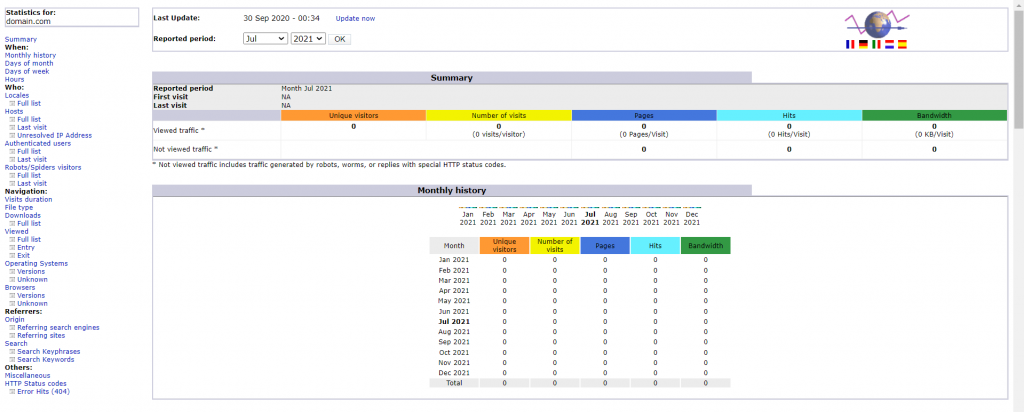
Pour consulter des informations spécifiques, il suffit de trouver les options dans la barre latérale gauche. Pour afficher les rapports sur une période spécifique, modifiez la période couverte par le rapport.

Sécurité
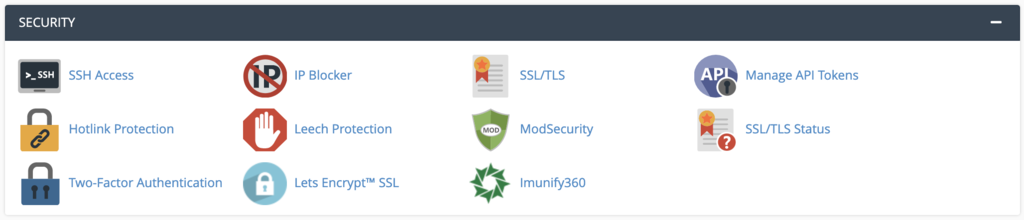
La sécurité est une préoccupation majeure pour tout propriétaire de site, en particulier si vous stockez des informations sensibles telles que des données de carte de crédit. Ce module vous aide à garder un œil sur les principaux paramètres de sécurité de votre compte d’hébergement.
De nombreuses fonctionnalités permettent d’optimiser la sécurité de votre site, notamment l’accès SSH pour se connecter à votre serveur via SSH et SSL/TLS pour activer les certificats SSL, pour une sécurité accrue. Une autre fonctionnalité essentielle est la protection Hotlink, qui empêche d’autres sites de voler les ressources de votre site.
Configurer la protection Hotlink
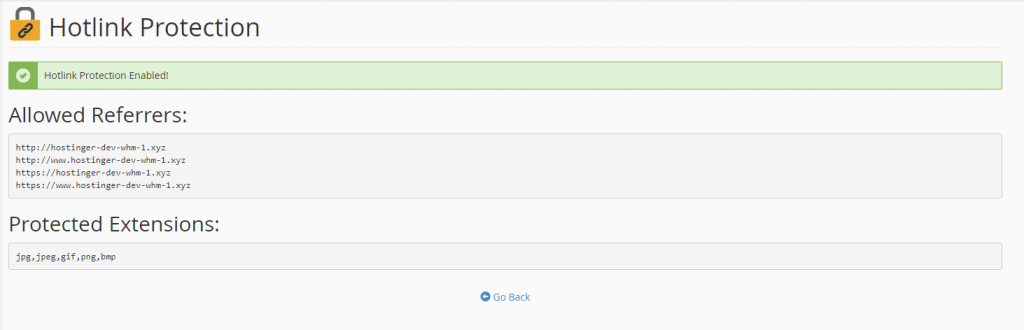
La protection contre les liens hypertextes empêche l’utilisation de vos fichiers sur d’autres sites, ce qui préserve votre bande passante. Pour ce faire, ouvrez la fonction de protection Hotlink, et configurez les paramètres.
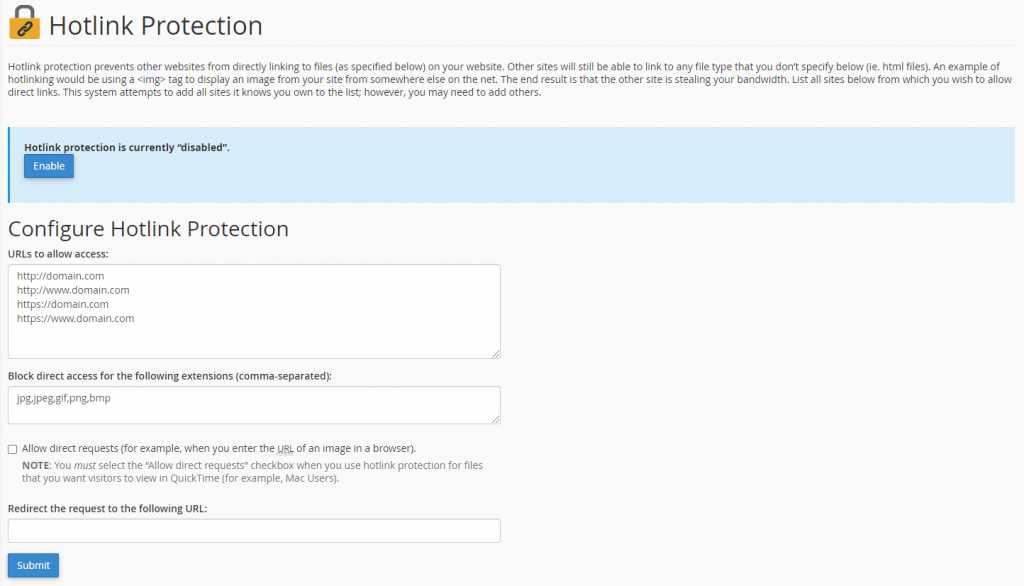
Pour autoriser des sites spécifiques à utiliser vos fichiers, il suffit de les répertorier dans la section URLs à autoriser l’accès. Par ailleurs, pour spécifier les types de fichiers à restreindre, notez les formats de fichiers sous Bloquer l’accès direct pour les extensions suivantes.
En outre, si vous souhaitez rediriger les demandes de contenu spécifique, indiquez les URL dans le champ prévu à cet effet. Une fois tous les champs remplis, cliquez sur Soumettre pour enregistrer les modifications.
Avancé

Comme le nom le suggère, les fonctionnalités de cette section sont dédiées aux utilisateurs avancés qui veulent avoir plus de contrôle sur leurs sites web en gérant le serveur, en suivant les informations du réseau, et en vidant le cache du site WordPress avec LiteSpeed.
Les tâches Cron constituent une fonction pratique de cette section. Il automatise des commandes ou des scripts sur votre site, comme la mise en place d’une sauvegarde programmée ou la suppression de fichiers après une certaine période.
Créer une tâche cron
Cliquez sur l’icône et ajoutez un courriel Cron dans le champ prévu à cet effet afin de recevoir des notifications lorsqu’un Cron job spécifique est en cours d’exécution.
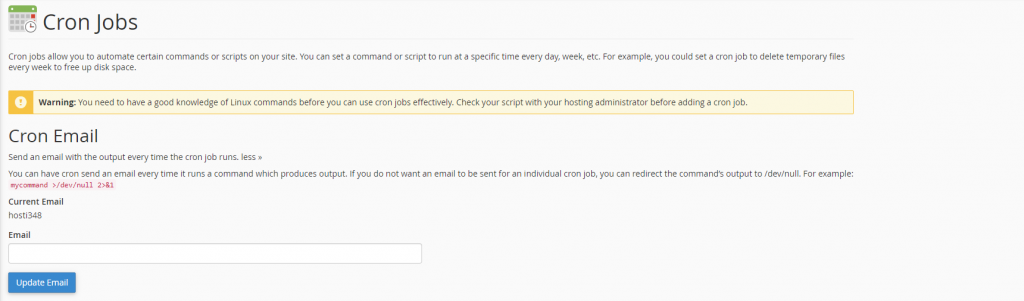
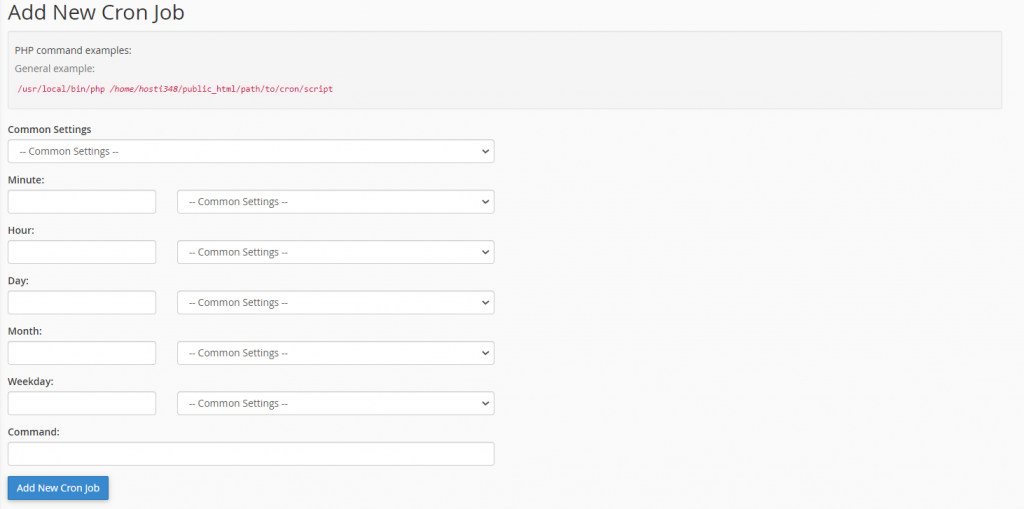
Veillez à cliquer sur le bouton Mettre à jour l’adresse électronique avant de passer à la section suivante. Indiquez ensuite le type de tâche cron que vous souhaitez que le système exécute. Saisissez la commande que vous souhaitez automatiser dans le champ Commande, et cliquez sur Ajouter un nouveau Cron job.
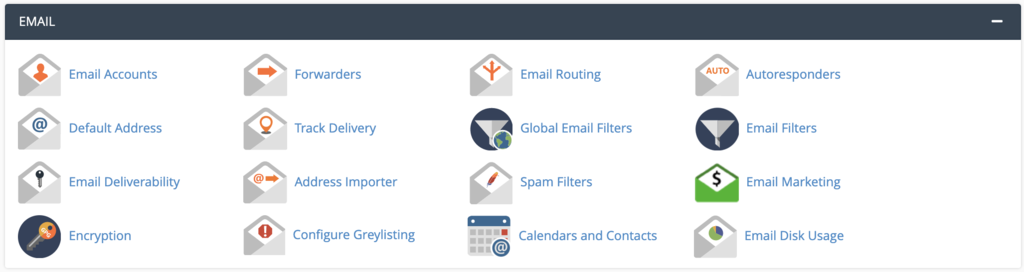
Tous les plans d’hébergement web n’incluent pas le courrier électronique, mais si votre plan comprend à la fois le courrier électronique et le cPanel, c’est là que vous administrerez toutes les tâches liées au courrier électronique.
Qu’il s’agisse de définir des répondeurs automatiques ou de créer des comptes de messagerie personnalisés, ces fonctionnalités vous aideront à accomplir ces tâches de manière efficace.
Créer un compte de messagerie
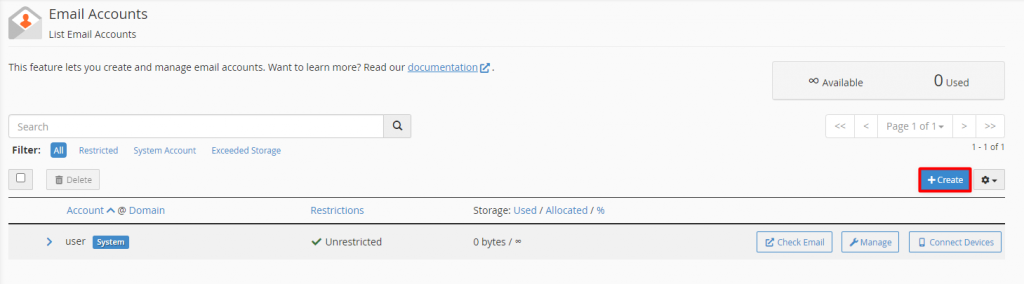
Utilisez la fonction Compte de messagerie, pour créer, supprimer et gérer des comptes de messagerie à partir du tableau de bord cPanel. En cliquant sur l’icône, vous ouvrirez une liste d’adresses électroniques actives sur votre site web.
Pour en ajouter un nouveau, cliquez sur Créer.
Une nouvelle fenêtre s’ouvre. Commencez par remplir les informations demandées. Une fois que vous avez terminé, cliquez sur le bouton Créer.
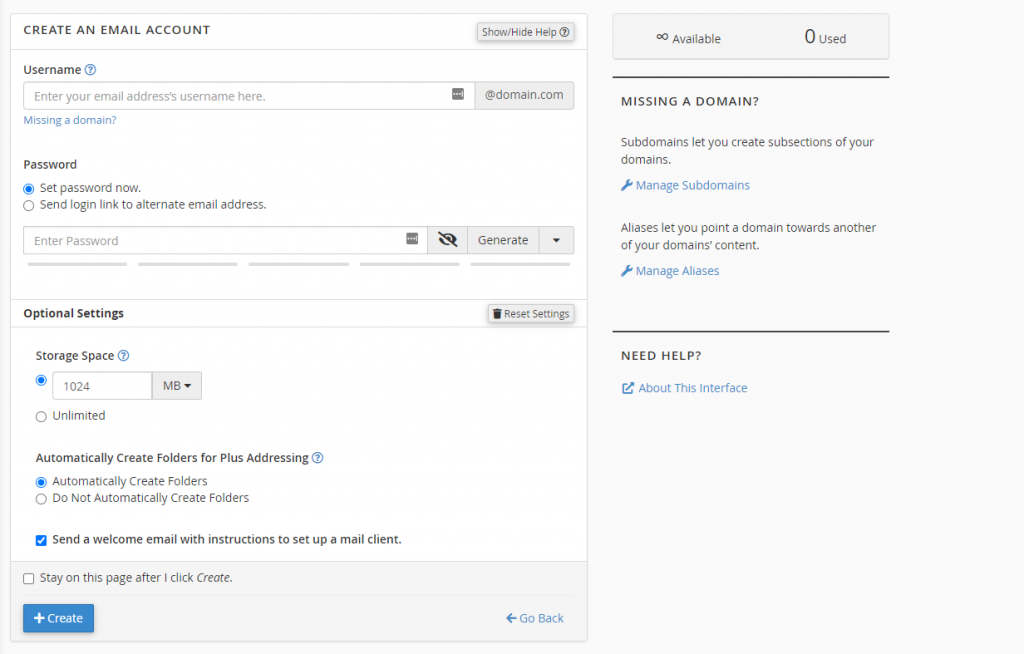
Répétez l’opération pour créer un autre compte.
Alternatives à cPanel
Il existe plusieurs alternatives à cPanel. Chaque hébergeur étant différent, vous devrez vérifier auprès de chaque hébergeur potentiel quels sont les panneaux de contrôle qu’il utilise.
Chez Hostinger, nous disposons de notre propre panneau de contrôle personnalisé, qui est disponible avec tous les plans d’hébergement web. Bien qu’il présente quelques similitudes avec cPanel, il est plus convivial.
Bien qu’il ressemble à cPanel, le tableau de bord de hPanel a une interface utilisateur plus simple. Les différents outils sont organisés en plusieurs sections.
Par exemple, les fonctionnalités de WordPress se trouvent dans la section WordPress, tandis que les fonctionnalités d’optimisation des sites web se trouvent dans la section Sites web.
En outre, hPanel offre une navigation intuitive. Lorsque vous sélectionnez l’un de vos plans, une barre latérale apparaît sur la gauche. Cela permet de naviguer facilement vers d’autres sections.
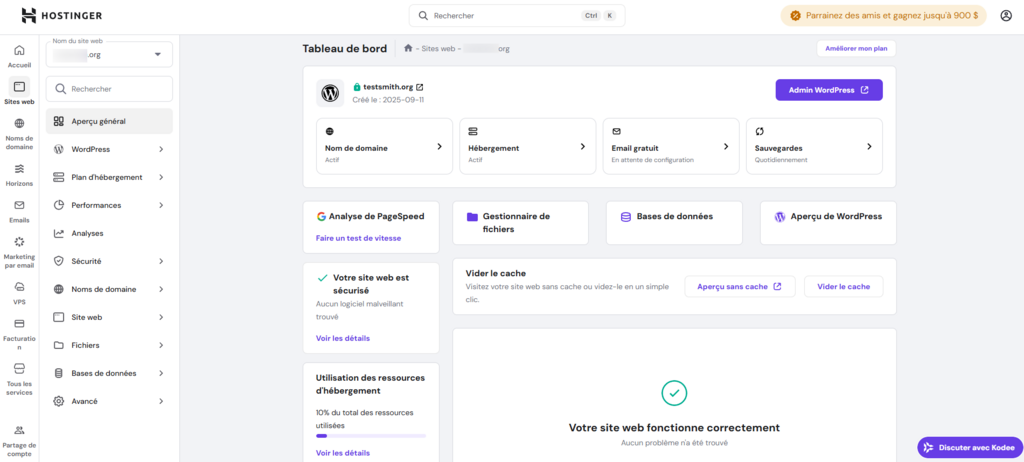
Il est également facile de contacter l’équipe d’assistance de Hostinger. Il suffit de cliquer sur l’icône violette de chat en bas à droite de l’écran pour être mis en relation avec un agent du service clientèle.
Lectures recommandées
Voulez-vous en savoir plus sur les principes fondamentaux de l'hébergement et de la création de sites web ? Consultez ces tutoriels :
Qu'est-ce que l'hébergement web ? Un guide pour les débutants
Aperçu de WordPress - le CMS le plus populaire au monde
Qu'est-ce qu'un nom de domaine et comment fonctionne-t-il ?
Conclusion
cPanel est l’un des panneaux de contrôle d’hébergement web basés sur Linux les plus populaires. Il comprend une série de modules, notamment Fichiers, Préférences, Bases de données, Applications web, Domaines, Métriques, Sécurité, Logiciels, Avancé et Email.
La convivialité et l’interface simple font de cPanel un choix populaire parmi les webmasters. En outre, cPanel facilite l’exploitation d’un site web, la gestion des fichiers web et l’exécution de diverses tâches.
Vous trouverez ci-dessous quelques actions que vous pouvez effectuer via cPanel:
- Gérer et modifier les fichiers du site.
- Conserver les informations de contact importantes.
- Créer et gérer des bases de données MySQL pour les sites web WordPress.
- Installer un logiciel en quelques clics.
- Activer Cloudflare pour de meilleures performances.
- Ajouter et mettre à jour des enregistrements DNS.
- Surveiller les paramètres clés de votre site et de votre serveur.
- Configurer des couches de sécurité supplémentaires.
- Activer diverses tâches cron.
- Créer et gérer des comptes de messagerie.
Nous espérons que cet article vous a aidé à comprendre cPanel. Si vous souhaitez l’essayer, une version démo est disponible. Si vous pensez que cPanel ne répond pas à vos besoins, il existe de nombreuses alternatives.
Si vous avez des questions ou des remarques, partagez-les dans la section des commentaires ci-dessous.
Tout le contenu des tutoriels de ce site est soumis aux normes éditoriales et aux valeurs rigoureuses de Hostinger.

Chaimaa est spécialiste du référencement (SEO) et du marketing de contenu chez Hostinger. Passionnée par le marketing digital et la technologie, elle s’attache à créer des contenus utiles et accessibles pour aider chacun à résoudre ses problématiques et à réussir en ligne. En dehors du travail, Chaimaa est cinéphile, passionnée par l’analyse de films et la randonnée. Suivez-la sur LinkedIn.


