Comment utiliser l’éditeur de zone DNS d’Hostinger en 2026
Feb 05, 2025
/
Fatima Z.
/
9 minutes de lecture
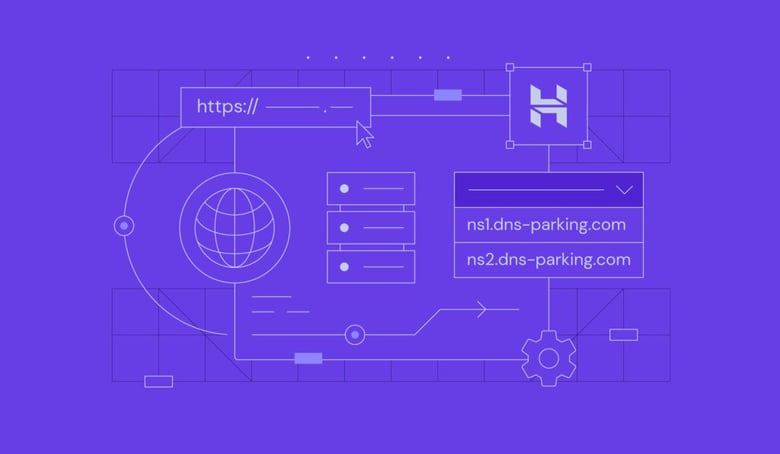
DNS signifie un système de noms de domaine. C’est un protocole standard qui traduit les noms de domaine en adresses IP. Avec lui, le navigateur Web peut communiquer avec le serveur. Ainsi, il peut charger le contenu du site internet sur l’écran de l’utilisateur.
L’éditeur de zone DNS fait partie du hPanel. Il permet aux clients des offres d’hébergement mutualisé, cloud et WordPress de modifier les enregistrements DNS de leurs domaines. Ce sont des fichiers qui contiennent des informations sur votre domaine, y compris les adresses IP vers lesquelles il pointe.
Lors de l’utilisation des services de Hostinger, il se peut que l’éditeur de zone DNS doit être utilisé dans certaines occasions. L’article a pour objectif de vous donner une large explication de cette fonctionnalité ainsi que des instructions détaillées pour une bonne navigation.

Comment fonctionne un DNS ?
Avant de commencer, voici une brève explication du fonctionnement du DNS (domain name system) :
- Un utilisateur saisit l’URL du site Web dans la barre d’adresse du navigateur.
- Le navigateur Web envoie une requête pour la traduction du nom de domaine aux serveurs de noms DNS.
- Ensuite, les serveurs de noms DNS récupèrent l’adresse IP correspondante à partir de ses enregistrements DNS.
- Le navigateur Web retrouve ainsi le contenu du site internet à partir de l’adresse IP et le charge sur l’écran de l’utilisateur.
Certains cas peuvent vous obliger à modifier les enregistrements DNS d’un nom de domaine. Un exemple se produirait lorsque vous souhaitez changer d’hébergeur Web ou faire pointer le nom de domaine vers une adresse IP différente. C’est là que l’éditeur de zone DNS va entrer en jeu.
Notez que les changements apportés aux enregistrements DNS ne prendront pas effet immédiatement. Selon le type d’enregistrement que vous modifiez, le processus peut prendre jusqu’à 24 heures.

Que sont les serveurs de noms ?
Les serveurs de noms stockent tous les enregistrements DNS d’un nom de domaine. Ensuite, ils les utilisent pour trouver l’adresse IP associée au domaine. Ils sont également chargés de diriger le trafic vers le site Web auquel appartient le domaine.
Lorsqu’un utilisateur enregistre un nom de domaine, l’hébergeur lui fournira au moins deux valeurs de serveurs de noms. L’un va servir de sauvegarde au cas où l’autre tombe en panne.
Voici à quoi ressemblent les serveurs DNS de Hostinger :
ns1.dns-parking.com
ns2.dns-parking.com
Si vous souhaitez modifier les enregistrements DNS d’un domaine, ses paramètres DNS doivent inclure les valeurs de serveurs de noms du fournisseur d’hébergement du site Web. Ainsi, pour utiliser l’éditeur de zone DNS du hPanel, assurez-vous que votre domaine pointe vers Hostinger.
Conseil de pro
Pour assurer la gestion de la zone DNS du côté Hostinger, il est impératif que le domaine soit configuré pour pointer vers les serveurs DNS de l'hébergeur. Si cette étape est omise, l'éditeur de zone DNS sera inefficace et les instructions fournies dans le reste de l'article deviendront caduques.
Si vous achetez un nom de domaine auprès de nos services, nos valeurs de serveur de noms seront utilisées par défaut.
Les clients Hostinger peuvent le vérifier en ouvrant hPanel -> Noms de Domaine et en cliquant sur leur domaine actuel. Les serveurs de noms apparaîtront ainsi dans le tableau Informations du domaine.
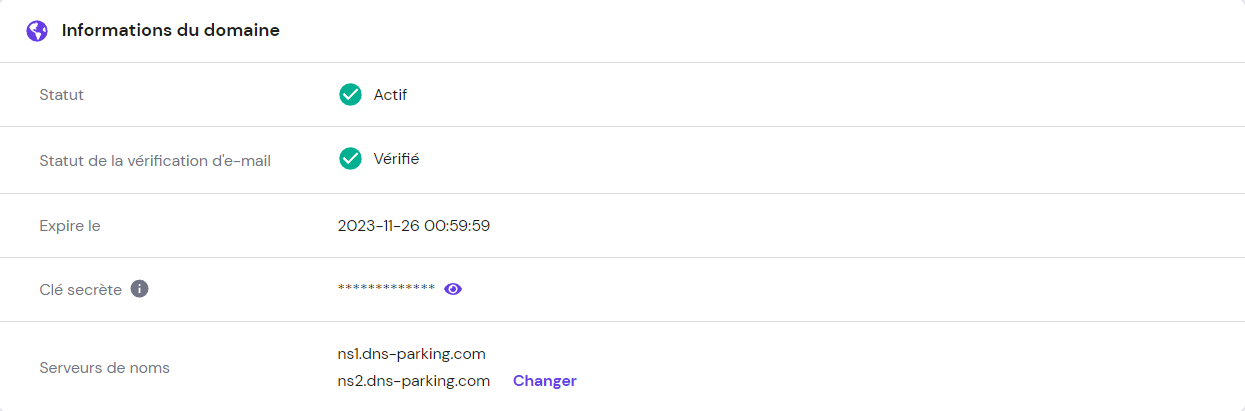
Ceux qui ont acheté un nom de domaine auprès d’un autre fournisseur, doivent se rendre dans les paramètres de leur bureau d’enregistrement. Ils auront également à changer les serveurs de noms existants avec ceux ci-dessus. Cela pointera le domaine vers le nouveau compte d’hébergement en dirigeant les visiteurs vers le site que vous hébergez avec Hostinger.
Explorer l’éditeur de zone DNS sur Hostinger
Les clients de Hostinger peuvent ouvrir l’éditeur de zone DNS en allant dans hPanel -> Hébergement -> Avancé.
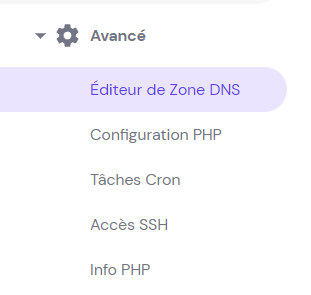
Si l’éditeur de zone DNS devient inaccessible, il suffit de vérifier si votre nom de domaine se connecte déjà à votre plan d’hébergement et utilise les bons serveurs de noms.
Voici à quoi devrait ressembler la Page de votre éditeur de zone DNS :
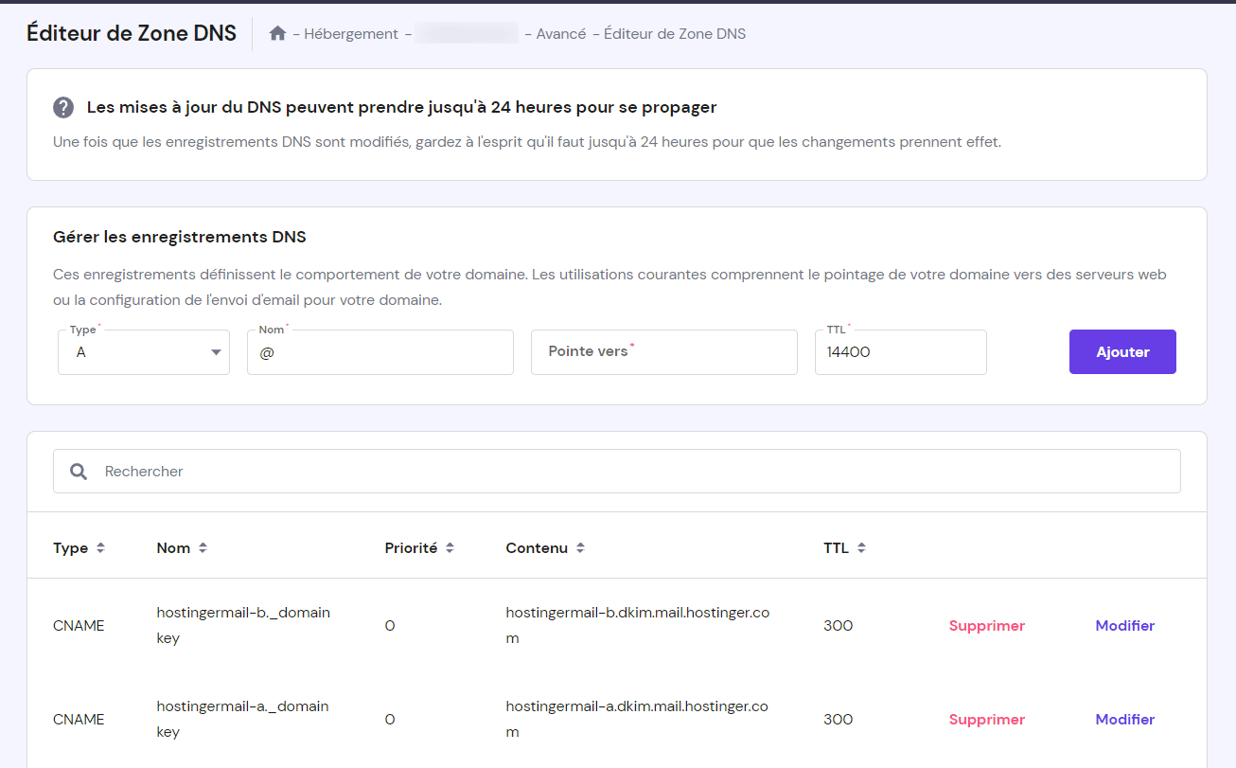
Si vous n’achetez qu’un nom de domaine chez Hostinger, cliquez sur Noms de Domaine dans le menu du haut et sélectionnez le domaine que vous utilisez. Dans la barre latérale gauche, choisissez DNS / Serveurs de noms, puis accédez à l’onglet Enregistrements DNS.
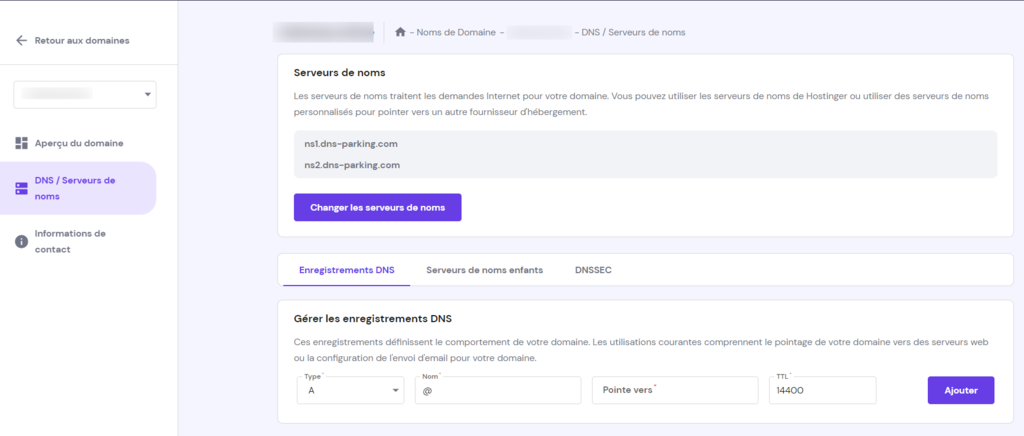
Vous disposez de plusieurs enregistrements DNS ( domain name system ) que vous pouvez modifier, ajouter et supprimer. À des fins d’illustration, nous utiliserons le nom de domaine loremipsum.com.
Qu’est-ce qu’un enregistrement A ?
Un enregistrement A représente le type d’enregistrement DNS le plus basique. C’est normal dans la mesure où il pointe simplement un domaine ou un sous-domaine vers une adresse IP. Notez que les enregistrements A pointe uniquement vers des adresses IPv4.
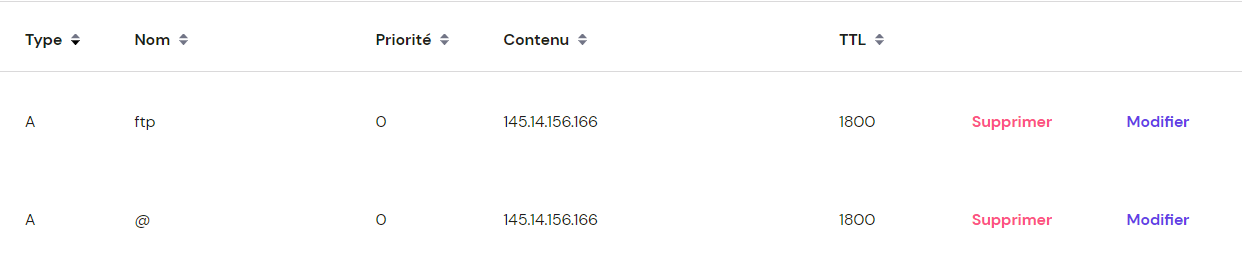
Par défaut, il existe deux entrées dans l’éditeur de zone DNS. L’un est pour le domaine utilisant le sous-domaine ftp, tandis que l’autre se réserve pour le domaine nu, signifié par le symbole @.
En vous servant de l’exemple loremipsum.com, ces enregistrements pointeront à la fois ftp.loremipsum.com et loremipsum.com vers l’adresse IP 145.14.156.166.
Si vous souhaitez faire pointer le domaine ou ses sous-domaines vers une adresse IP supplémentaire, ajoutez simplement un nouvel enregistrement A. Pour cela, vous allez dans la section Gérer les enregistrements DNS comme ceci :

Ci-dessous les champs que vous devez remplir :
- Type – le type d’enregistrement DNS que vous souhaitez créer.
- Nom – utilisez @ si vous voulez que le nom de domaine pointe vers une autre adresse IP. Vous pouvez également insérer un nom de sous-domaine.
- Pointe vers – saisissez l’adresse IP vers laquelle votre domaine ou sous-domaine pointe.
- TTL – abréviation de “Time To Live”, un champ qui spécifie la durée pendant laquelle le résolveur DNS doit enregistrer la requête pour ce domaine en tant que cache. La plupart des hébergeurs le définissent généralement sur 14 400 secondes ou 4 heures.
Après avoir rempli les informations requises, appuyez sur Ajouter pour créer l’entrée.
Qu’est-ce qu’un enregistrement CNAME ?
L’enregistrement CNAME est l’abréviation de Nom canonique. Il sert à faire d’un domaine ou sous-domaine particulier en un un alias pour un autre domaine.
Supposons que vous ayez un site Web utilisant le domaine loremipsum.com. Cependant, il est courant que les gens saisissent www avant le domaine sur leurs navigateurs. Toutefois, vous voulez donc que l’URL www.loremipsum.com pointe également vers votre site. L’enregistrement CNAME va rendre cette opération possible.
Notez que lorsque vous ajoutez un nouvel enregistrement CNAME, vous insérez le nom de domaine principal dans le champ Cible au lieu de saisir son adresse IP. Vous pouvez voir cela sur l’illustration qui se trouve ci-dessous

Si vous modifiez l’adresse IP du domaine principal dans l’enregistrement A, les alias des enregistrements CNAME suivront automatiquement.
Qu’est-ce qu’un enregistrement MX ?
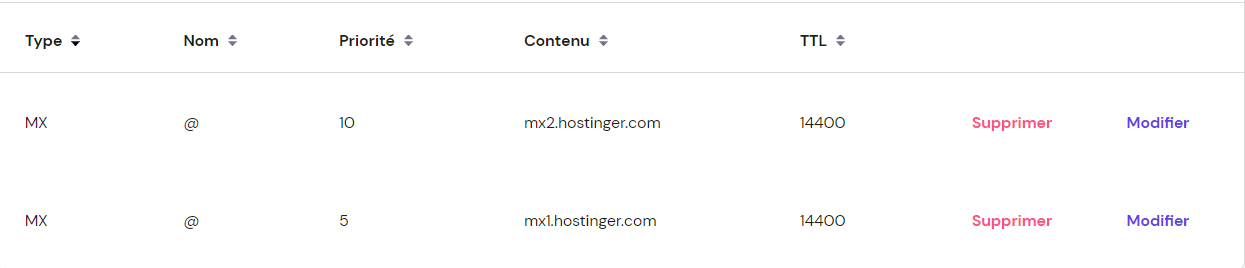
Aussi appelé Mail Exchanger, l’enregistrement MX spécifie le serveur de messagerie responsable de la réception des e-mails envoyés à votre domaine. Les clients Hostinger utiliseront automatiquement nos enregistrements MX, qui sont :
mx1.hostinger.com
mx2.hostinger.com
Voici à quoi ils ressemblent dans l’éditeur de zone DNS :
Si vous souhaitez utiliser un service d’hébergement de messagerie tiers, supprimez ces enregistrements MX et ajoutez-en de nouveau à l’aide de leurs serveurs de messagerie. En plus de Name et de TTL, vous disposez de deux autres champs que vous devez saisir au cours de ce processus :
- Serveur de messagerie – l’adresse du serveur qui recevra les e-mails.
- Priorité – quelle adresse de serveur de messagerie utiliser en premier lors de la collecte des e-mails. C’est le nombre le plus bas qui représente la priorité la plus élevée.
Important ! Vous ne pouvez vous servir que d’un seul fournisseur de messagerie par nom de domaine à la fois. Dans ce cas, assurez-vous de n’avoir qu’un enregistrement MX pour le nom de domaine. Si l’utilisateur emploie différents fournisseurs de messagerie pour le domaine principal et le sous-domaine, assurez-vous d’utiliser correctement la section “nom” dans la zone DNS.
Voici un exemple de ce à quoi ressemble un enregistrement MX avec l’un des serveurs de messagerie de Google Workspace :

Conseil d'expert
Si votre domaine pointe ailleurs comme indiqué par les enregistrements NS, la gestion de votre zone DNS sera déplacée vers le fournisseur auquel vous avez pointé le domaine. Elle devrait donc être gérée à partir de là.

Qu’est-ce qu’un enregistrement TXT ?
Un enregistrement TXT est une entrée DNS contenant des informations textuelles sur un domaine lisible par des parties externes.
Des exemples courants d’enregistrements TXT sont le SPF (Sender Policy Framework) et le DKIM (DomainKeys Identified Mail). Les propriétaires de sites Web utilisent généralement les deux pour sécuriser les échanges de courrier électronique contre les tentatives d’usurpation d’identité ou de phishing. Google Apps utilise également des enregistrements TXT à des fins de vérification de domaine.
L’enregistrement SPF TXT fonctionne en spécifiant les adresses IP ou les noms des hôtes autorisés à envoyer des messages au nom d’un domaine. Pendant ce temps, l’enregistrement DKIM TXT inclut des signatures cryptographiques dans l’e-mail pour vérifier que le message provient d’une source fiable.
L’éditeur de zone DNS de Hostinger possède déjà un enregistrement SPF TXT créé par défaut. Il utilise la balise “v=spf1” dans la valeur TXT, comme illustré dans cette capture d’écran :

Les étapes pour ajouter un nouvel enregistrement TXT sont les mêmes que pour les autres entrées. Utilisez @ pour le domaine ou insérez le nom du sous-domaine dans le champ Nom, selon l’objet de l’information. Pour l’enregistrement DKIM, entrez le nom du sélecteur avec _domainkey.
Au lieu de Pointe vers, un champ de valeur TXT apparaîtra. C’est dans celui-ci que vous devrez remplir les informations que vous souhaitez spécifier dans l’enregistrement.
Vous trouverez ci-dessous à quoi doivent ressembler les champs lors de l’ajout d’un nouvel enregistrement DKIM TXT :

Important ! Gardez à l’esprit qu’un nom de domaine peut avoir plusieurs enregistrements TXT pour vérification. Toutefois, il ne devrait avoir qu’un seul enregistrement SPF et un seul enregistrement DKIM, mais il y a des moyens d’en inclure plus que cela.
Qu’est-ce qu’un enregistrement AAAA ?
L’enregistrement AAAA est similaire à l’enregistrement A que nous avons couvert précédemment. La différence est qu’il pointera votre domaine vers une adresse IPv6 au lieu d’une adresse IPv4.
Par défaut, cet enregistrement est laissé vide dans l’éditeur de zone DNS de Hostinger. C’est logique, car la plupart des fournisseurs de services Internet (FAI) et des routeurs Internet ne prennent pas encore en charge IPv6.
Qu’est-ce qu’un enregistrement NS ?
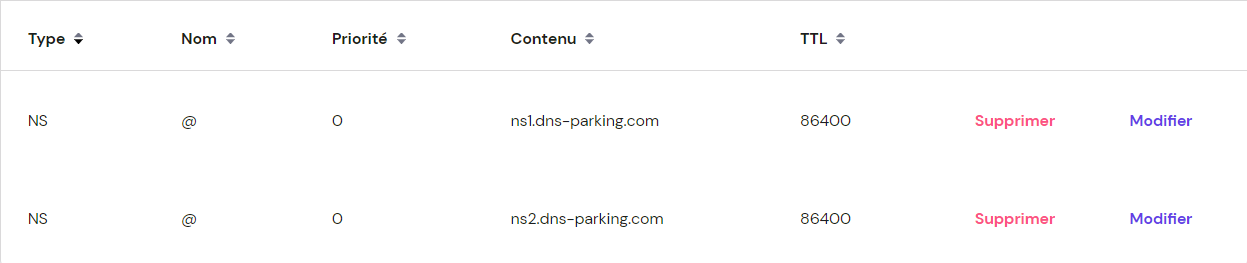
Les enregistrements NS de l’éditeur de zone DNS contiennent les valeurs des serveurs de noms fournis par Hostinger. Il convient de les modifier uniquement en cas de transfert de votre site Web vers un autre hébergeur.
Conseil d'expert
Gardez à l’esprit que les enregistrements NS doivent toujours rester pointés sur les valeurs ns1.dns-parking.com et ns2.dns-parking.com. Même si vous souhaitez changer d’hôte, cette section de l’éditeur de zone DNS ne représente pas le meilleur endroit pour modifier les enregistrements NS. Si vous devez changer d’hébergeur, vous devez changer les serveurs de noms du bureau d’enregistrement. Cela peut être vérifié à partir de la recherche de domaine WHOIS.

Qu’est-ce qu’un enregistrement SRV ?
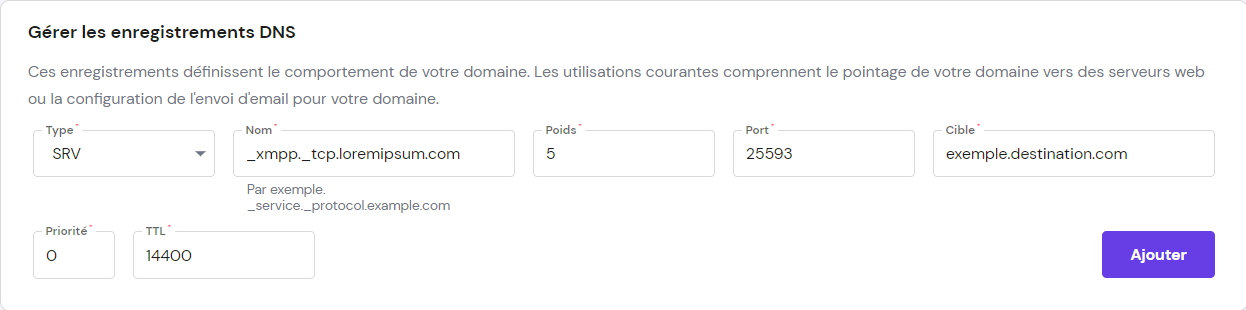
L’enregistrement SRV spécifie l’emplacement du serveur du service pour établir une connexion. Il est destiné aux protocoles tels que VoIP et XMPP. Tous les deux, ils facilitent la communication des utilisateurs via Internet. Comme l’enregistrement AAAA, cette entrée est vide par défaut.
Les informations requises pour cet enregistrement sont similaires aux autres :
- Nom – le service, le protocole et le nom de domaine au format _service._protocol.example.com.
- Poids – si plusieurs enregistrements SRV ont la même priorité, cette valeur déterminera lequel contacter en premier. Plus le nombre est élevé, plus la priorité est élevée.
- Port – un numéro utilisé par le service.
- Cible – l’adresse du serveur de destination.
- Priorité – la priorité d’un serveur. Le système donne la priorité aux enregistrements avec des numéros inférieurs.
Qu’est-ce qu’un enregistrement CAA ?
CAA est l’abréviation de Certification Authority Authorization. Cet enregistrement DNS définit l’autorité de certification (CA) qui peut émettre des certificats SSL pour un domaine. Son but consiste à empêcher les parties non autorisées et malveillantes d’accorder de fausses certifications.
Si vous avez plusieurs sous-domaines, il n’est pas nécessaire de créer des enregistrements CAA distincts pour chacun. Un ensemble d’entrées pour le domaine racine s’appliquera automatiquement à tous les sous-domaines.
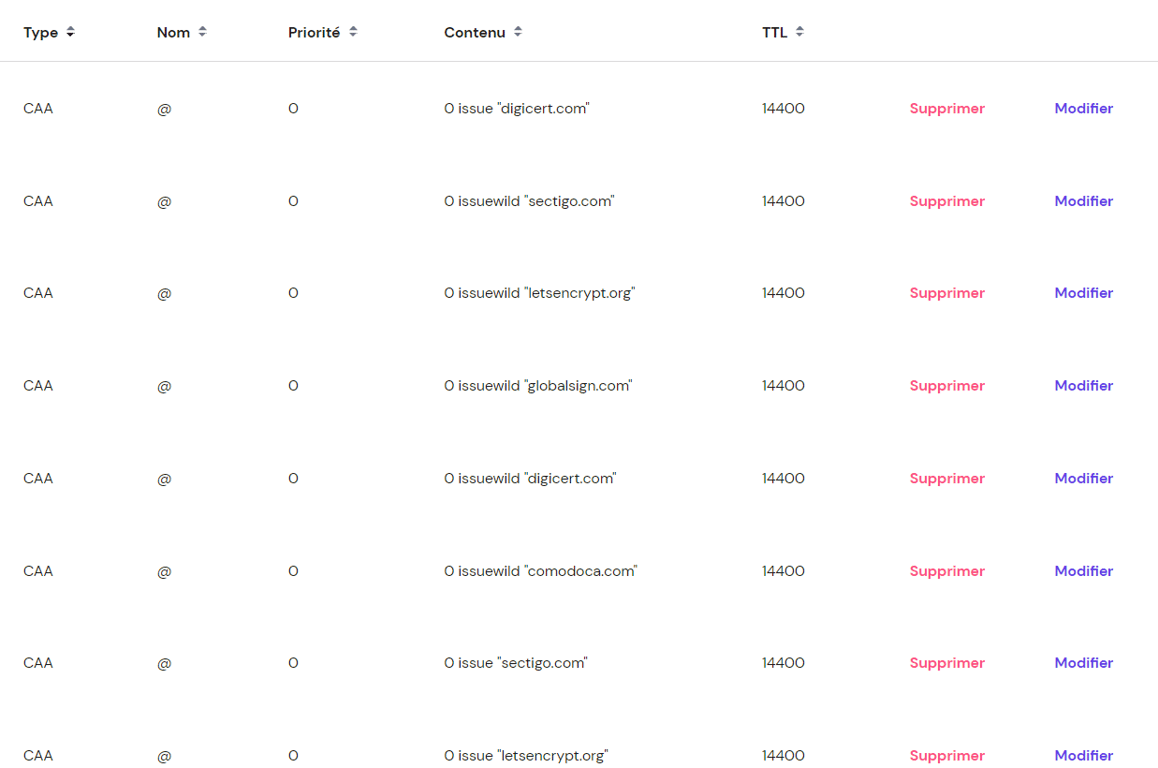
Hostinger inclut par défaut les enregistrements CAA suivants :
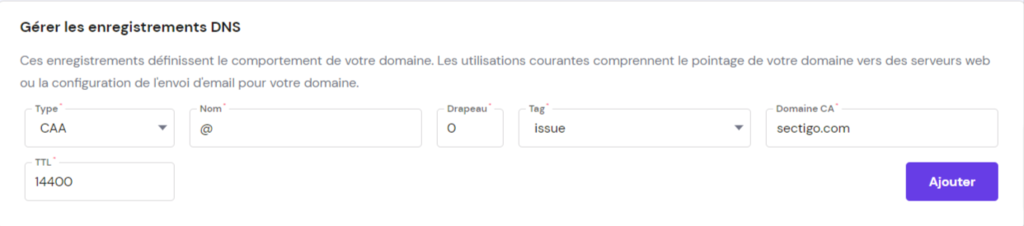
En plus de Nom et TTL, insérez les champs suivants pour ajouter un nouvel enregistrement CAA :
- Drapeau – un entier non signé de 0 à 255. L’indicateur par défaut est 0.
- Tag (Balise) – choisissez entre issue, issuewild et iodef. Issue permettra une seule autorité de certification d’ accorder tout type de certificat. Issuewild permet à l’autorité de certification d’utiliser uniquement un certificat générique. Iodef doit spécifier les informations de contact auxquelles l’AC peut signaler s’il y a des problèmes liés à l’ACA.
- Domaine CA – le nom de domaine de l’autorité de certification.
Voici un exemple qui montre ce que vous pouvez saisir si vous souhaitez ajouter un enregistrement CAA pour Sectigo :
Réinitialisation de votre zone DNS aux paramètres par défaut
Parfois, une erreur peut se produire après la modification de la zone DNS. Une façon de résoudre ce problème consiste à restaurer les paramètres par défaut. Faites défiler vers le bas et appuyez sur le bouton Réinitialisation des enregistrements DNS.

Conclusion
Pour récapituler, l’éditeur de zone DNS autorise uniquement les clients d’hébergement mutualisé, cloud et WordPress à modifier les enregistrements DNS de leurs domaines.
Ci-dessous les types d’enregistrements DNS que vous pouvez modifier :
- Enregistrement A spécifie vers quelles adresses IPv4 le nom de domaine pointe.
- Enregistrement CNAME attribue des domaines ou des sous-domaines qui peuvent servir d’alias pour le domaine principal d’un site Web.
- Enregistrement MX définit les serveurs de messagerie chargés de recevoir les e-mails envoyés à votre nom de domaine.
- Enregistrement TXT ajoute des informations textuelles lisibles par des parties externes, généralement à des fins de sécurité et de vérification.
- Enregistrement AAA est similaire à l’enregistrement A, mais pointe vers des adresses IPv6.
- Enregistrement NS va répertorier les valeurs de serveur de noms utilisées par le nom de domaine.
- Enregistrement SRV spécifie l’emplacement du serveur d’un service qui doit se connecter au domaine. Il est le plus souvent utilisé pour des protocoles Internet tels que VoIP et XMPP.
- Enregistrement CAA définit quelles autorités de certification peuvent délivrer des certificats SSL à un nom de domaine.
N’hésitez pas à utiliser ce guide chaque fois que vous avez besoin d’utiliser l’éditeur de zone DNS. Gardez à l’esprit que si une erreur se produit après la modification des données, vous pouvez toujours restaurer les enregistrements DNS à leurs paramètres par défaut.
Tout le contenu des tutoriels de ce site est soumis aux normes éditoriales et aux valeurs rigoureuses de Hostinger.

Fatima Zahra est une passionnée du marketing digital et de l'IT, elle fait partie de l'équipe du contenu de notre site web pour apporter à nos chers internautes une meilleure expérience client. Ses passes- temps impliquent le blogging et l'apprentissage des langues pour se connecter véritablement au cœur avec les autres.



Commentaires
February 14 2021
Bonjour, ou trouve t'on notre adresse ipv6 ?
January 09 2023
Bonjour, Ce site vous permettre de l'identifier : https://whatismyipaddress.com/