Comment changer les serveurs de noms d’un domaine rapidement
Sep 19, 2024
/
Fatima Z.
/
5 minutes de lecture
Les serveurs de noms définissent qui gère la zone DNS de votre nom de domaine et sont responsables de la correspondance entre les noms de domaine et les adresses IP. Si vous changez d’hébergeur, votre site web ne fonctionnera que lorsque vous aurez pointé le domaine.
Ce tutoriel explique comment faire pointer un domaine vers un autre hébergeur en changeant les serveurs de noms du domaine. De cette façon, vous pouvez déplacer votre site vers un autre hébergeur tout en conservant l’ancien nom de domaine.

Comment changer les serveurs de noms d'un domaine ?
1. Connectez-vous au site web de votre registraire de domaine
2. Cherchez la section de gestion DNS
3. Repérez l’option permettant de changer les serveurs de noms de votre domaine
4. Saisissez les nouvelles informations du serveur de noms fournies par votre hébergeur ou votre fournisseur DNS
5. Sauvegardez les modifications et laissez le temps aux changements DNS de se propager.
N’oubliez pas que la procédure exacte de changement de serveur de noms peut varier en fonction de votre bureau d’enregistrement de domaine. Nous vous guiderons à travers les procédures des différents fournisseurs.
Comment changer les serveurs de noms chez un autre fournisseur ?
Pour changer de serveur de noms de domaine, suivez les deux étapes principales :
- Obtenir les nouvelles valeurs du serveur de noms.
- Appliquez les nouvelles valeurs du serveur de noms.
Examinons-les un par un.
Tout d’abord, trouvez une liste de serveurs de noms auprès du nouveau fournisseur d’hébergement. Ces informations figurent généralement dans la documentation de l’entreprise ou dans le courrier électronique envoyé après l’achat. Si vous avez besoin d’aide, contactez l’équipe de support client de votre fournisseur d’hébergement actuel pour vous aider à trouver ces informations.
Par exemple, les utilisateurs peuvent trouver les serveurs de noms Hostinger sur la page Détails du plan dans hPanel :
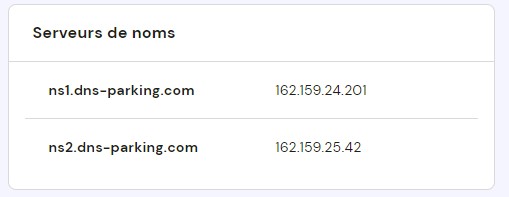
Les hébergeurs fournissent généralement deux ou plusieurs serveurs de noms. Prenez note de tous les serveurs de noms, car vous devrez les saisir dans le panneau de contrôle du registraire du domaine.
N’oubliez pas que certains hébergeurs ont également besoin d’adresses IP pour les serveurs de noms. Il est donc recommandé de noter également les adresses IP.
L’étape suivante consiste à appliquer de nouveaux serveurs de noms. Bien que les interfaces des bureaux d’enregistrement puissent différer, le processus est assez similaire et se déroule comme suit :
- Connectez-vous à votre bureau d’enregistrement de domaine. En d’autres termes, il s’agit de l’endroit où vous avez acheté le domaine.
- Recherchez l’option permettant de définir les serveurs de noms du domaine. En général, vous trouverez les paramètres nécessaires dans les sections Gestion du domaine ou Aperçu du domaine. A partir de là, cherchez un bouton pour Modifier ou Gérer les serveurs de noms. Vous devriez voir plusieurs champs, tels que Serveur de noms 1 et Serveur de noms 2, qui seront probablement remplis avec les serveurs de noms par défaut de votre fournisseur d’hébergement actuel.
- Supprimez les anciens serveurs de noms existants et entrez les nouveaux paramètres dans les champs appropriés. Par exemple, un serveur de noms commençant par ns1 doit être indiqué dans le champ Serveur de noms 1. Le même processus s’applique aux enregistrements ns2, ns3 ou ns4.
Voici quelques conseils supplémentaires concernant les serveurs de noms et leur gestion :
- Si l’hébergeur ne donne que deux serveurs de noms et que le bureau d’enregistrement vous fournit quatre champs ou plus, saisissez les nouveaux serveurs de noms dans les deux premiers champs, en laissant les autres vides.
- Si l’hébergeur dispose de trois serveurs de noms ou plus, alors que le bureau d’enregistrement ne permet d’en saisir que deux, utilisez les deux premiers serveurs de noms.
Consultez la section suivante pour trouver des instructions sur la gestion des serveurs de noms pour les fournisseurs d’hébergement les plus populaires. Si votre fournisseur ne figure pas dans la liste, consultez la page d’aide ou de FAQ du bureau d’enregistrement. Vous pouvez également demander au service clientèle d’ajouter les nouveaux serveurs de noms.
Changer les serveurs de noms dans Hostinger
Chez Hostinger, vous pouvez facilement modifier les enregistrements NS via l’éditeur de zone DNS.
1. Ouvrez la section Noms de domaine et sélectionnez votre domaine.
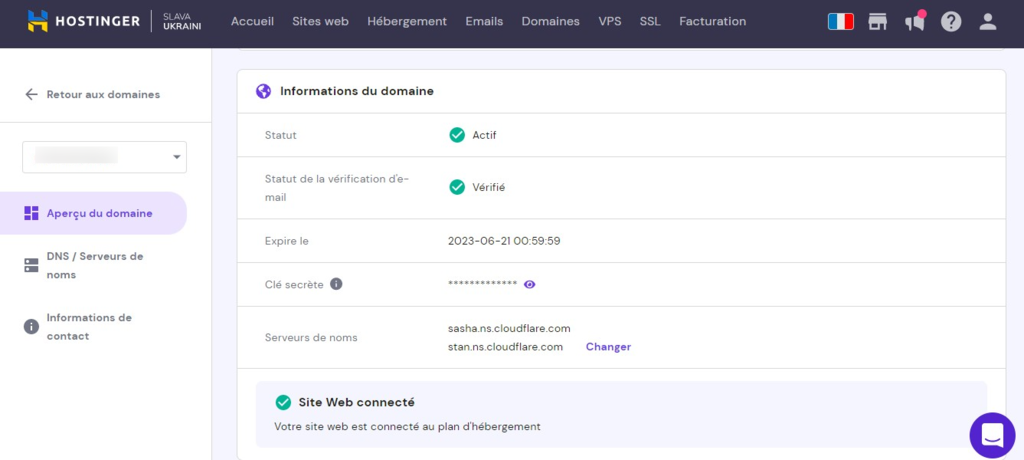
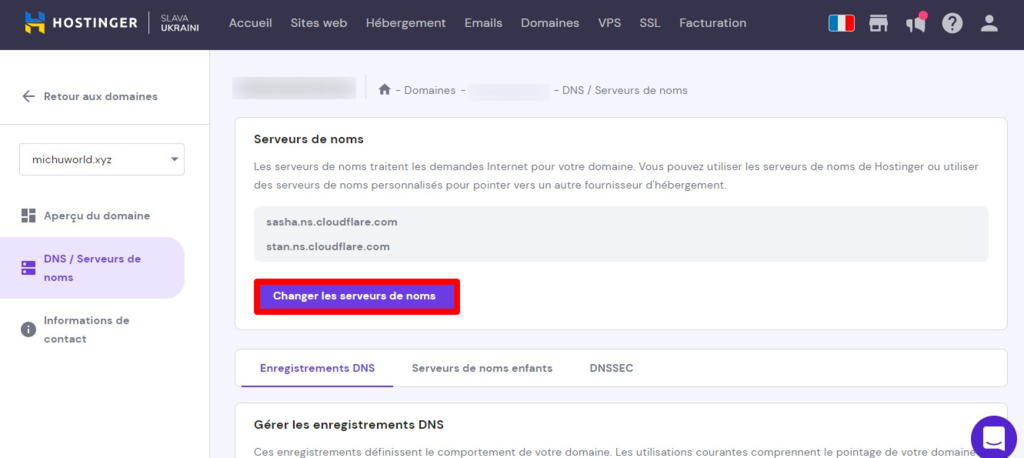
2. Ensuite, passez à la page de gestion des serveurs de noms en cliquant sur le bouton DNS / Serveurs de noms. Sélectionnez l’option Changer les serveurs de noms.
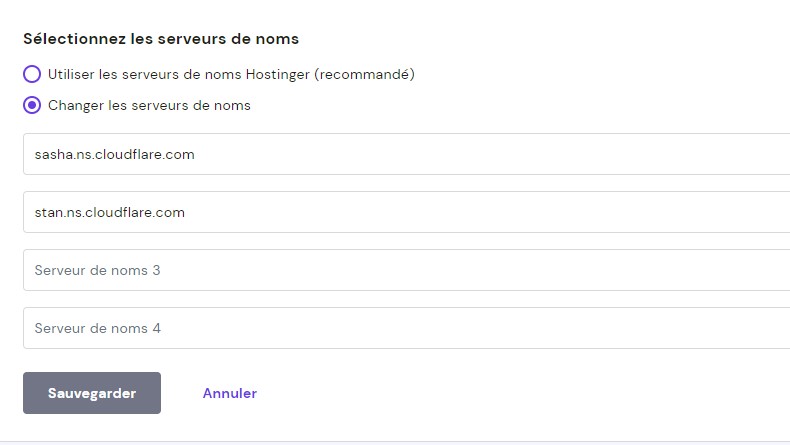
3. Pour la dernière étape, choisissez l’option Changer les serveurs de noms, entrez les nouveaux serveurs de noms et cliquez sur Sauvegarder.
Changer les serveurs de noms dans GoDaddy
Pour changer les serveurs de noms chez GoDaddy :
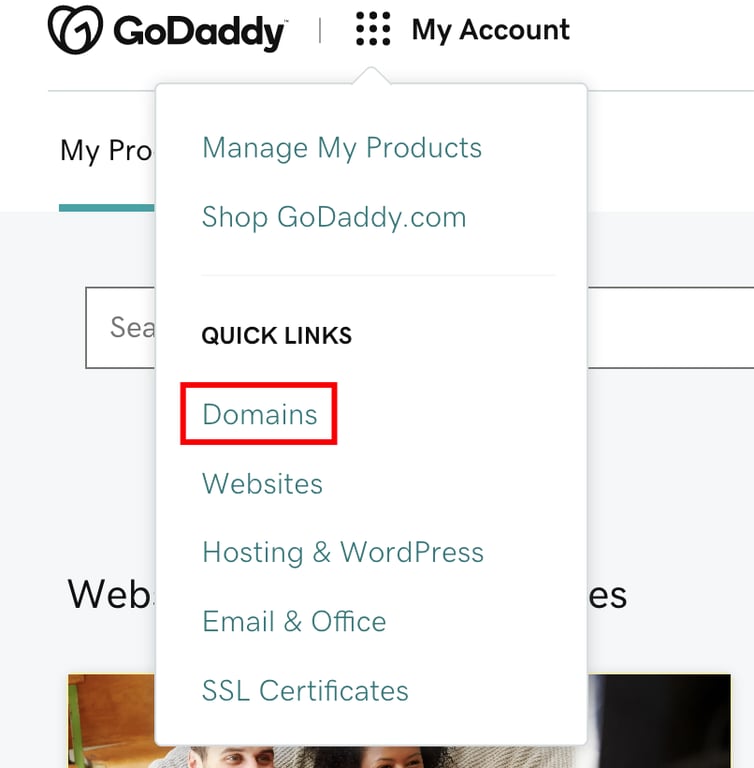
1. Cliquez sur l’icône Mon compte et sélectionnez le lien rapide Domaines.
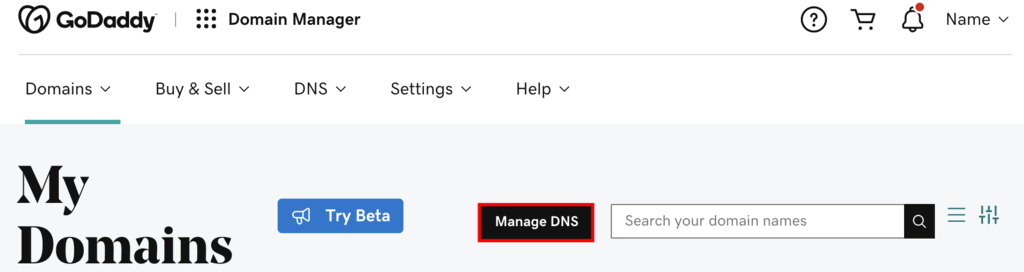
2. Sélectionnez l’option Gérer DNS sur la page Mes domaines.
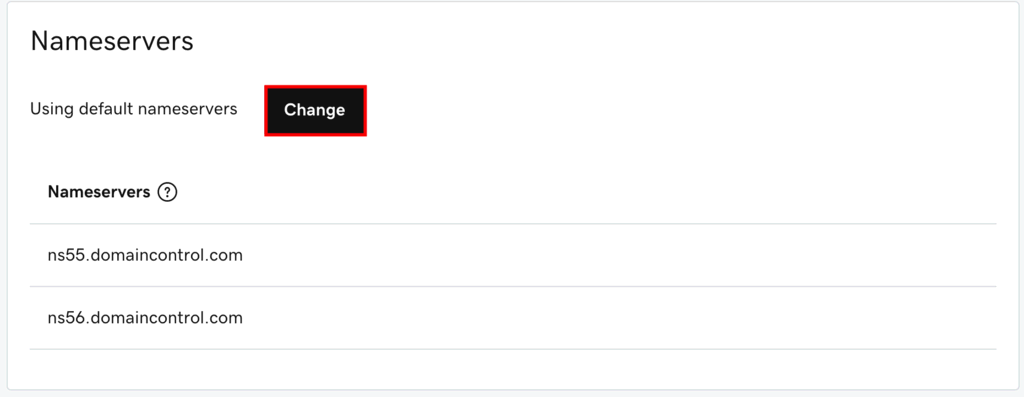
3. Choisissez le domaine à gérer et descendez jusqu’au milieu de la page. Cliquez ensuite sur Changer dans la section Serveurs de noms.
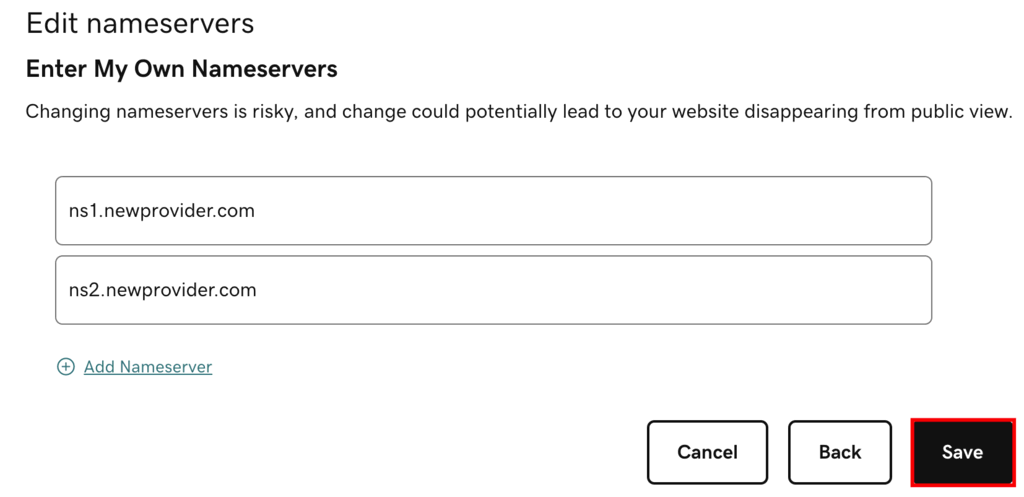
4. Enfin, choisissez l’option Entrer mes propres serveurs de noms (avancé), entrez de nouveaux serveurs de noms et cliquez sur Enregistrer.
Changer les serveurs de noms dans Namecheap
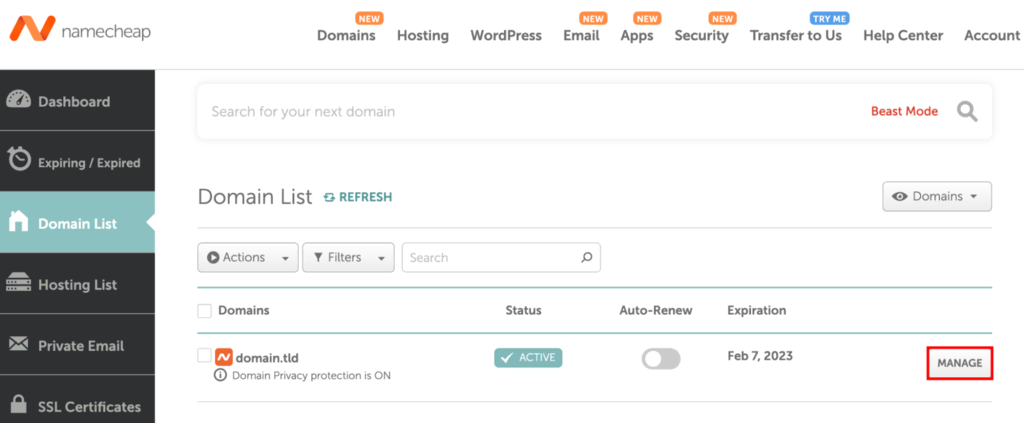
Si vous utilisez Namecheap, ouvrez la section Liste des domaines :
1. Cliquez sur Gérer à côté de votre domaine.
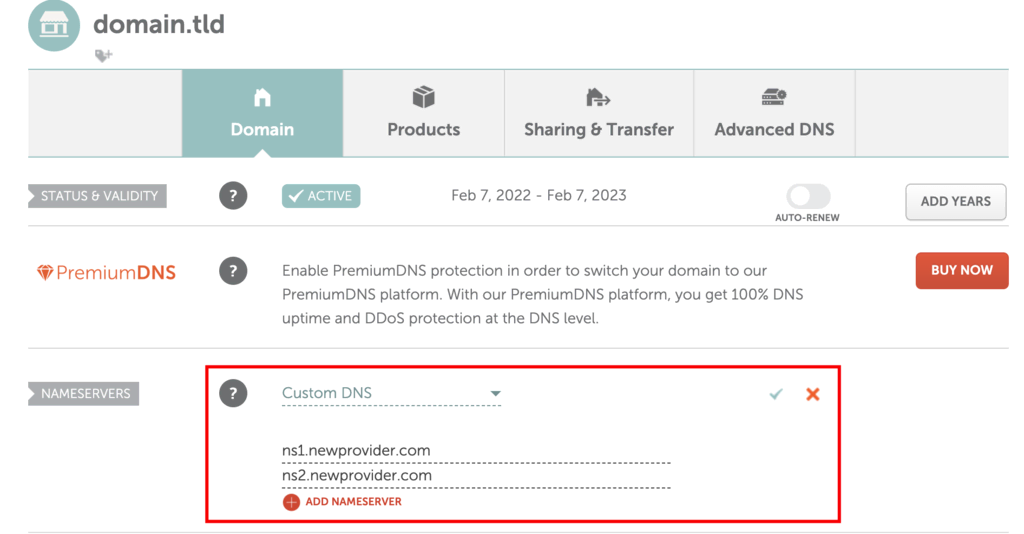
2. Dans la section Serveurs de noms, sélectionnez l’option DNS personnalisé et entrez les nouveaux serveurs de noms. Enregistrez ensuite les modifications.
Changer les serveurs de noms dans Bluehost
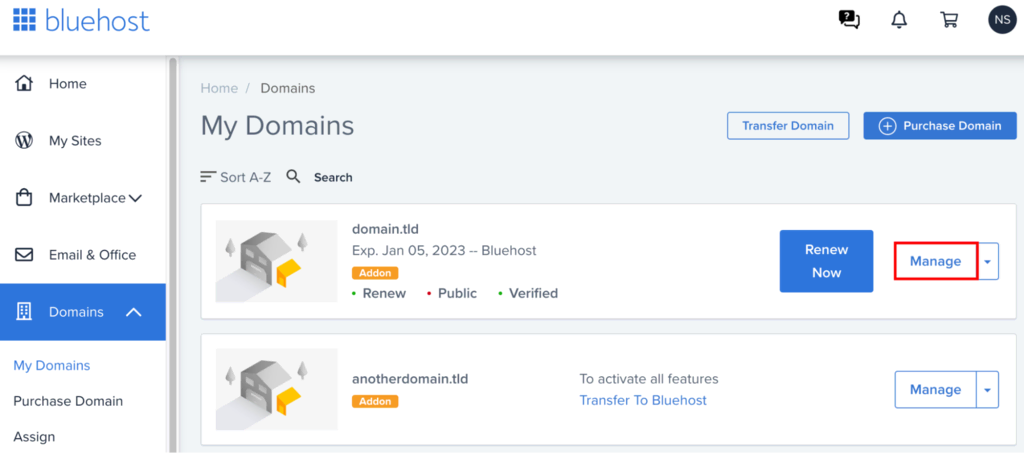
Chez Bluehost, modifiez les serveurs de noms en sélectionnant la section Mes domaines.

1. Sélectionnez le domaine préféré et cliquez sur Gérer.
2. Ouvrez la section DNS et cliquez sur le bouton Modifier.
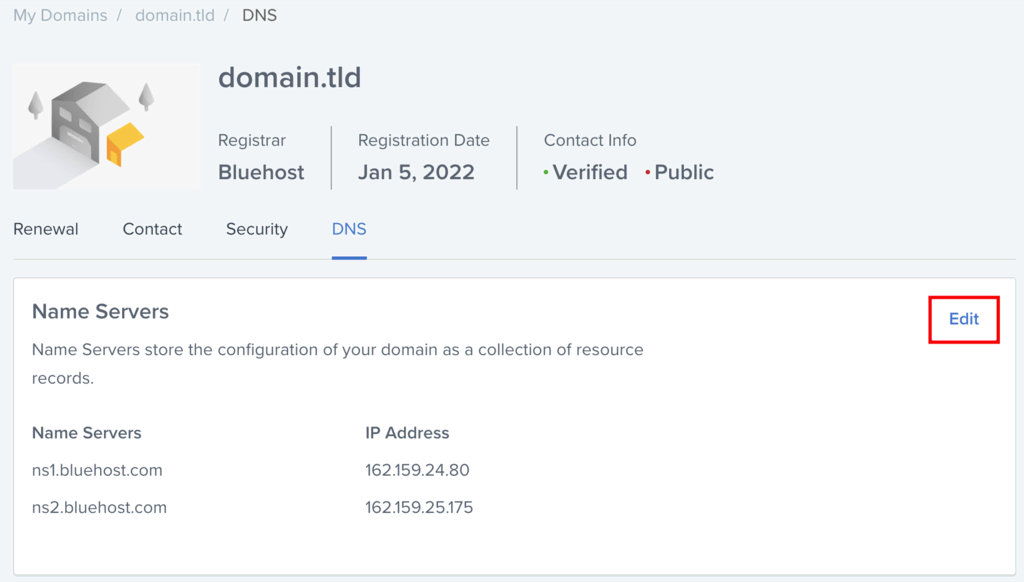
3. Enfin, entrez les nouveaux serveurs de noms personnalisés et enregistrez les modifications.
Mesures à prendre après un changement de serveur de noms
Une fois les serveurs de noms définis, attendez que les changements prennent effet. Cette période est appelée propagation mondiale du DNS et peut durer jusqu’à 24 heures.
Bien que la propagation soit automatique, les utilisateurs peuvent facilement vérifier sa progression à l’aide d’outils tels que DNS Checker. Il suffit de coller le domaine, de choisir NS comme type d’enregistrement DNS et de cliquer sur Rechercher.
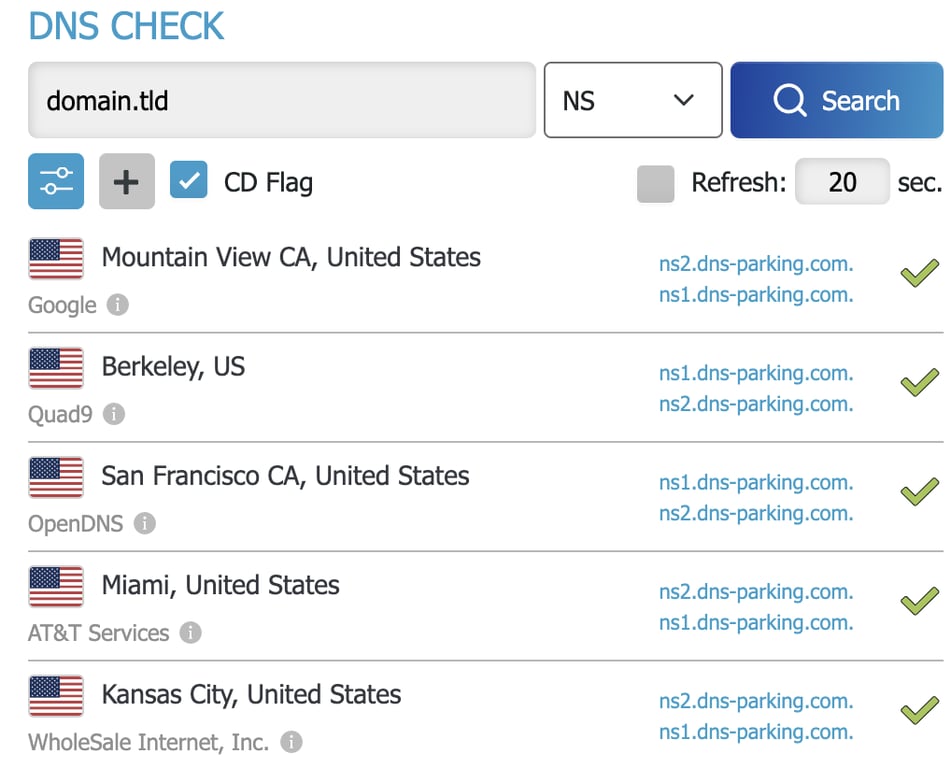
La majorité des sites devraient afficher les nouveaux serveurs de noms. Si certains sites n’affichent pas les nouvelles valeurs des serveurs de noms même après 24 heures, essayez de vider le cache DNS.
Pourquoi changer les serveurs de noms d’un domaine ?
L’une des principales raisons de changer de serveur de noms est le passage à un autre fournisseur d’hébergement.
Par exemple, si vous venez de transférer votre site chez un autre hébergeur, le nom de domaine peut encore être lié à l’ancien hébergeur et ne pas diriger les visiteurs vers votre site web.
Dans ce cas, le nom de domaine devra être connecté au nouvel hébergeur. Pour ce faire, plusieurs options s’offrent à vous :
- Changer les serveurs de noms. La méthode recommandée consiste à changer les serveurs de noms du domaine. Cette méthode permet de transférer le contrôle DNS du domaine au nouvel hébergeur sans changer de bureau d’enregistrement.
- Transférer le nom de domaine. La deuxième option consiste à transférer le domaine de l’hébergeur actuel vers le nouveau. Les transferts de domaines sont plus avantageux pour les utilisateurs qui veulent tout gérer en un seul endroit. Les transferts de domaine peuvent entraîner des frais supplémentaires car le domaine peut être renouvelé pour une autre année. Le prix du transfert dépend du domaine de premier niveau, mais il est généralement d’environ 15 €.
- Mettre à jour l’enregistrement A du DNS du domaine. Bien que cette méthode semble la plus simple, nous ne la recommandons pas. Alors que la méthode des serveurs de noms déplacera tous les enregistrements DNS nécessaires, la méthode de l’enregistrement A ne changera que ces derniers. Tous les autres enregistrements, tels que MX ou TXT, resteront inchangés et ne fonctionneront pas chez le nouvel hébergeur.
Tutoriel vidéo – Changer les serveurs de noms de votre domaine (DNS)
Dans ce tutoriel de L’Académie Hostinger, vous apprendrez comment faire pointer un nom de domaine vers un nouvel hôte à partir de n’importe quel bureau d’enregistrement de domaine.



Conclusion
Changer les serveurs de noms est l’une des étapes les plus importantes lorsque vous changez d’hébergeur et que vous faites pointer votre domaine ailleurs.
Dans ce tutoriel, nous avons expliqué les différentes étapes à suivre pour changer les serveurs de noms des fournisseurs d’hébergement les plus populaires. Récapitulons une nouvelle fois l’ensemble du processus :
- Obtenir les nouvelles valeurs du serveur de noms.
- Appliquer les nouveaux serveurs de noms au bureau d’enregistrement actuel.
- Attendez la fin du processus de propagation pour que le site soit à nouveau accessible.
Nous espérons que ce tutoriel vous a été utile. Si vous avez des questions, n’hésitez pas à les laisser dans la section des commentaires ci-dessous.
Tout le contenu des tutoriels de ce site est soumis aux normes éditoriales et aux valeurs rigoureuses de Hostinger.

Fatima Zahra est une passionnée du marketing digital et de l'IT, elle fait partie de l'équipe du contenu de notre site web pour apporter à nos chers internautes une meilleure expérience client. Ses passes- temps impliquent le blogging et l'apprentissage des langues pour se connecter véritablement au cœur avec les autres.
