Comment vérifier les serveurs de noms d’un domaine + problèmes courants
Jun 08, 2024
/
Chaimaa C.
/
4 minutes de lecture
Si vous envisagez de changer d’hébergeur ou si vous avez récemment fait pointer votre domaine vers un nouvel hébergeur, il est essentiel de veiller à ce que les serveurs de noms soient correctement mis à jour.
Dans cet article, vous apprendrez comment vérifier les serveurs de noms de votre domaine et voir si les modifications du système de noms de domaine (DNS) ont été effectuées avec succès. Vous pouvez utiliser un outil de recherche WHOIS ou votre console système pour vérifier si les serveurs de noms du domaine sont corrects et s’ils pointent vers le bon hôte.
Comment vérifier les serveurs de noms à l’aide d’outils de recherche WHOIS
La façon la plus courante de vérifier les serveurs de noms est d’utiliser un outil de recherche WHOIS. Vous trouverez ci-dessous un tutoriel étape par étape sur la manière de procéder.
1. Trouver les serveurs de noms de votre hébergeur
Tout d’abord, accédez à votre panneau de contrôle d’hébergement pour rechercher les détails du serveur de noms de l’hébergeur. Dans ce tutoriel, nous utiliserons hPanel :
- Allez dans Hébergement → Détails du plan.
- Allez dans la section Serveurs de noms et notez les détails des serveurs de noms.

2. Utiliser un outil de recherche WHOIS pour trouver vos serveurs de noms actuels
De nombreux outils de recherche WHOIS sont disponibles en ligne pour vous aider à trouver les serveurs de noms de votre domaine. Dans ce tutoriel, nous utiliserons l’outil de recherche WHOIS de Hostinger comme exemple :
- Tapez votre nom de domaine dans le champ de recherche et cliquez sur le bouton Rechercher.
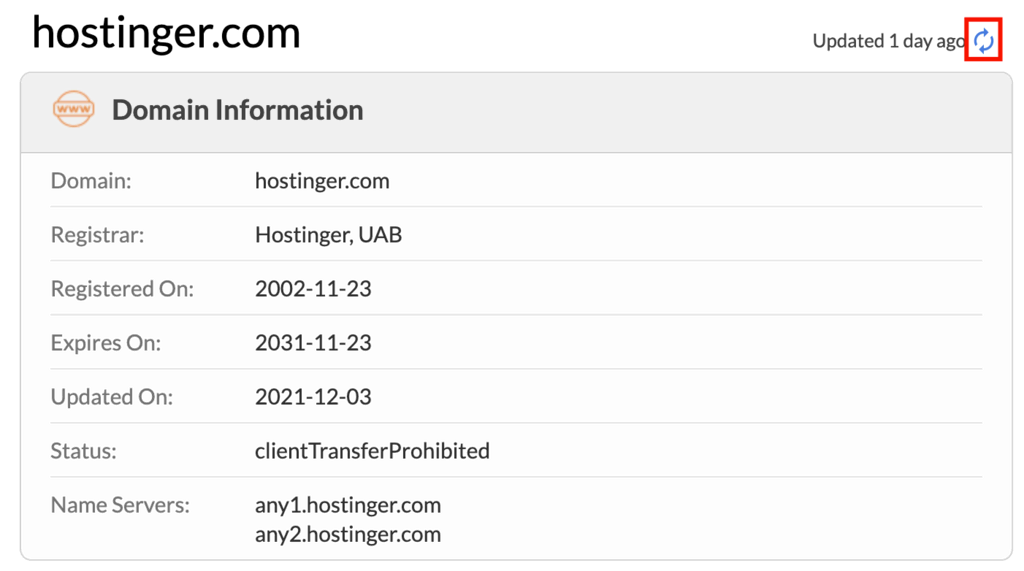
- Les détails de votre domaine devraient ressembler à ceci :

3. Comparer les serveurs de noms
Ensuite, comparez les serveurs de noms de votre hébergeur avec ceux que vous avez trouvés à l’aide de l’outil de recherche WHOIS. S’ils affichent les mêmes détails, votre domaine est correctement configuré. Dans le cas contraire, contactez l’hébergeur pour obtenir de l’aide.
Si vous souhaitez masquer vos coordonnées dans le WHOIS, envisagez d’obtenir une protection de domain privacy. Notez que les informations personnelles sont masquées par défaut pour les citoyens de l’UE et du BR, sauf pour les domaines .au, .it et .us.
Important ! Si vous avez récemment mis à jour les enregistrements DNS, gardez à l’esprit que tout changement peut prendre jusqu’à 24 heures pour se propager.
Comment vérifier les serveurs de noms à l’aide de la console système
Dans cette section, nous allons vous montrer comment utiliser l’invite de commande pour vérifier les serveurs de noms sur les systèmes Windows, macOS et Linux.
Windows
Pour Windows, vous pouvez utiliser nslookup. Voici comment procéder :
- Appuyez sur la commande de raccourci Windows + R de votre clavier. Tapez ensuite cmd et cliquez sur OK.
- Une fenêtre de commande s’affiche.
- Tapez la commande suivante :
nslookup -type=ns votredomaine.tld
4. Le système affichera alors des informations sur les serveurs de noms du domaine. Bien que nous utilisions ici un compte de test, vous devriez voir quelque chose de similaire à l’exemple ci-dessous :

Linux
Pour vérifier vos serveurs de noms sous Linux, procédez comme suit :
- Appuyez sur CTRL + ALT + T pour ouvrir la fenêtre de terminal de votre ordinateur Linux.
- Entrez la commande suivante :
dig +short ns votredomaine.tld
macOS
Sous macOS, voici ce qu’il faut faire pour vérifier les serveurs de noms de votre domaine :
1. Ouvrez le Launchpad de macOS en cliquant sur les touches Commande + Barre d’espace.

2. Dans le champ de recherche, tapez Terminal et appuyez sur Entrée.
3. Ensuite, exécutez la commande suivante :
dig +short ns votredomaine.tld
4. Vous trouverez alors des informations sur les serveurs de noms du domaine similaires à la capture d’écran ci-dessous :

Problèmes courants lors de la vérification des serveurs de noms
Certains problèmes courants peuvent survenir lors de la vérification des serveurs de noms. Nous allons en aborder quelques exemples dans les sections suivantes.
Le domaine est disponible pour l’enregistrement
Si les résultats indiquent que votre domaine est disponible mais qu’il n’est enregistré nulle part, vérifiez que vous avez correctement saisi l’URL de votre site. Pour plus de précision, copiez-la directement à partir de votre bureau d’enregistrement de domaine.
Par ailleurs, il est également possible que l’outil de recherche WHOIS que vous utilisez affiche des informations obsolètes. C’est souvent le cas si vous avez saisi un domaine récemment enregistré. Dans ce cas, essayez d’actualiser la page et de saisir à nouveau les informations ou d’utiliser un autre outil de recherche WHOIS.
Les valeurs des serveurs de noms ne s’affichent pas
En général, ce problème peut survenir lors de la vérification d’extensions moins courantes. Assurez-vous que l’outil de recherche WHOIS que vous utilisez prend en charge votre extension de domaine. Parfois, les ccTLD tels que .cn ou .lt disposent de leurs propres sites de recherche WHOIS.
DNSSEC activé
Si DNSSEC est activé chez votre registraire actuel, il peut empêcher toute modification DNS de se propager complètement.
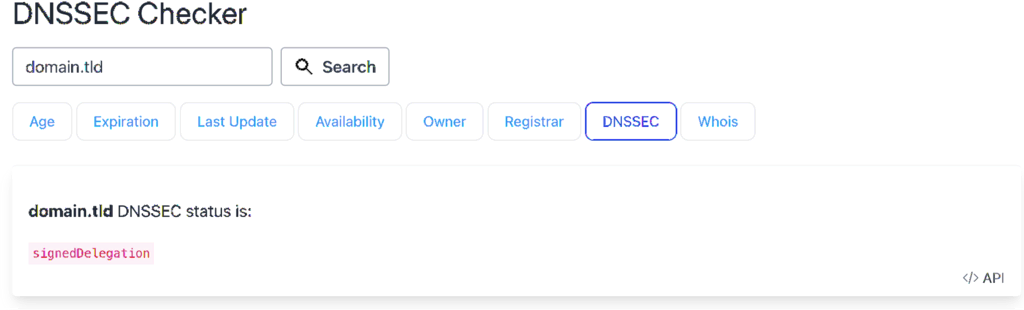
Si vos nouveaux enregistrements DNS ne se propagent pas, même après 24 heures, il est conseillé d’utiliser un vérificateur DNSSEC. Si le statut est signedDelegation, le DNSSEC est activé, vous devrez donc contacter votre registraire pour le désactiver.
Une fois qu’il est désactivé, la propagation se poursuit comme d’habitude.
Conseil de pro
DNSSEC s'applique à tous les enregistrements DNS, pas seulement aux enregistrements NS.
Utilisation du WHOIS Lookup alors que le domaine n’est pas propagé
Étant donné que toute modification du DNS entraîne une propagation globale, il peut s’écouler un certain temps avant que les nouveaux enregistrements ne soient définis. Par exemple, selon le TLD, la propagation peut prendre de quelques heures à 48 heures.
Nous vous recommandons de laisser passer un peu de temps et de vérifier à nouveau à l’aide d’outils tels que DNS Checker quelques heures après avoir effectué le changement. Si vous constatez que tous les enregistrements n’ont pas été mis à jour, attendez 48 heures avant de revérifier ou de contacter votre fournisseur.
Vérificateur de nom de domaine
Vérifiez instantanément la disponibilité du nom de domaine.
Conclusion
Une configuration adéquate des enregistrements DNS garantit que votre site web sera opérationnel en un rien de temps. Cela permet également de minimiser les temps d’arrêt lorsque vous changez d’hébergeur.
Dans ce tutoriel, vous avez appris à vérifier rapidement les serveurs de noms à l’aide de deux méthodes : via votre console système et en ligne à l’aide d’outils de recherche WHOIS.
Si vous avez d’autres questions, n’hésitez pas à nous en faire part dans les commentaires ci-dessous.
Tout le contenu des tutoriels de ce site est soumis aux normes éditoriales et aux valeurs rigoureuses de Hostinger.

Chaimaa est spécialiste du référencement (SEO) et du marketing de contenu chez Hostinger. Passionnée par le marketing digital et la technologie, elle s’attache à créer des contenus utiles et accessibles pour aider chacun à résoudre ses problématiques et à réussir en ligne. En dehors du travail, Chaimaa est cinéphile, passionnée par l’analyse de films et la randonnée. Suivez-la sur LinkedIn.