Qu’est-ce que la commande nslookup et comment l’utiliser
Jul 22, 2025
/
Chaimaa C.
/
7 minutes de lecture
L’outil de ligne de commande name server lookup (nslookup) permet de trouver l’adresse IP (Internet Protocol) ou l’enregistrement DNS (Domain Name System) d’un nom d’hôte spécifique. Cette commande prend également en charge les recherches DNS inversées en saisissant les adresses IP des noms de domaine à rechercher.
L’outil nslookup peut être utilisé pour des tâches liées au DNS, telles que le test et le dépannage de serveurs. Pour utiliser cet outil, saisissez « nslookup » dans une interface de ligne de commande (CLI) telle que l’invite de commande sous Windows ou le terminal sous Linux et macOS.
Cet article explique ce qu’est nslookup, ce qu’il fait, quelles sont ses commandes et comment l’utiliser. Enfin, nous aborderons certaines des questions fréquemment posées sur cet outil.

Qu'est-ce que nslookup ?
nslookup est un outil en ligne de commande qui permet de découvrir l’adresse IP ou l’enregistrement DNS d’un nom de domaine spécifique. Il permet également d’effectuer une recherche DNS inversée, vous permettant ainsi de trouver le nom de domaine associé à une adresse IP. Pour utiliser cet outil, saisissez « nslookup » dans l’invite de commande ou le terminal.
À quoi sert la commande nslookup ?
Le but principal de nslookup est de récupérer des informations détaillées sur le domaine spécifié. Ces informations sont essentielles pour résoudre les problèmes liés au DNS.
Par exemple, votre site web ne fonctionne pas et vous souhaitez vérifier si le serveur hôte est accessible en effectuant un ping. Utilisez la commande suivante pour envoyer une requête de recherche de l’adresse IP :
nslookup nomdedomaine.tld
Vérifiez si le serveur DNS est hors service à l’aide de cette syntaxe nslookup :
nslookup nomdedomaine.tld adresseip.du.serveur.dns
Si le serveur DNS fonctionne normalement, vous obtiendrez le résultat suivant :

Sinon, un message d’erreur s’affichera si le DNS ne répond pas à la requête. Cela peut indiquer une défaillance du serveur DNS.
Si vous omettez l’adresse IP du serveur DNS, nslookup enverra une demande de résolution au serveur DNS par défaut défini dans les paramètres de votre ordinateur.
Vous pouvez changer de serveur DNS en saisissant :
nslookup
server ip.du.serveur.dns
Un autre problème lié au DNS peut se produire lorsque votre nom de domaine pointe vers des serveurs de noms incorrects. Pour vérifier les serveurs de noms d’un nom de domaine, entrez la commande suivante :
nslookup -type=ns votrenomdedomaine.tld
Outre les serveurs de noms, vous pouvez utiliser un autre type de requête pour rechercher différents enregistrements de ressources, tels que les enregistrements A, AAA, CNAME, LOC, PTR et MX.
Les enregistrements DNS sont des informations stockées dans les serveurs de noms DNS concernant un nom de domaine. Le nombre maximal d’entrées DNS varie. Il peut atteindre plusieurs milliers pour un domaine avec un hébergement DNS premium. Chaque type d’enregistrement a une fonction différente :
- A – responsable du mappage d’un nom de domaine vers une adresse IP.
- AAA – identique à l’enregistrement A, mais utilise IPv6 au lieu d’IPv4.
- CNAME : informations sur le nom alternatif d’un domaine.
- LOC – spécifie l’emplacement géographique d’un nom de domaine.
- PTR – associe une adresse IP à un nom d’hôte et est également responsable de l’échange de courrier électronique. Les enregistrements PTR nécessitent que le nom de domaine dispose d’une adresse IP dédiée.
- MX – responsable de l’échange de courrier. Les enregistrements MX associent les noms de domaine aux serveurs de messagerie.
Un enregistrement PTR est essentiel pour la recherche DNS inversée, qui utilise une adresse IP pour demander un nom de domaine. La recherche DNS inversée aide les serveurs de messagerie à confirmer si les e-mails entrants proviennent de sources valides.
Pour vérifier qu’une adresse IP correspond à votre nom d’hôte, vérifiez la valeur de l’enregistrement PTR en tapant
nslookup suivi de l’adresse IP du nom d’hôte.
Par exemple, vous souhaitez effectuer une recherche PTR pour google.com. Son adresse IP étant 142.250.4.113, saisissez :
nslookup 142.250.4.113
Dans l’exemple suivant, nous pouvons voir que l’enregistrement PTR de l’adresse IP est sm-in-f113.1e100.net.

La configuration de l’enregistrement PTR est essentielle pour l’échange de courrier électronique. Elle empêche le rebond des e-mails en garantissant que l’adresse IP du serveur de messagerie et le DNS de redirection correspondent.
Cependant, comme cela nécessite une adresse IP dédiée, vous ne pouvez configurer des enregistrements PTR que sur un nom de domaine avec un hébergement VPS.
Liste des commandes nslookup
Il existe différents types de commandes nslookup pour demander différentes informations sur les noms de domaine. Les commandes les plus couramment utilisées sont les suivantes :
- name – affiche des informations sur le nom de domaine ou le nom d’hôte à l’aide du serveur par défaut.
- server name : définit un serveur DNS par défaut différent à l’aide des informations du serveur actuel.
- root – attribue le serveur racine comme serveur par défaut.
- set type=<type d’enregistrement> – interroge un type d’enregistrement DNS spécifique, tel que A, MX, PTR ou SOA. Utilisez ANY pour afficher tous les enregistrements du serveur.
- set debug – affiche des informations de débogage sur chaque requête et la réponse correspondante.
- set recurse – demande au serveur de noms DNS d’interroger d’autres serveurs s’il ne peut pas fournir les informations.
- help – affiche une liste des commandes nslookup et leurs fonctions.
- exit – quitte l’outil nslookup et renvoie les utilisateurs à l’interface CLI.
Comment utiliser la commande nslookup
Vous pouvez utiliser nslookup dans presque toutes les applications en ligne de commande des systèmes d’exploitation, telles que l’invite de commande sous Windows ou le terminal sous Linux et macOS.
Sur différents systèmes d’exploitation, nslookup fonctionne de manière similaire, même si son apparence est légèrement différente. Voici par exemple à quoi il ressemble sous Linux :
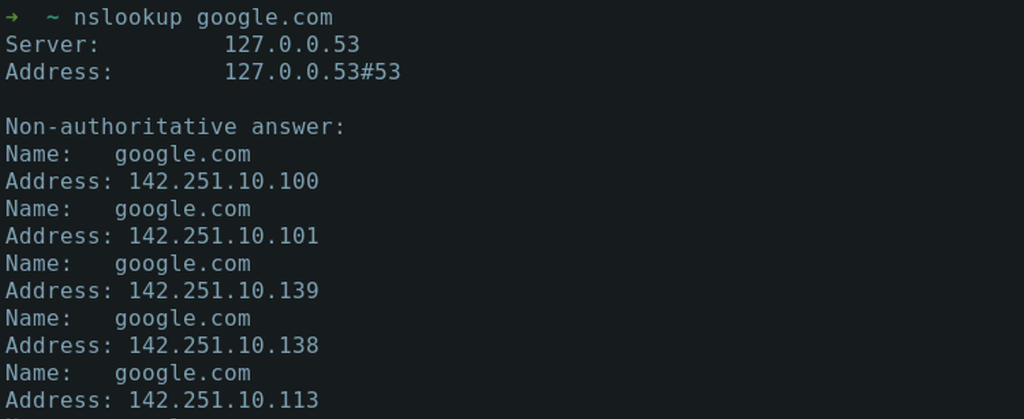
Il existe deux modes nslookup : interactif et non interactif. Bien que les deux aient un objectif similaire, ils sont conçus pour des cas d’utilisation différents.
Le mode interactif permet aux utilisateurs de saisir des paramètres supplémentaires, ce qui leur permet d’interroger les serveurs de noms pour obtenir plusieurs informations sur les noms de domaine ou les hôtes.
Le mode non interactif, quant à lui, ne fournit qu’une seule information sur un nom de domaine ou un hôte.
Pour passer en mode interactif, tapez nslookup sans argument dans votre CLI. Le nom du serveur par défaut, les adresses et la ligne dans laquelle vous pouvez saisir un nom de domaine ou différentes commandes s’affichent.

Pour accéder au mode non interactif, entrez nslookup suivi d’un nom de domaine comme premier argument. Vous pouvez faire précéder le nom de domaine de différentes commandes pour demander différentes informations ou le faire suivre d’une adresse de serveur de noms.

En mode non interactif, vous devez saisir le nom de domaine et les commandes sur la même ligne. En revanche, le mode interactif utilise une ligne pour chaque nom de domaine et chaque argument.
Parfois, nslookup renvoie une réponse non autoritaire après avoir saisi une requête. Cela se produit lorsque nslookup récupère des informations à partir du cache de votre serveur DNS local, et non du serveur autoritaire du domaine.
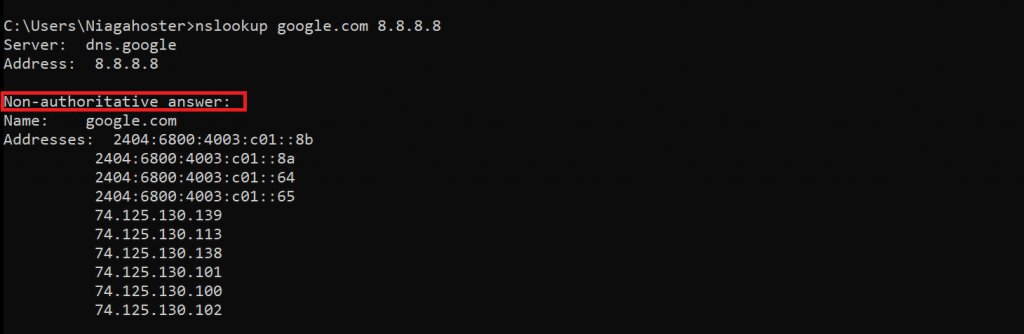
Lorsque vous accédez à un site Web pour la première fois, votre navigateur demande au résolveur DNS l’adresse IP du domaine. Le résolveur interroge alors le serveur racine, qui le redirige vers le serveur de domaine de premier niveau (TLD) du domaine.
Ensuite, le serveur TLD envoie une réponse, dirigeant le résolveur vers le serveur autoritaire. Le résolveur demande au serveur autoritaire des informations, notamment son adresse IP et son enregistrement DNS.
Ensuite, le serveur autoritaire renvoie l’adresse et les enregistrements DNS du domaine interrogé au résolveur, qui les transmet au client. Le navigateur Web peut désormais se connecter au domaine après avoir reçu l’adresse IP.
Le client et le serveur résolveur stockent les informations du nom de domaine localement dans un cache DNS. Ainsi, lorsque l’utilisateur accède à nouveau au même nom de domaine, il n’est pas nécessaire de répéter tout le processus. Le navigateur peut simplement récupérer l’adresse IP dans le cache DNS.
Les réponses non autoritaires sont susceptibles d’être obsolètes, car les informations sont récupérées à partir du cache. Elles ne sont pas adaptées au dépannage. Pour obtenir une réponse autoritaire, entrez :
nslookup -type=soa nomdedomaine.tld
Cela interrogera l’enregistrement SOA (Standard of Authority) contenant des informations importantes sur le nom de domaine spécifié. Par exemple, vous souhaitez obtenir une réponse autoritaire pour le nom de domaine google.com :
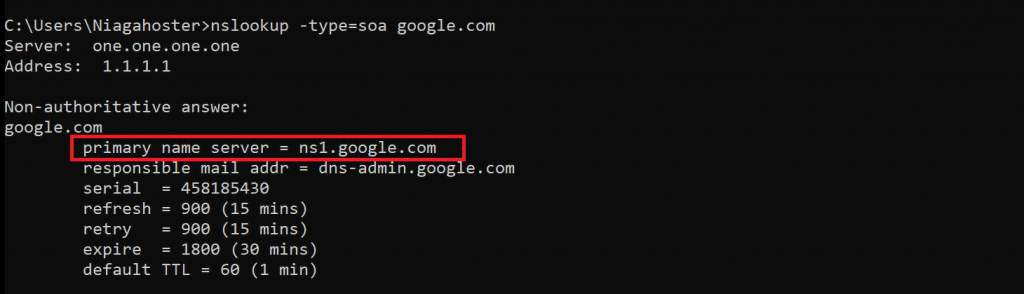
Comme vous n’avez besoin que du serveur de noms principal, vous n’avez pas à vous soucier de la réponse non autoritaire.
Ensuite, utilisez le serveur de noms principal pour effectuer la requête. Le message de réponse non autoritaire devrait disparaître :

Utilisez la commande nslookup pour rechercher des serveurs DNS depuis un navigateur
Recherchez les serveurs DNS à partir de votre navigateur à l'aide d'outils réseau en ligne tels que ping.eu ou centralops.net. Ces deux applications web fournissent des fonctions nslookup de base. Cependant, la seconde offre des fonctionnalités plus avancées, telles que la récursivité.

Conclusion
nslookup est un outil en ligne de commande qui permet de récupérer les informations d’un nom de domaine, notamment son adresse IP et son enregistrement DNS. Pour utiliser cet outil, entrez « nslookup » dans l’invite de commande ou le terminal.
En utilisant différentes commandes nslookup, vous obtiendrez différentes informations sur votre nom de domaine. Cela peut vous aider à résoudre des problèmes liés au DNS. Mais lorsque vous faites cela, assurez-vous que le serveur fournit une réponse autoritaire. Vous pouvez le faire en demandant les enregistrements SOA du nom de domaine.
Pour vous aider à mieux comprendre nslookup, nous avons répondu aux questions fréquemment posées sur cette commande.
Commande nslookup – FAQ
Quelle est la différence entre nslookup et Ping ?
Bien que les deux soient utiles pour résoudre les problèmes réseau, ping utilise des étapes supplémentaires pour résoudre un nom de domaine en une adresse IP. Nslookup, quant à lui, s’appuie uniquement sur le serveur DNS.
Le ping d’une adresse IP vous permet de vérifier si l’adresse existe et peut traiter les requêtes. nslookup, quant à lui, fournit des informations sur les adresses IP et les enregistrements DNS des noms de domaine.
Quels sont les différents modes de la commande nslookup ?
Il existe deux modes nslookup : non interactif et interactif. Les deux modes fournissent les mêmes informations sur le serveur. Cependant, ils sont destinés à des cas d’utilisation différents.
Nous vous recommandons le mode interactif nslookup pour rechercher plusieurs informations. Pour utiliser ce mode, tapez nslookup sans aucun argument et entrez différentes commandes, adresses IP ou noms de domaine dans les lignes suivantes.
Utilisez le mode non interactif lorsque vous recherchez une seule donnée. Pour y accéder, tapez nslookup suivi d’un nom de domaine comme premier argument et de l’adresse IP du serveur DNS comme deuxième argument.
Est-ce que nslookup est un DNS ?
Ils sont différents, mais nslookup nécessite DNS pour fonctionner. Un système de noms de domaine résout un nom de domaine en son adresse IP. Quant à nslookup, il s’agit d’un outil qui permet aux utilisateurs de demander aux serveurs DNS des informations sur un nom d’hôte.
Tout le contenu des tutoriels de ce site est soumis aux normes éditoriales et aux valeurs rigoureuses de Hostinger.

Chaimaa est spécialiste du référencement (SEO) et du marketing de contenu chez Hostinger. Passionnée par le marketing digital et la technologie, elle s’attache à créer des contenus utiles et accessibles pour aider chacun à résoudre ses problématiques et à réussir en ligne. En dehors du travail, Chaimaa est cinéphile, passionnée par l’analyse de films et la randonnée. Suivez-la sur LinkedIn.