Comment modifier le fichier hosts sous Windows, macOS et Linux ?
Apr 30, 2025
/
Chaimaa C.
/
5 minutes de lecture
Le fichier hosts de votre ordinateur associe un nom de domaine à son adresse IP. Si vous rencontrez une page web inaccessible ou si vous souhaitez bloquer un site web spécifique, la modification du fichier hosts peut être la solution.
Dans cet article, vous apprendrez à modifier le fichier hosts sous Windows, macOS et Linux. Avant d’entrer dans le vif du sujet, nous allons vous expliquer ce qu’est exactement un fichier hosts afin que vous compreniez pourquoi il peut être utile d’apprendre à le modifier.
Qu’est-ce qu’un fichier hosts ?
Un fichier hosts est une configuration de votre système d’exploitation qui associe un nom de domaine à l’adresse IP correspondante.
Il fonctionne de la même manière qu’un serveur DNS (Domain Name System), qui traduit le domaine d’un site internet en adresse IP afin que votre navigateur puisse y accéder.
La différence est que votre système d’exploitation donnera la priorité au fichier hôte plutôt qu’au serveur DNS. Si les informations sur l’adresse IP correspondante ne sont pas disponibles localement, votre fournisseur d’accès internet utilisera le serveur DNS.
Modifier le fichier hosts signifie ajouter manuellement un nom de domaine ou un nom d’hôte et son adresse IP. Cette opération peut s’avérer utile dans plusieurs cas de figure :
- Résolution des domaines – lors de l’hébergement d’un site web, la modification du fichier hosts permet à votre domaine d’être accessible immédiatement sans attendre la propagation des DNS. C’est utile si vous voulez vérifier le site rapidement.
- Connexion des noms d’hôtes – Il arrive souvent que les serveurs DNS ne parviennent pas à résoudre un nom d’hôte en fonction de son adresse IP. La modification du fichier hosts permet de spécifier explicitement l’adresse.
- Blocage de sites web – pour les organisations ou les parents, la modification du fichier hosts vous permet de bloquer l’accès à un site web spécifique en attribuant une adresse IP personnalisée à son domaine.
- Correction des erreurs – un site web inaccessible peut se produire lorsque son domaine n’est pas résolu correctement en raison de problèmes DNS ou d’entrées incorrectes. La modification du fichier hosts permet de s’assurer que l’adresse IP est valide.
N’oubliez pas que les modifications apportées au fichier hosts ne s’appliquent qu’à votre ordinateur local. Par exemple, vous devez attendre la fin de la propagation du DNS pour que votre site web soit accessible sur d’autres systèmes.
Étapes pour modifier le fichier hosts
Avant de modifier votre fichier hosts, assurez-vous de disposer d’informations sur le site web que vous souhaitez ajouter, notamment son nom de domaine et son adresse IP. Comme les étapes pour les obtenir diffèrent selon le fournisseur d’hébergement web, consultez sa documentation ou contactez le support.

Comment modifier le fichier hosts dans Windows
Voici les étapes à suivre pour modifier le fichier hosts dans un système Windows. La procédure devrait fonctionner pour les versions les plus récentes du système d’exploitation, comme Windows 11 et 10 :
- Ouvrez l’Explorateur de fichiers dans la barre des tâches. Vous pouvez également ouvrir le menu Démarrer et rechercher Explorateur de fichiers
- → Naviguez jusqu’à C:\ → Windows → System32→ Drivers → etc.
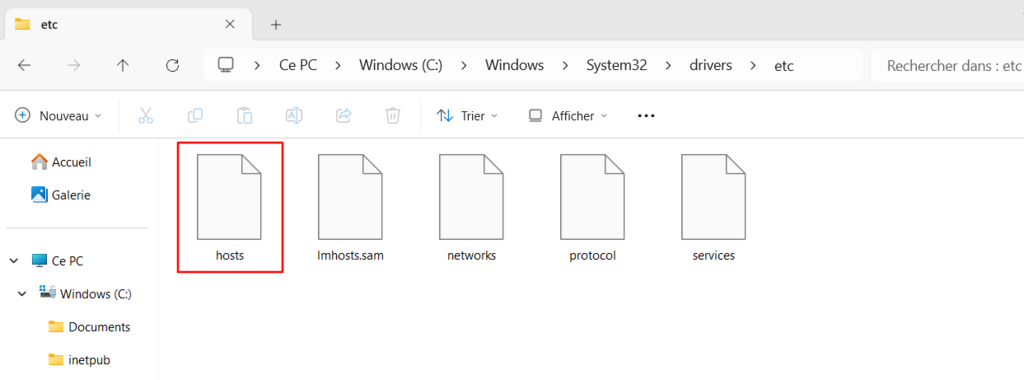
- Cliquez avec le bouton droit de la souris sur le fichier hosts et cliquez sur Ouvrir avec.
- Sélectionnez votre éditeur de texte ou de code préféré. Pour ce tutoriel, nous utiliserons Bloc-notes. Cliquez sur Juste une fois.
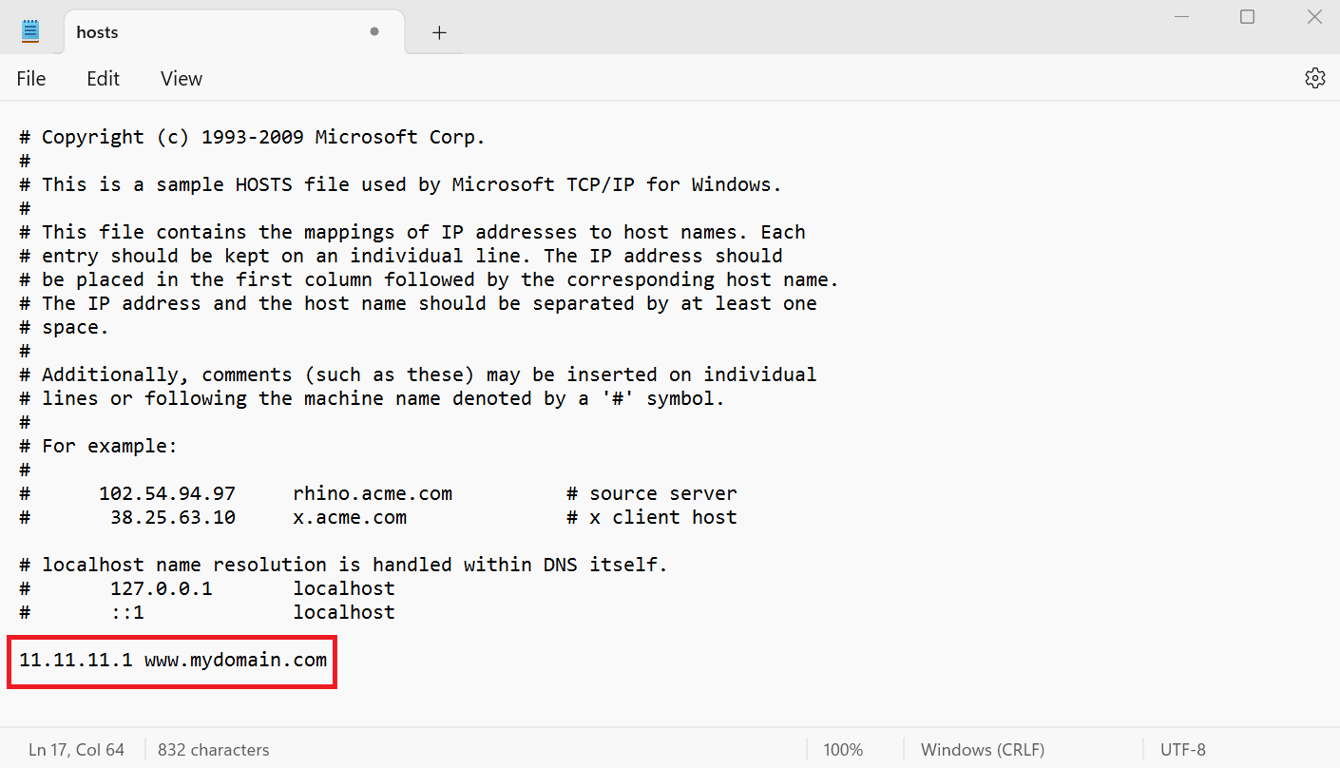
- Au bas du document, ajoutez une nouvelle ligne spécifiant la paire adresse IP-domaine. La configuration devrait ressembler à ceci :
185.185.185.185 domaine.com
- Appuyez sur Ctrl + S pour enregistrer les modifications.
Conseil de pro
Pour désactiver un paramètre, ajoutez un signe dièse (#) au début de la ligne, comme # 185.185.185.185 domaine.com. Cette méthode est plus sûre que la suppression de l'entrée, car vous pouvez facilement la réactiver en supprimant le symbole.
Comment modifier le fichier hosts dans macOS
La façon la plus simple d’éditer le fichier hosts dans macOS est d’utiliser des commandes via Terminal. Voici les étapes à suivre :
- Ouvrez la recherche Spotlight en cliquant sur l’icône de la loupe dans le menu supérieur ou en appuyant sur Commande + Espace.
- Recherchez Terminal et ouvrez-le.
- Exécutez la commande suivante pour ouvrir le fichier hosts. Nous utiliserons l’éditeur de texte Nano car il est le plus simple :
sudo nano /etc/hosts
- Entrez votre mot de passe pour accorder des privilèges administratifs si le terminal vous le demande.
- Descendez au bas du fichier et ajoutez votre domaine et son adresse IP :
185.185.185.185 domaine.com
- Appuyez sur Ctrl + X, Y et Entrée pour enregistrer les modifications.
Si vous préférez utiliser une interface graphique, suivez les étapes suivantes. Notez que l’interface peut être différente selon la version de votre système d’exploitation :
- Accédez à votre dock d’applications et cliquez sur Finder.
- Naviguez dans la barre de menu supérieure → Go → Go to Folder.
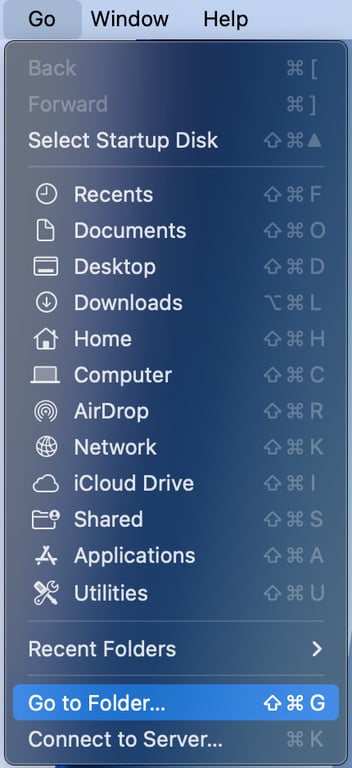
- Allez dans /etc et trouvez le fichier hosts.
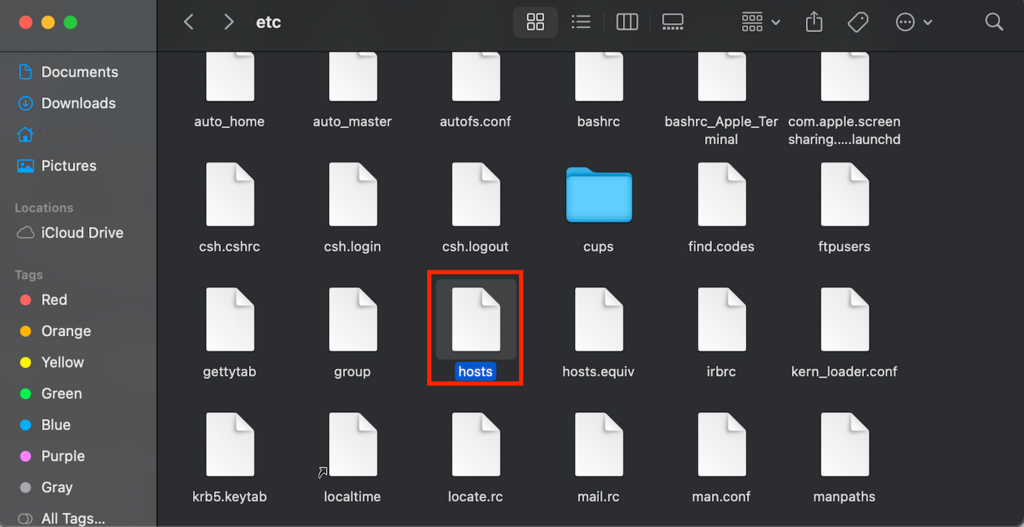
- Cliquez avec le bouton droit de la souris sur le fichier et sélectionnez l’éditeur de texte de votre choix.
- Ajoutez votre configuration au bas du fichier.
- Enregistrez les modifications en appuyant sur Commande + S.
Comment modifier le fichier hosts sous Linux
Sous Linux, vous pouvez éditer le fichier hosts en utilisant l’interface graphique ou des commandes via le Terminal. Pour ce tutoriel, nous utiliserons le Terminal car il est plus efficace et fonctionne de la même manière quelle que soit votre distribution :
- Ouvrez Terminal en appuyant sur Ctrl + Alt + T ou en y accédant à partir du menu du lanceur d’applications.
- Ouvrez ensuite le fichier à l’aide de votre éditeur de texte préféré. Pour ce tutoriel, nous utiliserons Nano :
sudo nano /etc/hosts
- Saisissez votre mot de passe d’administrateur. Si vous vous connectez en tant que root, vous pouvez sauter cette étape.
- Ajoutez l’adresse IP et le nom de domaine au bas du fichier :
185.185.185.185 domaine.com
- Appuyez sur Ctrl + X, Y et Entrée pour enregistrer les modifications.
Conclusion
Le fichier hosts de votre système d’exploitation résout un domaine ou un nom d’hôte en fonction de son adresse IP. La modification de ce fichier texte peut s’avérer utile si vous souhaitez bloquer un site spécifique ou associer explicitement un site web à son adresse pour qu’il soit accessible sur votre machine locale.
Dans cet article, nous avons expliqué comment modifier le fichier hosts dans les systèmes d’exploitation les plus courants. Pour les utilisateurs de Windows, accédez à C:\Windows\System32\Drivers\etc à l’aide de l’Explorateur de fichiers et modifiez le fichier à l’aide du Bloc-notes.
Les étapes pour éditer le fichier hosts sous macOS et Linux sont similaires. Ouvrez Terminal et exécutez sudo nano /etc/hosts pour ouvrir le fichier. Après avoir ajouté le domaine et l’adresse IP correspondante, appuyez sur Ctrl+ X, Y et Entrée pour enregistrer les modifications.
Modifier le fichier hosts – FAQ
Comment trouver le fichier hosts ?
Sous Windows, vous pouvez trouver le fichier hosts en naviguant vers le chemin C:\Windows\System32\Drivers\etc à l’aide de l’explorateur. Pour macOS et Linux, le fichier se trouve dans le répertoire /etc/hosts. Vous pouvez y accéder à l’aide du Terminal ou d’applications telles que Finder dans macOS.
Quels sont les systèmes d’exploitation qui utilisent un fichier hosts ?
Le fichier hosts est un composant réseau essentiel des systèmes d’exploitation. En raison de son importance, vous trouverez ce fichier dans tous les systèmes d’exploitation modernes, y compris Windows, mac OS et Linux.
Pourquoi modifier le fichier hosts ?
La modification du fichier hosts garantit l’accès à votre site web puisque vous ajoutez explicitement l’adresse IP à son nom de domaine ou à son nom d’hôte. En outre, vous pouvez bloquer ou rediriger les sites web malveillants en attribuant d’autres adresses IP à leurs noms de domaine.
Tout le contenu des tutoriels de ce site est soumis aux normes éditoriales et aux valeurs rigoureuses de Hostinger.

Chaimaa est spécialiste du référencement (SEO) et du marketing de contenu chez Hostinger. Passionnée par le marketing digital et la technologie, elle s’attache à créer des contenus utiles et accessibles pour aider chacun à résoudre ses problématiques et à réussir en ligne. En dehors du travail, Chaimaa est cinéphile, passionnée par l’analyse de films et la randonnée. Suivez-la sur LinkedIn.