Comment vider le cache de WordPress : 6 méthodes simples
Aug 02, 2024
/
Roua K.
/
10 minutes de lecture
Avoir un site web à chargement rapide est essentiel pour l’expérience utilisateur et le SEO (Search Engine Optimization). Les sites Web dont la vitesse est optimisée ont tendance à avoir un taux de rebond plus faible, ce qui se traduit par un engagement et des conversions plus élevés. Google favorise également les sites Web rapides et les classe plus haut sur la page des résultats de recherche.
De nombreux éléments influent sur la vitesse des sites Web, des normes de codage jusqu’au fournisseur d’hébergement. Par conséquent, il existe de nombreuses façons d’accélérer les performances d’un site internet, et la mise en cache Web est l’une des plus efficaces.
La mise en cache Web stocke des copies des données de votre site web pour les demandes futures. Au lieu de télécharger les données originales depuis le serveur, la mise en cache Web récupère ces fichiers de cache pour les visiteurs de votre site. Ainsi, votre contenu s’affiche plus rapidement.
Cependant, les fichiers mis en cache peuvent expirer, ce qui empêche les visiteurs de voir la version actualisée de votre site web.
Pour résoudre ce problème, nous allons vous montrer comment vider le cache de WordPress à l’aide de plugins populaires. Nous inclurons également des étapes pour supprimer le cache du navigateur afin d’obtenir des résultats plus efficaces. Commençons par expliquer ce qu’est le cache et comment il fonctionne.

Comment effacer le cache WordPress
Pour effacer le cache WordPress facilement, installez le plugin LiteSpeed Cache, at accédez au menu Toolbox du plugin. Choisissez le type de purge du cache que vous souhaitez effectuer, si vous voulez vider entièrement votre cache WordPress, choisissez Purger tout.
Qu’est ce que le cache WordPress
Un cache est un emplacement de stockage temporaire pour le contenu statique, comme le HTML, le Javascript, le CSS et les fichiers multimédias.
Chaque fois que vous visitez un site Web, votre navigateur envoie des requêtes au serveur du site. Le serveur peut mettre une minute ou deux à récupérer et à afficher le contenu demandé – la mise en cache Web permet d’accélérer ce processus.
La mise en cache Web télécharge le contenu statique du site web et le stocke dans des fichiers de cache. En conséquence, votre navigateur peut créer moins de requêtes au serveur, car il dispose déjà du contenu mis en cache.
Il existe deux principaux systèmes de mise en cache du Web :
- Mise en cache côté client, également connue sous le nom de cache du navigateur. Ce type de mise en cache stocke le contenu statique dans un stockage local. Lorsqu’un utilisateur revisite le site Web, celui-ci se charge plus rapidement puisque la version en cache est déjà stockée dans le dossier de cache du navigateur.
- Mise en cache côté serveur : le concept est similaire à celui de la mise en cache côté client. Cependant, il utilise un serveur pour stocker les données en cache d’un site Web. La mise en cache côté serveur peut stocker diverses données de site provenant de plusieurs bases de données, ce qui en fait une solution idéale pour les sites Web à fort trafic.
Dans l’ensemble, la mise en cache web réduit les demandes adressées à votre serveur en stockant une version statique de votre site web. Cela augmente les performances de votre site.
Elle réduit également les ressources de votre réseau, car le traitement de moins de requêtes nécessite moins de bande passante, ce qui peut être bénéfique pour les sites Web aux ressources limitées.

Comment vider le cache dans WordPress
Il arrive que vous modifiiez votre site Web WordPress, mais que votre contenu ne soit pas mis à jour sur le front-end. Cela peut se produire parce que votre serveur WordPress affiche toujours la version en cache de vos pages web.
Heureusement, vider le cache de WordPress résout généralement ce problème. Lorsque le cache de votre site Web est vide, le système de mise en cache peut stocker les données mises à jour et les afficher à vos visiteurs.
La façon la plus simple de vider le cache d’un site Web WordPress est d’installer des plugins. La section suivante explique comment vider votre cache à l’aide de quatre plugins de mise en cache WordPress populaires, et montre comment vider le cache lorsque votre domaine est dirigé vers Cloudflare.
Vider le cache WordPress avec LiteSpeed

Utilisez le plugin LiteSpeed Cache for WordPress (LCWP) pour gérer efficacement la façon dont votre cache est stocké et utilisé. Ce plugin de mise en cache utilise le cache du serveur LiteSpeed pour améliorer le temps de chargement du site internet. Il est livré avec des fonctionnalités exclusives à LiteSpeed.
Tous les plans d’hébergement web de Hostinger, y compris les plans optimisés pour WordPress, sont alimentés par LiteSpeed, et le plugin est préinstallé dans chaque compte d’hébergement. Toutefois, si vous utilisez un autre hébergeur, il vous suffit de vous rendre dans le répertoire des plugins WordPress pour télécharger le plugin.
Le plugin LiteSpeed Cache offre plusieurs façons de vider le cache de WordPress. Cela va du réglage de la purge automatique du cache en fonction de conditions spécifiques jusqu’à l’inclusion d’URL de sites Web spécifiques pour une purge programmée. Suivez les instructions ci-dessous pour cela :
- Une fois que vous avez installé et activé le plugin, accédez à votre Tableau de bord d’administration WordPress. Ensuite, allez dans LiteSpeed Cache.
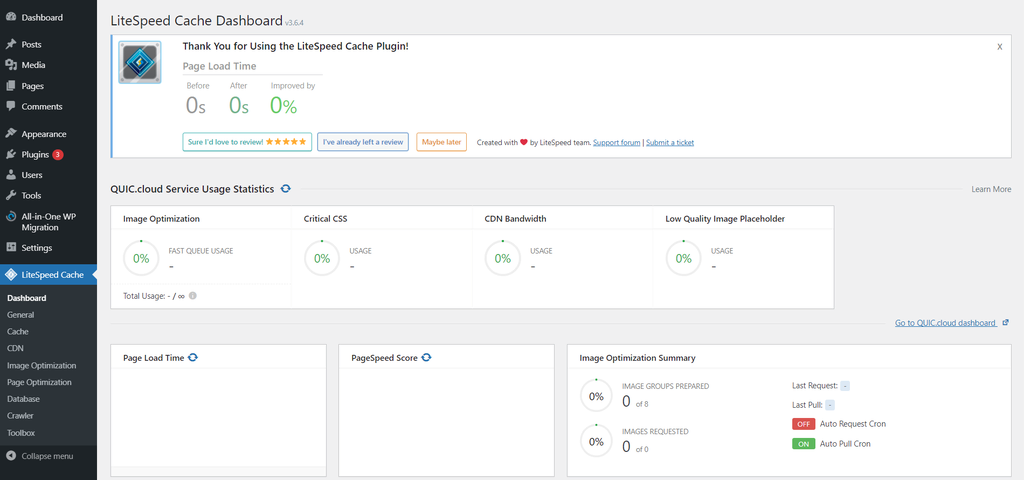
- Choisissez le menu Toolbox, et la fenêtre LiteSpeed Cache Toolbox apparaîtra.
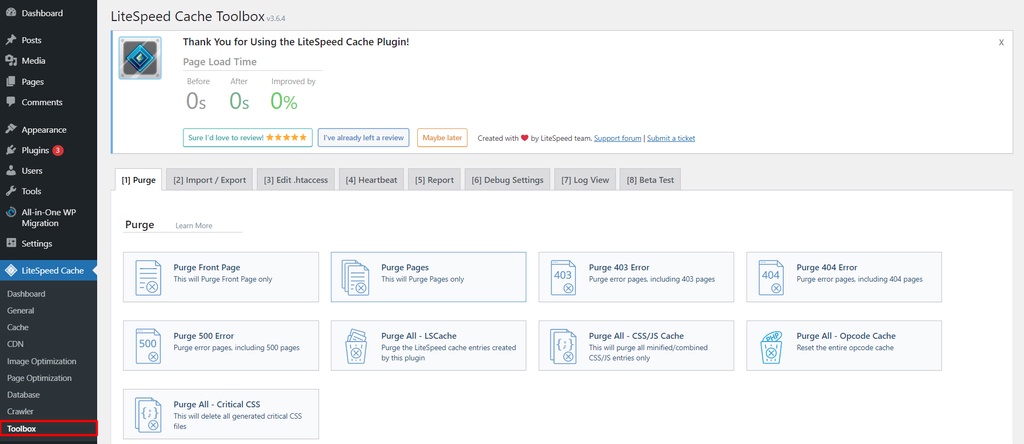
- Il existe différents types de cache que vous pouvez purger, du cache des pages au cache CSS/JS. Choisissez le type de purge du cache que vous souhaitez effectuer.
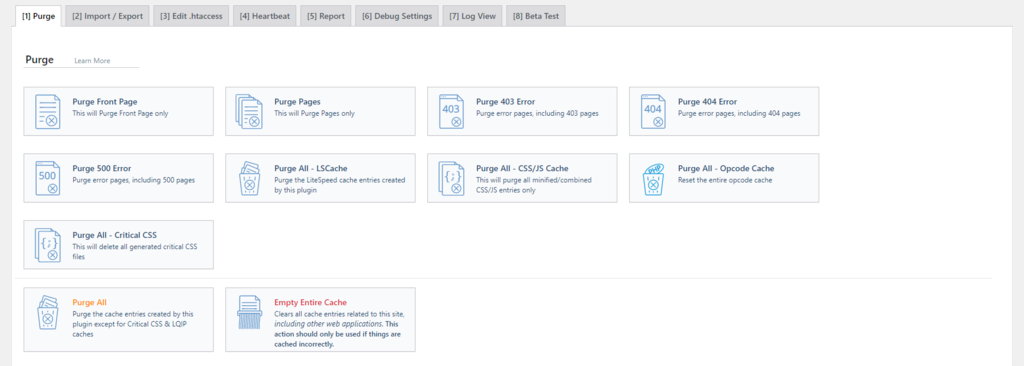
4. Si vous voulez vider entièrement votre cache WordPress, choisissez Purger tout. Notez que cela ne supprimera pas les données critiques de votre site internet WordPress – vous pouvez continuer et vider le cache.
5. Toutefois, si vous ne souhaitez vider le cache que de certaines parties de votre site internet, faites défiler la page jusqu’à la section Purger par. À partir de là, saisissez votre contenu en utilisant la catégorie, la balise ou l’URL.
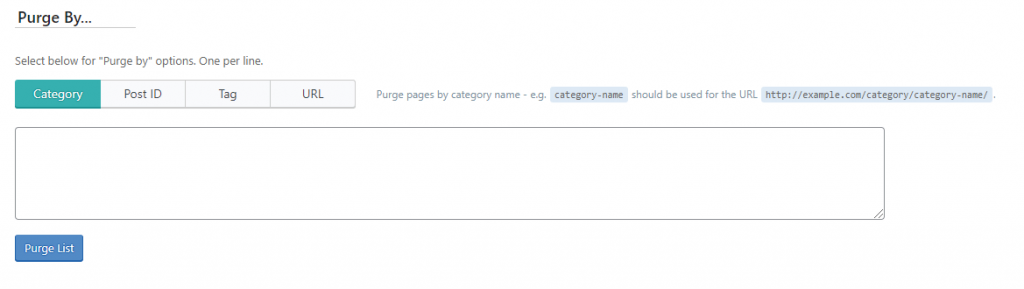
En plus d’accéder à votre Tableau de bord WordPress, vous pouvez également vider le cache d’une page spécifique en la visitant – n’oubliez pas que vous devez vous connecter en tant qu’administrateur. Passez simplement la souris sur l’icône LiteSpeed dans votre barre d’administration et choisissez Purger cette page.

Vider le cache avec hPanel
Le hPanel de Hostinger est un tableau de configuration personnalisé qui vous permet de vider le cache facilement. Voici la marche à suivre :
- Sur le tableau de bord de votre site, allez dans Avancé → Gestionnaire de cache.
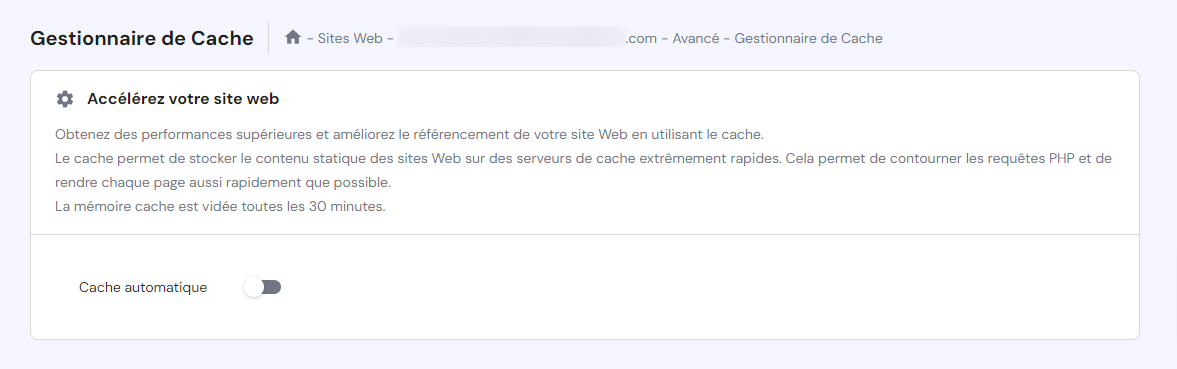
- Activez l’option Cache automatique pour que le système puisse vider le cache toutes les 30 minutes.
- Une fois l’option activée, vous verrez un message contextuel indiquant l’état de votre cache mis à jour.
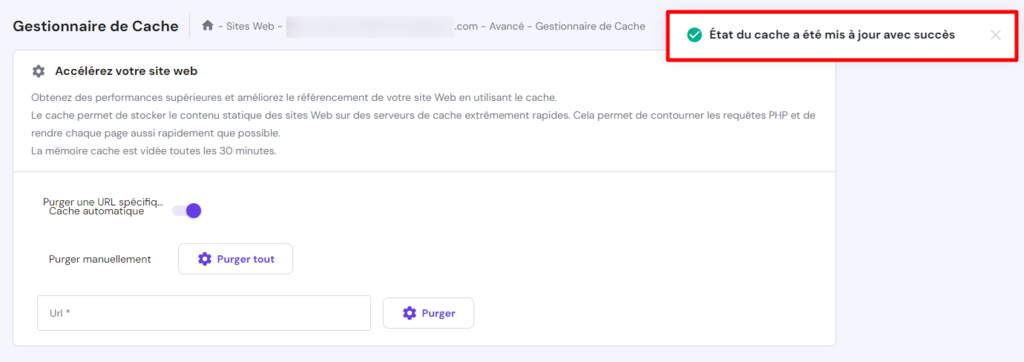
Vous pouvez également procéder à une purge manuelle en cliquant sur le bouton Purger tout. Une fois cette opération effectuée, un message de réussite s’affiche, indiquant que tous les caches ont été vidés. L’option suivante consiste à purger une URL spécifique. Pour ce faire, ajoutez l’URL de votre choix dans le champ et cliquez sur le bouton Purger.
Vider le cache avec WP Super Cache

WP Super Cache modifie le système de mise en cache de votre site WordPress en utilisant trois modes de mise en cache : WP caching, Simple, et Expert.
Les méthodes Expert et Simple servent des fichiers Super Cache. Ce sont donc d’excellentes solutions pour les sites web à fort trafic. La seule différence est que la méthode Expert implique la réécriture de règles dans votre fichier .htaccess pour des performances plus rapides. Pendant ce temps, la méthode WP caching met en cache les utilisateurs connectés, tels que les visiteurs qui laissent des commentaires ou stockent des informations personnelles sur votre site internet.
Ce plugin de mise en cache WordPress peut également vider les fichiers de cache en un seul clic. Il suffit de suivre les étapes ci-dessous pour le faire :
- Depuis votre tableau de bord d’administration WordPress, allez dans Réglages -> WP Super Cache.
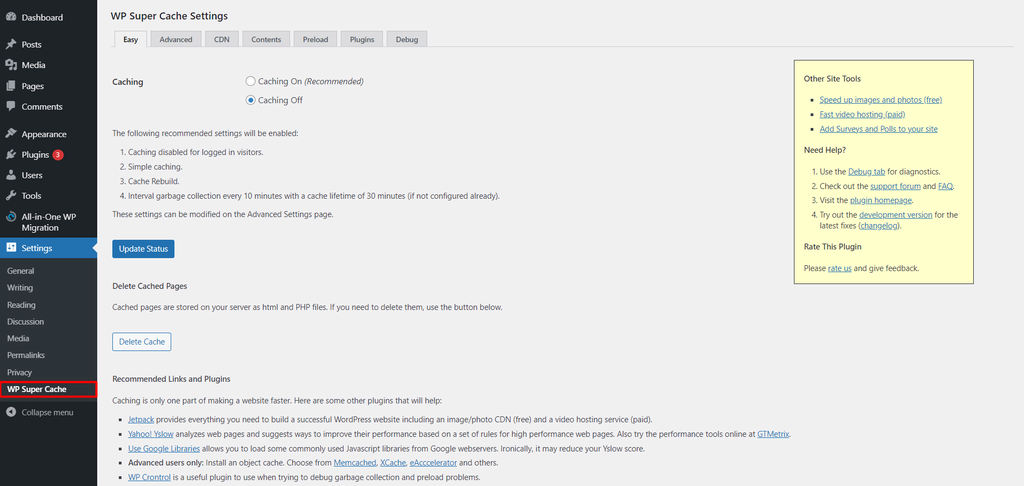
- Dans la page Réglages de WP Super Cache, faites défiler la page jusqu’à la section Supprimer les pages en cache. Ensuite, cliquez sur le bouton Supprimer le cache.
En outre, le plugin WP Super Cache offre un large éventail de fonctions de mise en cache, dont la plus importante est la collecte des déchets. Les utilisateurs peuvent définir un délai de mise en cache, et le système effacera les fichiers de cache en conséquence. Pour ce faire, suivez les instructions ci-dessous :
- Allez dans Réglages -> WP Super Cache -> Avancé. Ensuite, faites défiler vers le bas jusqu’à la section Expiry Time & Garbage Collection.
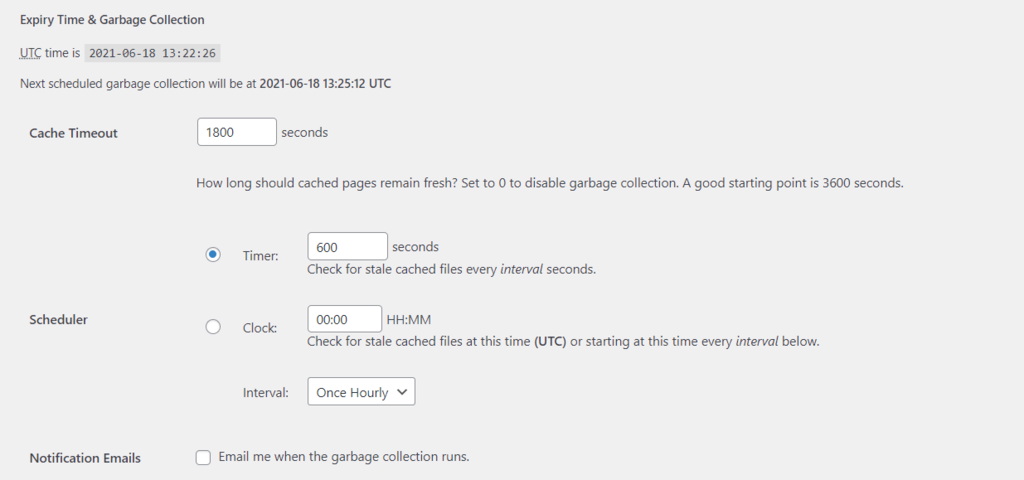
- Définissez le délai et l’intervalle de votre cache selon vos besoins.
Si vous ne mettez pas souvent à jour votre site WordPress, l’idéal serait de le définir sur 3600 secondes. Cependant, les propriétaires de sites Web très fréquentés avec beaucoup de contenu dynamique, comme un site de commerce électronique, devraient le définir à 600 secondes pour éviter des performances lentes.
- Ensuite, cliquez sur Modifier l’expiration pour enregistrer les modifications.
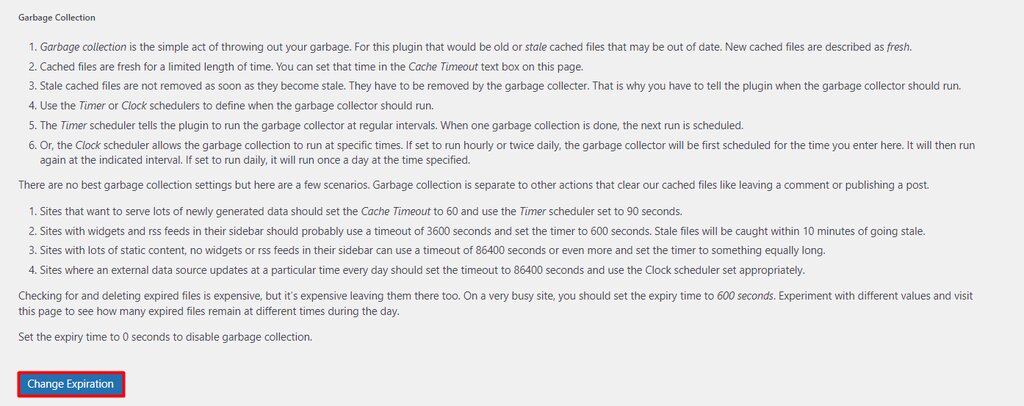
- Si vous voulez désactiver le ramassage des déchets, il suffit de fixer le délai d’attente du cache à 0 seconde.
Vider le cache WordPress avec W3 Total Cache
W3 Total Cache est l’un des plugins de mise en cache les plus populaires, connu pour ses fonctions de personnalisation et d’économie de bande passante. Ce plugin permet d’économiser jusqu’à 80 % de la bande passante grâce à la minification, à l’optimisation des flux et à la compression HTTP. Il offre plusieurs capacités de mise en cache, y compris le navigateur web, la base de données et le cache du site.
Ce plugin de mise en cache est également livré avec un support AMP qui aide à améliorer les performances de référencement. En outre, les utilisateurs peuvent se servir de son support WP-CLI à l’interface de commande pour effectuer diverses tâches telles que la purge du cache et la mise à jour de la chaîne de requête.
Voici comment vider le cache de WordPress à l’aide de W3 Total Cache :
- Une fois que vous avez installé ce plugin de mise en cache, accédez à votre zone d’administration WordPress et allez dans Performance -> Dashboard.
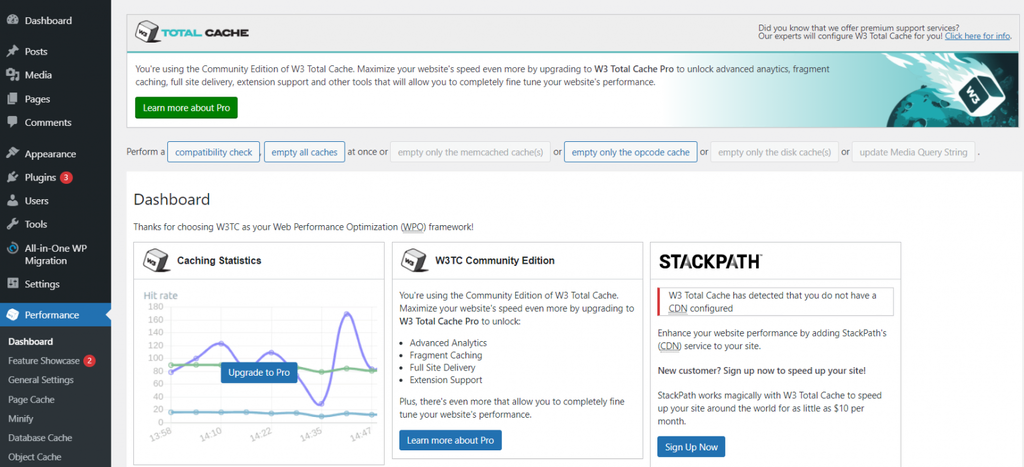
- Cliquez sur le bouton “Vider tous les caches” situé en haut de la page.
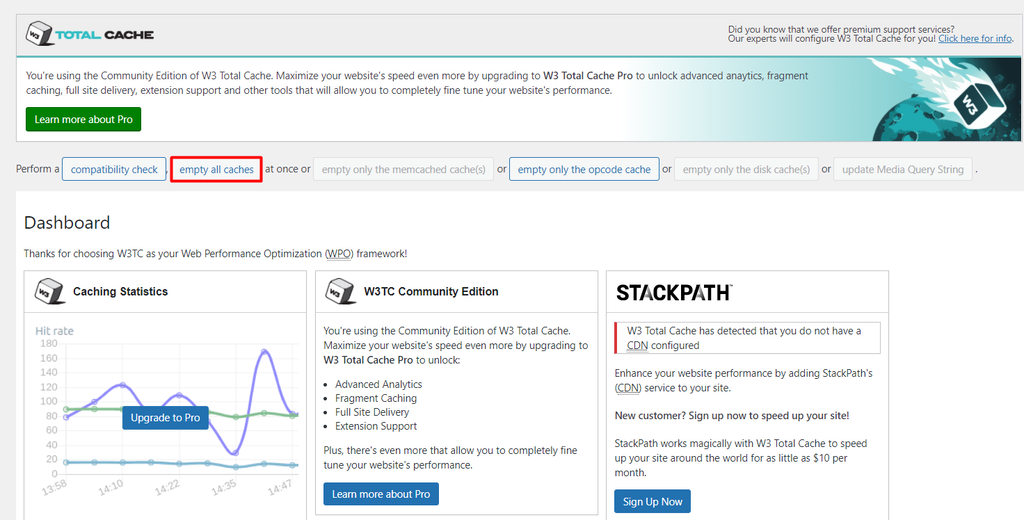
- Le système va commencer à vider votre cache WordPress. Une fois que c’est terminé, vous devriez voir ce message.

- Outre le bouton “Vider tous les caches“, d’autres boutons permettent de supprimer plusieurs types de caches, y compris de vider uniquement le cache Memcached de la base de données. Il suffit de cliquer sur le bouton pour lancer l’action correspondante.

Vider le cache WordPress avec WP Fastest Cache

WP Fastest Cache est un autre plugin de mise en cache populaire, célèbre pour ses diverses fonctionnalités d’optimisation et de mise en cache, telles que les minifications, le préchargement du cache et la compression GZIP. Il est livré avec un tableau de bord intuitif et utilise mod_rewrite pour fournir la solution de mise en cache la plus rapide.
Les utilisateurs peuvent activer le délai d’attente du cache pour éviter de devoir vider le cache manuellement. Le plugin peut également supprimer automatiquement tous les fichiers de cache chaque fois qu’une nouvelle page ou un nouvel article est publié – cela empêche les données périmées d’être affichées sur votre site WordPress.
Suivez ces étapes pour effectuer une purge automatique du cache avec WP Fastest Cache :
- Dans la zone d’administration de WordPress, naviguez vers WP Fastest Cache. Cela ouvrira la page des options de WP Fastest Cache.
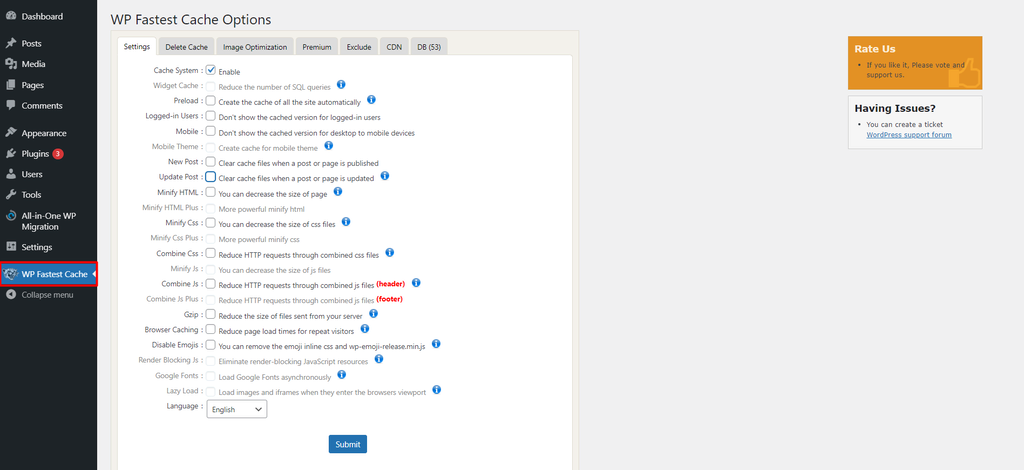
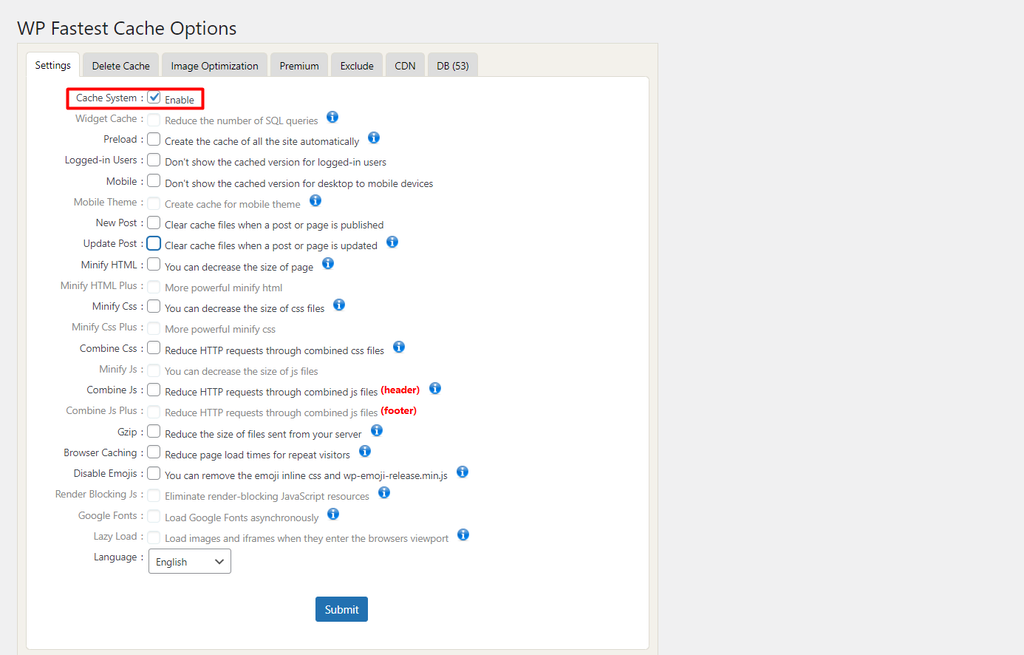
- À partir de là, cochez la case située à côté du paramètre Système de mise en cache. Une fois que vous aurez activé la mise en cache, le plugin videra régulièrement votre cache.
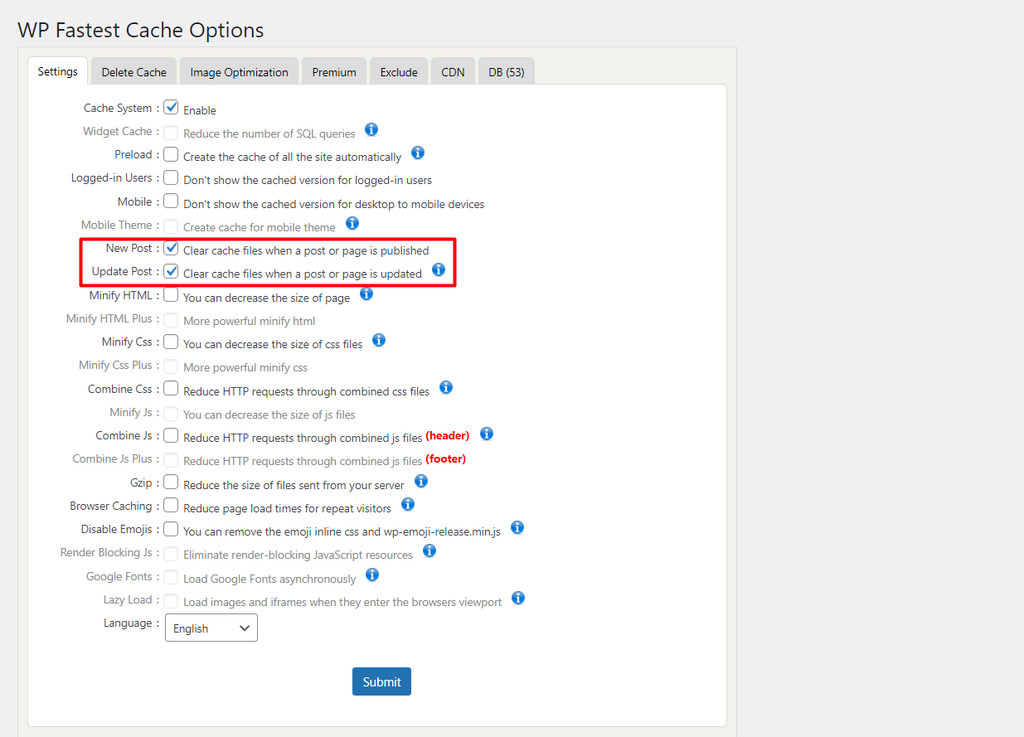
- Si vous souhaitez effacer les fichiers de cache à chaque fois qu’un article ou une page est publié(e), il suffit de cocher les paramètres New Post et Update Post.
- Pour activer d’autres fonctions, cochez la case de chaque paramètre. Veillez à cliquer sur le bouton Soumettre pour enregistrer les modifications.
Il existe également une option permettant de supprimer manuellement le cache de WordPress :
- Allez sur WP Fastest Cache et sélectionnez l’onglet Delete Cache.
- De là, appuyez sur le bouton Supprimer le cache.
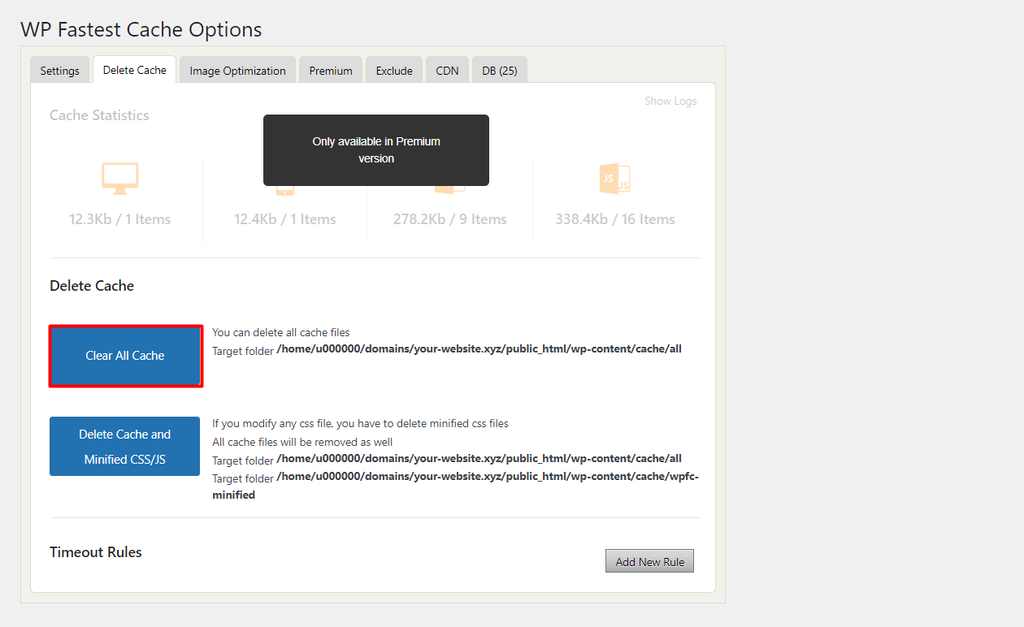
3. En attendant, choisissez le bouton Supprimer le cache et les CSS/JS réduits si vous venez de modifier des fichiers CSS ou JavaScript.
4. Au bas de la page, vous trouverez le paramètre Règles d’expiration. Cliquez simplement sur Ajouter une nouvelle règle pour définir un délai d’expiration.
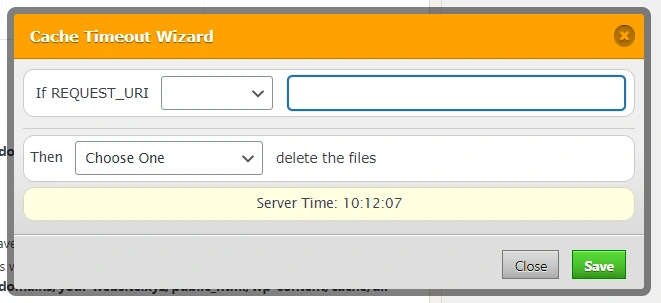
- Une fenêtre pop-up apparaît. Vous pouvez y configurer la condition des pages ou des messages que vous souhaitez mettre en cache et la fréquence à laquelle vous souhaitez les supprimer. Cliquez sur Enregistrer pour ajouter la règle.
Effacer le cache avec Cloudflare

Outre l’utilisation de plugins de mise en cache WordPress, vous pouvez utiliser Cloudflare pour vider votre cache. Il s’agit d’un service de réseau de diffusion de contenu (CDN) qui propose de nombreuses fonctionnalités pour améliorer les performances de votre site Web, notamment le contrôle du cache, la purge rapide du cache et la protection du cache Web.
Pour vider le cache de votre WordPress avec cette méthode, faites pointer votre domaine vers Cloudflare. Ceux qui ont des services Cloudflare actifs de Hostinger n’auront pas besoin de faire pointer les domaines vers les serveurs de noms Cloudflare, car ces changements seront effectués automatiquement.
Si votre hébergeur WordPress ne configure pas automatiquement Cloudflare pour vous, suivez les étapes ci-dessous :
- Créez un compte Cloudflare.
- Ajoutez votre nom de domaine et attendez que le système identifie vos enregistrements DNS.
- Sélectionnez un niveau de plan.
- Lorsque Cloudflare présente les serveurs de noms requis, copiez simplement les valeurs et mettez à jour vos serveurs de noms depuis le Tableau de bord de votre compte d’hébergement.
Une fois que votre domaine est pointé vers Cloudflare, suivez ces étapes pour vider votre cache WordPress :
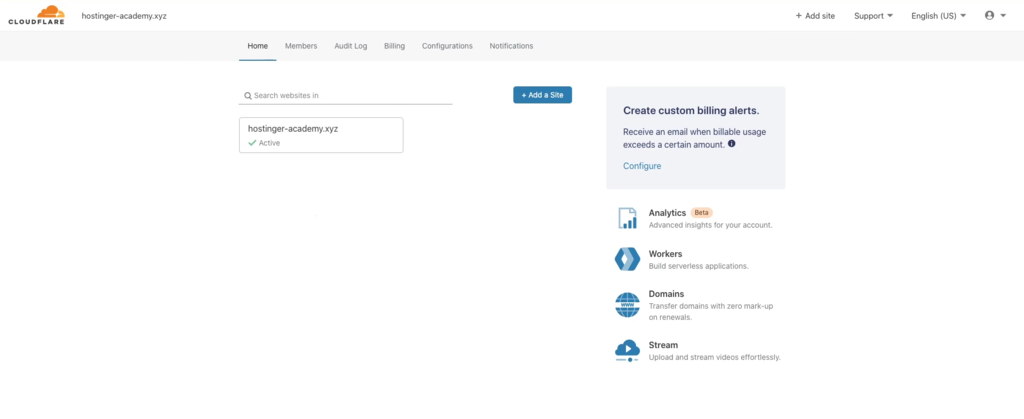
- Connectez-vous à votre Tableau de bord Cloudflare et cliquez sur le domaine de votre site WordPress.
- Naviguez jusqu’au menu Caching et cliquez sur Configuration.
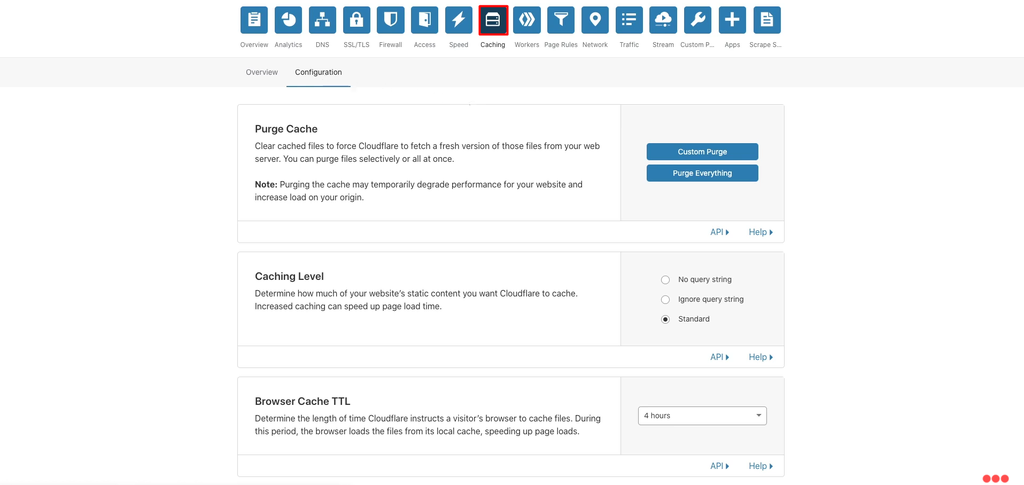
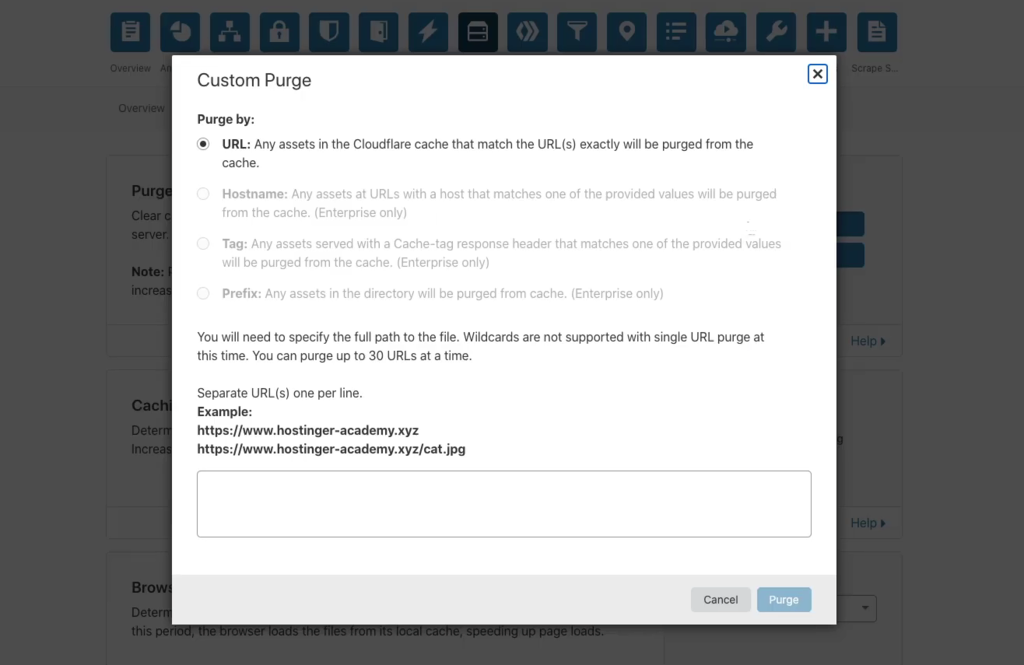
- Choisissez la méthode que vous préférez pour vider le cache. Pour effacer tous les fichiers de cache, cliquez sur le bouton Purger tout. Si vous souhaitez sélectionner des pages spécifiques, choisissez Purge personnalisée et indiquez les pages que vous souhaitez purger.
Effacer le cache dans un navigateur
Vider le cache de votre propre navigateur permet également de résoudre les problèmes de chargement et de formatage. Il supprime les fichiers périmés, ce qui permet à votre navigateur d’aller chercher une nouvelle version de votre site. Cette opération permet également de résoudre les problèmes liés au serveur, notamment les messages 502 bad gateway et 504 gateway timeout.
N’oubliez pas que la suppression du cache du navigateur peut également entraîner la suppression des données de votre navigateur, telles que les signets et les préférences de configuration. Veillez donc à exporter vos données du navigateur et à les importer une fois la suppression du cache terminée.
Les étapes suivantes vous montrent comment vider le cache dans Google Chrome. Notez que les mêmes étapes s’appliquent aux autres navigateurs.
- Ouvrez votre application Chrome.
- Cliquez sur le menu à trois points (⋮) dans le coin supérieur droit de votre écran.
- Choisissez Plus d’outils -> Effacer les données de navigation.
- Cela vous mènera à une page où vous pourrez effectuer un vidage du cache de base ou avancé.
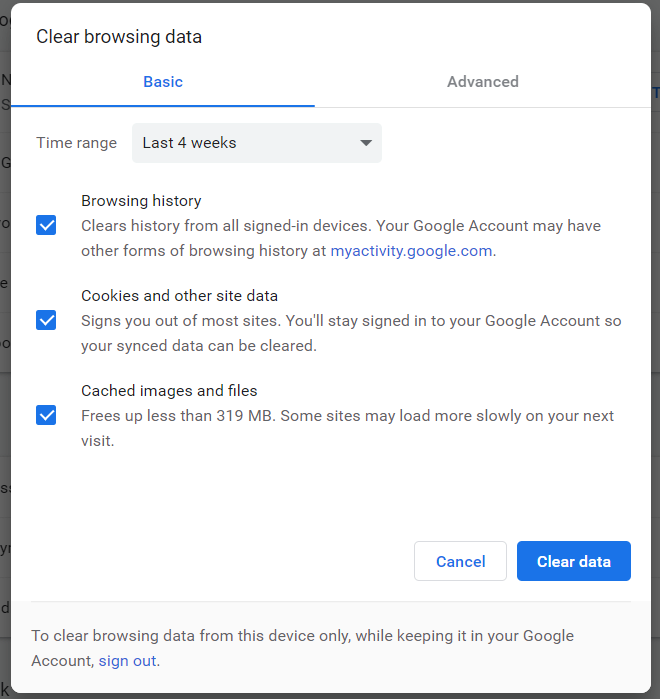
- Choisissez votre méthode préférée, définissez la plage horaire et cochez les cases selon vos besoins. Ne cochez pas l’option Mots de passe et autres données de connexion pour conserver vos identifiants de connexion.
- Enfin, cliquez sur le bouton Effacer les données.
Conclusion
La mise en cache est un excellent moyen d’accélérer le chargement de votre site Web et ainsi avoir une meilleure expérience utilisateur . Elle permet de stocker des copies du contenu statique de votre site pour une réutilisation ultérieure. Toutefois, des fichiers de cache périmés peuvent empêcher les visiteurs de voir les nouvelles modifications apportées à votre site internet.
Heureusement, l’effacement du cache de votre site internet peut résoudre ce problème. Ce tutoriel vous a montré comment vider le cache WordPress à l’aide des plugins de mise en cache populaires de WordPress. Si la suppression du cache du serveur WordPress ne résout pas le problème, essayez également de supprimer le cache de votre navigateur.
Notez qu’une fois les fichiers mis en cache supprimés, les navigateurs et les serveurs auront besoin d’un certain temps pour les télécharger à nouveau – ce qui pourrait entraîner un temps de chargement légèrement plus long par rapport à ce qui se passait avant.
Nous espérons que cet article vous a été utile. Si vous avez des questions sur le cache de WordPress, n’hésitez pas à laisser un commentaire.
Comment vider le cache WordPress – FAQ
Après avoir compris comment vider le cache de WordPress, voici quelques questions fréquemment posées.
A quelle fréquence dois-je vider le cache de WordPress ?
La fréquence à laquelle il faut vider le cache de WordPress dépend de la fréquence à laquelle vous mettez à jour votre site web. Nous recommandons de vider le cache de WordPress au moins une fois par semaine pour qu’il reste à jour et sécurisé. Cependant, vous pouvez également vider le cache tous les jours si vous effectuez des mises à jour toutes les heures.
Comment vider le cache sans plugin WordPress ?
Vider le cache sans plugin WordPress est possible et peut être fait manuellement. Pour ce faire, vous devez supprimer le contenu du dossier wp-content/cache de votre site web en utilisant un client FTP tel que FileZilla ou en accédant directement à votre serveur.
Quels sont les avantages de la suppression du cache ?
La suppression du cache est une pratique de maintenance essentielle pour tout internaute. Elle permet de libérer de l’espace sur votre appareil et de maintenir les performances de votre navigateur web tout en vous permettant d’accéder au contenu le plus récent des sites web que vous visitez fréquemment.
Tout le contenu des tutoriels de ce site est soumis aux normes éditoriales et aux valeurs rigoureuses de Hostinger.

Passionnée par la technologie et le marketing, Roua est passée d'une carrière de localisatrice à celle d'une professionnelle du référencement. Pendant son temps libre, elle aime apprendre de nouvelles langues. Roua parle l'anglais, l'arabe, le français, le turc et l'allemand et apprend le chinois.


