Come creare un server Unturned: configura il tuo server di gioco dedicato nel 2026
Jan 16, 2026
/
Michela Z.
/
10 min di lettura
Unturned è un gioco di sopravvivenza multigiocatore in cui i giocatori si muovono in un mondo infestato dagli zombi, creando oggetti, costruendo rifugi e combattendo contro gli zombi e altri giocatori per sopravvivere. Per questo motivo, creare un proprio server è un’ottima idea per migliorare la propria esperienza di gioco.
Questo articolo ti aiuterà a configurare un server Unturned su un server virtuale privato (VPS) Linux. Che tu sia un professionista o un novizio nell’hosting internet, le nostre istruzioni dettagliate semplificheranno la creazione del tuo server Unturned.
Prerequisiti del server Unturned
Prima di creare un server di gioco Unturned, assicurati di disporre dei seguenti prerequisiti per garantire un processo di installazione fluido e riuscito:
- Sistema operativo: Windows, Linux o macOS. In questo tutorial ci concentreremo su Linux per semplificare la configurazione e aumentare l’efficienza.
- CPU: almeno un processore quad-core.
- RAM: almeno 4 GB o più se desideri ospitare più giocatori.
- Archiviazione: minimo 10 GB.
Come creare un server Unturned
Dalla scelta del miglior fornitore VPS all’avvio del tuo server, questa sezione ti guiderà nella creazione di un ambiente di hosting per server Unturned.
1. Scegli un fornitore VPS
Selezionando il VPS Linux più adatto al tuo server Unturned potrai garantire un ambiente di gioco stabile e reattivo.
I piani di hosting per server di gioco di Hostinger rappresentano un’eccellente scelta per le tue esigenze di hosting del server Unturned. Supportando altri giochi popolari come Minecraft, Counter-Strike 2 e Rust, questi piani offrono molteplici vantaggi, tra cui:
- Hardware ad alte prestazioni: i nostri piani VPS per il gaming utilizzano processori Intel Xeon e archiviazione basata su SSD, garantendo prestazioni del server veloci e affidabili.
- Più posizioni del server: garantiscono una bassa latenza per i tuoi giocatori, ottimizzando l’esperienza di gioco complessiva.
- Personalizzazione e controllo: l’accesso root completo ti consente di adattare il server alle tue preferenze personali.
- Piani convenienti: a partire da soli 5,49€ al mese, i nostri piani sono convenienti e facilmente espandibili.
Per ottenere il VPS gaming di Hostinger, segui questi passaggi:
- Visita la nostra pagina dedicata ai server di gioco VPS e scegli il piano più adatto alle esigenze del tuo server.
- Aggiungi il piano selezionato al carrello e completa la procedura di pagamento.
- Dopo l’acquisto, vai su VPS e fai clic su Imposta. Assegna un nome al server, imposta una password e seleziona l’ubicazione del data center.
2. Configura il server virtuale privato
La configurazione del tuo VPS è un passaggio fondamentale per impostare un server internet accessibile al pubblico per il tuo gioco Unturned, consentendo l’hosting di server privati o pubblici.
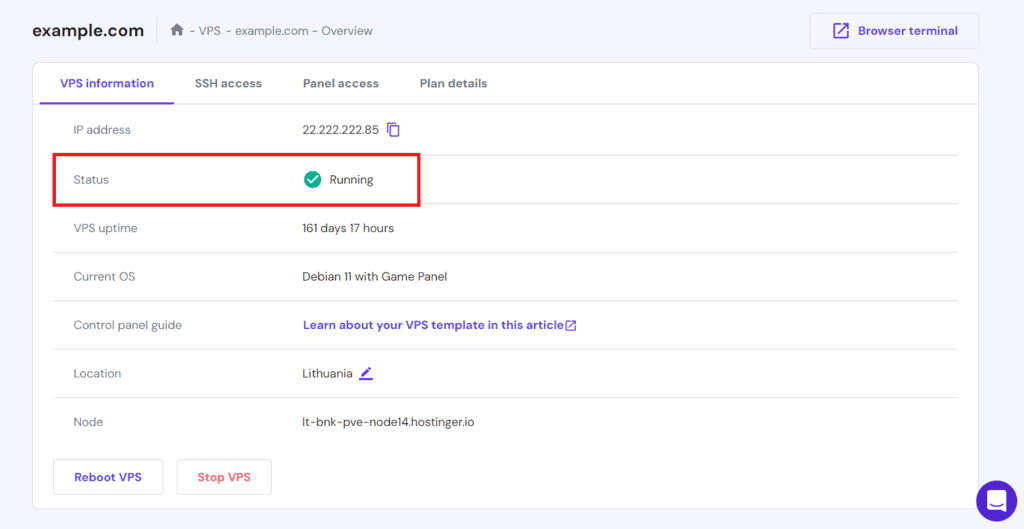
Per i clienti Hostinger, il primo passo è accedere al proprio account Hostinger. Vai alla pagina informativa del VPS e verificane lo stato. Dovrebbe essere impostato su In esecuzione. In caso contrario, fai clic su Avvia VPS.
Successivamente, passa alla scheda Accesso SSH. Qui troverai i dettagli essenziali per accedere al tuo server tramite comandi SSH.
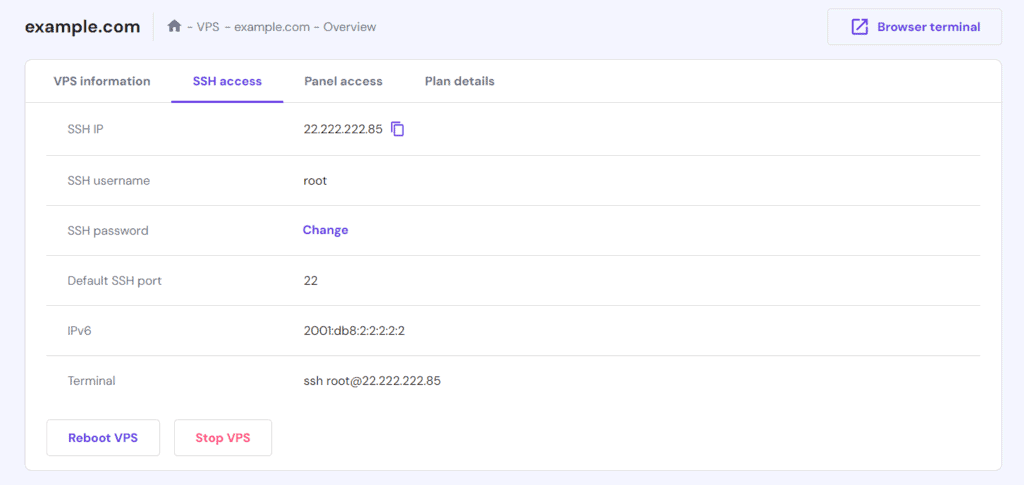
Dopo aver recuperato le credenziali, accedi al server utilizzando un client SSH come PuTTY sul tuo computer.
Quindi, aggiorna e potenzia il tuo sistema per le ultime funzionalità e patch di sicurezza con i seguenti comandi Linux:
sudo apt-get update
sudo apt-get upgrade
Se è la prima volta che esegui un aggiornamento, aggiungi l’architettura i386 per garantire la compatibilità con le dipendenze specifiche del server Unturned:
sudo dpkg --add-architecture i386
Procedi installando le librerie necessarie, ciascuna delle quali ha uno scopo specifico:
- screen – mantiene i processi in esecuzione anche dopo la chiusura del terminale.
- htop – un visualizzatore di processi interattivo per monitorare le prestazioni del tuo server.
- unzip e wget – strumenti per scaricare ed estrarre file.
- mono – una piattaforma software necessaria per eseguire applicazioni .NET (come Unturned) su Linux.
Esegui i seguenti comandi in sequenza:
sudo apt-get install screen htop unzip wget

sudo apt-get install build-essential gcc-multilib libstdc++6:i386 libgcc1:i386 libncurses5:i386 rpm zlib1g:i386

sudo apt-get install libmono2.0-cil mono-runtime

sudo apt-get install libc6:i386 libgl1-mesa-glx:i386 libXrandr2:i386 libXcursor1:i386
3. Crea un account Steam
Creare un account Steam dedicato per la gestione del server Unturned offre numerosi vantaggi.
Innanzitutto, mantiene separate le tue attività personali di gioco da quelle di gestione del server, migliorando la sicurezza e l’organizzazione. Inoltre, un account dedicato riduce il rischio di compromettere i tuoi dati e le tue impostazioni di gioco personali.
Crea un nuovo account Steam seguendo questi passaggi:
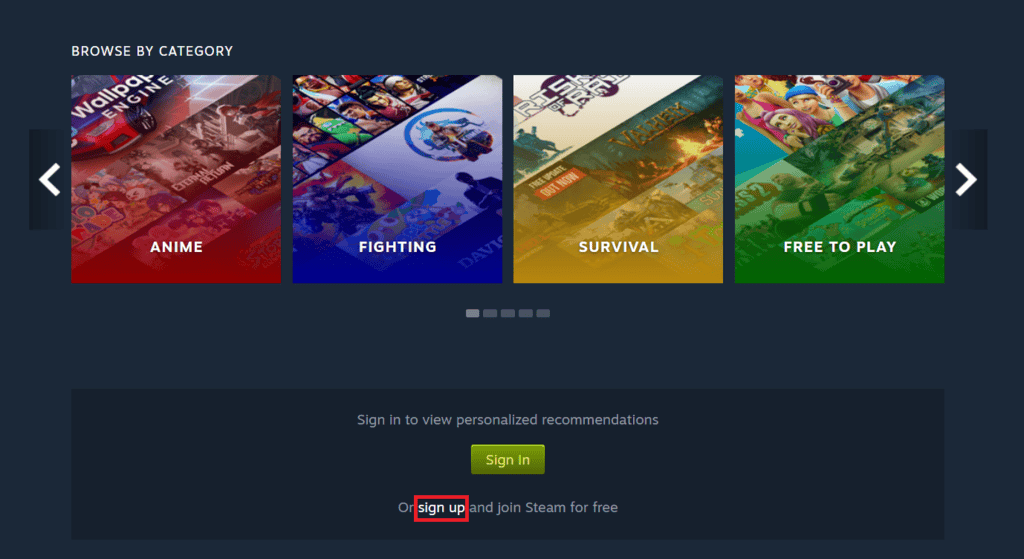
- Visita la pagina web di Steam e clicca su Registrati per iniziare la procedura di creazione dell’account.
- Nella pagina successiva, inserisci il tuo indirizzo email e il paese di residenza.
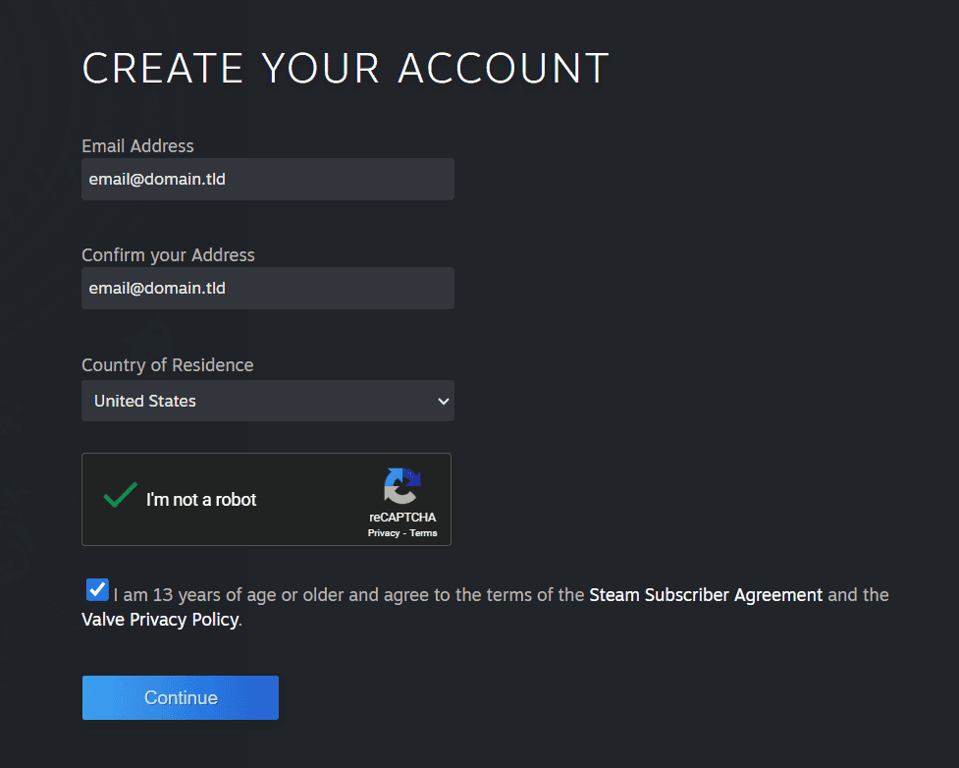
- Dopo aver inserito i tuoi dati, Steam ti invierà un’email di verifica. Segui le istruzioni contenute nell’email per confermare il tuo account.
- Una volta verificato il tuo account, accedi per impostare il tuo nome utente e la tua password. Per una maggiore sicurezza, ricordati di non usare la stessa password da nessun’altra parte.
4. Installa SteamCMD e scarica i file del server Unturned
Prima di scaricare i file del server Unturned, è essenziale installare Wine e SteamCMD.
Wine è un livello di compatibilità per l’esecuzione di applicazioni Windows su Linux. SteamCMD è l’interfaccia a riga di comando del client Steam, utilizzata per installare e aggiornare lo strumento server dedicato Unturned e altri file del server di gioco.
Ecco i passaggi:
- Installa Wine eseguendo il seguente comando:
sudo apt-get install wine
- Utilizza il comando mkdir per creare una directory per SteamCMD. Ad esempio:
mkdir ~/steamcmd
- Scarica SteamCMD dalla fonte ufficiale usando:
wget https://steamcdn-a.akamaihd.net/client/installer/steamcmd_linux.tar.gz
- Una volta scaricati, estrai i file con:
tar -xvzf steamcmd_linux.tar.gz
Con Wine e SteamCMD pronti, procediamo a scaricare i file del server Unturned.
- Per prima cosa, crea una directory per i file del tuo server Unturned eseguendo:
mkdir ~/unturnedserver
- Quindi, esegui questo comando di navigazione Linux per accedere alla directory SteamCMD:
cd ~/steamcmd
- Avvia SteamCMD eseguendo:
./steamcmd.sh
- Nell’interfaccia di SteamCMD, accedi al tuo account Steam o utilizza un accesso anonimo con questo comando del server Unturned:
login anonymous
- Imposta la directory di installazione e scarica i file del server Unturned:
force_install_dir ~/unturnedserver
app_update 1110390 validate
Lettura consigliata
Wine è fondamentale anche per l’installazione di altri server di gioco basati su Steam, come Enshrouded. Se sei interessato a configurare il tuo server Enshrouded, leggi il nostro articolo.
5. Scarica e configura RocketLauncher
Dopo aver scaricato i file del server Unturned, il passo successivo è configurare RocketLauncher. Si tratta di un wrapper per server con funzionalità aggiuntive e opzioni di personalizzazione che migliorano la gestione complessiva del server.
Segui le istruzioni sottostanti:
- Assicurati di trovarti nella directory in cui hai installato SteamCMD. Quindi, utilizza i seguenti comandi per scaricare RocketLauncher:
cd ~/steamcmd
wget https://ci.rocketmod.net/job/Rocket.Unturned/lastSuccessfulBuild/artifact/Rocket.Unturned/bin/Release/Rocket.zip
- Una volta completato il download, estrai RocketLauncher e rimuovi il file .zip:
unzip Rocket.zip && rm -rf Rocket.zip
- Sposta RocketLauncher e i suoi script nella directory unturnedserver:
mv Script/Linux/RocketLauncher.exe ~/unturnedserver/

mv Script/Linux/*.sh ~/unturnedserver/
- Se stai pianificando di eseguire un server modificato con RocketMod, sposta i file RocketMod nei moduli directory di unturnedserver:
mv Modules/Rocket.Unturned/ ~/unturnedserver/Modules/
RocketMod offre un’ampia gamma di mod e plugin, tra cui il file WorkshopDownloadConfig.json, per migliorare la personalizzazione e la gestione del server.
Durante l’avvio, il comando map cerca in questo file del workshop mod e mappe specifiche, integrandole automaticamente nel server.
6. Modifica lo script di aggiornamento
Il prossimo passo cruciale è adattare lo script update.sh al tuo server Unturned. In genere si tratta di uno script batch o di un documento di testo; questo file automatizza l’aggiornamento dei file del server tramite SteamCMD.
Per aprire lo script di aggiornamento con l’editor nano , esegui il seguente comando:
nano ~/unturnedserver/update.sh
Ecco uno schema di base di quello che potresti trovare all’interno del file update.sh:
#!/bin/bash
# Navigate to SteamCMD directory
cd ~/steamcmd
# Log into Steam (use 'anonymous' or your dedicated account)
./steamcmd.sh +login [username] [password]
# Update/install Unturned
./steamcmd.sh +app_update 1110390 validate
# Exit SteamCMD
./steamcmd.sh +quit
I punti chiave da modificare in questo script includono:
- Accesso a Steam: sostituisci [username] [password] con le credenziali del tuo account Steam dedicato.
- Percorso della directory: assicurati che lo script punti correttamente alla posizione in cui è installato SteamCMD (in questo caso, ~/steamcmd).
- Comando di aggiornamento dell’app: il comando +app_update 1110390 validate è fondamentale, poiché specifica l’ID dell’app del server Unturned e verifica la presenza di file mancanti o danneggiati.
Se decidi di inserire le credenziali del tuo account Steam nello script, assicurati che i permessi del file siano impostati in modo da limitare l’accesso.
Utilizza il comando chmod per impostare i permessi, consentendo solo all’amministratore (tu) di visualizzare o modificare questo file. Ecco un esempio:
chmod 700 ~/unturnedserver/update.sh
7. Configura il firewall e l’inoltro delle porte
Dopo aver impostato il server di gioco, configura il firewall e imposta l’inoltro delle porte per garantire che il server sia accessibile ai giocatori. Questo passaggio di risoluzione dei problemi del server Unturned è fondamentale per prevenire e risolvere i problemi di connessione.
Configura il firewall
Per gestire il traffico di rete utilizzerai UFW (Uncomplicated Firewall). Per prima cosa, abilita UFW:
sudo ufw enable
Successivamente, abilita le porte Unturned predefinite. I valori di porta consigliati per le connessioni in entrata vanno da 27015 a 27017:
sudo ufw allow 27015:27017/tcp

sudo ufw allow 27015:27017/udp
Se il server utilizza porte diverse (come specificato nelle impostazioni del server o nel file Commands.dat), sostituisci 27015:27017 con l’intervallo di porte del server.
Imposta l’inoltro delle porte
L’inoltro delle porte consente a più dispositivi di connettersi al tuo server tramite il router.
Per prima cosa, trova il tuo indirizzo IP interno accedendo alla dashboard VPS di Hostinger o eseguendo ip addr nel client SSH.
Successivamente, accedi alle impostazioni del router tramite il browser web, in genere immettendo l’indirizzo gateway predefinito del router.
Passa alla sezione Port Forwarding e crea una nuova regola come segue:
- Nome del servizio: Unturned.
- Protocollo: UDP (poiché Unturned utilizza principalmente UDP).
- Porta di avviamento esterna e porta di partenza interna: la porta di partenza del tuo server (ad esempio, 27015).
- Porta finale esterna e porta finale interna: la porta finale del tuo server (ad esempio, 27017).
- Indirizzo IP interno: l’IP del tuo VPS che ospita il server Unturned.
Infine, salva e applica queste modifiche.
8. Imposta le configurazioni per il server
Ora che hai impostato il firewall e il port forwarding, è il momento di configurare il server. Un’adeguata ottimizzazione del server Unturned è essenziale per apportare alcuni cambiamenti alla qualità della vita.
Nella directory del server Unturned troverai diversi file .dat da modificare con un editor di testo. Questi file di configurazione includono Adminlist.dat, Lista nera.dat , Comandi.dat e Whitelist.dat.
Configurazione del file Commands.dat
Il file Commands.dat consente di impostare varie configurazioni del server come amministratore del server Unturned. Per aprire Commands.dat, esegui:
nano ~/unturnedserver/Commands.dat
Qui puoi modificare vari comandi di installazione per configurare il tuo server, come ad esempio:
- Name [nome del server]: imposta il nome del tuo server.
- Password [password del server]: stabilisce una password per l’accesso privato.
- MaxPlayers [numero]: definisce il numero massimo di giocatori consentiti.
- Map [nome mappa]: seleziona la mappa per il tuo server. Per utilizzare una mappa creata dal giocatore (ad esempio, Steam Workshop), posiziona i file della mappa nel Workshop → Elenco delle mappe.
- Port [numero della porta]: specifica la porta del server (il valore predefinito è 27015).
- Mode [Facile/Normale/Difficile]: determina la modalità di difficoltà.
- Owner [ID Steam 64]: assegna il proprietario del server, concedendo comandi amministrativi completi.
- Perspective [First/Third/Both/Vehicle]: assegna la prospettiva del server.
- PvE [Vero/Falso]: alterna tra le modalità PvP e PvE.
- Bind [IP interno]: associa il server a un indirizzo IP interno o di una scheda di rete.
- Cheats [Vero/Falso]: attiva o disattiva i trucchi sul server. Disponibile solo per gli amministratori del server.
Quando modifichi questi comandi, assicurati che ciascuno di essi sia su una riga separata per mantenere chiarezza ed evitare errori di configurazione.
Personalizzazione del file Config.json
Il file config.json svolge un ruolo cruciale nella personalizzazione più avanzata del server Unturned. Situato in {UNTURNED}\Servers\(Server name)\config.json, questo file consente una configurazione del server più dettagliata, tra cui le regole del gioco e la visualizzazione dell’elenco.
Quando si modifica config.json, è fondamentale attenersi al formato JSON. Modifica solo i valori dopo i due punti (:) e tra virgolette. Ecco alcuni elementi che potresti incontrare e modificare:
Browser:
- Icon: percorso verso un file immagine utilizzato come icona del server.
- Desc_Hint: una breve descrizione o suggerimento che appare quando si passa il mouse sull’elenco dei server.
- Desc_Full: descrizione completa del tuo server.
Server:
- VAC_Secure: attiva o disattiva il sistema Valve Anti-Cheat.
- BattlEye_Secure: attiva/disattiva BattlEye Anti-Cheat.
Modalità di gioco:
- DayNight_Cycle: regola la durata dei cicli giorno e notte.
- Player_Difficulty: imposta la difficoltà predefinita per i giocatori.
- Max_Players: determina il numero massimo di giocatori.
Le opzioni di gioco rispecchiano quelle del menu di gioco (Play → Giocatore singolo → Configurazione), consentendo un processo di configurazione familiare e intuitivo.
Configurazione del server multiplayer di Unturned
Se si prevede di eseguire più server o di impostare query specifiche per l’elenco dei server, è essenziale perfezionare le impostazioni in Commands.dat e config.json.
Per offrire un’esperienza diversificata sui tuoi server dedicati, configura namserver e numeri di porta distinti nel file Commands.dat e diverse impostazioni di gioco nel file config.json.
Inoltre, la gestione di più ID file è essenziale quando si configurano diverse impostazioni per ciascun server. In questo modo si garantisce che a ogni istanza del server venga assegnato un ID file univoco, migliorando il processo complessivo di gestione del server.
Inoltre, valuta la possibilità di sfruttare i plugin e le mod del server Unturned per introdurre nuove funzionalità o modificare le meccaniche di gioco. È possibile trovarli e gestirli nella cartella Moduli .
Testare regolarmente la compatibilità e l’equilibrio di queste aggiunte, assicurandosi che contribuiscano positivamente ai server multigiocatore.
9. Avvia il tuo server Unturned
Una volta completata la configurazione del server Unturned, è il momento di avviarlo e dare il benvenuto ai giocatori. Questa fase di avvio del server è fondamentale per rendere il tuo server disponibile per il gioco multigiocatore.
Esegui i comandi di avvio
Il comando per avviare un server Unturned su Linux varia a seconda della distribuzione e delle preferenze di amministratore. Il formato di base per l’esecuzione di un server internet è:
wine Unturned.exe [options]
Le [options] includono vari parametri che impostano i limiti dei giocatori, utilizzano mappe personalizzate e personalizzano le modalità di gioco. Ad esempio:
wine Unturned.exe -nographics -pei -normal -nosync -pve -players:16 -sv
Utilizza screen o tmux per sessioni separabili
Per mantenere il server in esecuzione in background, anche se ci si disconnette da SSH, utilizza tmux o screen. Avviare il server utilizzando il seguente comando:
screen -S unturnedserver wine Unturned.exe -nographics -pei -normal -nosync -pve -players:16 -sv
Per scollegarti dalla sessione dello schermo e lasciare il server in esecuzione, premi Ctrl + A → D. Ricollegati in qualsiasi momento con:
screen -r unturnedserver
Guida per i giocatori che vogliono unirsi
Poiché sei il proprietario del computer host, puoi connetterti direttamente al server eseguendo Unturned tramite Steam. Fai clic su Riproduci → Connetti, quindi inserisci localhost nel campo IP.
Gli altri giocatori avranno bisogno dell’indirizzo IP del tuo server per connettersi. Chiedi loro di selezionare Partecipa nel menu principale di Unturned e di inserire l’IP del tuo VPS per unirsi al tuo server.
Backup e manutenzione del server Unturned
Per mantenere un server Unturned efficiente è necessario eseguire backup regolari e monitorare le prestazioni del server. Esegui regolarmente il backup dei file di configurazione, ad esempio Commands.dat, config.json e dell’intera directory del server, in posizioni sicure per proteggersi dalla perdita di dati.
Per un funzionamento ottimale è fondamentale monitorare le prestazioni del server, in particolare l’utilizzo della CPU e della memoria. Utilizza strumenti come htop per il monitoraggio delle prestazioni in tempo reale.
Mantenere aggiornati il server e le mod garantisce l’accesso alle funzionalità e alle patch di sicurezza più recenti. Esamina regolarmente i registri del server e il feedback dei giocatori per individuare potenziali problemi o aree di miglioramento.
La manutenzione programmata è essenziale per applicare gli aggiornamenti ed eseguire i riavvii del server. Informa i giocatori in anticipo per ridurre al minimo i downtime indesiderati.
Conclusioni
In questa guida abbiamo esplorato il processo di configurazione dei server privati di Unturned, fornendoti gli strumenti e le conoscenze necessarie per lanciare il tuo ambiente di gioco. Per avviare un server su Unturned è fondamentale seguire ogni passaggio, dalla selezione di un VPS affidabile alla configurazione delle impostazioni del server.
Ricorda che il successo di un server spesso dipende dalla manutenzione regolare e dal supporto della community. Accetta le sfide e cerca attivamente una guida per ottenere ulteriore documentazione. Ti auguriamo di vivere molte emozionanti avventure di sopravvivenza sul tuo primo server!
Scopri altri server di gioco che puoi configurare con Hostinger
Come creare un server dedicato Palworld
Come ospitare un server Rust
Come creare un server Counter-Strike 2
Tutti i contenuti dei tutorial presenti su questo sito web sono soggetti ai rigorosi standard editoriali e ai valori di Hostinger.

Michela si focalizza sul condividere le sue conoscenze di hosting e marketing digitale e sull'aiutare le aziende ad avere successo online, con un particolare interesse per la creazione di siti web e di e-commerce. Nel suo tempo libero le piace sedersi davanti un buon libro e ascoltare musica. Seguila su LinkedIn.