Come configurare un server dedicato Enshrouded
Dec 18, 2025
/
Michela Z.
/
9 min di lettura
Enshrouded è un gioco di ruolo in cui i giocatori possono esplorare, costruire e partecipare a missioni all’interno del mondo aperto di Embervale. Creare il tuo server Enshrouded migliora l’esperienza di gioco fornendo prestazioni stabili e ampie opzioni di personalizzazione.
In questo articolo, imparerai come configurare un server dedicato Enshrouded su un server privato virtuale (VPS) con due diverse opzioni: utilizzando il Game Panel di Hostinger per una configurazione facile e un metodo manuale per coloro che preferiscono un controllo diretto.
Prerequisiti per ospitare un server Enshrouded
Se stai cercando il miglior fornitore di hosting per giochi per server dedicati Enshrouded, assicurati che la tua scelta rispetti i seguenti requisiti di sistema:
- Sistema operativo : Linux o Windows.
- Processore: quad-core o superiore.
- RAM: almeno 16GB.
- Memoria: minimo di 60GB di spazio disponibile.
Inoltre, assicurati una connessione internet a banda larga per un’installazione fluida del server Enshrouded. Quando ospiti Enshrouded su Linux, prendi in considerazione distribuzioni come Ubuntu, Debian o CentOS. Si noti, tuttavia che i comandi di CentOS potrebbero differire da quelli di Ubuntu o Debian.
Il servizio di hosting di giochi di Hostinger è un’ottima scelta per i server Enshrouded. Il nostro Game Panel basato su AMP ti permette di installare, gestire e invitare i giocatori a unirti al tuo server dedicato con facilità.
Sulla base dei requisiti sopra citati, consigliamo di scegliere il piano Game Panel 4 , che include 16 GB di RAM e un processore quad-core.
Come configurare un server dedicato Enshrouded con il Game Panel di Hostinger
L’installazione di un server dedicato Enshrouded utilizzando il Game Panel di Hostinger semplifica gli approcci manuali complessi e soggetti a errori. Con la sua interfaccia grafica, questo metodo è adatto per i principianti o per coloro che non hanno familiarità con i comandi Linux.
Inizia scegliendo il piano desiderato per l’hosting del gioco Enshrouded e completa la procedura guidata iniziale di configurazione VPS. Questo include la selezione della posizione del server più vicina alla tua base di giocatori e la creazione di una password sicura per il tuo server.
Una volta terminato, sarai indirizzato alla dashboard VPS . Seleziona la scheda Informazioni VPS per controllare se lo stato del tuo server è In esecuzione. In caso contrario, avvialo manualmente facendo clic sul pulsante Avvia VPS .
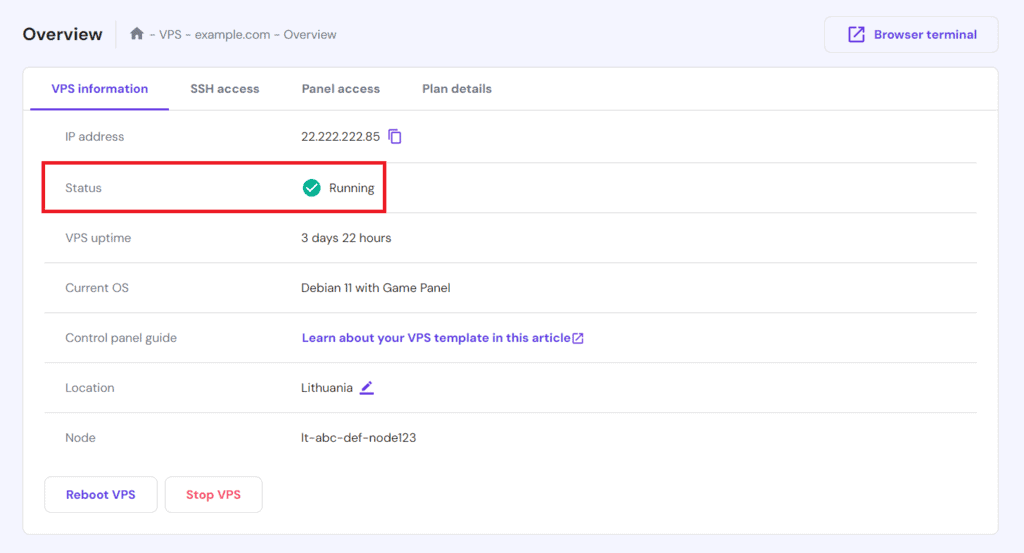
Quindi, procedi con i seguenti passaggi:
- Naviga fino a Accesso al pannello e fai clic sull’URL di accesso per entrare nel Game Panel.
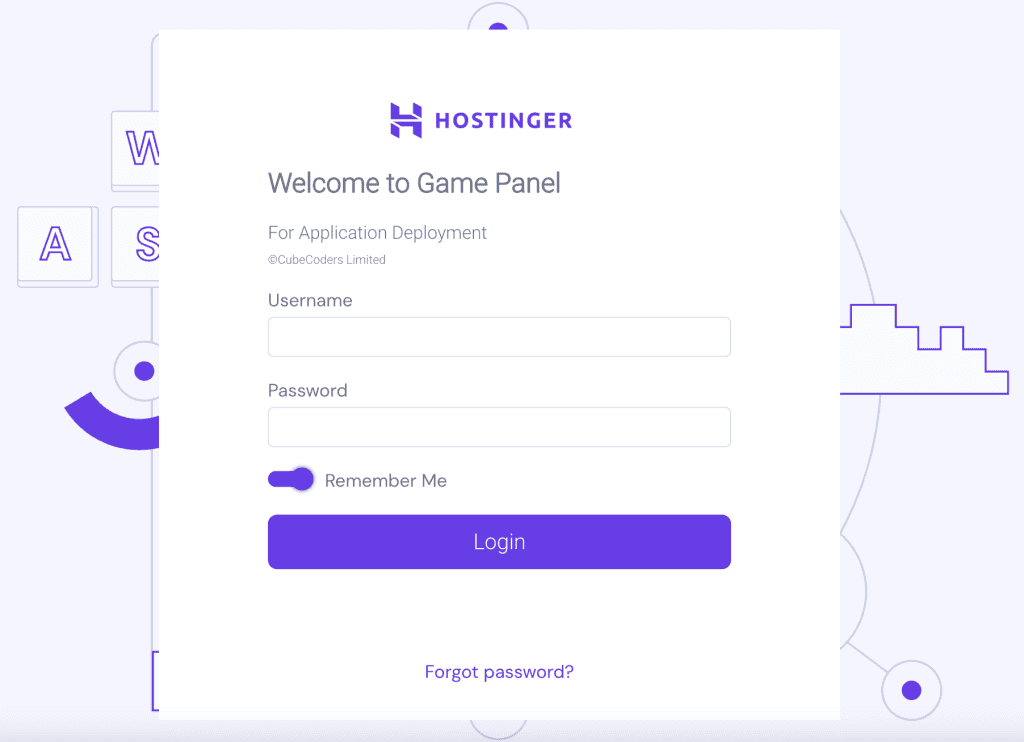
- Nella pagina di accesso, inserisci il tuo nome utente e la tua password.
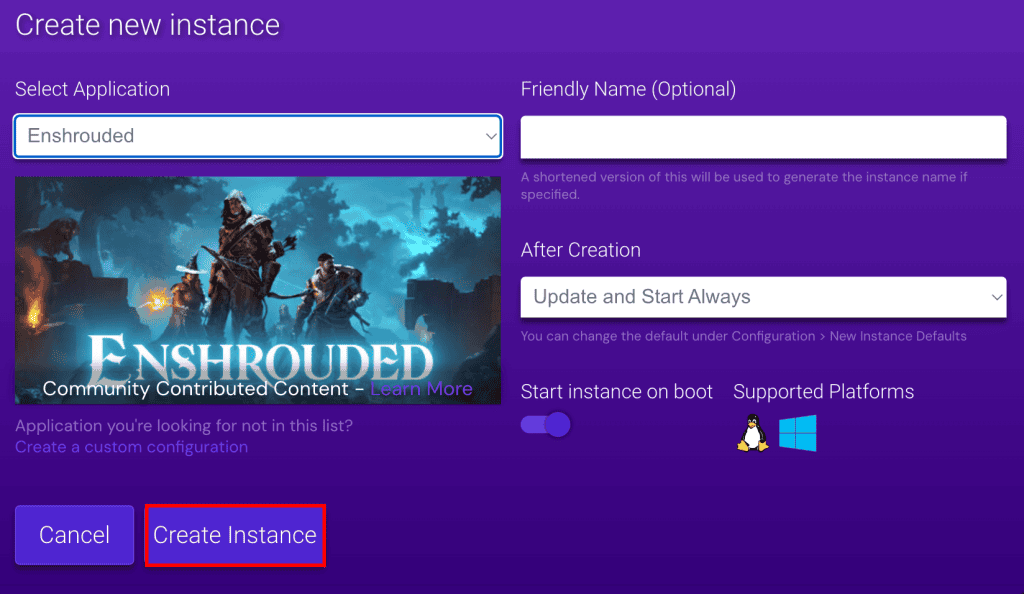
- Seleziona Crea istanza, poi scegli Enshrouded dal menu a discesa.
- Nomina il tuo server Enshrouded e fai clic su Crea istanza.
Attendi fino al completamento del processo di creazione del server. Successivamente, puoi invitare i giocatori a unirsi al tuo server dedicato utilizzando l’indirizzo IP del tuo server e la porta predefinita. Fai doppio clic sulla tua nuova istanza di server creata e consulta la sezione Informazioni di connessione per trovarla.
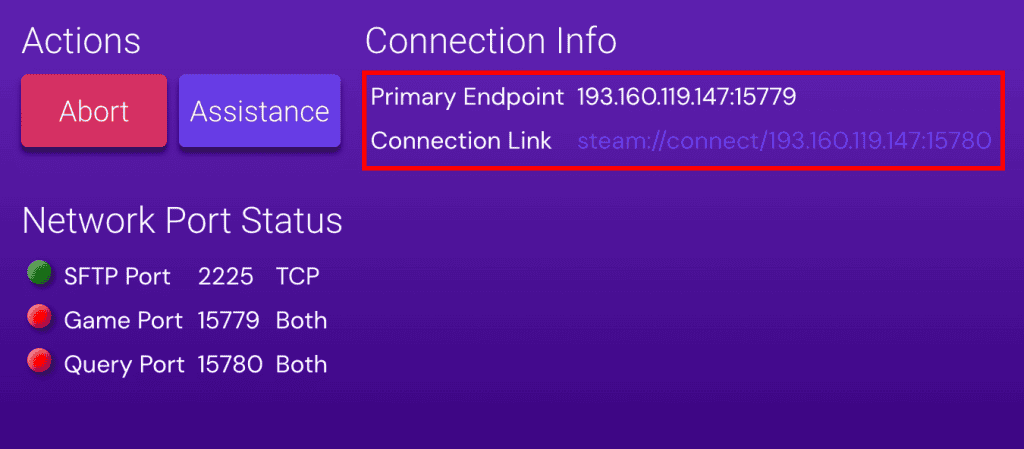
Inoltre, puoi configurare ulteriormente la tua configurazione del server Enshrouded, come ad esempio impostare un limite di giocatori, accedendo a Configurazione → Impostazioni server Enshrouded.
Come creare manualmente un server dedicato Enshrouded
La creazione manuale di un server dedicato Enshrouded offre un maggiore controllo e opzioni di personalizzazione per coloro che sono a proprio agio con la configurazione pratica. Per questo tutorial, utilizzeremo la distribuzione Debian 12.
1. Scegli un fornitore di VPS per l’hosting di giochi
Quando si sceglie il giusto fornitore con Linux VPS per Enshrouded, considera le specifiche esigenze del tuo server. Questi includono il traffico dei giocatori previsto, i requisiti di uptime del server e la posizione geografica della tua base di giocatori.
I piani di hosting per giochi di Hostinger soddisfano varie esigenze di gioco, dai server casuali e di piccola scala ai grandi ambienti di server multiplayer ad alto traffico.
Come precedentemente menzionato, suggeriamo di iniziare con il nostro piano Game Panel 4. Offre risorse sufficienti per un gameplay fluido, accesso root completo per una gestione completa del server e uno scanner malware e firewall per la protezione del server.
Anche i nostri piani di gioco sono espandibili, permettendo al tuo server di crescere con le tue esigenze di gioco. Questo è vantaggioso quando la tua base di giocatori si espande, o vuoi ospitare ulteriori server di gioco per Palworld o altri giochi.
2. Configura il tuo server VPS
Prima di installare il tuo server Enshrouded, è fondamentale completare i passaggi per la configurazione del server Linux. Per i clienti di Hostinger, prima di tutto, accedi ai dettagli del tuoi VPS navigando verso la scheda Accesso SSH all’interno della tua dashboard VPS.
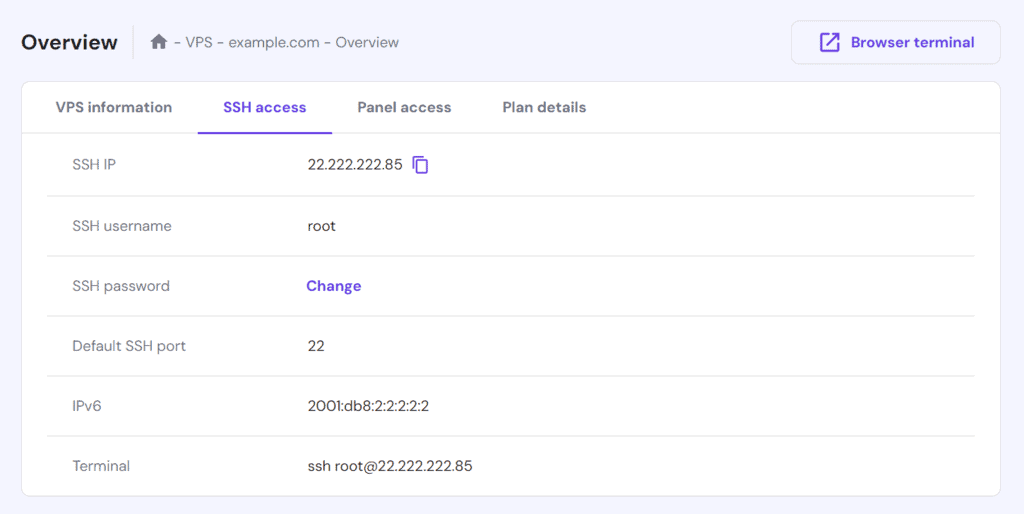
Quindi, connettiti al tuo VPS tramite un client SSH, come PuTTY, Terminal, o la nostra funzione Terminale del browser.
Una volta effettuato l’accesso al tuo server, segui questa semplice guida per iniziare:
- Assicurati che tutti i tuoi pacchetti Linux siano aggiornati con le ultime funzionalità e patch di sicurezza:
sudo apt-get update && sudo apt-get upgrade
- Imposta il tuo server dedicato Enshrouded installando i pacchetti necessari:
sudo apt install software-properties-common lsb-release wget
- Modifica le impostazioni di configurazione del tuo firewall per consentire le porte corrette (15636 e 15637) per il tuo server di gioco Enshrouded:
sudo ufw allow 15636/tcp

sudo ufw allow 15637/tcp
Se incontri un errore “comando non trovato”, il programma di firewall potrebbe essere disabilitato o disinstallato.
Puoi anche regolare le impostazioni del tuo firewall attraverso la dashboard VPS . Vai su Impostazioni → Sicurezza → Firewall e clicca su Crea configurazione firewall.
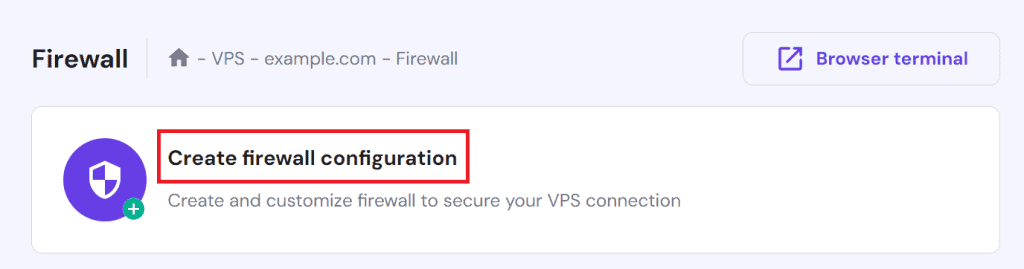
Nomina la tua configurazione, poi seleziona l’icona dei tre punti e scegli Modifica per inoltrare le porte 15636 e 15637, permettendo l’accesso esterno al tuo server.
3. Installa Wine
Wine è uno strumento per eseguire applicazioni Windows in un ambiente Linux, come il tuo VPS. Poiché la configurazione del server dedicato Enshrouded potrebbe richiedere software specifici per Windows, è necessario installare Wine sul tuo server.
Ecco i passaggi:
- Assicurati che la directory keyrings del repository per Wine sia configurata:
sudo mkdir -pm755 /etc/apt/keyrings
- Autentica i pacchetti Wine scaricando la chiave GPG di Wine nella directory che hai appena creato:
sudo wget -O /etc/apt/keyrings/winehq-archive.key
https://dl.winehq.org/wine-builds/winehq.key
- Adatta l’elenco delle fonti di WineHQ al tuo sistema:
sudo wget -NP /etc/apt/sources.list.d/ https://dl.winehq.org/wine-builds/$(lsb_release -is | tr '[:upper:]' '[:lower:]')/dists/$(lsb_release -cs)/winehq-$(lsb_release -cs).sources
- Poiché alcuni componenti di Wine e SteamCMD sono 32-bit, aggiungi la compatibilità per l’architettura i386:
sudo dpkg --add-architecture i386
- Installa la versione più recente di Wine:
sudo apt install --install-recommends winehq-staging
- Installa pacchetti aggiuntivi per Wine per gestire efficacemente il server Enshrouded:
sudo apt install cabextract winbind screen xvfb
Importante! Ogni volta che modifichi le configurazioni del repository, aggiorna sempre l’elenco dei tuoi pacchetti per riflettere le modifiche eseguendo il comando sudo apt update.
4. Configura SteamCMD
SteamCMD funge da versione a riga di comando del client Steam. Consente agli amministratori di scaricare, configurare e aggiornare i server di gioco in modo efficiente. Segui le istruzioni sottostanti per installare SteamCMD sul tuo VPS:
- Per i sistemi Debian , aggiungi il repository non-free per accedere a SteamCMD:
sudo apt-add-repository non-free
- Per le distribuzioni di Ubuntu, utilizza invece questo comando per aggiungere il repository multiverse:
sudo add-apt-repository multiverse
- Dopo aver aggiunto il repository appropriato, installa SteamCMD con:
sudo apt install steamcmd
5. Installa il server Enshrouded
Utilizza SteamCMD per scaricare e installare i file del server dedicato Enshrouded sul tuo VPS. Una corretta gestione delle directory è fondamentale per garantire un funzionamento fluido e un facile accesso ai file.
Segui questi passaggi per completare l’installazione del server Enshrouded:
- Poiché non è consigliato eseguire SteamCMD come utente root, crea un utente dedicato chiamato enshrouded o della tua scelta e includi una directory home per l’utente:
sudo useradd -m enshrouded
- Passa all’utente enshrouded appena creato utilizzando:
sudo -u enshrouded -s
- Spostati nella directory home dell’utente enshrouded eseguendo:
cd ~
- Scarica il server Enshrouded utilizzando SteamCMD. Questo gioco attualmente non ha una versione per Linux, quindi è necessario forzare SteamCMD a utilizzare la versione Windows:
/usr/games/steamcmd +@sSteamCmdForcePlatformType windows +force_install_dir /home/enshrouded/enshroudedserver +login anonymous +app_update 2278520 +quit
Seguendo questi passaggi, tutti i file essenziali del server Enshrouded, inclusi i file di salvataggio, verranno scaricati e organizzati nella /home/enshrouded/enshroudedserver.
6. Avvia il tuo server Enshrouded
L’avvio del tuo server Enshrouded comporta semplici passaggi per garantire che si avvii correttamente e diventi accessibile ai giocatori. Ecco come avviare il tuo server dedicato e confermare che funzioni correttamente:
- Usa Wine per avviare il server:
wine64 ~/enshroudedserver/enshrouded_server.exe
- Tieni d’occhio il terminale per messaggi specifici che confermano che il server è operativo:
[Session] 'HostOnline' (up)!

[Session] finished transition from 'Lobby' to 'Host_Online' (current='Host_Online')!
- Una volta che il server è attivo, dovrebbe apparire nell’elenco dei server o nel browser dei server del client Steam. I giocatori possono ora unirsi attraverso il menu principale del gioco.
- Per fermare il server, premi CTRL + C nel terminale.
7. Regola le impostazioni del server Enshrouded
Inizialmente, il tuo server dedicato funzionerà con le impostazioni predefinite. Tuttavia, puoi personalizzare le impostazioni del tuo server Enshrouded per migliorare l’esperienza dei giocatori. Questa guida ti aiuterà ad accedere e modificare le impostazioni chiave.
Dopo aver avviato il server, genera automaticamente un file di configurazione predefinito. Per modificare la configurazione del server Enshrouded, apri questo file con l’editor di testo nano utilizzando il seguente comando:
nano ~/enshroudedserver/enshrouded_server.json
All’interno del file, prendi in considerazione la possibilità di modificare le seguenti impostazioni:
Nome del server
Assegna un nome distintivo al tuo server per una facile identificazione nel browser del server del gioco.
"nome": "nomedeltuoserverpersonalizzato"
Protezione della password
Imposta una password del server per controllare l’accesso e mantenere la sicurezza.
"password": "passworddeltuoserver"
Limite slot giocatore
Specifica il numero massimo di giocatori che il tuo server dedicato può ospitare. Ad esempio, per limitarlo a 8 slot:
"slotCount": 8
Si prega di notare che il server Enshrouded richiede circa 4GB di RAM senza giocatori e fino a 6GB con tutti i 16 slot occupati, con una media di circa 100MB per giocatore.
Dopo aver implementato le modifiche desiderate, salva le impostazioni personalizzate del tuo server Enshrouded ed esci da nano premendo CTRL + X → Y → Invio.
8. Imposta un file di servizio per il server Enshrouded
Per semplificare la gestione del tuo server Enshrouded, puoi configurare un file di servizio. Questo file garantisce che il server si riavvii automaticamente dopo eventuali crash e si avvii con il sistema. Inizia creando e aprendo il servizio Enshrouded eseguendo:
sudo nano /etc/systemd/system/enshrouded.service
All’interno del file, inserisci la configurazione sottostante. Queste impostazioni dettano il comportamento del servizio, incluso l’utente, la directory di lavoro e i comandi per avviare il server:
[Unit]
Description=Enshrouded Server
Wants=network-online.target
After=network-online.target
[Service]
User=enshrouded
Group=enshrouded
WorkingDirectory=/home/enshrouded/
ExecStartPre=/usr/games/steamcmd +@sSteamCmdForcePlatformType windows +force_install_dir /home/enshrouded/enshroudedserver +login anonymous +app_update 2278520 +quit
ExecStart=/usr/bin/wine64 /home/enshrouded/enshroudedserver/enshrouded_server.exe
Restart=always
[Install]
WantedBy=multi-user.target
Dopo aver finalizzato le tue modifiche, attiva il servizio con:
sudo systemctl enable enshrouded
Per avviare immediatamente il server Enshrouded senza riavviare, esegui:
sudo systemctl start enshrouded
Comandi di gestione del servizio
Ecco ulteriori comandi per gestire il servizio Enshrouded:
- Per fermare il server, usa sudo systemctl stop enshrouded.
- Impedisci l’avvio automatico del server con sudo systemctl disable enshrouded.
- Dopo aver applicato le modifiche o la risoluzione dei problemi, riavvia il servizio con sudo systemctl restart enshrouded.
9. Connettiti al tuo server Enshrouded
Collegarsi al tuo server Enshrouded è semplice una volta che è correttamente configurato e funzionante. Di seguito sono riportate le istruzioni per i giocatori per unirsi al tuo server, insieme a suggerimenti per la risoluzione dei problemi per garantire una connessione fluida.
Aggiunta del tuo server ai preferiti in Steam
I giocatori possono facilmente trovare e unirsi al tuo server dedicato aggiungendolo ai preferiti in Steam:
- Apri il client Steam sul tuo computer e seleziona Visualizza → Server per aprire il pannello dei server di gioco.
- Nella finestra di dialogo Server di gioco, fai clic sulla scheda Preferiti. Utilizza il box di selezione nell’angolo in alto a destra per trovare e selezionare Enshrouded.
- Fai clic sul simbolo più (+) in fondo alla finestra di dialogo per aggiungere un nuovo server preferito.
- Inserisci l’indirizzo IP e la porta del tuo server, poi clicca su OK.
Connessione al tuo server
Per unirti al server e iniziare a giocare:
- Apri Enshrouded e seleziona GIOCA dal menu principale.
- Nella finestra SELEZIONE GIOCO, scegli l’opzione UNISCITI.
- Il tuo server dedicato dovrebbe essere elencato tra i server disponibili. Fai clic su Unisciti sul nome del tuo server per connetterti.
Risoluzione dei problemi di connettività
Ecco alcune delle migliori pratiche per affrontare problemi di connettività:
- Rete locale: assicurati che le impostazioni della tua rete locale consentano le connessioni. Controlla le impostazioni di configurazione del tuo firewall e antivirus per confermare che non stiano bloccando l’accesso.
- Inoltro delle porte: per i giocatori che si connettono tramite internet, verifica che la porta corretta (15637 in questo caso) sia inoltrata nelle impostazioni del tuo router all’indirizzo IP locale del server.
- Controlla i file di registro: esamina i file di registro del server per eventuali errori o avvisi relativi a problemi di connessione. Questi registri possono spesso fornire approfondimenti dettagliati su potenziali problemi.
- Controlli del prompt dei comandi: utilizza strumenti del prompt dei comandi come ping per confermare che il tuo server sia raggiungibile dalle macchine client. È possibile utilizzare anche tracert (su Windows) o traceroute (su Linux/Mac) per vedere se le connessioni potrebbero fallire all’interno del percorso di rete.
Conclusioni
In questa guida, abbiamo esaminato l’installazione di server dedicati Enshrouded attraverso due metodi. Sia che tu scelga il Game Panel di Hostinger o preferisca un’installazione manuale, ora hai le conoscenze per personalizzare le impostazioni del tuo server, garantire una connettività senza interruzioni e affrontare efficacemente qualsiasi potenziale problema.
Con il tuo server Enshrouded operativo, sei completamente preparato per ospitare un’esperienza di gioco coinvolgente e affidabile per la tua community. Goditi le tue avventure a Embervale!
FAQ su come configurare un server dedicato Enshrouded
Questa sezione risponderà alle domande più comuni sulla creazione di server Enshrouded.
Cos’è un server dedicato Enshrouded?
Un server di gioco dedicato Enshrouded è un server specializzato che ospita il gioco Enshrouded. Offre un’esperienza multiplayer stabile e continua, permettendo agli amministratori di personalizzare le impostazioni del server e gestire la loro community di gioco.
Perché dovrei configurare un server dedicato per Enshrouded?
I vantaggi includono un controllo molto maggiore sull’ottimizzazione del tuo server Enshrouded, che si traduce in sessioni multiplayer più fluide e affidabili che possono essere personalizzate a piacimento dei giocatori.
Posso personalizzare il mio server Enshrouded?
Sì, puoi personalizzare il tuo server Enshrouded. Il file di configurazione del server consente agli amministratori di modificare impostazioni come il nome del server, la password e gli slot per i giocatori, migliorando il gameplay in base alle preferenze della tua community.
Tutti i contenuti dei tutorial presenti su questo sito web sono soggetti ai rigorosi standard editoriali e ai valori di Hostinger.

Michela si focalizza sul condividere le sue conoscenze di hosting e marketing digitale e sull'aiutare le aziende ad avere successo online, con un particolare interesse per la creazione di siti web e di e-commerce. Nel suo tempo libero le piace sedersi davanti un buon libro e ascoltare musica. Seguila su LinkedIn.