Cara masuk ke phpMyAdmin dengan berbagai metode (control panel hosting dan nama domain)
Dec 17, 2024
/
Faradilla A.
/
4 menit Dibaca
phpMyAdmin adalah salah satu tool paling populer untuk mengelola database MySQL. Dengan tool ini, Anda bisa membuat, mengedit, atau menghapus database dengan mudah melalui antarmuka berbasis web.
Untuk mengakses phpMyAdmin, ada beberapa cara yang bisa Anda lakukan tergantung pada kebutuhan Anda. Metode yang paling umum adalah melalui control panel hosting, atau langsung melalui URL di browser.
Di artikel ini, kami akan menjelaskan cara masuk ke phpMyAdmin menggunakan panel maupun tanpa panel. Kami juga akan memandu Anda mengatasi masalah yang umum terjadi saat mencoba mengaksesnya. Langsung mulai tutorialnya yuk!
Cara login ke phpMyAdmin dengan berbagai metode
Kami akan menjelaskan cara masuk ke phpMyAdmin dengan beberapa metode, baik melalui control panel hosting maupun secara langsung dari web browser Anda.
Berikut langkah-langkah login ke phpMyAdmin:
1. Menggunakan hPanel
hPanel adalah control panel khusus untuk klien Hostinger. Panel ini menyediakan berbagai fitur praktis, termasuk untuk mengelola database website dan masuk ke phpMyAdmin.
Apabila menggunakan layanan hosting dari Hostinger, Anda bisa mengikuti langkah-langkah berikut untuk mengakses phpMyAdmin melalui hPanel:
- Login ke hPanel Anda.
- Dari halaman utama hPanel, pilih menu Website.
- Klik Dashboard di samping website Anda.
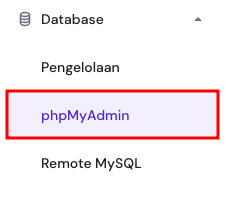
- Pilih menu Database → phpMyAdmin dari dashboard.
- Pilih database yang ingin Anda kelola dari daftar yang tersedia, lalu klik Masuk phpMyAdmin di sampingnya.
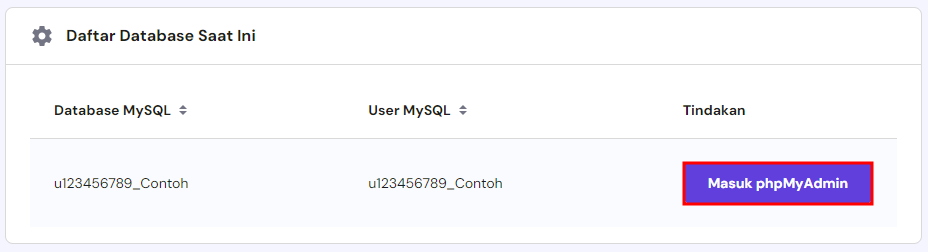
Setelah itu, Anda akan diarahkan ke halaman phpMyAdmin, lalu Anda bisa langsung mulai mengelola database.
Anda juga bisa membagikan link untuk memberikan akses phpMyAdmin Anda kepada orang lain, misalnya web developer yang akan membantu mengembangkan website Anda.
Caranya, cukup klik link di bagian atas daftar database Anda di halaman phpMyAdmin. Anda akan diarahkan ke halaman login phpMyAdmin, dengan link yang bisa disalin dari kolom alamat browser dan dibagikan kepada orang lain.

2. Menggunakan cPanel
Untuk Anda yang menggunakan cPanel, berikut langkah-langkah login ke phpMyAdmin:
- Buka browser dan akses cPanel melalui URL namadomainanda.com/cpanel.
- Masukkan username dan password cPanel Anda, lalu klik Log in.
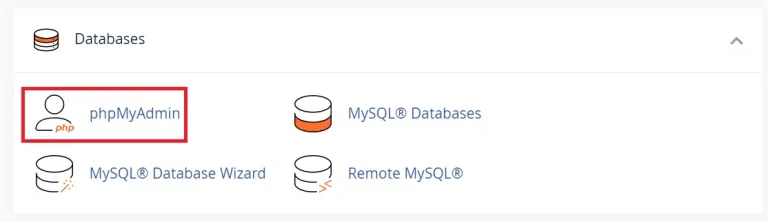
- Setelah berhasil login, scroll ke bagian Databases dan pilih phpMyAdmin.
- Pilih database yang ingin Anda kelola dari sidebar di halaman phpMyAdmin.
Sekarang Anda bisa mulai mengedit atau memodifikasi database MySQL Anda sesuai kebutuhan.
3. Menggunakan XAMPP
Apabila Anda mengelola database MySQL di server lokal menggunakan XAMPP, berikut langkah-langkah untuk mengakses phpMyAdmin:
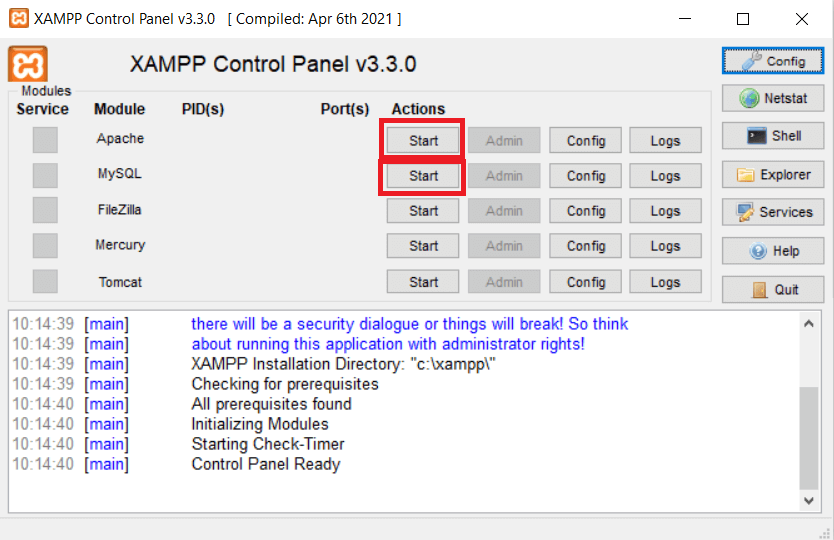
- Buka XAMPP, lalu aktifkan layanan Apache dan MySQL dengan mengklik tombol Start di samping setiap layanan.
- Buka browser dan akses URL http://localhost/phpmyadmin.
- Halaman utama phpMyAdmin akan muncul. Anda tidak memerlukan username atau password kalau pengaturan default XAMPP belum diubah.
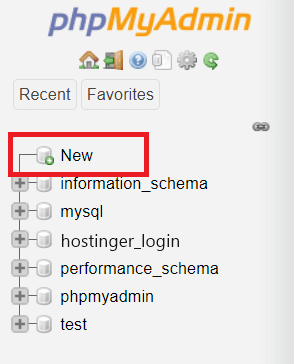
Setelah ini, Anda bisa menambahkan atau mengimpor database baru. Cukup klik New di sidebar phpMyAdmin, lalu ikuti instruksi untuk membuat database di phpMyAdmin.
4. Langsung melalui nama domain
Untuk mengakses phpMyAdmin langsung melalui nama domain, phpMyAdmin harus sudah terinstal di akun hosting Anda.
Kalau belum, berikut langkah-langkah untuk menginstal phpMyAdmin di akun hosting:
- Download file phpMyAdmin terbaru dari website resminya. File yang didownload akan berbentuk .zip.
- Akses File Manager melalui control panel hosting Anda.
- Buka direktori utama website Anda, biasanya di folder public_html.

- Upload file phpMyAdmin.zip dari komputer Anda ke direktori tersebut, lalu ekstrak file .zip di dalamnya.
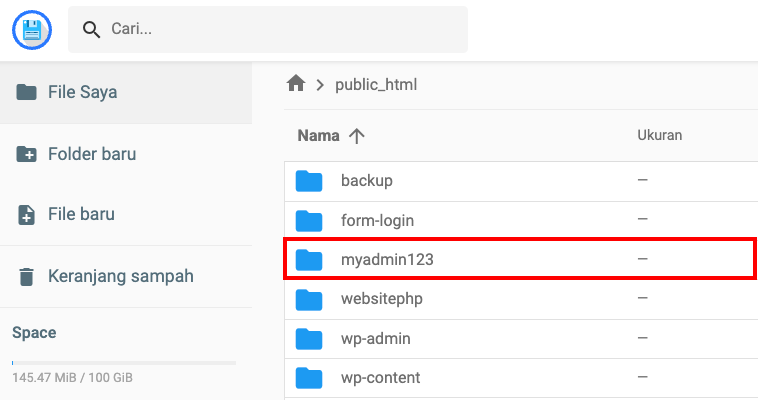
- Ubah nama folder yang sudah diekstrak agar lebih mudah diakses, misalnya myadmin123.
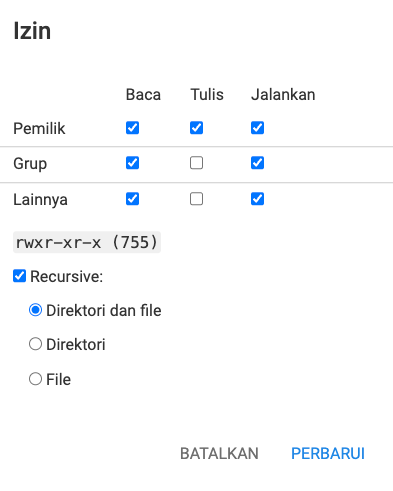
- Pastikan izin akses folder sudah diatur ke 755 agar folder phpMyAdmin bisa diakses melalui browser.
Setelah phpMyAdmin diinstal di akun hosting, Anda bisa mengakses tool ini langsung melalui nama domain Anda diikuti dengan nama folder phpMyAdmin, misalnya http://namadomainanda.com/phpmyadmin.
Namun, perlu diingat bahwa menginstal phpMyAdmin langsung di folder public_html tidak aman karena folder ini bisa diakses oleh siapa saja melalui internet. Hal ini bisa menjadi celah keamanan kalau tidak dilindungi dengan baik.
Untuk mengamankan akses phpMyAdmin Anda, berikut beberapa tips yang bisa Anda terapkan:
- Hindari nama folder default yang mudah ditebak. Jangan gunakan nama folder umum seperti phpmyadmin. Tentukan nama yang lebih rumit, seperti myadmindb123.
- Gunakan HTTPS (SSL). Pastikan phpMyAdmin hanya bisa diakses melalui HTTPS untuk menghindari pencurian kredensial. Anda bisa menggunakan sertifikat SSL gratis seperti Let’s Encrypt.
- Batasi akses IP ke phpMyAdmin. Atur server Anda agar hanya alamat IP tertentu yang bisa mengakses folder phpMyAdmin. Ubah konfigurasinya dalam file .htaccess dengan menambahkan kode berikut:
<Limit GET POST>
order deny,allow
deny from all
allow from 123.123.123.123
</Limit>
Ganti 123.123.123.123 dengan alamat IP Anda yang sebenarnya.
Masalah umum login phpMyAdmin dan solusinya
Saat mencoba masuk ke phpMyAdmin, Anda mungkin menjumpai beberapa masalah yang mencegah akses Anda ke tool ini. Berikut beberapa error umum yang sering muncul beserta solusinya:
Error establishing a database connection
Error ini terjadi ketika phpMyAdmin tidak bisa terhubung dengan server MySQL, biasanya karena layanan MySQL sedang tidak aktif atau ada masalah konfigurasi database.
Untuk mengatasinya, pastikan layanan MySQL Anda sudah berjalan, terutama kalau menggunakan VPS. Anda juga bisa mengecek konfigurasi file aplikasi, seperti wp-config.php di WordPress untuk memastikan informasi host, username, dan password database Anda sudah sesuai.
Untuk panduan selengkapnya, Anda bisa membaca artikel kami tentang cara memperbaiki error establishing a database connection.
Error 403 Forbidden
Apabila Anda menjumpai error 403 Forbidden saat mencoba masuk ke phpMyAdmin, hal ini biasanya disebabkan oleh server yang memblokir akses ke folder phpMyAdmin atau izin folder tidak diatur dengan benar.
Untuk mengatasinya, pastikan izin folder phpMyAdmin sudah diatur ke 755 dan cek konfigurasi .htaccess untuk memastikan tidak ada aturan yang memblokir akses.
Apabila membutuhkan panduan yang lebih lengkap, simak artikel kami tentang cara mengatasi 403 Forbidden.
Error 404 Not Found
Error 404 Not Found bisa muncul kalau file phpMyAdmin tidak tersedia atau berada di direktori yang salah.
Pastikan Anda sudah mengupload file phpMyAdmin ke direktori yang tepat, seperti public_html, lalu cek ulang URL aksesnya. Apabila Anda mengganti nama foldernya, pastikan URL yang Anda ketik sesuai dengan nama folder tersebut.
Sudah tahu cara masuk ke phpMyAdmin, kan?
phpMyAdmin membantu Anda mengelola database MySQL dengan lebih mudah dan efisien. Untuk mengaksesnya, Anda bisa menggunakan hPanel dan cPanel, atau langsung melalui nama domain. Apabila menggunakan server lokal, Anda juga bisa mengakses phpMyAdmin dengan XAMPP.
Tidak perlu cemas kalau Anda mengalami masalah saat masuk ke phpMyAdmin, seperti error establishing a database connection, 403 Forbidden, dan 404 Not Found. Anda bisa mengatasi masalah ini dengan mengikuti tips yang sudah kami bagikan.
Jangan lupa, terapkan langkah-langkah keamanan untuk menjaga keamanan database Anda. Semoga artikel ini membantu Anda menggunakan phpMyAdmin dengan lebih baik, ya. Kalau masih ada pertanyaan, sampaikan lewat kolom komentar yuk!
Semua konten tutorial di website ini telah melalui peninjauan menyeluruh sesuai standar dan komitmen editorial Hostinger.

Faradilla, yang lebih akrab disapa Ninda, sudah berpengalaman selama 10 tahun sebagai linguist dan 5 tahun sebagai Content Marketing Specialist di Hostinger. Ia suka mengikuti tren teknologi, digital marketing, dan belajar bahasa. Melalui tutorial Hostinger ini, Ninda ingin berbagi informasi dan membantu pembaca mengatasi masalah yang dialami. Kenali Ninda lebih dekat di LinkedIn.
