Cara Mendapatkan SSL Gratis Selamanya dan Memilih SSL Terbaik
Dec 18, 2025
/
Faradilla A.
/
6 menit Dibaca
SSL (Secure Sockets Layer) adalah protokol yang berfungsi untuk melindungi data sensitif saat online di internet. Protokol ini mengenkripsi data yang ditransfer antara browser pengguna dan web server, terutama untuk melindungi informasi pribadi dan transaksi.
Selain itu, SSL juga membantu menaikkan peringkat SEO dan traffic organik website. Hal ini karena platform seperti Google lebih memprioritaskan website yang dilindungi menggunakan SSL.
Nah, di tutorial ini, kami akan membahas cara mendapatkan SSL gratis selamanya dari Hostinger untuk website Anda, serta cara mendapatkan SSL langsung dari otoritas sertifikat (CA). Kami juga akan membagikan panduan untuk mengatasi masalah umum SSL.
Cara Mendapatkan SSL Gratis Selamanya dari Hostinger
Pertama, kami akan membagikan cara mendapatkan SSL gratis yang berlaku selamanya untuk meningkatkan keamanan web hosting Anda. Hostinger menyediakan sertifikat SSL gratis yang bisa Anda dapatkan dengan paket web hosting, cloud hosting, dan Hostinger Website Builder.
Tips Berguna
Bingung memilih paket hosting yang paling sesuai kebutuhan? Baca tutorial kami lainnya tentang cara memilih hosting yang tepat yuk!
Sistem kami akan secara otomatis menyiapkan sertifikat SSL untuk mengenkripsi data di website Anda langsung setelah SSL ditambahkan pada paket hosting Anda.
Dengan proses otomatis ini, Anda pun tidak perlu menginstal atau memperpanjang sertifikat SSL secara manual. Kami menangani semuanya untuk Anda guna memastikan website Anda selalu aman sepanjang waktu.

Apabila perpanjangan atau penginstalan SSL gratis tidak dilakukan secara otomatis, Anda bisa mendapatkan SSL untuk website secara manual melalui hPanel dengan mengikuti langkah-langkah mudah berikut ini:
1. Verifikasikan Domain dan Akses hPanel
Pastikan domain sudah ditambahkan ke paket hosting Anda di Hostinger. Kalau akan menggunakan subdomain, buat dan tambahkan subdomain ke paket hosting Anda melalui hPanel.
Berikut cara melakukannya:
Lakukan Verifikasi Domain
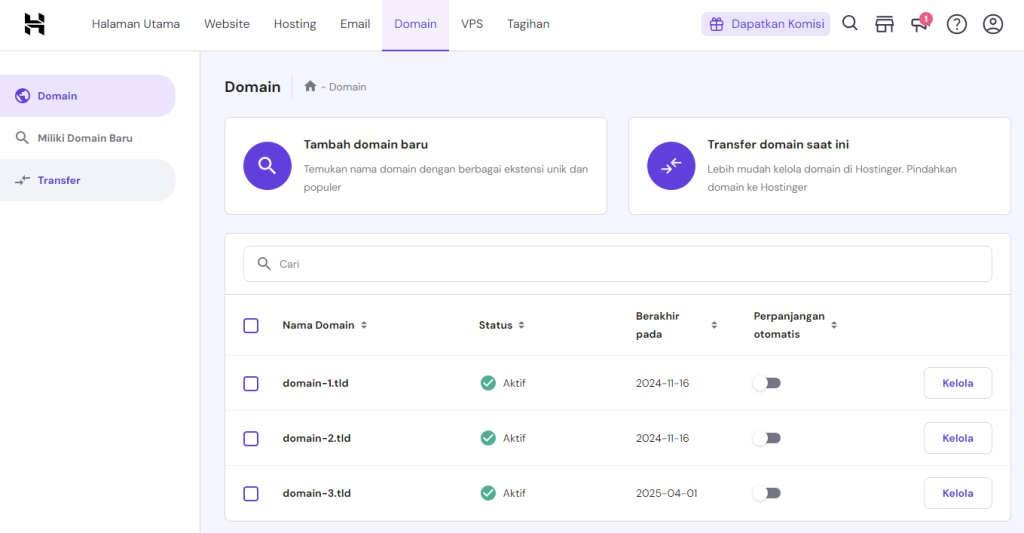
Login ke hPanel, buka Domain di menu bagian atas, lalu temukan daftar domain Anda. Di sini, Anda akan menemukan semua domain Anda, termasuk yang dibeli melalui Hostinger dan domain eksternal yang ditambahkan ke paket hosting Anda.
Buat Subdomain
Apabila berencana menggunakan subdomain, ikuti langkah-langkah berikut di hPanel. Perlu diperhatikan bahwa panduan ini ditujukan bagi website yang menggunakan CMS WordPress. Baca artikel panduan kami untuk membuat subdomain di Hostinger Website Builder.
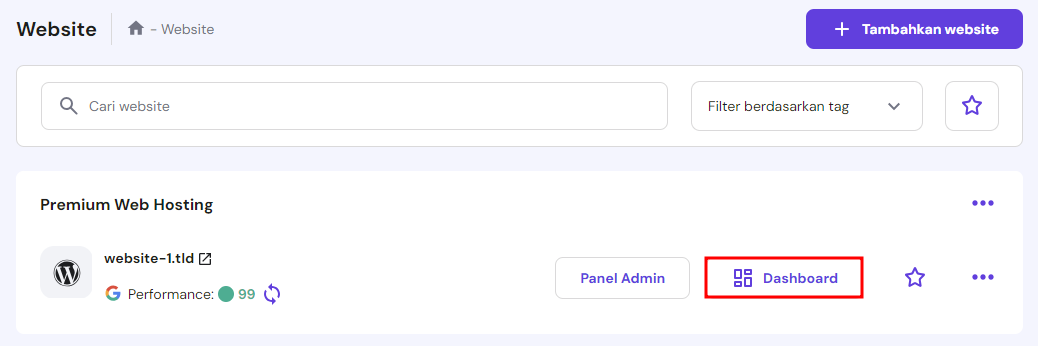
- Buka bagian Website, lalu klik Dashboard di samping website yang ingin Anda buat subdomainnya.
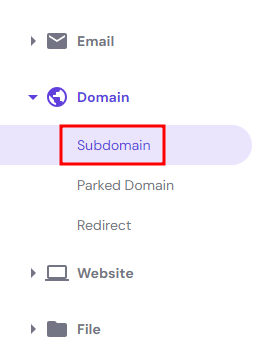
- Selanjutnya, klik Domain → Subdomain pada sidebar kiri.
- Di bagian Buat Subdomain Baru, masukkan nama yang diinginkan untuk subdomain Anda.
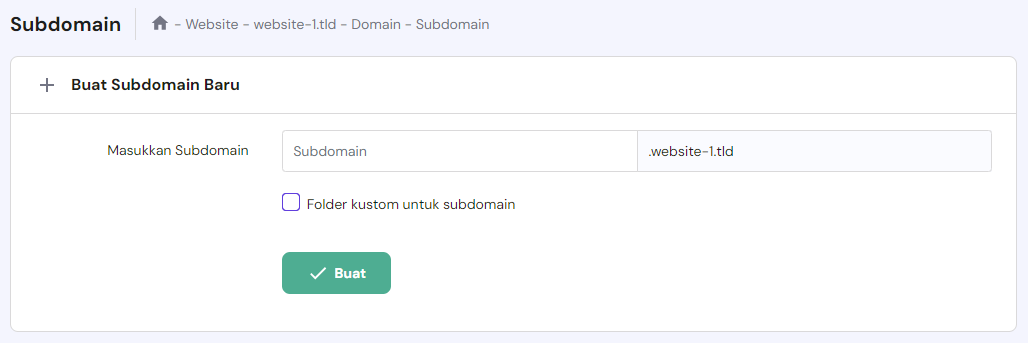
- Terdapat juga opsi untuk membuat folder khusus bagi subdomain Anda. Namun, sebaiknya tetap gunakan direktori default agar pengelolaannya lebih mudah.
- Setelah memasukkan nama subdomain dan menentukan direktori, klik Buat.
Ulangi langkah-langkah ini kalau Anda perlu membuat beberapa subdomain.
Tips Berguna
Untuk mengamankan beberapa domain atau subdomain dengan SSL, Anda bisa menggunakan Sertifikat Wildcard. Simak tutorial kami lainnya yang membahas lebih lanjut tentang SSL dan berbagai jenisnya.
2. Pilih Website untuk Menginstal SSL
Sama seperti langkah sebelumnya, Anda tidak perlu cemas kalau sudah menggunakan Hostinger Website Builder karena SSL sudah terinstal secara otomatis di website Anda. Langkah ini ditujukan bagi website yang menggunakan CMS WordPress.
Cari website yang Anda inginkan untuk menginstal sertifikat SSL secara manual, lalu klik Dashboard di sampingnya. Anda kemudian akan diarahkan ke dashboard hPanel website.
Di sini, Anda bisa mengelola berbagai pengaturan website dengan memilih menu di sidebar kiri. Lanjutkan ke langkah berikutnya untuk memulai penginstalan SSL.
3. Mulai Instal SSL
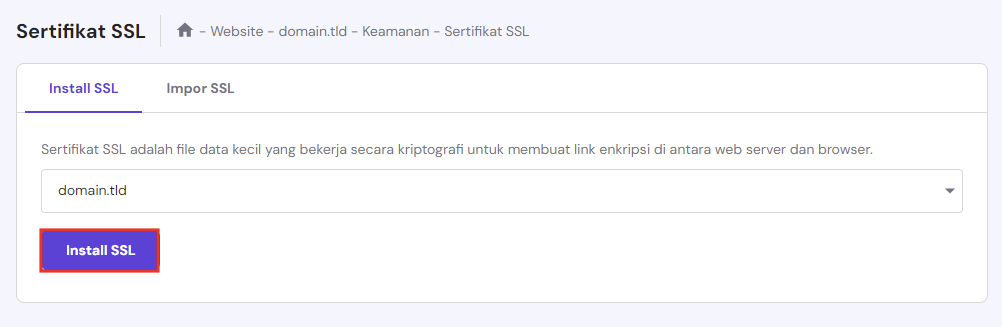
Dari dashboard, buka tab Keamanan di sidebar kiri, lalu pilih SSL. Di sini, pilih nama domain utama dari daftar drop-down kemudian klik Instal SSL.
Langkah ini akan menginstal sertifikat SSL gratis Anda secara manual.
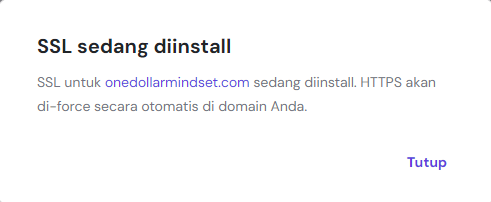
Berikutnya, akan muncul notifikasi pop-up yang memberi tahu Anda bahwa sertifikat sedang diinstal.
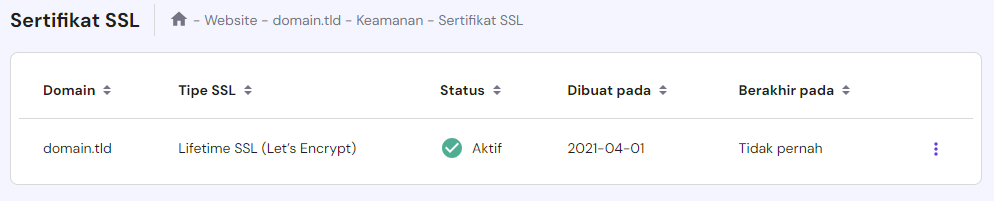
Apabila Anda tidak melihat opsi Instal SSL atau Impor SSL, kemungkinan besar sertifikat SSL sudah terinstal pada domain yang dipilih. Jadi, di bagian ini Anda akan melihat detail sertifikat, termasuk jenis SSL, tanggal pembuatan, tanggal kedaluwarsa, dan statusnya.
4. Cek Status SSL
Apabila menggunakan SSL yang sudah terinstal otomatis, Anda perlu memastikan bahwa sertifikat tersebut berfungsi dengan baik. Jangka waktu aktivasi sertifikat SSL bergantung pada berbagai faktor, termasuk jenis paket hosting Anda dan Otoritas Sertifikat (CA) yang digunakan.
Untuk memastikan koneksi website Anda sudah terenkripsi dengan benar, lakukan langkah-langkah berikut ini:
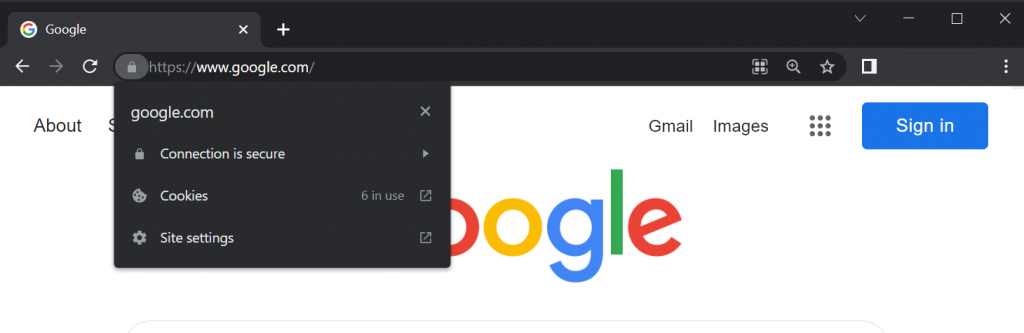
- Buka website Anda menggunakan web browser yang berbeda. Cari ikon gembok di kolom alamat, yang menandakan bahwa sertifikasi SSL sudah aktif.
- Pastikan URL website Anda diawali dengan https://, bukan hanya http://. Huruf s pada https adalah singkatan dari secure (aman), yang menunjukkan bahwa protokol keamanan sudah diterapkan di website.

- Cek detail sertifikat dengan mengklik ikon gembok dengan pesan Connection is secure (Koneksi aman), lalu pilih Certificate is valid (Sertifikat valid). Di sini, Anda bisa melihat informasi penerbit, masa berlaku sertifikat, dan domain yang dicakup.
- Periksa status sertifikat menggunakan tool pemeriksa SSL seperti SSL Shopper. Cukup masukkan URL website Anda, lalu tool ini akan memverifikasi validitas sertifikat SSL Anda.
Cara Mendapatkan Sertifikat SSL dari CA
Anda juga bisa mendapatkan sertifikat SSL untuk website dengan membelinya secara langsung dari otoritas sertifikat (CA).
Ikuti langkah-langkah berikut ini untuk melakukannya:
Pilih Otoritas Sertifikat
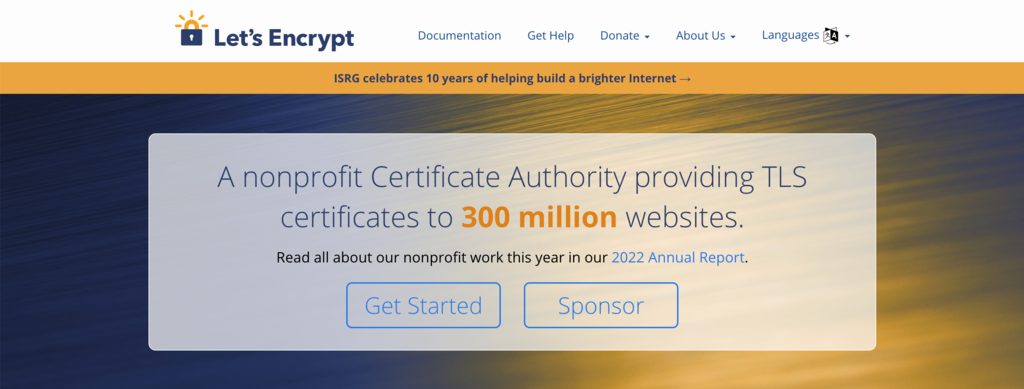
Pastikan Anda membeli sertifikat dari otoritas sertifikat yang tepercaya seperti Let’s Encrypt, Comodo SSL, atau DigiCert.
Harga sertifikat SSL bisa berbeda-beda tergantung pada jumlah domain yang dicakup, jenisnya, dan otoritas penerbit. Sebaiknya pertimbangkan semua faktor ini saat memilih penerbit.
Buat CSR (Certificate Signing Request)
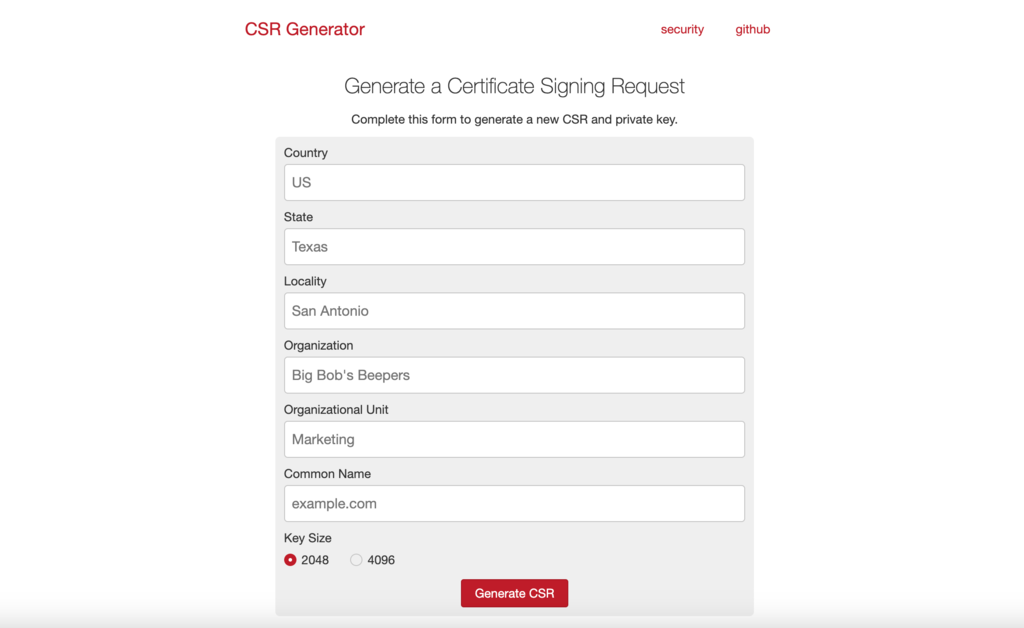
CSR atau Certificate Signing Request adalah file yang berisi informasi penting tentang website dan pemiliknya. File ini diperlukan untuk proses penerbitan sertifikat SSL.
Anda bisa membuat file CSR melalui control panel hosting Anda, atau dengan menggunakan tool pembuat CSR khusus seperti CSR Generator.
Sahkan Kepemilikan Domain
CA mungkin mengharuskan Anda memverifikasi kepemilikan website sebelum menerbitkan sertifikat SSL. Dalam proses ini, Anda perlu mengonfirmasi kewenangan Anda atas DNS record domain atau alamat email terkait.
Metode DNS ini mencakup penambahan TXT record tertentu yang dihasilkan oleh CA ke DNS zone domain. Record ini menyertakan kode unik yang digunakan CA untuk memverifikasi kepemilikan website saat mengakses DNS record domain Anda.
Untuk verifikasi email, CA akan mengirimkan link atau kode validasi ke alamat email yang terkait dengan domain Anda. Untuk mengonfirmasi status kepemilikan, klik link tersebut atau masukkan kode yang disediakan.
Ajukan Permohonan CSR pada Otoritas Penerbit
Setelah memverifikasi kepemilikan domain, Anda harus mengirimkan file CSR ke CA. Otoritas ini kemudian akan meninjau aplikasi Anda dan menerbitkan sertifikat SSL kalau semuanya sudah sesuai.
Instal Sertifikat SSL
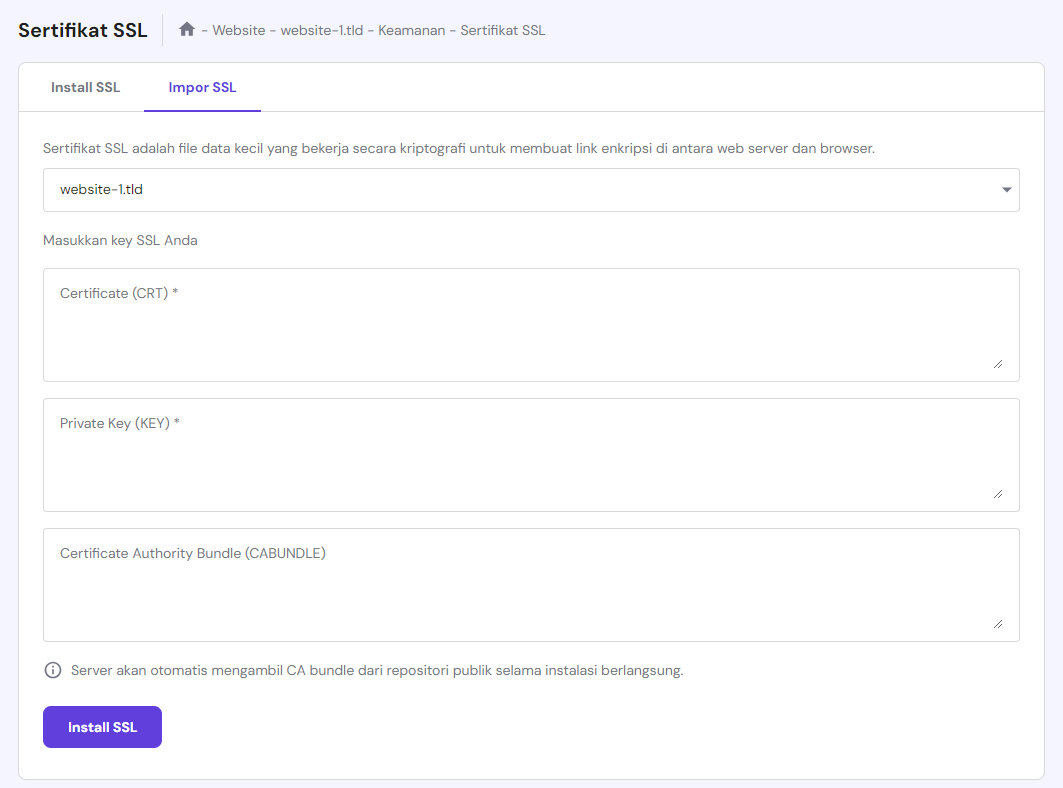
Setelah menerima sertifikat SSL dan kunci privat yang sesuai, Anda bisa mulai menginstal SSL di website melalui web host Anda. Layanan web hosting umumnya memiliki bagian khusus untuk mengimpor sertifikat SSL, yang biasanya terletak pada pengaturan SSL di control panel.
Di hPanel, Anda bisa menemukan opsi ini di Keamanan → SSL → Impor SSL. Di sini, masukkan detail sertifikat Anda, termasuk kunci publik, kunci privat, dan Certificate Authority Bundle, untuk menginstal sertifikat SSL.
Penting! Aktivasi sertifikat SSL bisa memakan waktu cukup lama karena perubahannya mungkin memerlukan beberapa jam sampai dipropagasi secara menyeluruh.
Perpanjang Sertifikat SSL
Semua sertifikat memiliki masa berlakunya sendiri, biasanya 1-2 tahun. Agar data website Anda tetap terenkripsi dan aman, Anda harus memperpanjang SSL sebelum masa berlakunya habis. Sebagian besar CA mengirimkan pengingat perpanjangan sertifikat SSL dalam satu bulan sebelum tanggal berakhir.
Untuk memperpanjang SSL, Anda harus membuat CSR baru, mengonfirmasi ulang kepemilikan domain Anda, mengajukan permintaan perpanjangan, membayar biaya perpanjangan, dan menginstal sertifikat baru melalui layanan hosting Anda setelah sertifikat diterbitkan.
Namun, kalau menggunakan Hostinger, Anda tidak perlu bingung memperpanjang sertifikat SSL karena Anda akan mendapatkan SSL gratis unlimited. Website Anda pun akan terlindung sepanjang waktu.
Masalah Umum Penginstalan SSL dan Solusinya
Apabila Anda mengalami masalah selama proses penginstalan SSL, berikut adalah beberapa solusi yang bisa Anda coba:
- Hapus riwayat dan cache browser Anda. Atau, akses website menggunakan mode samaran untuk mengatasi masalah cache.
- Nonaktifkan antivirus atau firewall perangkat Anda untuk sementara. Program ini terkadang bisa mengganggu koneksi SSL.
- Pastikan domain Anda mengarah dengan benar ke nameserver Hostinger. Pengaturan DNS yang salah bisa menyebabkan kegagalan penginstalan SSL.
- Tunggu hingga DNS record sepenuhnya dipropagasi setelah Anda melakukan perubahan pada pengaturan DNS. Proses ini bisa memakan waktu hingga 48 jam. Selama waktu ini, sertifikat SSL Anda mungkin tidak berfungsi dengan benar.
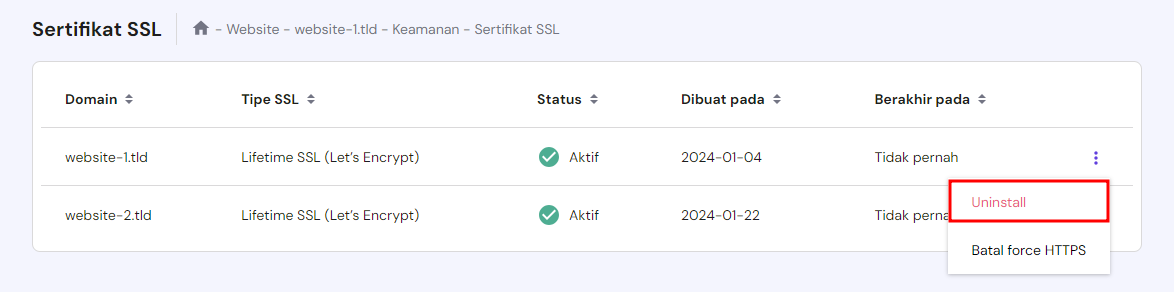
- Cek validitas sertifikat SSL menggunakan tool SSL checker. Apabila hasilnya tidak valid, hubungi penerbit SSL Anda. Kalau menggunakan SSL yang disediakan oleh provider hosting Anda, coba hapus dulu kemudian instal ulang SSL.
Di hPanel, Anda bisa melakukannya dengan membuka bagian sertifikat SSL. Di sini, klik menu titik tiga untuk melihat opsi lainnya, kemudian pilih Uninstall.
Apabila Anda masih menghadapi masalah dengan proses aktivasi SSL, hubungi tim Customer Success Hostinger untuk mendapatkan bantuan.
Saran Bacaan
Untuk mengatasi beberapa error SSL tertentu, lihat tutorial kami lainnya:
Cara Mengatasi ERR_SSL_VERSION_OR_CIPHER_MISMATCH
Cara Memperbaiki "Your Connection Is Not Private"
Kesimpulan
Mengaktifkan SSL merupakan langkah keamanan wajib untuk memastikan keamanan Anda maupun pelanggan saat online di internet. SSL berguna bagi semua jenis website, mulai dari website bisnis kecil hingga toko online, untuk melindungi informasi sensitif dan membangun kepercayaan pelanggan.
Untungnya, Anda bisa mengaktifkan SSL dengan mudah. Bahkan, Anda bisa mendapatkan SSL gratis yang aktif selamanya dari Hostinger, atau Anda juga bisa membeli sertifikat SSL sesuai kebutuhan dari otoritas sertifikat.
SSL gratis unlimited dari Hostinger bisa Anda dapatkan dengan paket web hosting, cloud hosting, dan Hostinger Website Builder. Sertifikat akan terinstal secara otomatis di website Anda, atau Anda bisa menginstalnya secara manual kalau memutuskan untuk membeli sertifikat SSL dari pihak ketiga.
Tanya Jawab (FAQ) Cara Mendapatkan Sertifikat SSL
Di bagian ini, kami akan membahas beberapa pertanyaan umum tentang cara mendapatkan sertifikat SSL untuk website.
Apakah SSL Gratis Hostinger Bisa untuk Semua Paket Hosting?
Hostinger menyediakan sertifikat SSL gratis unlimited pada paket web hosting, cloud hosting, dan Hostinger Website Builder. Namun, SSL gratis tidak disertakan dengan paket VPS hosting kami.
Bagaimana Cara Mengetahui SSL Sudah Terinstal Otomatis?
Untuk mengecek apakah SSL Anda sudah terinstal otomatis, kunjungi website Anda dan cari ikon gembok pada kolom alamat browser. Klik ikon tersebut dan pilih opsi Connection is secure (Koneksi aman) untuk melihat detail sertifikat. Atau, Anda bisa login ke akun Hostinger dan mengakses hPanel untuk melihat status SSL.
Apakah SSL Bisa Digunakan Lagi di Website Lain?
Tidak. Setiap website biasanya memerlukan sertifikat SSL sendiri untuk membuat koneksi yang aman dan menerapkan enkripsi data. Jadi, Anda tidak bisa mentransfer atau menggunakannya di website lain.
Semua konten tutorial di website ini telah melalui peninjauan menyeluruh sesuai standar dan komitmen editorial Hostinger.

Faradilla, yang lebih akrab disapa Ninda, sudah berpengalaman selama 10 tahun sebagai linguist dan 5 tahun sebagai Content Marketing Specialist di Hostinger. Ia suka mengikuti tren teknologi, digital marketing, dan belajar bahasa. Melalui tutorial Hostinger ini, Ninda ingin berbagi informasi dan membantu pembaca mengatasi masalah yang dialami. Kenali Ninda lebih dekat di LinkedIn.
