Cara Membuat Database MySQL di Localhost Menggunakan phpMyAdmin dan XAMPP
Jan 08, 2025
/
Faradilla A.
/
4 menit Dibaca
Bagi Anda yang berencana membuat website secara lokal, salah satu langkah yang perlu Anda lakukan adalah membuat database MySQL di localhost. Database dibutuhkan kalau website Anda perlu mengumpulkan data dari pengguna.
Dengan sama-sama membuat website dan databasenya di localhost, Anda bisa bekerja dengan lebih cepat dan hasilnya bisa segera disinkronkan di satu sistem.
Di artikel ini, kami akan menjelaskan cara membuat database MySQL di localhost dengan phpMyAdmin menggunakan XAMPP. Kami akan memandu Anda, mulai dari menginstal XAMPP hingga menghubungkan website ke database MySQL yang sudah dibuat.
Cara Membuat Database MySQL di localhost/phpMyAdmin
Berikut ini adalah langkah-langkah membuat database MySQL di localhost/phpMyAdmin yang bisa Anda ikuti. Pastikan untuk mengikutinya dengan cermat agar hasilnya optimal, ya. Mari mulai langkah-langkahnya!
1. Download dan Install XAMPP
Sebelum mulai, Anda perlu menginstall XAMPP dulu. Tool ini akan berfungsi sebagai server lokal untuk menjalankan website Anda di komputer secara offline.
Anda bisa mendownloadnya dari website resmi XAMPP. Pilih versi sesuai sistem operasi Anda (Windows, macOS, atau Linux), kemudian klik tombol Download.
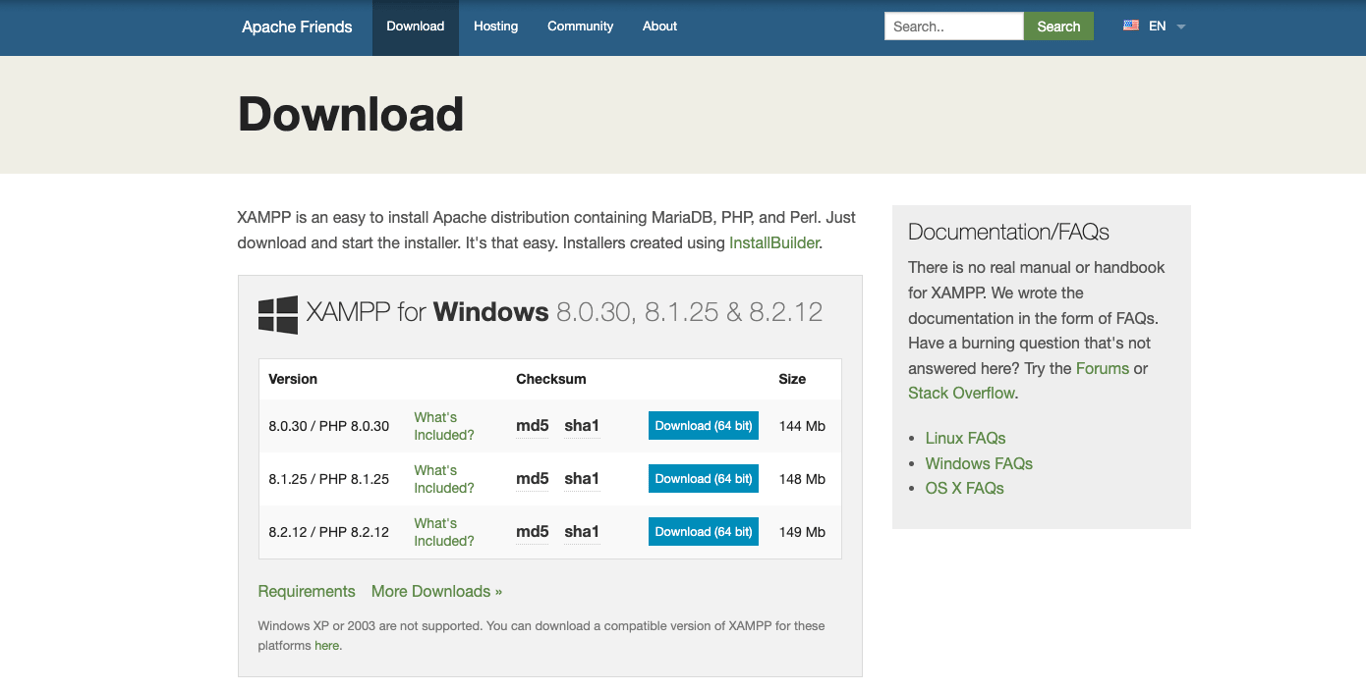
Setelah XAMPP selesai didownload, buka file instalannya dan ikuti langkah-langkahnya. Untuk pengguna Windows, biasanya lokasi penginstalan ada di direktori C:\xampp.
Pastikan perangkat Anda memiliki ruang penyimpanan yang cukup agar XAMPP bisa berfungsi dengan baik. Kalau sudah selesai, lanjutkan ke langkah berikutnya di bawah ini.
2. Aktifkan Apache dan MySQL di XAMPP
Buka aplikasi XAMPP yang sudah diinstal, dan Anda akan melihat beberapa module seperti Apache, MySQL, FileZilla, Mercury, dan Tomcat.
Untuk menjalankan website di localhost, Anda hanya perlu mengaktifkan dua modul utama: Apache dan MySQL.
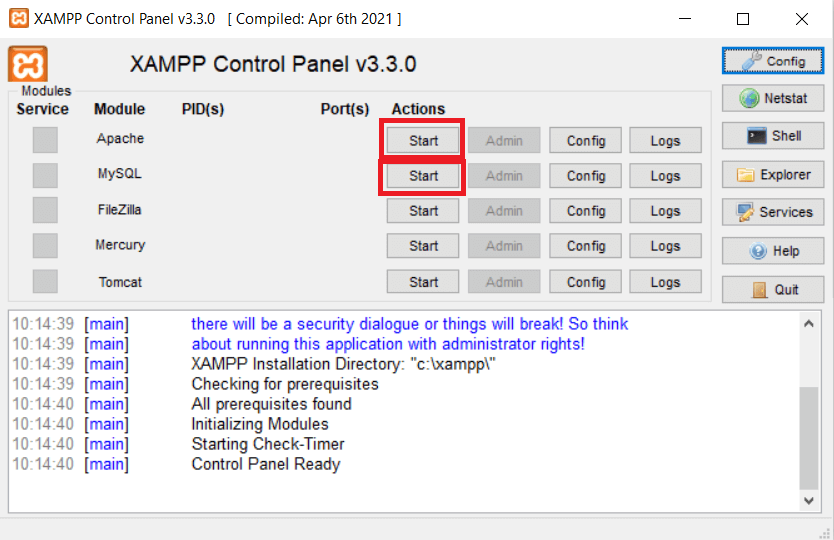
Apache akan menjadi web server yang akan menangani permintaan HTTP agar website Anda bisa diakses di localhost. Sementara itu, MySQL adalah database server yang akan digunakan untuk menyimpan data website.
Klik tombol Start pada masing-masing modul. Ketika berhasil, indikator pada XAMPP akan berubah menjadi hijau, menandakan bahwa kedua layanan ini aktif.
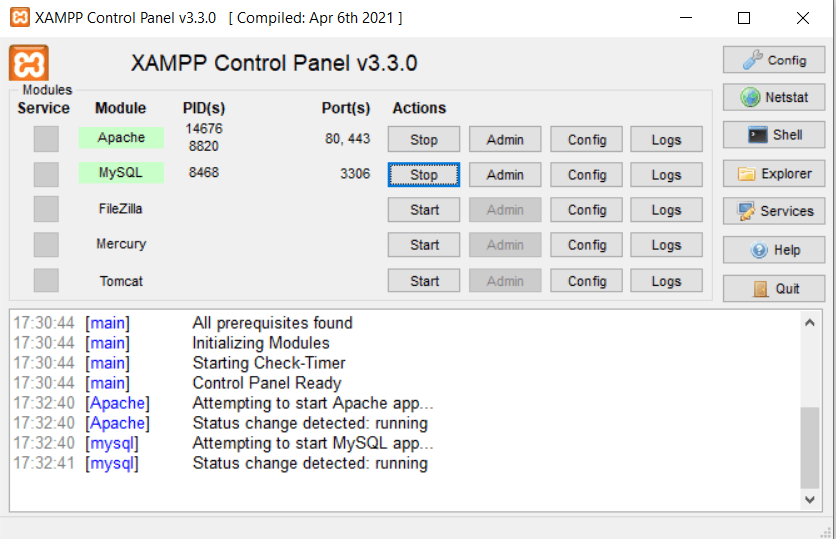
Pastikan kedua modul tetap berjalan selama Anda menjalankan proses pembuatan database di localhost.
3. Akses localhost/phpMyAdmin
Setelah Apache dan MySQL aktif, sekarang saatnya mengakses phpMyAdmin. Tool ini berfungsi sebagai antarmuka untuk mengelola database MySQL. Anda bisa mengaksesnya dengan dua cara:
- Melalui Dashboard XAMPP: Ketik localhost di browser, tekan Enter, lalu klik phpMyAdmin di halaman utama XAMPP.
- Langsung Melalui URL: Masukkan localhost/phpMyAdmin pada kolom URL di browser Anda dan tekan Enter.
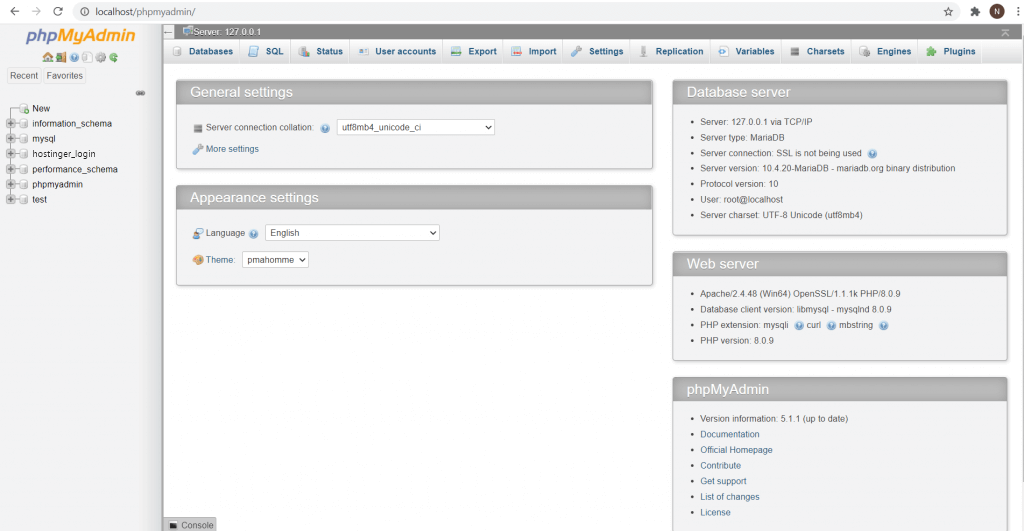
Di halaman phpMyAdmin ini, ada berbagai opsi pengelolaan database yang bisa Anda gunakan untuk membuat, mengedit, dan menghapus database.
Setelah berhasil mengakses phpMyAdmin, Anda bisa melanjutkan ke langkah berikutnya di bawah ini.
4. Buat Database MySQL di phpMyAdmin
Sekarang Anda bisa mulai membuat database baru di MySQL melalui phpMyAdmin. Ikuti langkah-langkah berikut ini:
- Klik New pada sidebar kiri untuk membuat database baru.
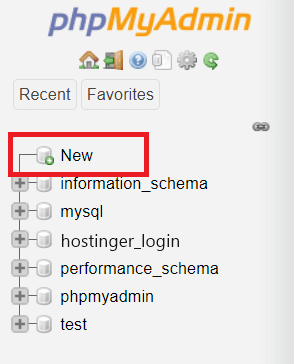
- Masukkan nama database Anda. Dalam contoh ini, kami menamainya database_baru.
- Klik Create untuk menyimpan database yang baru saja Anda buat.
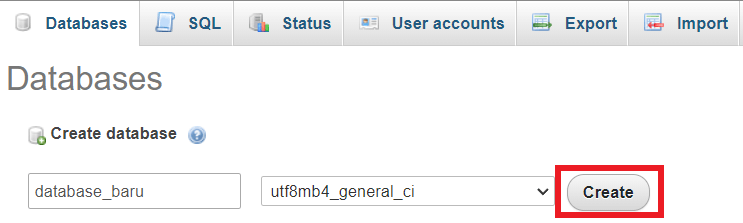
Buat nama database yang deskriptif untuk memudahkan tugas Anda di masa mendatang kalau perlu menggunakannya lagi. Nantinya, database baru tersebut akan muncul di sidebar kiri phpMyAdmin.
5. Buat Tabel Database MySQL Baru
Apabila sudah berhasil membuat database, Anda perlu membuat tabel di dalamnya. Tabel ini berfungsi sebagai penampung untuk data yang akan disimpan di database.
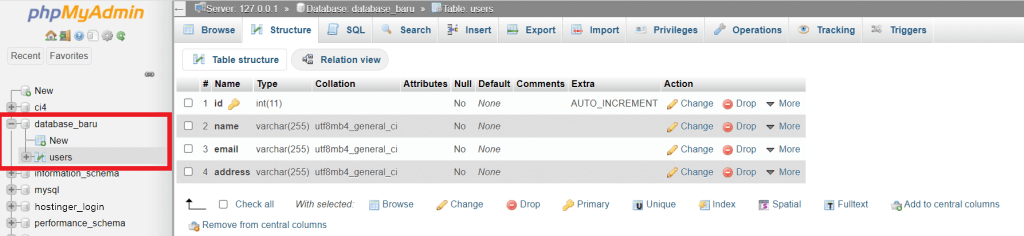
Misalnya, kami akan membuat tabel dengan empat kolom: id, name, email, dan address. Berikut langkah-langkahnya:
- Pilih database yang baru saja Anda buat di sidebar.
- Klik Create Table di halaman utama. Beri nama tabelnya, misalnya users, lalu klik Go.
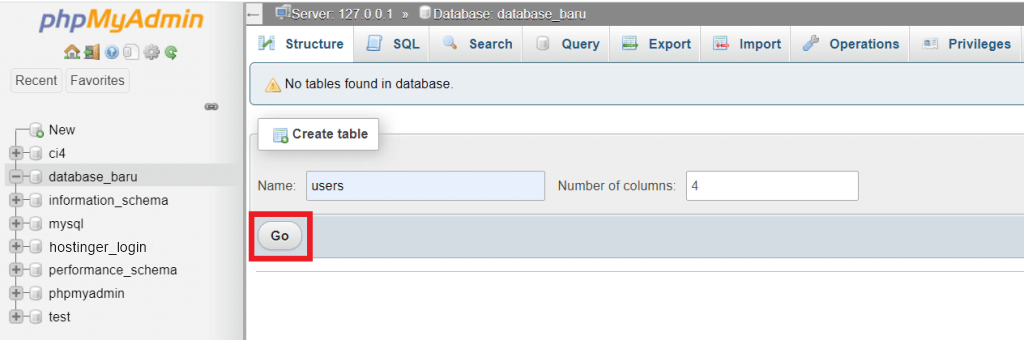
- Masukkan nama kolom dan tipe data sesuai kebutuhan. Berikut entri yang kami tambahkan:
- id – kami menggunakan tipe data INT, dan mencentang opsi A_i (Auto Increment).
- name – pilih tipe data VARCHAR, masukkan panjang karakter di kolom Length/Values sesuai kebutuhan (misalnya, 255).
- email – juga menggunakan tipe data VARCHAR, dengan panjang 255 di kolom Length/Values.
- address – gunakan tipe data TEXT atau VARCHAR, dengan panjang sesuai kebutuhan.
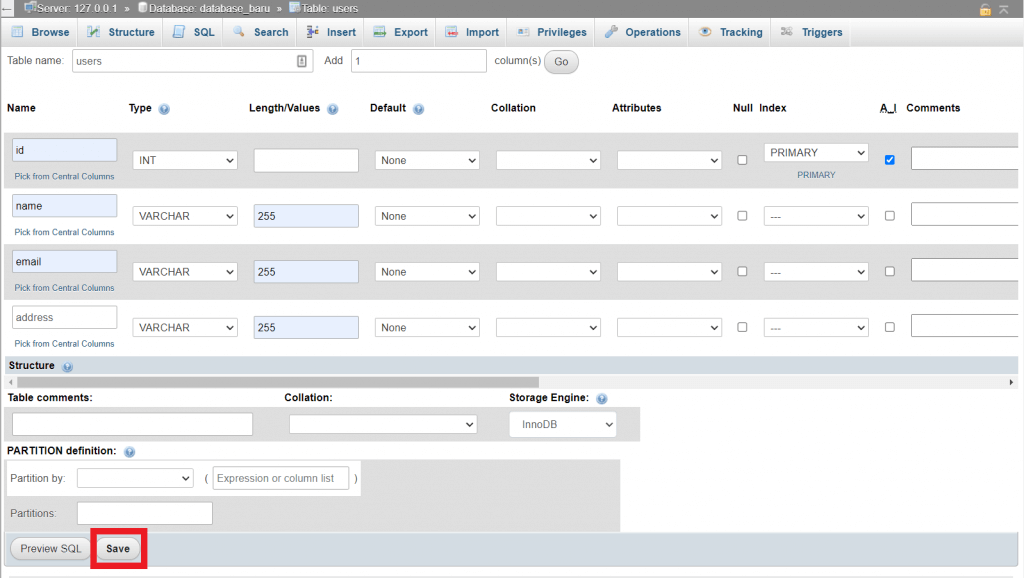
Setelah memasukkan data untuk setiap kolom, klik Save. Tabel baru Anda kini sudah siap digunakan untuk menampung data website.
Tips Berguna
Atur tipe data sesuai kebutuhan. Misalnya, gunakan VARCHAR untuk teks pendek, INT untuk angka, dan TEXT untuk teks panjang.
6. Mulai Input Data di Tabel MySQL
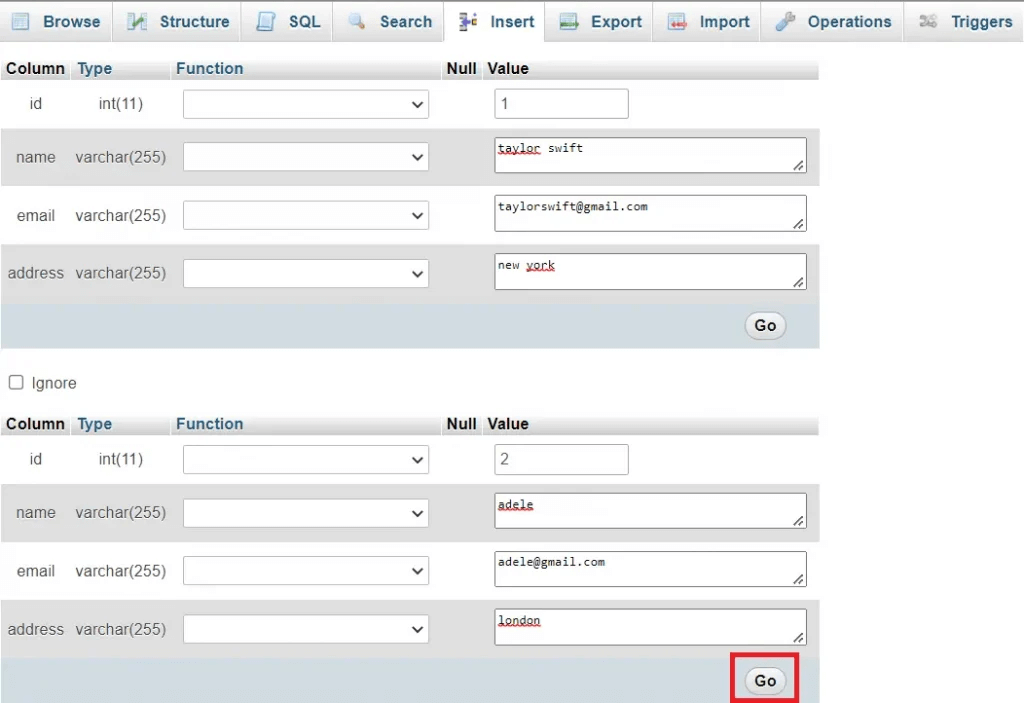
Untuk memastikan bahwa tabel sudah siap menyimpan data, mari tambahkan beberapa entri. Sebagai contoh, Anda bisa memasukkan data seperti di bawah ini sesuai kolom id, name, email, dan address. Jangan lupa mengklik tombol Go kalau sudah selesai.
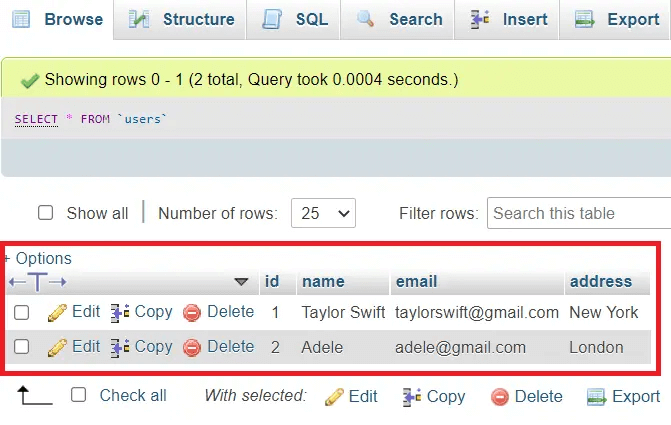
Anda bisa melihat data yang sudah dimasukkan dengan kembali ke tabel users. Data ini akan ditampilkan sesuai kolom yang sudah Anda buat.
7. Masukkan Project Website ke Folder htdocs
Agar website bisa dijalankan di localhost, Anda perlu menyimpan file project website ke dalam folder htdocs di direktori XAMPP dengan path C:\xampp\htdocs. Folder ini berfungsi sebagai direktori root untuk semua project website yang akan Anda jalankan di localhost.
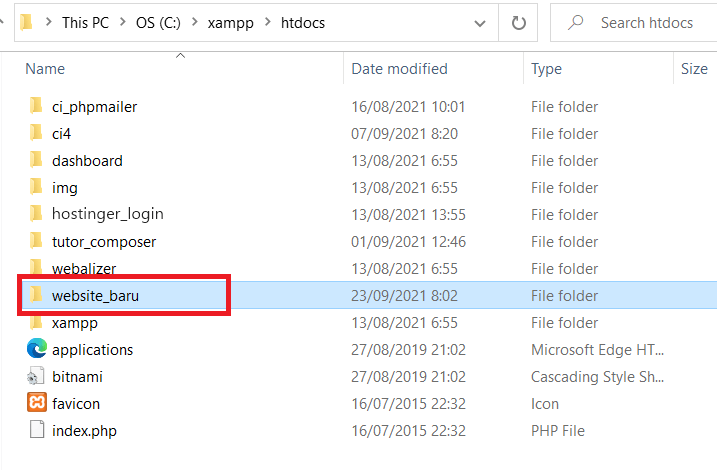
Sebagai contoh, kalau project website Anda disimpan dalam folder bernama website_baru, tempatkan folder tersebut di dalam htdocs. Setelah itu, Anda bisa mengaksesnya dengan URL localhost/website_baru.
Pastikan seluruh file dan folder website sudah dipindahkan ke htdocs agar website Anda bisa diakses dengan lancar di localhost.
8. Hubungkan Website dengan Database MySQL
Terakhir, Anda perlu menghubungkan database yang sudah dibuat dengan project website Anda. Hal ini diperlukan agar website Anda bisa mengambil dan menyimpan data di database.
Berikut cara membuat file koneksi ke database di project Anda:
- Buat file baru di project website Anda, misalnya dengan nama koneksi.php atau config.php.
- Salin kode berikut ke dalam file tersebut:
<?php
$server = "localhost";
$user = "root";
$pass = "";
$database = "database_baru";

$conn = mysqli_connect($server, $user, $pass, $database);

if (!$conn) {
    die("<script>alert('Gagal tersambung dengan database.')</script>");
}
?>
Dalam kode di atas, ubah entri untuk bagian $database sesuai nama database yang Anda buat, misalnya database_baru. Username default untuk MySQL di localhost biasanya root, dan password dikosongkan. Simpan file ini dan letakkan di dalam folder project website.
Dengan file koneksi ini, website Anda sekarang sudah bisa terhubung dengan database di localhost. Setiap kali Anda menjalankan website dan ada interaksi dengan database, koneksi ini akan memastikan data bisa diakses dan disimpan dengan benar.
Kesimpulan
Di tutorial ini, Anda sudah mempelajari cara membuat database MySQL di localhost/phpMyAdmin menggunakan XAMPP. Dengan mengikuti langkah-langkah ini, Anda bisa membuat, mengelola, dan menguji database di server lokal sebelum website diupload ke hosting.
Setelah selesai membuat website di localhost, Anda bisa mengonlinekannya agar bisa diakses oleh pengunjung. Untuk mengupload website ke internet, Anda perlu menggunakan layanan hosting.
Nah, tidak perlu jauh-jauh mencari, karena Hostinger memiliki berbagai paket hosting yang cepat dan aman. Kami juga menyediakan hPanel, control panel hosting yang user-friendly untuk membantu Anda mengelola website dan database dengan lebih efisien.
Selain itu, layanan hosting kami didukung dengan uptime tinggi 99,9% dan sudah menyertakan SSL gratis selamanya sehingga website Anda bisa berjalan lancar dan aman. Yuk, onlinekan website Anda dengan Hostinger dan nikmati fitur-fitur canggihnya!

Semua konten tutorial di website ini telah melalui peninjauan menyeluruh sesuai standar dan komitmen editorial Hostinger.

Faradilla, yang lebih akrab disapa Ninda, sudah berpengalaman selama 10 tahun sebagai linguist dan 5 tahun sebagai Content Marketing Specialist di Hostinger. Ia suka mengikuti tren teknologi, digital marketing, dan belajar bahasa. Melalui tutorial Hostinger ini, Ninda ingin berbagi informasi dan membantu pembaca mengatasi masalah yang dialami. Kenali Ninda lebih dekat di LinkedIn.