Comment dépublier un site WordPress et des pages ou des articles individuels ?
Jul 27, 2024
/
Chaimaa C.
/
9 minutes de lecture
En tant qu’utilisateur de WordPress, il peut arriver que vous souhaitiez supprimer définitivement votre site web WordPress, certaines pages ou certains articles. D’autres fois, vous voudrez les mettre temporairement hors ligne afin de pouvoir apporter des modifications importantes à l’abri des regards indiscrets. C’est pourquoi il est essentiel pour les propriétaires de sites web de comprendre comment dépublier un site WordPress.
La dépublication d’un site WordPress ne se limite pas à sa suppression. Une approche stratégique est nécessaire pour assurer une transition en douceur sans affecter vos efforts d’optimisation des moteurs de recherche (SEO), l’expérience des utilisateurs et la sécurité des données.
Dans cet article, nous allons vous expliquer étape par étape comment dépublier un site WordPress. Nous aborderons deux méthodes pour dépublier l’ensemble du site, ainsi que quatre façons de supprimer temporairement des pages ou des articles WordPress. Vous trouverez également des conseils pour minimiser l’impact SEO de la dépublication de votre site WordPress auto-hébergé.

Comment dépublier l’ensemble d’un site web dans WordPress
Que vous souhaitiez supprimer votre site Web WordPress de façon permanente ou temporaire, nous allons voir différentes façons de procéder.
Comment dépublier un site WordPress par suppression permanente
Avec Hostinger, vous pouvez facilement supprimer votre site WordPress auto-hébergé depuis le tableau de bord de votre compte d’hébergement.
Important ! Nous vous recommandons vivement de créer une sauvegarde de WordPress avant de passer aux étapes suivantes. Vous pourrez ainsi conserver une trace du contenu de votre site web. Vous aurez également la possibilité de remettre le site en ligne si vous le souhaitez et de vous assurer que le processus de réinstallation et de migration de WordPress se déroule sans heurts.
Voici comment dépublier un site WordPress de façon permanente à partir du hPanel de Hostinger :
- Connectez-vous à votre compte et accédez au menu Sites web.
- Vous trouverez une liste des sites web actifs sur votre compte d’hébergement. Trouvez le site que vous souhaitez supprimer et cliquez sur le menu à trois points situé à côté.
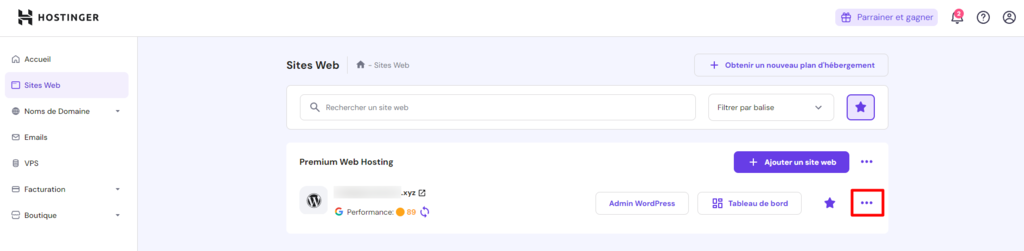
- Cliquez sur Effacer dans le menu.
- Une fenêtre de confirmation s’affiche. Cochez la case d’approbation de la confirmation et cliquez sur le bouton Effacer.
En effectuant toutes ces étapes, l’ensemble du site ne sera plus accessible.
Vous pouvez également supprimer manuellement votre site internet en supprimant tous les fichiers du site. Pour accéder aux fichiers de votre site web, utilisez un client FTP comme FileZilla ou utilisez simplement le gestionnaire de fichiers intégré à votre panneau de contrôle d’hébergement. Nous allons vous montrer les étapes à suivre en utilisant le gestionnaire de fichiers d’Hostinger :
- Connectez-vous à votre compte d’hébergement et trouvez le gestionnaire de fichiers.
- Localisez le dossier public_html.
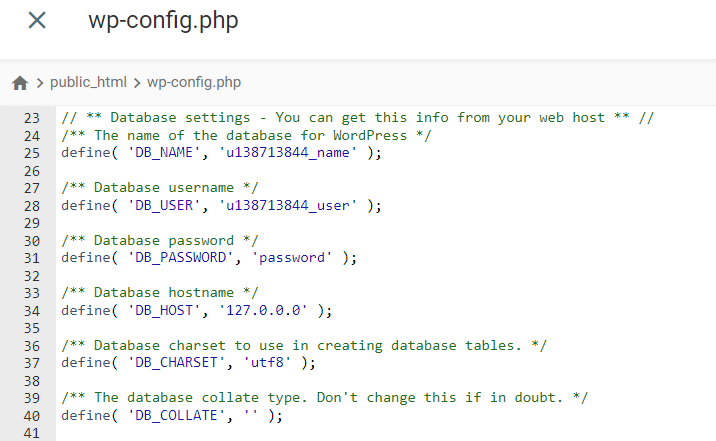
- Si vous souhaitez réinstaller le site web ou changer le nom de domaine, vous aurez besoin des informations relatives à la base de données du site qui se trouvent dans le fichier wp-config.php.
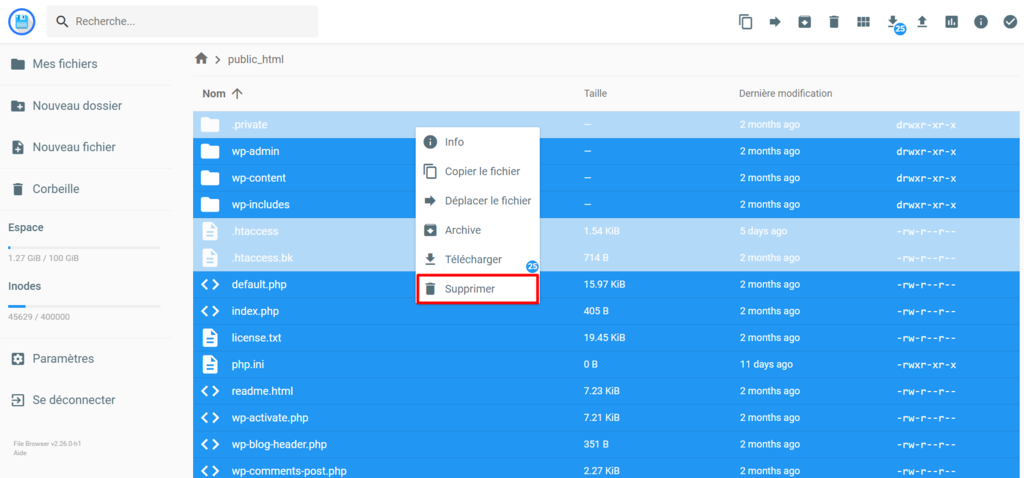
- Sélectionnez tous les fichiers associés à l’installation de votre site WordPress. Appuyez simplement sur CTRL + A sous Windows ou cmd + A sous macOS.
- Cliquez avec le bouton droit de la souris n’importe où sur la page et choisissez Supprimer.
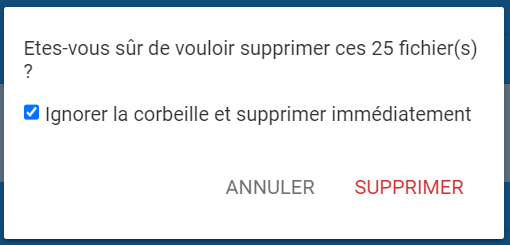
- Une fenêtre contextuelle de confirmation s’affiche. Si vous cochez l’option Ignorer la corbeille et supprimer immédiatement, vous ne pourrez pas restaurer les fichiers supprimés. Une fois que vous êtes sûr de votre choix, cliquez sur Supprimer.
Comment dépublier temporairement un site WordPress en utilisant le mode maintenance
L’activation du mode maintenance permet de dépublier temporairement un site WordPress. C’est particulièrement utile lorsque vous apportez des modifications importantes à votre site web et que vous souhaitez empêcher les visiteurs de les voir. De cette façon, les utilisateurs et les moteurs de recherche revisiteront votre site une fois le processus de maintenance terminé.
Conseil de pro
Si vous êtes un utilisateur Hostinger, vous pouvez facilement activer le mode maintenance à partir de hPanel. Connectez-vous simplement à votre compte d'hébergement et accédez à Aperçu de WordPress → Essentiel. Ensuite, cliquez sur le bouton bascule à côté de l'option Mode de maintenance pour l'activer.

Il existe de nombreux plugins qui permettent de mettre un site WordPress en mode maintenance. Dans ce tutoriel, nous allons vous montrer comment dépublier temporairement un site WordPress en utilisant le plugin SeedProd :
- Naviguez vers Extensions → Ajouter une extension depuis votre tableau de bord WordPress.
- Recherchez le plugin SeedProd. Cliquez sur Installer maintenant, puis sur Activer.
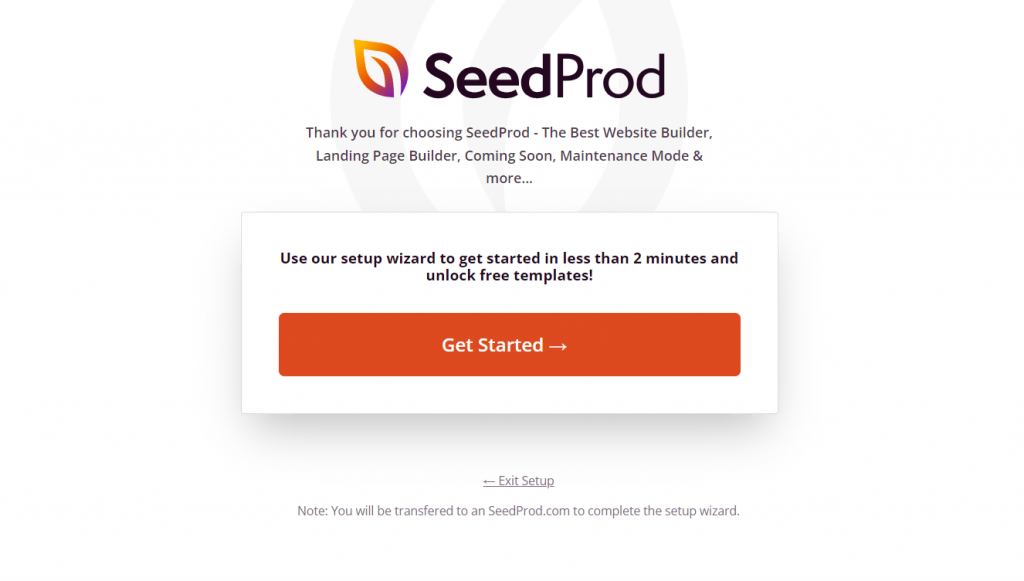
- Cliquez sur Exit Setup lorsqu’un assistant d’installation s’affiche.
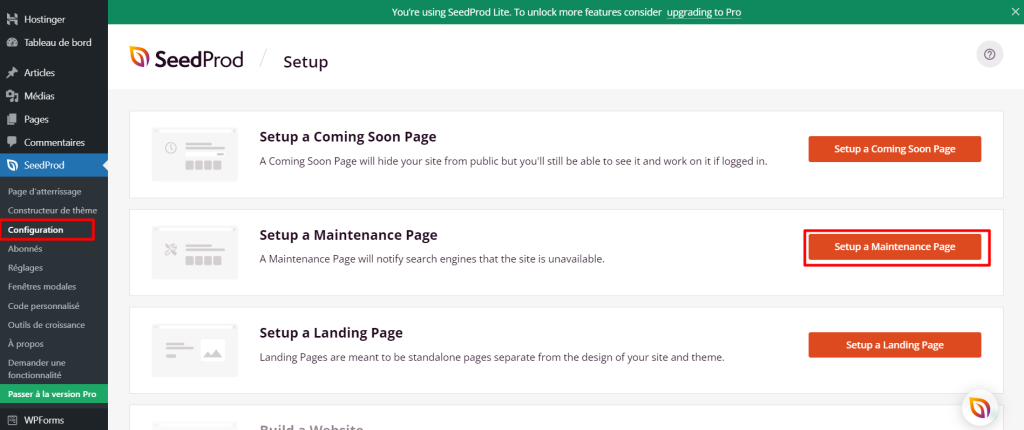
- Allez dans SeedProd → Configuration et cliquez sur Setup a Maintenance Page.
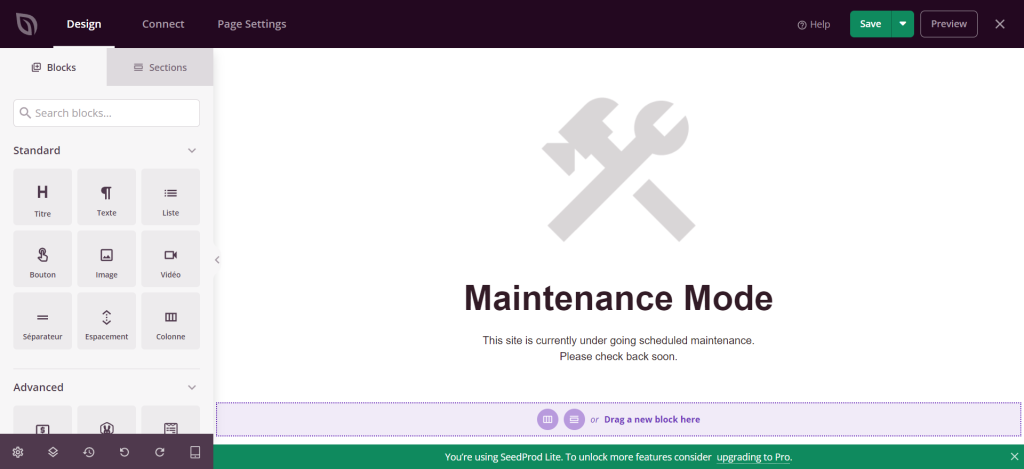
- Choisissez un modèle de page fourni dans la bibliothèque et personnalisez-le davantage à l’aide du générateur de glisser-déposer si vous le souhaitez. Cliquez sur Save une fois que vous avez terminé.
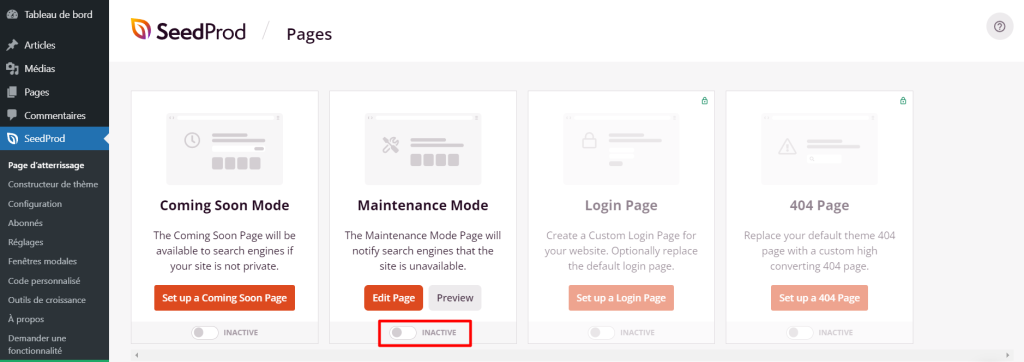
- Retournez dans le tableau de bord de WordPress et naviguez vers SeedProd → Page d’atterrissage.
- Cliquez sur le bouton Inactive sous la section Maintenance Mode. Une fois qu’il devient vert, l’ensemble de votre site ne sera plus accessible au public.
Comment dépublier des pages ou des articles WordPress
Savoir comment dépublier des pages ou des articles individuels dans WordPress est utile lorsque vous révisez le contenu, effectuez la maintenance du site ou sauvegardez des informations lors d’une transition.
Dans cette section, nous allons présenter quatre méthodes efficaces pour dépublier des pages ou des articles spécifiques.
Méthode 1 : Passer en mode brouillon
Vous pouvez temporairement dépublier une page ou un article WordPress en changeant son statut en brouillon. Cela vous permet de masquer un article ou une page pendant que vous corrigez ses erreurs ou améliorez son contenu. Plus tard, vous pourrez le démasquer en le republiant simplement. Voici la marche à suivre :
- Naviguez vers Pages → Toutes les pages dans le tableau de bord de WordPress.
- Passez la souris sur la page publiée que vous souhaitez mettre hors ligne et sélectionnez Modifier.
- Dans l’éditeur de blocs de WordPress, cliquez sur le bouton Basculer en brouillon sur le panneau latéral.
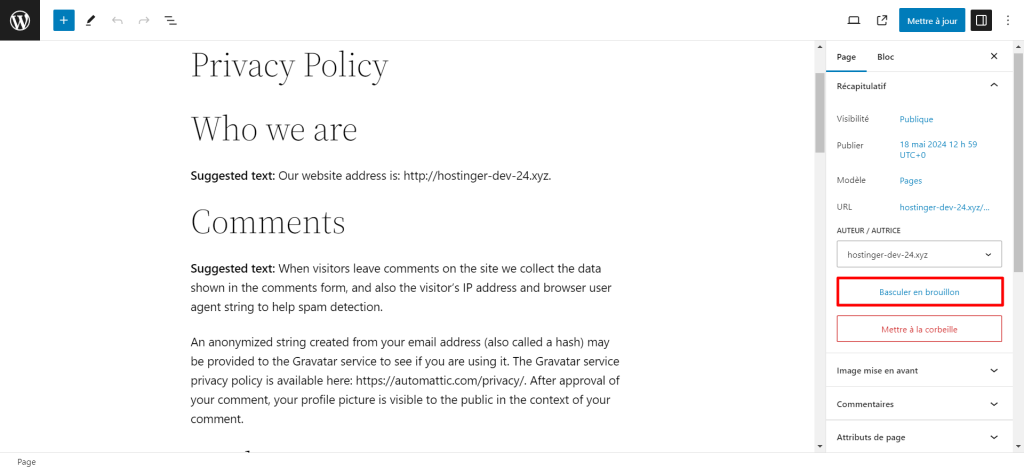
- Lorsqu’une fenêtre de confirmation s’affiche pour confirmer la dépublication de la page ou de l’article WordPress, cliquez sur OK.
Méthode 2 : Utiliser les actions groupées pour plusieurs pages ou articles
Si vous souhaitez masquer rapidement plusieurs pages ou articles WordPress, utilisez la fonction d’actions groupées :
- Dans le tableau de bord de WordPress, naviguez vers Pages ou Articles selon le type de contenu que vous souhaitez dépublier.
- Cochez les cases situées à côté des articles ou des pages que vous souhaitez dépublier.
- Trouvez le menu déroulant Actions groupées et sélectionnez Modifier. Cliquez sur le bouton Appliquer à côté.
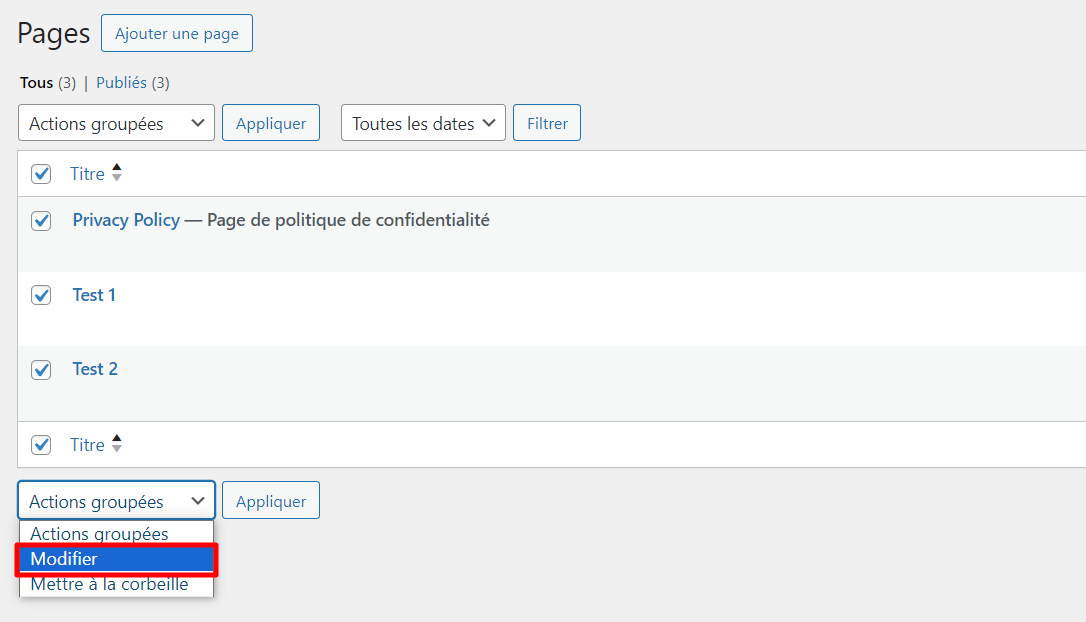
- Développez le menu déroulant État et sélectionnez Brouillon.
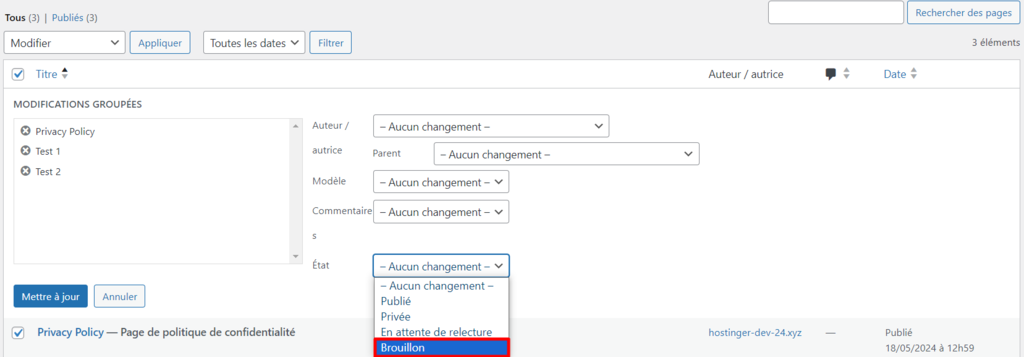
- Cliquez sur le bouton Mettre à jour.
Conseil de pro
Pour supprimer définitivement plusieurs pages ou messages en direct, choisissez Mettre à la corbeille dans le menu déroulant Actions groupées. Ensuite, allez dans la Corbeille et choisissez Supprimer définitivement dans le menu Actions groupées.
Méthode 3 : Utiliser le mode privé
Vous pouvez activer le mode Privé pour dépublier une page ou un article WordPress. Avec cette méthode, seuls les collaborateurs du site web ayant des rôles d’utilisateur spécifiques peuvent voir l’article ou la page.
Voici comment appliquer le statut Privé à un article ou à une page :
- Ouvrez l’article ou la page en direct que vous souhaitez rendre privée à l’aide de l’éditeur de blocs.
- Dans la section Visibilité, sélectionnez Privée.
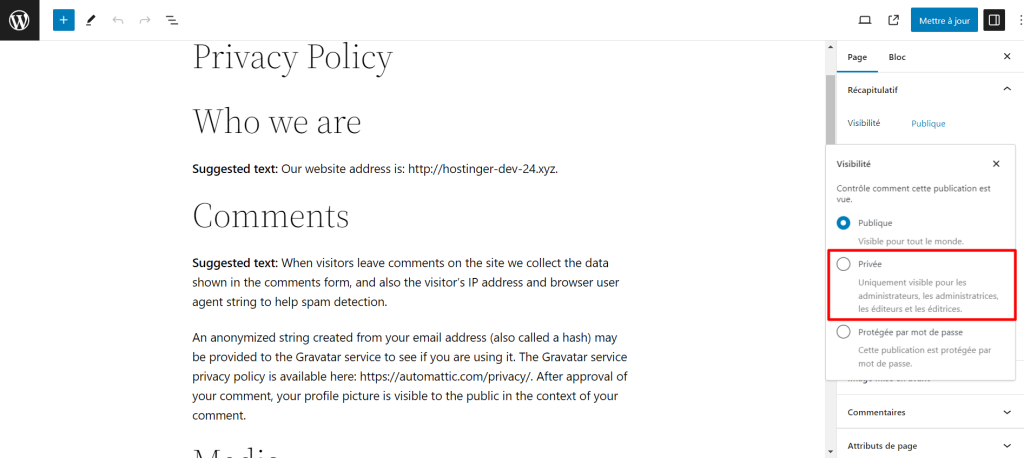
- Cliquez sur OK lorsque la fenêtre de confirmation s’affiche.
Une fois appliqué, l’article ou la page ne sera accessible qu’aux administrateurs et aux éditeurs du site web.
Méthode 4 : Utiliser la protection par mot de passe
La protection par mot de passe empêche le public de voir l’article ou la page et minimise les risques de sécurité interne parmi les collaborateurs ou les utilisateurs connectés de votre site web. Seuls les collaborateurs qui connaissent le mot de passe peuvent accéder au message ou à la page.
Voici les étapes à suivre pour protéger vos pages ou vos articles WordPress par un mot de passe :
- Ouvrez la page ou l’article que vous souhaitez protéger par un mot de passe dans l’éditeur de blocs de WordPress.
- Ouvrez le panneau des réglages. Dans la section Visibilité, choisissez l’option protégée par mot de passe.
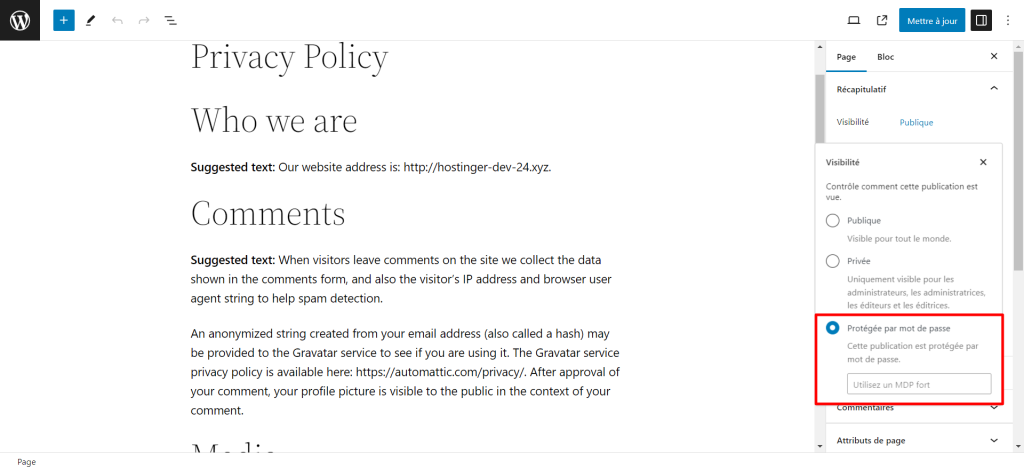
- Saisissez un mot de passe fort dans la case Utilisez un MDP fort.
- Cliquez sur le bouton Mettre à jour pour appliquer la modification.
En suivant ces étapes, les visiteurs qui souhaitent accéder à la page ou à l’article WordPress seront invités à saisir le mot de passe correct.
Conseils pour dépublier votre contenu WordPress
Après avoir exploré comment dépublier des pages, des articles et un site WordPress entier, nous partagerons avec vous plusieurs conseils pour naviguer efficacement dans le processus avec un impact minimal sur le référencement de votre site.
Envisager l’archivage au lieu de la dépublication
L’archivage de pages ou de messages vous permet de les garder hors de la vue du public tout en maintenant l’intégrité des liens internes et d’autres efforts de référencement. En effet, les pages archivées restent accessibles par des liens directs si nécessaire.
En revanche, si vous dépubliez votre site WordPress, tous les articles et pages seront retirés de la vue du public sans que les éléments qui y sont associés soient conservés. Le fait de changer le statut d’un article ou d’une page publiée en “brouillon” entraîne également la suppression de l’article ou de la page en question de l’index de Google, ce qui nuit à vos efforts de référencement.
Par conséquent, la dépublication est plus adaptée au contenu qui nécessite des changements majeurs. Par exemple, des articles ou des pages obsolètes ou non pertinents qui doivent être réécrits et republiés de toute façon.
Pour ce faire, vous devez installer un plugin d’archivage tiers, car WordPress ne propose pas cette fonctionnalité par défaut.
Réutiliser votre contenu
Si la qualité du contenu est la raison pour laquelle vous souhaitez dépublier votre article ou votre page WordPress, envisagez de lui donner une nouvelle vie.
La réutilisation du contenu est une approche stratégique qui permet de maximiser la valeur du matériel existant sur votre site web. Recherchez comment les sites concurrents écrivent sur le même sujet et essayez de les améliorer en rendant votre contenu plus unique et plus intéressant.
Par exemple, un ancien billet de blog peut être remanié en un nouvel article, transformé en une infographie attrayante ou utilisé comme matériel pour une vidéo ou une lettre d’information par courrier électronique.
Vous pouvez également fusionner des éléments de contenu connexes pour en faire des guides complets ou des centres de ressources. Mettez à jour les statistiques, ajoutez de nouvelles informations et republiez le contenu sous la forme d’un document plus complet et plus soigné.
Lorsque vous réutilisez le contenu, n’oubliez pas de l’optimiser en fonction des algorithmes actuels des moteurs de recherche. Mettez à jour les mots-clés, les méta-descriptions et les en-têtes pour améliorer la visibilité dans les moteurs de recherche.
Évaluer l’impact sur le référencement et l’expérience utilisateur (UX)
La dépublication de certaines pages ou de certains articles peut avoir des conséquences sur le référencement, car elle peut entraîner la création de liens brisés. De plus, les robots des moteurs de recherche ne pourront pas indexer la page ou l’article supprimé.
En termes d’UX, un visiteur peut potentiellement voir une page d’erreur 404 not found au lieu de la page ou de l’article qu’il recherche.
Si vous devez dépublier une page ou un article WordPress, la création de redirections WordPress 301 peut minimiser les impacts négatifs sur votre SEO et votre UX. Au lieu de recevoir des erreurs, les visiteurs seront redirigés vers la nouvelle URL.
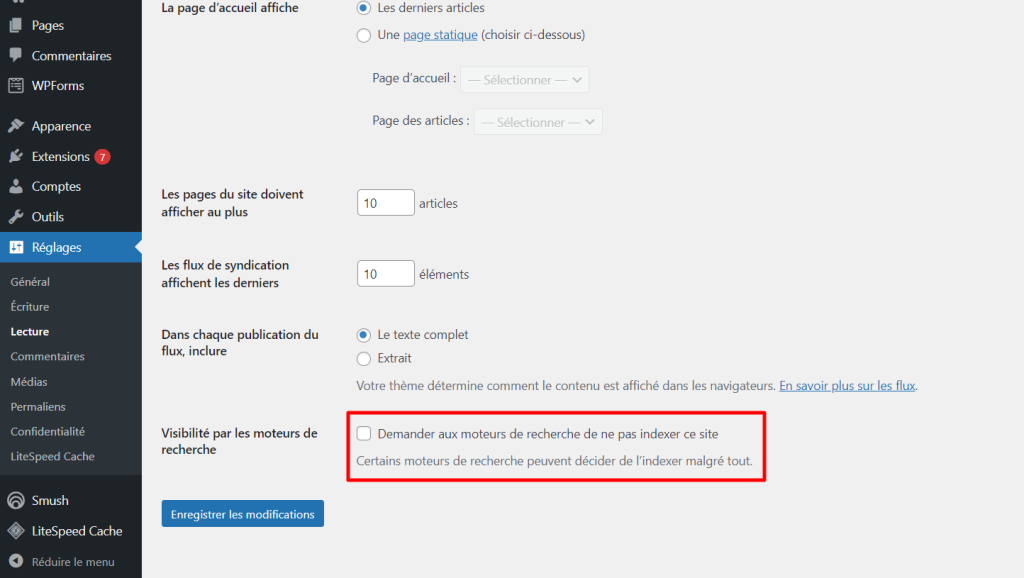
Vous pouvez également empêcher les robots d’indexation d’indexer entièrement votre contenu. C’est la solution idéale si vous souhaitez que la page reste confidentielle pour les visiteurs et les moteurs de recherche.
Il vous suffit de vous rendre dans la rubrique Réglages → Lecture de votre tableau de bord WordPress. Ensuite, trouvez l’option Visibilité par les moteurs de recherche et cochez la case Demander aux moteurs de recherche de ne pas indexer ce site. Cliquez sur Enregistrer les modifications.
Dépublication programmée
Pensez à programmer le moment de la dépublication de votre page ou de votre article WordPress. Cela est particulièrement utile pour les contenus sensibles au temps, tels que les offres promotionnelles et les pages ou articles liés à un événement.
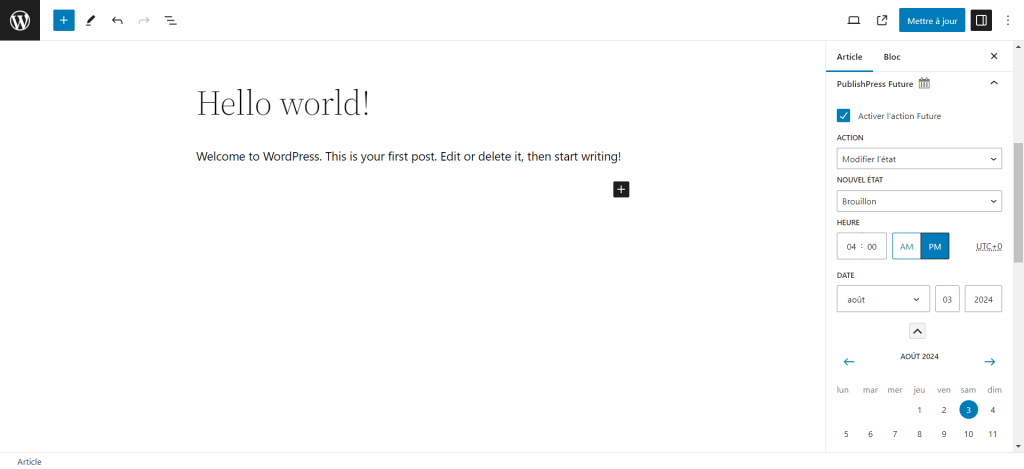
Le plugin PublishPress Future vous permet d’automatiser et de planifier les modifications de vos articles, pages et autres types de contenu.
Après avoir activé le plugin, vous verrez le menu PublishPress Future dans le panneau des réglages de l’éditeur de blocs. Cochez la case Activer l’action Future pour définir une action à effectuer sur l’article, ainsi que la date et l’heure d’application du changement.
En cliquant sur le bouton Mettre à jour ou Publier, le statut du message sera modifié à l’heure prévue.
Conclusion
Dans ce guide, nous avons vu comment dépublier un site WordPress entier en le supprimant de façon permanente et en utilisant temporairement le mode maintenance.
Vous pouvez également dépublier des pages et des articles WordPress spécifiques en les mettant en brouillon, en utilisant des actions groupées et en activant la protection par mot de passe ou le mode privé.
N’oubliez pas que la dépublication des articles ou des pages peut avoir un impact négatif sur le référencement, alors envisagez d’autres solutions, comme l’archivage, pour cacher votre contenu. Si vous devez dépublier des pages ou des articles, mettez en place des redirections d’URL appropriées pour minimiser les pertes en termes de référencement.
Il est également important d’informer les visiteurs avant de mettre votre site web WordPress hors ligne. Informer les visiteurs par d’autres canaux peut contribuer à renforcer la transparence et à maintenir la confiance.
Nous espérons que cet article vous aidera à naviguer en toute confiance vers la dépublication sur WordPress. Nous vous souhaitons bonne chance !
Comment dépublier un site WordPress – FAQ
Pour en savoir plus sur la manière de dépublier un site WordPress, consultez les réponses aux questions les plus fréquemment posées à ce sujet.
Que se passe-t-il lorsque vous dépubliez un site WordPress ?
La dépublication d’un site web WordPress restreint l’accès au site et le supprime des résultats de recherche.
Comment cacher mon site WordPress au public ?
Vous pouvez soit supprimer définitivement votre site Web WordPress, soit le cacher temporairement au public en le plaçant en mode maintenance. Les utilisateurs de Hostinger peuvent supprimer leur site web ou le mettre en mode maintenance en quelques clics à l’aide de hPanel. Vous pouvez également accéder aux fichiers de votre site Web et les supprimer manuellement ou activer un plugin pour mettre le site Web en mode maintenance.
Quand dois-je dépublier mon site WordPress ?
Vous pouvez dépublier votre site WordPress de manière permanente si vous souhaitez qu’il disparaisse complètement du web. En revanche, la dépublication temporaire du site web en mode maintenance ne doit être effectuée qu’en cas d’absolue nécessité. Par exemple, lorsque vous souhaitez mettre en œuvre des mises à jour importantes, des améliorations de la sécurité ou des efforts de rebranding à l’abri des regards indiscrets.
Tout le contenu des tutoriels de ce site est soumis aux normes éditoriales et aux valeurs rigoureuses de Hostinger.

Chaimaa est spécialiste du référencement (SEO) et du marketing de contenu chez Hostinger. Passionnée par le marketing digital et la technologie, elle s’attache à créer des contenus utiles et accessibles pour aider chacun à résoudre ses problématiques et à réussir en ligne. En dehors du travail, Chaimaa est cinéphile, passionnée par l’analyse de films et la randonnée. Suivez-la sur LinkedIn.


