Comment bloquer un site web sur Google Chrome : 6 méthodes efficaces
Aug 05, 2025
/
Chaimaa C.
/
9 minutes de lecture

Face à l’abondance des contenus web disponibles, certains d’entre eux peuvent être inutiles, voire nuisibles. Il s’agit par exemple de sites au contenu explicite, d’activités frauduleuses ou de logiciels malveillants susceptibles d’infecter votre système.
La plupart des navigateurs web modernes, y compris Google Chrome, vous permettent de restreindre l’accès aux pages web que vous souhaitez éviter.
Pour vous aider à le faire, nous allons examiner six façons de bloquer un site web sur Chrome. Nous verrons également comment débloquer un site web sur Chrome au cas où vous changeriez d’avis.

Comment bloquer un site web : 6 méthodes disponibles
Il existe plusieurs façons de bloquer un site Web sur Google Chrome, et vous pouvez choisir celle qui correspond à votre intention. Par exemple, l’utilisation d’une extension Chrome peut être une méthode pratique car elle ne nécessite pas de connaissances techniques approfondies, et l’utilisation du contrôle parental de Windows est idéale pour limiter l’accès à Internet de vos enfants.
Nous allons nous pencher sur chacune de ces méthodes.
Comment bloquer un site web sur Chrome à l’aide d’une extension
Bloquer un site web sur Chrome à l’aide d’extensions est sans doute la méthode la plus simple puisque l’outil gérera la tâche pour vous. Cette méthode convient également aux utilisateurs de Windows, Linux et macOS.
Voici comment bloquer des sites web sur Chrome à l’aide de BlockSite :
- Visitez le site que vous souhaitez bloquer.
- Cliquez sur l’icône BlockSite située dans le coin supérieur droit de votre navigateur.
- Cliquez sur le bouton Bloquer ce site pour restreindre l’accès au site web.
- Une fois le site ajouté à votre liste de blocage, BlockSite affichera une page de notification comme dans l’exemple ci-dessous.
Nous vous recommandons d’utiliser BlockSite, l’une des extensions de blocage de sites web les plus populaires, qui a été téléchargée plus de trois millions de fois. Pour commencer à utiliser cette extension gratuite, il vous suffit de vous rendre dans le Chrome Web Store et de la télécharger.
Tapez BlockSite dans la barre de recherche et cliquez sur le bon résultat, comme indiqué ci-dessous.
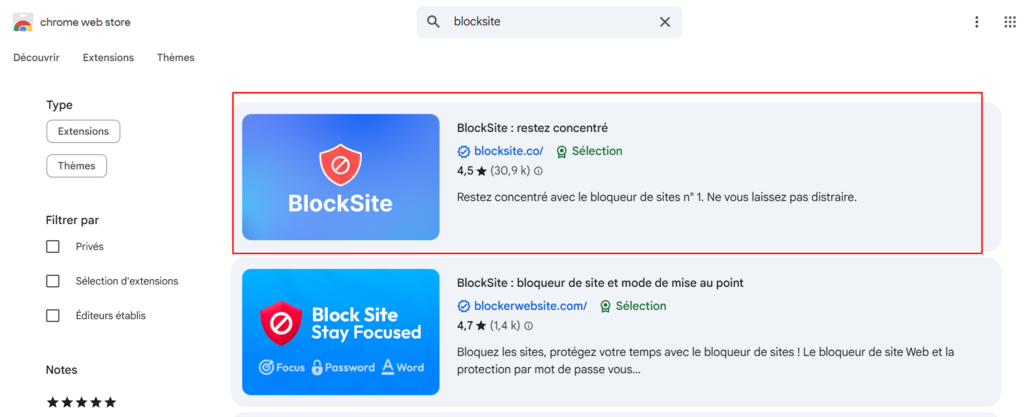
Cliquez ensuite sur le bouton Ajouter à Google Chrome en haut à droite et attendez que l’extension finisse de se télécharger.

Une fois le téléchargement terminé, BlockSite sera ajouté à votre liste d’extensions Chrome.


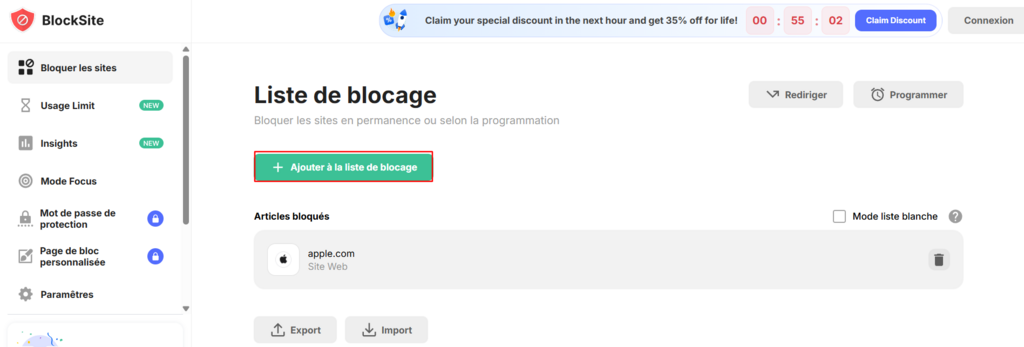
Il est également possible d’ajouter une URL de site web à votre liste de blocage en accédant au tableau de bord de BlockSite. Dans l’onglet Bloquer les listes, vous pouvez bloquer des sites web en saisissant leur URL dans le champ prévu à cet effet.
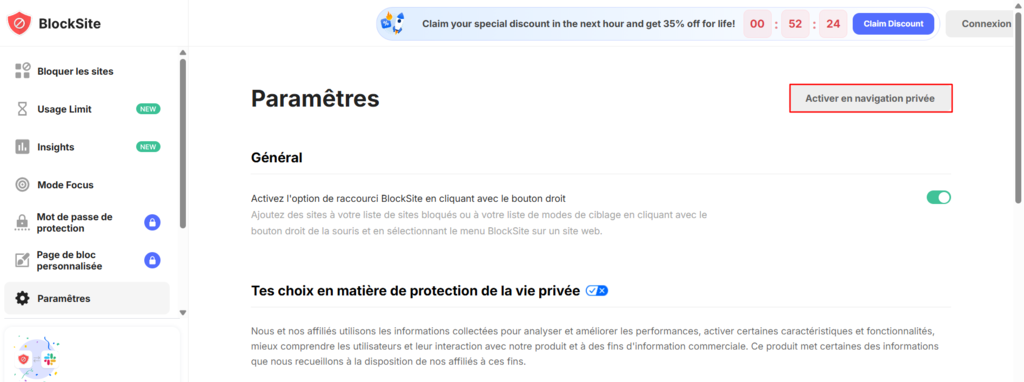
Si vous souhaitez empêcher l’accès aux sites web de votre liste de blocage en mode navigation privée de Chrome, cliquez sur l’icône en forme de roue dentée de l’extension Paramètres, puis sur le bouton Activer en navigation privée.
En outre, BlockSite offre les fonctionnalités suivantes pour Google Chrome :
- Mode Focus : bloque temporairement les sites en définissant une minuterie. Vous pouvez également définir des intervalles entre les modes de focalisation pour naviguer sans restrictions lorsque vous souhaitez faire une pause.
- Blocage par mots – bloquez un site web dont le nom de domaine ou l’URL contient un certain mot ou une certaine phrase.
- Catégories – bloque de nombreux sites du même type, tels que les sites pour adultes, les sites sociaux, les sites d’actualités, les sites sportifs et les sites de jeux d’argent.
- Redirection – redirige tous les sites web bloqués vers une adresse différente en fonction de votre configuration.
- Planification – bloque uniquement l’accès aux sites web selon un calendrier spécifique que vous choisissez.
La version gratuite de BlockSite vous permet de bloquer trois sites web différents. Si vous souhaitez obtenir un nombre illimité de blocages et accéder à des fonctionnalités plus avancées telles que la protection par mot de passe et une page de blocage personnalisée, envisagez d’utiliser son plan premium, qui commence à 3,99 $/mois.

Comment bloquer un site sur Chrome pour iPhone et Android
BlockSite est également disponible sous forme d’application pour bloquer des sites web ou des applications sur vos appareils mobiles. Cela peut s’avérer pratique car vous êtes déjà familiarisé avec l’interface de l’extension Chrome.
Pour bloquer des sites web sur votre appareil Android, suivez le guide ci-dessous :
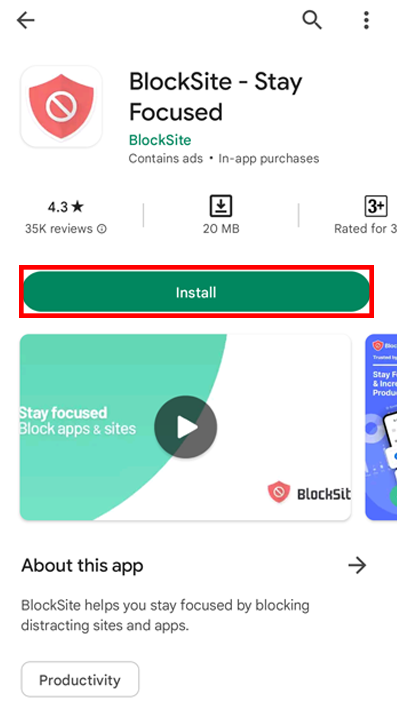
- Accédez au Google Play Store depuis votre appareil mobile et recherchez l’application BlockSite. Cliquez sur Installer.
- Autorisez l’application BlockSite dans les paramètres de votre appareil et ouvrez-la.
- Trouvez l’icône verte plus pour bloquer des sites ou des applications.
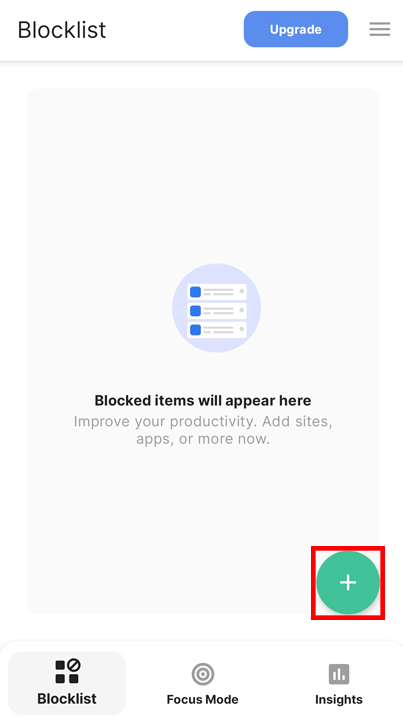
- Saisissez le mot-clé ou le nom de domaine que vous souhaitez bloquer. Vous pouvez également choisir de bloquer des applications spécifiques en appuyant sur les icônes situées sous la section Suggestions d’applications.
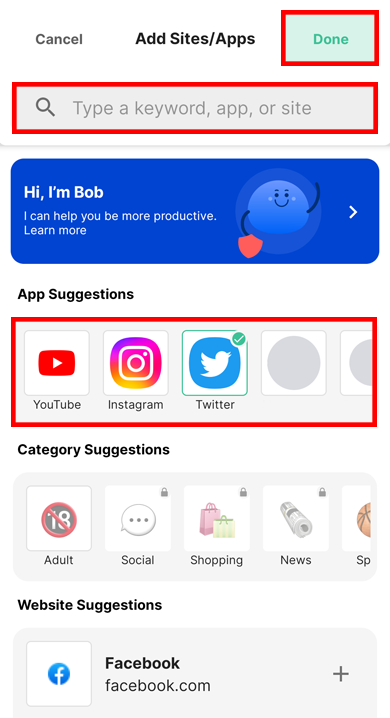
- Appuyez sur le bouton Terminé lorsque vous avez terminé.
- Ouvrez votre navigateur ou votre application pour voir le résultat. BlockSite devrait afficher une page de blocage lorsque vous essayez d’accéder au site web ou à l’application.
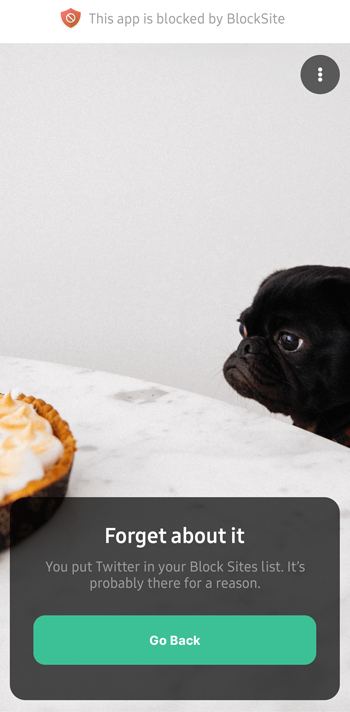
Pour bloquer un site ou une application avec BlockSite à l’aide d’un téléphone iOS, suivez les mêmes étapes que ci-dessus, sauf que vous devez vous rendre dans l’Apple App Store. Vous y trouverez l’application BlockSite pour iOS prête à être installée.
Comment bloquer un site web sur Chrome avec le contrôle parental intégré
Le contrôle parental est une fonctionnalité importante dans de nombreux appareils et logiciels modernes. C’est un excellent outil pour limiter le temps d’utilisation de l’appareil par les enfants et gérer le contenu auquel ils peuvent accéder.
Nous allons vous expliquer comment configurer le contrôle parental sur Windows 11 et Google Chrome. macOS propose un contrôle parental intégré appelé Temps d’écran, mais il ne bloque pas les sites sur Chrome.
Si vous souhaitez bloquer des sites web sous Windows 11, procédez comme suit :
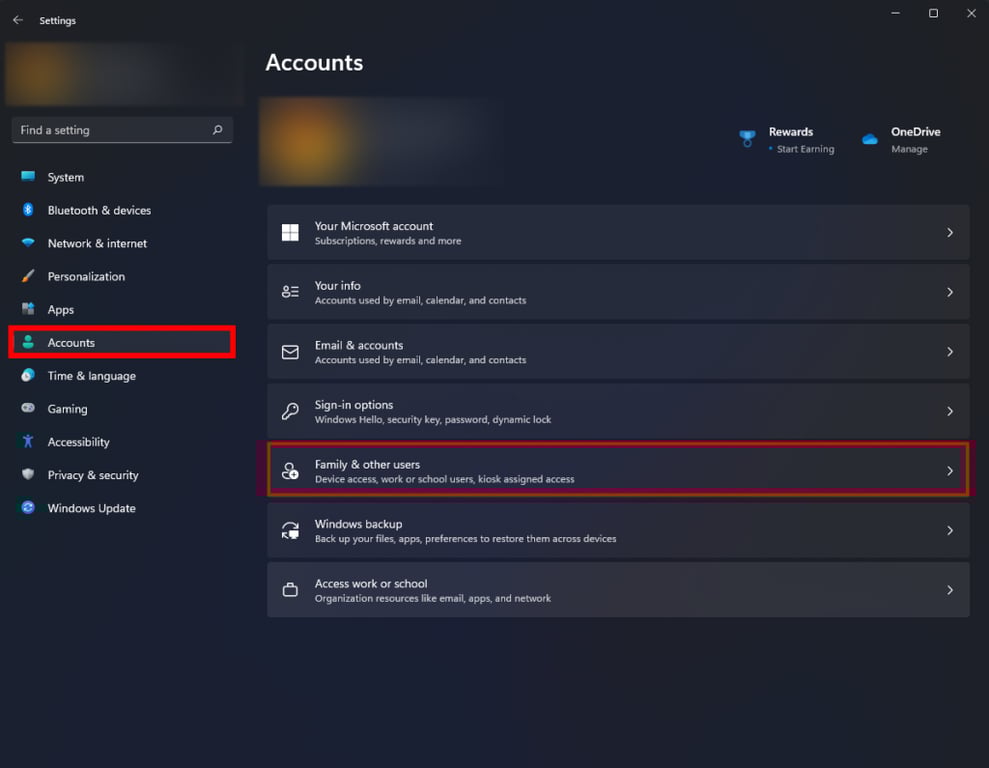
- Dans le menu Windows, trouvez Paramètres → Comptes pour configurer un compte enfant.
- Cliquez sur Famille et autres utilisateurs → Ajouter un membre de la famille → Ajouter un compte.
- Une nouvelle fenêtre s’affiche, vous invitant à saisir l’e-mail du compte. Ignorez-la et cliquez sur l’option Créer un compte enfant.
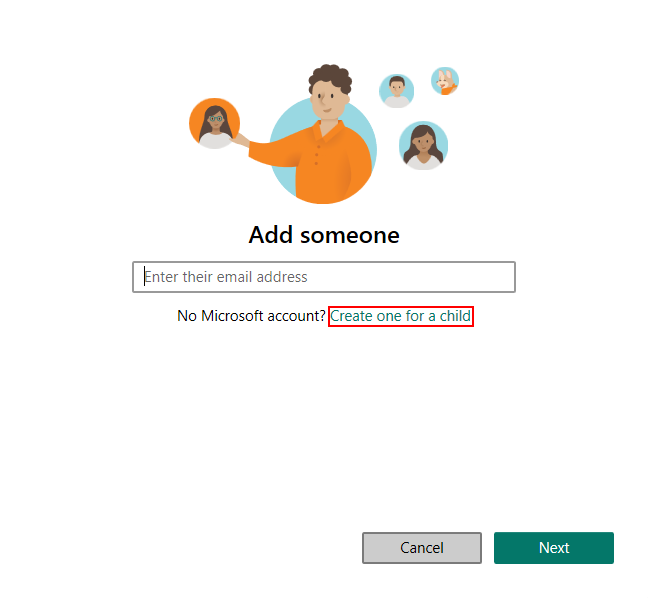
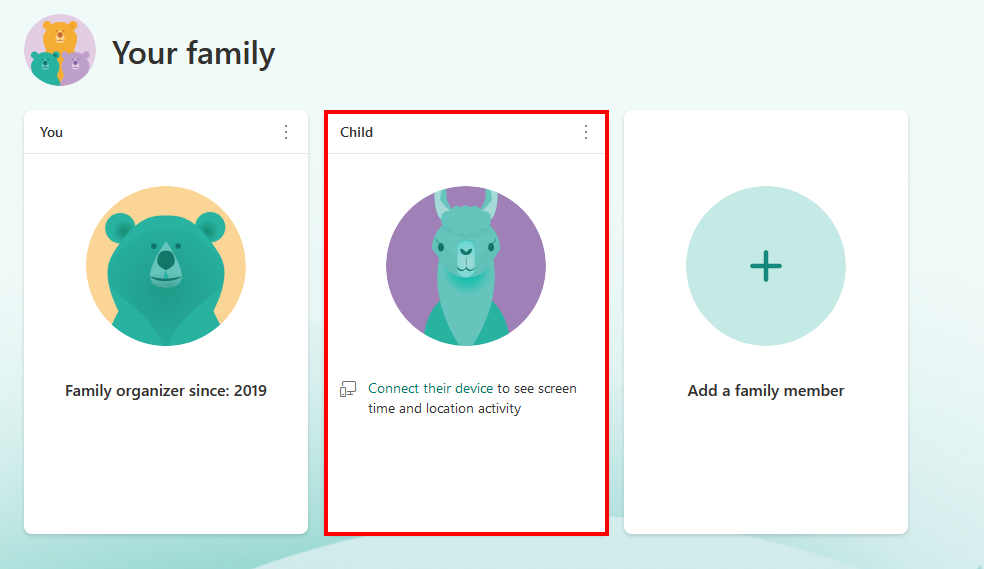
- Une fois que vous avez créé un nouveau compte enfant, accédez-y via votre page de compte Microsoft.
- Allez dans Filtres de contenu → Sites bloqués. Saisissez ensuite l’URL ou le nom de domaine du site que vous souhaitez bloquer.
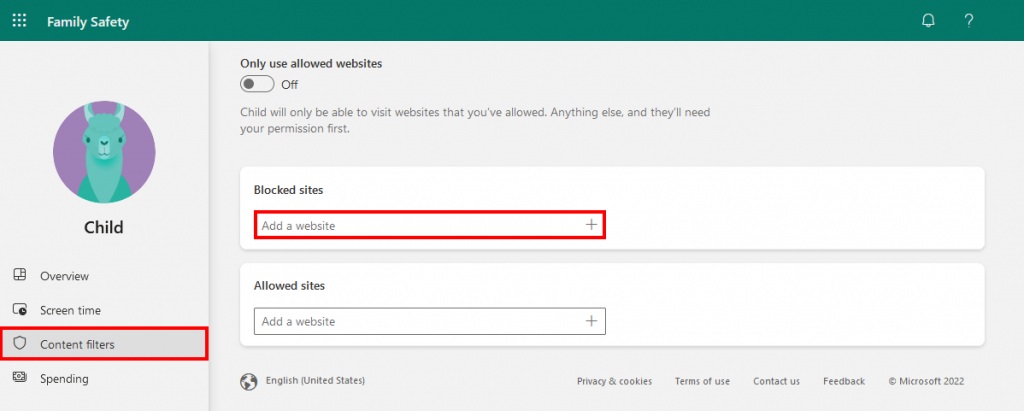
- Cliquez ensuite sur l’icône plus pour l’ajouter à votre liste de blocage. Répétez l’opération pour ajouter d’autres sites.
- Vérifiez le résultat en accédant au compte de votre enfant et voyez si le site est bloqué.
La deuxième méthode consiste à utiliser l’application Google Family Link pour les téléphones portables.
Attention ! Certaines fonctionnalités peuvent ne pas fonctionner lorsque vous utilisez l'application Google Family Link sur un appareil mobile iOS.
Pour bloquer un site à l’aide de Google Family Link, suivez les instructions ci-dessous :
- Téléchargez l’application sur Google Play Store et créez un compte pour votre famille.
- Accédez au compte de votre enfant.
- Accédez à Gérer les paramètres → Filtres sur Google Chrome → Gérer les sites → Bloqués.
- Appuyez sur l’icône Ajouter une exception.
- Saisissez le site web ou le domaine que vous souhaitez bloquer.
- Enregistrez et vérifiez si le site est bloqué.
Comment bloquer un site internet sur Chrome à l’aide de la fonctionnalité SafeSearch ?
Il est également possible de bloquer certains sites web sur votre navigateur Chrome à l’aide de la fonctionnalité SafeSearch. Pour cela, accédez aux préférences de votre compte Google sur l’ordinateur, puis rendez-vous dans la section SafeSearch et cliquez sur Filtrer.
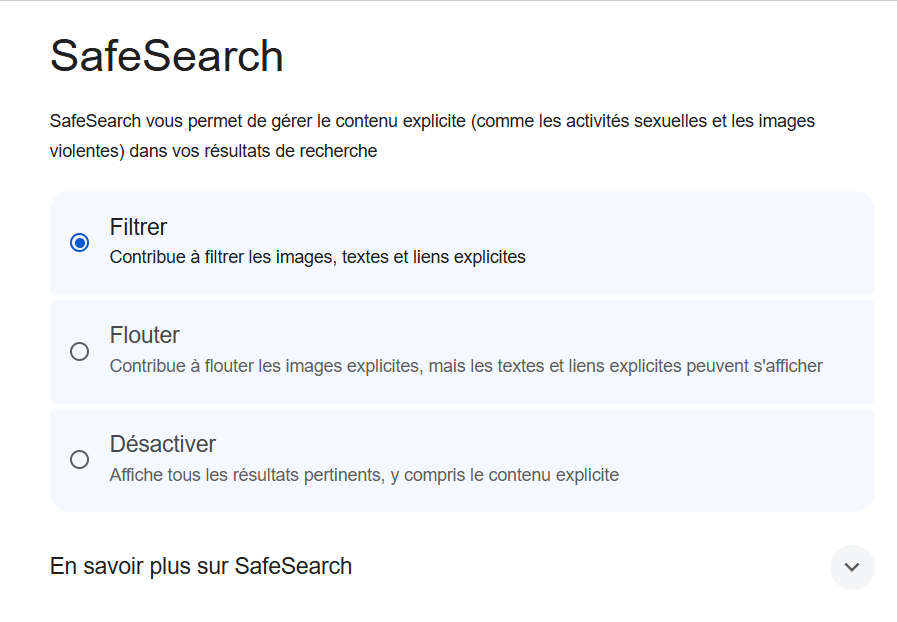
Une fois activée, cette fonctionnalité permet de filtrer les contenus explicites dans les résultats de recherche Google.
Comment bloquer un site en modifiant le fichier Hosts
Une autre façon de bloquer un site web sur votre appareil consiste à modifier le fichier hosts. Il s’agit d’un fichier texte local du système d’exploitation contenant les noms de domaine et les adresses IP. Voyons comment procéder à cette méthode sous Windows et macOS.
Modification du fichier Hosts sous Windows
Vous devez utiliser un compte administrateur avant de pouvoir modifier le fichier hosts sous Windows. Le processus est aussi simple que d’ajouter les URL de sites web spécifiques dans le fichier.
Important ! Avant de commencer, faites une copie de votre fichier hosts afin de disposer d’une sauvegarde en cas d’erreur.
Une fois la copie effectuée, suivez les étapes ci-dessous :
- Trouvez votre fichier hosts en accédant à C:\NWindows\NSystem32\Ndrivers\Netc, puis ouvrez-le avec un logiciel d’édition de texte comme Notepad ou Nano.
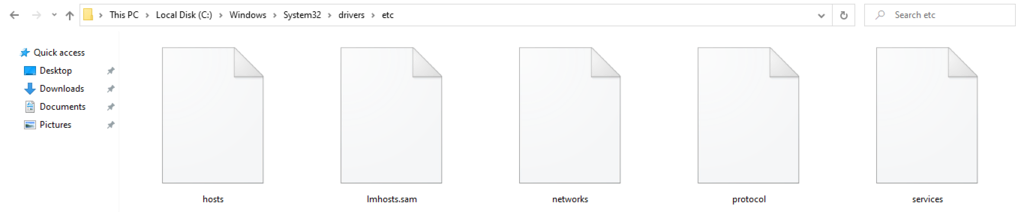
- Au bas du fichier, sous le dernier #, ajoutez de nouvelles lignes et tapez l’adresse IP de votre localhost 127.0.0.1 avec le domaine du site web que vous voulez bloquer.

- Allez dans Fichier → Enregistrer ou appuyez sur CTRL+S pour enregistrer. Ne l’enregistrez pas en tant que fichier .txt, car il ne fonctionnera pas.
- Ouvrez Chrome et tapez le nom de domaine que vous avez bloqué pour voir si cela fonctionne.
- Répétez le processus en ajoutant de nouvelles lignes chaque fois que vous souhaitez bloquer un nouveau site web.
Si votre ordinateur vous empêche de modifier le fichier Hosts, il se peut que vous deviez modifier les autorisations du fichier pour bloquer des sites.
Modification du fichier Hosts sur macOS
Pour les utilisateurs de macOS, le processus de blocage de sites web sur Google Chrome via le fichier hosts est similaire.
Pour plus d’informations, suivez les étapes ci-dessous :
- Ouvrez Utilitaires → Terminal.
- Dans la commande Terminal, tapez sudo nano/etc/hosts. Votre fichier hosts s‘ouvrira dans une nano box.
- Entrez le mot de passe de l’administrateur pour ouvrir votre fichier hosts. Il devrait se composer de plusieurs lignes similaires à celles de Windows.
- Au bas de la dernière ligne, tapez l’adresse IP de l’hôte local 127.0.0.1, et après avoir appuyé sur la touche Tab pour obtenir un espace, tapez le nom de domaine du site que vous voulez bloquer.
- Répétez l’opération si vous souhaitez ajouter d’autres sites.
- Pour sauvegarder, appuyez sur CTRL + O.
- Quittez le fichier hosts en appuyant sur CTRL + X.
- Pour éviter tout conflit, videz votre cache en tapant sudo dscacheutil -flushcache et appuyez sur Entrée lorsque vous avez terminé.
- Ouvrez un navigateur pour tester le résultat.
Important ! Le blocage de sites web via votre fichier hosts bloquera également les sites web sur d’autres navigateurs web et applications installés sur l’appareil. C’est donc la meilleure méthode si vous ne voulez pas bloquer les sites web sur chaque application une par une.
Comment bloquer un site sur Chrome à l’aide de la fonctionnalité BlockList URL ?
Si vous êtes un administrateur qui gère les comptes Google de votre organisation, il est possible de bloquer un site web à l’aide de la fonctionnalité Liste d’adresses URL bloquées de Chrome via votre compte Google Admin.
Cette méthode est idéale si vous souhaitez gérer plusieurs appareils sans avoir à bloquer manuellement des sites web sur chacun d’entre eux. Pour utiliser la fonctionnalité BlockList URL, procédez comme suit :
- Connectez-vous à votre console d’administration Google en vous rendant sur le site admin.google.com via votre navigateur.
- Sur la page d’accueil, accédez à Appareils → Chrome → Paramètres → Utilisateurs et navigateurs.
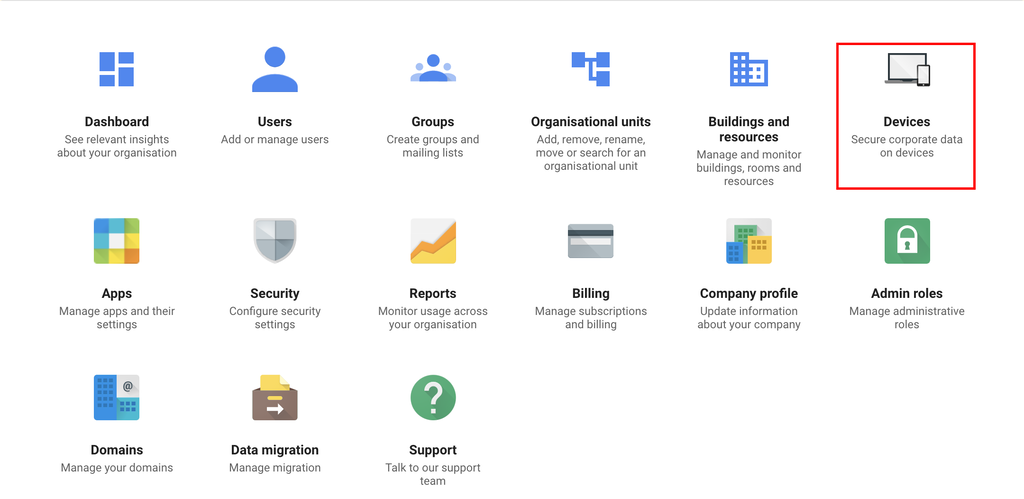
- Choisissez l’unité d’organisation supérieure pour bloquer l’accès aux sites Web pour tous les utilisateurs de Chrome qui utilisent le service Google de l’organisation.
- Choisissez une unité d’organisation enfant si vous souhaitez bloquer des sites web pour des utilisateurs individuels.
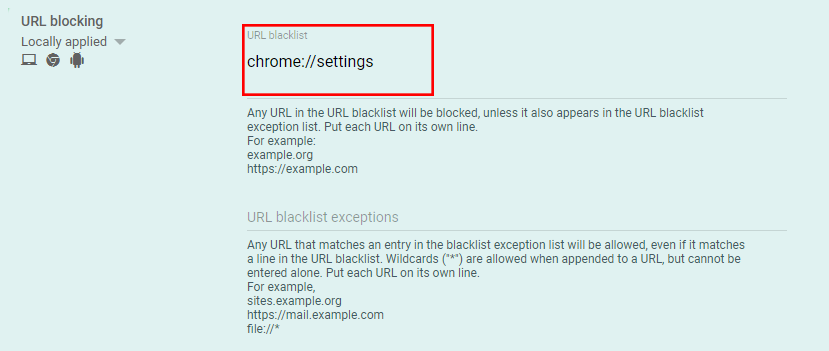
- Une fois que vous avez choisi l’unité d’organisation appropriée, faites défiler la page jusqu’à la section Blocage d’URL.
- Vous pouvez saisir des URL dans la liste noire des URL pour commencer à bloquer des sites web sur les navigateurs Chrome de votre organisation. Vous pouvez également bloquer les URL de certains services tels que les paramètres du navigateur, comme dans l’exemple ci-dessous.
- Vérifiez sur un appareil pour vous assurer que vous avez réussi à bloquer des sites web avec cette méthode.
Pourquoi bloquer des sites web ?
Il y a trois raisons principales pour lesquelles vous pouvez avoir besoin de bloquer un site web :
- Restrictions de contenu – vous pouvez vouloir restreindre l’accès à certains sites pour protéger les utilisateurs de certains contenus web. Par exemple, les parents peuvent limiter l’accès aux sites pour adultes sur les appareils familiaux.
- Sites malveillants – les virus informatiques sont dangereux pour votre appareil et peuvent parfois échapper à un programme antivirus. Si vous connaissez des sites web spécifiques susceptibles de contenir des logiciels malveillants, bloquez-les immédiatement.
- Mode travail – le blocage des sites web peut contribuer à augmenter la productivité. Les personnes peuvent se concentrer davantage sur leur travail en ayant moins de distractions sur leur téléphone ou leur ordinateur de bureau.
Comment débloquer un site web sur Chrome
La méthode pour débloquer un site web sur votre Chrome dépend de la façon dont vous l’avez bloqué en premier lieu.
Sur la base de la méthode, suivez ces étapes simples pour rouvrir l’accès au site Web bloqué sur Chrome :
- Extension BlockSite – cliquez sur l’icône BlockSite de la version de bureau et choisissez Modifier la liste des blocs pour accéder aux paramètres des sites bloqués. Dans la section Articles bloqués, cliquez sur l’icône de la corbeille à côté de l’URL du site pour le supprimer de votre liste.
- Contrôle parental Windows – accédez au compte de l’enfant via le gestionnaire de compte Microsoft. Cliquez sur Filtres de contenu, puis supprimez l’URL du site dans la section Sites bloqués.
- Modification du fichier hosts – ouvrez le fichier hosts sur le système d’exploitation de votre ordinateur de bureau à l’aide d’un logiciel d’édition de texte. Regardez la ligne inférieure du fichier et supprimez les URL bloquées, puis enregistrez le fichier.
- Liste de blocage des URL de Chrome – accédez au blocage des URL sur votre console d’administration Google, puis supprimez le domaine du site de la liste de blocage des URL.
Conclusion
Le blocage de certains sites web sur votre navigateur peut vous aider à protéger les mineurs contre les sites web inappropriés contenant du contenu pour adultes, à éviter les fichiers malveillants provenant de sites web douteux et à augmenter votre productivité.
Il existe six façons principales de bloquer un site web sur Chrome :
- Utiliser l’extension de navigateur BlockSite pour les appareils de bureau.
- Utiliser la version mobile de BlockSite pour les iPhones et les téléphones Android.
- Utiliser le contrôle parental de Windows.
- Activer la fonction SafeSearch de Chrome.
- Modifier le fichier hosts du système d’exploitation de votre ordinateur.
- Utilisation de l’URL BlockList dans la console d’administration de Google.
N’oubliez pas que toutes ces méthodes vous permettent également de débloquer des sites aussi facilement. N’hésitez pas à nous faire part de vos commentaires ou de vos questions ci-dessous.
Comment bloquer un site – FAQ
Quel est le meilleur bloqueur de sites web ?
Les meilleurs bloqueurs de sites web sont SiteBlock et Freedom. Certains d’entre eux sont disponibles sous forme d’applications que vous pouvez installer sur votre appareil, tandis que d’autres sont compatibles avec différents systèmes d’exploitation tels que Windows ou Mac.
Comment bloquer un site web sur le téléphone de mon enfant ?
Outre l’activation de SafeSearch sur votre navigateur Chrome, vous pouvez également prendre des mesures supplémentaires en installant un bloqueur de sites et en bloquant les contenus web préjudiciables.
Comment bloquer des sites web sur votre ordinateur ?
Pour bannir des sites web de votre ordinateur, utilisez la fonction de blocage de sites de Chrome. Ouvrez les paramètres, naviguez jusqu’à “Paramètres du site” et ajoutez le site sous “Bloqué”. Facile et efficace !
Comment bloquer définitivement un site web ?
Pour bloquer définitivement un site web dans Google Chrome, accédez aux paramètres du site, sélectionnez “Bloqué” et saisissez l’URL. Le site restera bloqué jusqu’à ce que vous le débloquiez.
Tout le contenu des tutoriels de ce site est soumis aux normes éditoriales et aux valeurs rigoureuses de Hostinger.

Chaimaa est spécialiste du référencement (SEO) et du marketing de contenu chez Hostinger. Passionnée par le marketing digital et la technologie, elle s’attache à créer des contenus utiles et accessibles pour aider chacun à résoudre ses problématiques et à réussir en ligne. En dehors du travail, Chaimaa est cinéphile, passionnée par l’analyse de films et la randonnée. Suivez-la sur LinkedIn.