Comment ajouter un bouton Ajouter au panier WooCommerce
Mar 27, 2025
/
Abdelali
/
9 minutes de lecture
Le bouton « Ajouter au panier » est un élément clé de toute boutique en ligne, y compris celles créées sur WooCommerce.
Sans ce bouton, les clients ne pourront pas payer leurs articles. Il est également important de le placer stratégiquement pour faciliter le processus d’achat des clients et augmenter les ventes.
Dans ce guide, nous allons vous présenter trois méthodes pour ajouter le bouton « Ajouter au panier » de WooCommerce : avec une extension, un shortcode et du code personnalisé. Nous vous donnerons également des conseils pour placer correctement le bouton et des conseils de dépannage en cas d’erreurs.
Trois façons d’ajouter le bouton Ajouter au panier sur WooCommerce
Nous allons vous montrer trois façons d’ajouter un bouton « Ajouter au panier » sur WooCommerce. N’hésitez pas à suivre la méthode qui convient le mieux à vos besoins et à votre expertise technique.

En utilisant l’extension WooCommerce Custom Add to Cart Button
L’activation d’une extension est le moyen le plus simple d’ajouter et de personnaliser un bouton Ajouter au panier sur WooCommerce. Elle est idéale pour les débutants, carvous n’avez pas besoin de savoir coder.
Nous allons vous montrer comment inclure un bouton Ajouter au panier à l’aide de l’extension WooCommerce Custom Add To Cart Button :
- Dans votre tableau de bord WordPress, naviguez vers Extensions → Ajouter une extension.
- Recherchez WooCommerce Custom Add To Cart Button et cliquez sur Installer maintenant.

- Cliquez sur Activer pour activer l’extension sur votre site.
- Une fois activée, allez dans Apparence → Personnaliser → WooCommerce → Add To Cart Buttons. Ici, vous pouvez régler plusieurs paramètres et personnaliser le texte du bouton, ajouter ou supprimer l’icône du panier, ou changer la couleur du bouton et du texte.

- Cliquez sur Publier pour appliquer les modifications. Les personnalisations s’appliqueront à toutes les pages produits et les page de la boutique sur l’ensemble du site.
Visitez votre boutique e-commerce et testez le nouveau bouton pour vous assurer qu’il fonctionne comme prévu.
Si vous souhaitez personnaliser davantage votre bouton Ajouter au panier, nous vous recommandons d’essayer l’une des deux méthodes suivantes.
En utilisant le shortcode WooCommerce
Les shortcodes sont des extraits de code qui vous permettent d’insérer du contenu dynamique dans des articles, des pages ou des widgets. WooCommerce a un shortcode intégré pour ajouter un bouton Ajouter au panier pour n’importe quel produit dans votre boutique.
Voici comment utiliser le shortcode WooCommerce pour ajouter un bouton Ajouter au panier :
- Trouvez l’ID du produit en vous rendant dans Produits → Tous les Produits. Passez votre souris sur le produit pour afficher le numéro d’identification.

- Utilisez le shortcode suivant pour ajouter un bouton Ajouter au panier. Remplacez PRODUCT_ID par l’ID réel du produit :
[add_to_cart id="PRODUCT_ID"]- Insérez le shortcode dans n’importe quel article, page ou widget où vous souhaitez que le bouton Ajouter au panier apparaisse. Pour l’éditeur de blocs WordPress, allez dans la page ou l’article, ajoutez un bloc Shortcode et collez-y le shortcode.

Si vous utilisez l’éditeur classique, collez le shortcode directement dans l’éditeur visuel.

Pour ajouter le bouton en tant que widget, naviguez vers Apparence → Widgets, choisissez un widget Paragraphe, et collez le shortcode.

Personnalisez les paramètres du shortcode WooCommerce
Pour personnaliser le comportement et l’apparence du bouton, vous pouvez ajouter les paramètres suivants au shortcode :
- quantity : définit le nombre d’articles que les clients peuvent ajouter au panier lorsqu’ils cliquent sur le bouton. Par exemple, pour ajouter 2 articles du produit ID 25 :
[add_to_cart id="25" quantity="2"]- show_price : permet d’afficher ou non le prix du produit à côté du bouton. Définissez show_price sur true pour afficher le prix ou false pour le masquer.
[add_to_cart id="25" show_price="false"]- style : personnalise l’apparence du bouton. Vous pouvez définir des styles comme la bordure, la couleur d’arrière-plan, ou la taille de police.
[add_to_cart id="25" style="border: 2px solid #ff6600; background-color: #ff6600; color: #fff;"]- sku : utilise l’unité de gestion des stocks (SKU) du produit au lieu d’un ID produit spécifique.
[add_to_cart sku="SKU123"]- class : ajoute des classes CSS personnalisées au bouton pour un style et une fonctionnalité avancés. Par exemple, l’ajout de la classe custom-add-to-cart-button vous permet de personnaliser le bouton dans le fichier CSS de votre thème.
[add_to_cart id="25" class="custom-add-to-cart-button"]- button_text : personnalise le texte du bouton du panier.
[add_to_cart id="25" button_text="Acheter maintenant !"]- redirect : redirige les utilisateurs vers une page différente, comme la page du panier ou de paiement, après avoir ajouté le produit au panier. Remplacez your_store_url par l’URL de la page de destination :
[add_to_cart id="25" redirect="true" url="your_store_url"]Une fois que vous avez appliqué les personnalisations au shortcode, publiez ou mettez à jour la page ou l’article.
Utilisation du code dans le fichier du thème
Si vous savez coder, vous pouvez modifier le fichier functions.php de votre thème pour personnaliser l’apparence et le fonctionnement du bouton Ajouter au panier sur votre boutique WooCommerce.
Pour cette méthode, nous vous suggérons d’utiliser un thème enfant pour éviter de perdre vos personnalisations de thème.
Important !
Veuillez noter que cette méthode nécessite une grande prudence, car des modifications incorrectes pourraient endommager votre site. Veillez à créer une sauvegarde de WordPress avant de procéder.
Ouvrez le fichier functions.php en fonction de votre type de thème :
- Via le menu Éditeur de Fichier de Thème. Si vous utilisez un thème classique, cliquez sur Apparence → Éditeur de fichiers de thème. Dans la barre latérale de droite, sélectionnez le fichier functions.php de votre thème actif.

- Via le gestionnaire de fichiers ou FTP. Pour les thèmes de blocs qui ne proposent pas l’option Éditeur de fichier de thème, utilisez le gestionnaire de fichiers de votre hébergeur ou un client FTP tel que FileZilla pour modifier le fichier. Il est situé sous public-html/wp-content/themes/your-theme/functions.php.

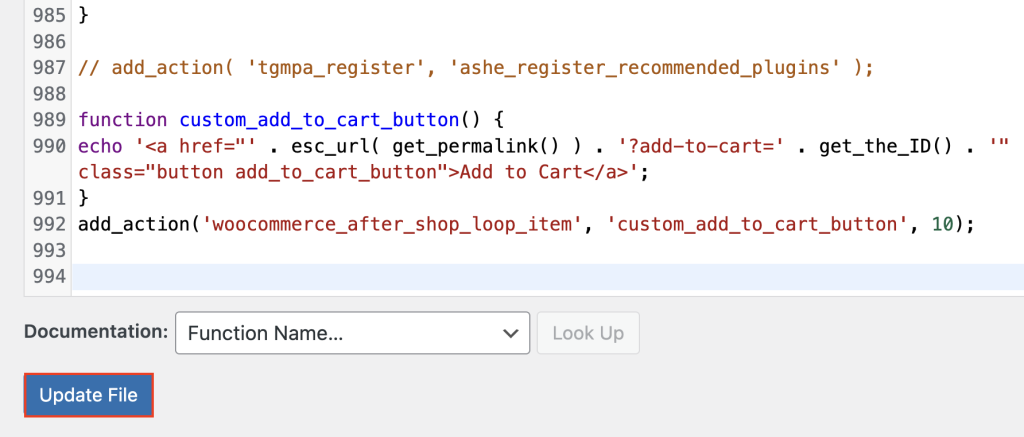
Ensuite, ajoutez l’extrait de code suivant à la fin du fichier pour afficher un bouton Ajouter au panier après chaque produit sur votre boutique. Vous pouvez personnaliser le HTML et le CSS pour changer le style et l’emplacement du bouton.
function custom_add_to_cart_button() {

echo '<a href="' . esc_url( get_permalink() ) . '?add-to-cart=' . get_the_ID() . '" class="button add_to_cart_button">Ajouter au panier</a>';

}

add_action('woocommerce_after_shop_loop_item', 'custom_add_to_cart_button', 10);
Enfin, enregistrez les modifications dans le fichier functions.php. Si vous utilisez l’éditeur de fichiers de thème, cliquez sur le bouton Mettre à jour le fichier. Si vous modifiez le fichier via un gestionnaire de fichiers ou un client FTP, veillez à enregistrer vos modifications et à télécharger à nouveau le fichier sur votre serveur.
Conseils pour un bouton Ajouter au panier WooCommerce efficace
Maintenant que vous savez comment ajouter un bouton Ajouter au panier WooCommerce, voyons comment maximiser son potentiel pour augmenter vos revenus. Voici nos six meilleurs conseils pour un bouton Ajouter au panier efficace :
Mettez en valeur le bouton Ajouter au panier.
Le bouton Ajouter au panier doit être facilement identifiable afin d’inciter les clients à ajouter des produits à leur panier.
Optez pour une couleur claire et contrastée qui s’intègre harmonieusement à votre identité visuelle tout en se distinguant des autres éléments de la page. Par exemple, si votre site utilise principalement des couleurs neutres, une teinte vive et contrastée, comme le rouge ou le vert, peut aider à rendre le bouton plus visible et attrayant.
Prenons l’exemple du bouton Ajouter au panier d’Uniqlo. Le noir ressort sur une page essentiellement blanche, tout en restant en harmonie avec l’identité visuelle de la marque.

La taille du bouton ajouter au panier doit également être adaptée. Assurez-vous qu’il soit suffisamment grand pour être facilement cliquable, tout en restant proportionné pour ne pas occuper trop d’espace sur la page.
Placez le bouton stratégiquement
Votre bouton Ajouter au panier WooCommerce doit être visible et facilement cliquable. Idéalement, il devrait être le premier élément que vos clients voient lorsqu’ils arrivent sur la page d’un produit.
Nous vous recommandons de placer le bouton près des éléments clés comme le titre du produit, le prix et l’image. Si une description détaillée du produit est nécessaire, envisagez d’utiliser un bouton ajouter au panier fixe, qui reste visible même lorsque les utilisateurs font défiler la page.
Rédigez un CTA clair
Le texte sur votre bouton Ajouter au panier doit être simple, direct et inciter à l’action.
Au lieu d’utiliser des mots vagues comme Procéder ou Continuer, utilisez un langage direct qui représente les actions souhaitées, comme Ajouter au panier ou Acheter maintenant.
Vous pouvez aussi adapter le texte à votre public cible. Par exemple, utilisez Ajouter au panier pour les boutiques de mode en ligne ou Acheter maintenant pour les articles en stock limité.
Pensez également à ajouter une icône de panier d’achat à côté du texte pour une expérience plus intuitive.

Gardez un design cohérent
Assurez-vous que le design du bouton Ajouter au panier s’aligne avec le reste de votre site. Si un bouton semble mal positionné, il peut désorienter les clients et les dissuader de cliquer dessus.
Utilisez les couleurs et les polices de votre marque, et assurez-vous que les boutons ont le même aspect où que vous les placiez dans votre boutique WooCommerce.
Ajoutez des éléments interactifs
Les effets visuels améliorent l’expérience utilisateur en informant les clients que leurs actions ont bien été effectuées, en rendant le processus plus intuitif et en évitant toute confusion.
Vous pouvez ajouter une animation subtile, telle qu’un léger changement de couleur, une fenêtre contextuelle de confirmation, ou une icône de panier qui se met à jour en temps réel lorsque les clients ajoutent un article au panier.
Quoi qu’il en soit, restez simple. Il est important de ne pas surcharger les utilisateurs avec trop d’animations.
Assurez-vous que le bouton est adapté aux mobiles
Près de 80 % des acheteurs accèdent aux boutiques en ligne depuis leurmobile. Il est donc important que votre bouton Ajouter au panier fonctionne bien sur n’importe quelle taille d’écran.
La règle générale est d’insérer un bouton assez grand pour que les clients puissent facilement cliquer dessus. Laissez également suffisamment d’espace autour du bouton pour éviter les clics accidentels sur les éléments voisins.
Essayez d’accéder à votre boutique en ligne depuis des appareils avec différentes tailles d’écran pour voir si le bouton fonctionne parfaitement. Cela vous permettra de corriger rapidement toute erreur éventuelle.
Comment réparer un bouton Ajouter au panier manquant sur WooCommerce
Un bouton Ajouter au panier WooCommerce manquant est un problème qui peut survenir de temps en temps. Voici quelques solutions pour résoudre ce problème :
Vérifiez vos paramètres WooCommerce
Le bouton Ajouter au panier ne s’affichera pas si la configuration de votre boutique WooCommerce n’est pas terminée.
Dans ce cas, vous devez vérifier si la devise, les options de livraison et les moyens de paiementsont correctement configurés.
Consultez notre tutoriel WooCommerce pour vous assurer que vous avez suivi toutes les étapes essentielles.
Vérifiez vos donnéesproduits WooCommerce
WooCommerce peut masquer le bouton Ajouter au panier si un produit est en rupture de stock ou si des informations essentielles sont manquantes, telles que l’image, le prix, le type de produit, le SKU (unité de gestion des stocks) ou les règles de livraison.
Si c’est le cas, compléter les informations manquantes pour vos produits WooCommerce peut résoudre le problème. Vous pouvez également envisager de supprimer les produits épuisés pour éviter qu’ils n’apparaissent sur vos pages et dans vos recherches.
Videz votre cache WordPress
Le cache de votre site web pourrait afficher une version obsolète de votre page produit sans le bouton Ajouter au panier.
Le vidage du cache de WordPress à l’aide d’une extension dédiée pourrait résoudre ce problème. Voici comment le faire avec LiteSpeed Cache :
- Installez et activez l’extension depuis votre tableau de bord admin WordPress.
- Naviguez vers LiteSpeed Cache → Boîte à outils.
- L’onglet Purger s’ouvrira par défaut. Choisissez Tout purger pour vider l’intégralité du cache de votre site web.

Effectuez un scan de logiciels malveillants sur votre site
Les logiciels malveillants peuvent endommager ou altérer les fichiers de base de WordPress, le code JavaScript ou PHP de votre site, ainsi que les extensions ou les thèmes. Cela peut potentiellement empêcher le bouton Ajouter au panier de fonctionner.
Utilisez des extensions de sécurité WordPress comme Wordfence ou Sucuri pour analyser et supprimer les logiciels malveillants de vos fichiers de sites web.
Vous pouvez aussi envisager de restaurer votre site web à partir d’une sauvegarde effectuée avant l’infection par le logiciel malveillant.
Vérifiez s’il y a des extensions ou des thèmes en conflit.
Important !
Nous vous recommandons d’essayer cette méthode de résolution des bugs dans un environnement de staging, car elle pourrait affecter les fonctionnalités de votre site publié.
L’installation de plusieurs extensions WooCommerce vous permet de créer un site e-commerce riche en fonctionnalités et parfaitement adapté à vos besoins. Cependant, l’incompatibilité entre les extensions peut provoquer des dysfonctionnements, notamment l’absence ou le non-fonctionnement du bouton Ajouter au panier de WooCommerce.
Pour résoudre ce problème, essayez de désactiver toutes les extensions, à l’exception de WooCommerce, et vérifiez si le bouton Ajouter au panier réapparaît sur le site publié.
Si c’est le cas, réactivez les extensions une par une pour identifier la source du conflit. Ensuite, essayez de mettre à jour l’extension en question si elle est obsolète. Si ce n’est pas le cas, retirez l’extension problématique ou essayez de la remplacer par une alternative compatible.
Dans le cas où votre extension n’est pas à l’origine du problème, essayez de passer à un thème WooCommerce par défaut, comme Storefront, et vérifiez si le bouton Ajouter au panier réapparaît. Si c’est le cas, il est probable que votre thème actif soit à l’origine de l’erreur.
Au cas où vous ne souhaiteriez pas changer de thème WordPress, vérifiez si votre thème actuel est à jour. Si c’est le cas, essayez de consulter l’équipe d’assistance du thème pour résoudre le problème.
Conclusion
Dans ce tutoriel, vous avez appris à ajouter un bouton Ajouter au panier sur WooCommerce en utilisant trois méthodes différentes. Chaque méthode vous offre un niveau de contrôle et de flexibilité différent, alors choisissez celle qui correspond le mieux à vos besoins.
En plaçant stratégiquement le bouton Ajouter au panier, vous pouvez considérablement améliorer l’expérience d’achat de vos clients, en la rendant plus fluide et agréable, et probablement augmenter vos ventes.
Il est également essentiel de vérifier régulièrement le bon fonctionnement du bouton Ajouter au panier de votre boutique en ligne, afin de pouvoir résoudre rapidement tout problème éventuel.
Nous espérons que ce guide vous aidera à optimiser le bouton Ajouter au panier de votre boutique et à résoudre rapidement toute erreur éventuelle. Bonne chance !
FAQ sur le bouton Ajouter au panier de WooCommerce
Comment puis-je ajouter un lien au bouton Ajouter au panier sur WooCommerce ?
Vous pouvez utiliser des extensions comme WooCommerce Custom Add to Cart Button pour ajouter facilement un lien personnalisé au bouton. Si vous savez coder, ajoutez le paramètre de redirection au shortcode [add_to_cart], ou modifiez le fichier functions.php de votre thème.
Quel est le shortcode pour le bouton Ajouter au panier sur WooCommerce ?
Le shortcode du bouton Ajouter au panier dans WooCommerce est [add_to_cart]. La syntaxe de base est [add_to_cart id=”PRODUCT_ID”], où vous devez remplacer PRODUCT_ID par le numéro d’identification du produit.
Comment puis-je modifier le bouton Ajouter au panier WooCommerce?
L’extension WooCommerce Custom Add to Cart Button vous permet d’apporter des modifications simples au bouton. Pour des modifications plus avancées, ajoutez les paramètres style et class au shortcode WooCommerce [add_to_cart] ou intégrez un CSS personnalisé dans le fichier functions.php de votre thème. Mais n’oubliez pas de créer un thème enfant ou de sauvegarder votre site avant de modifier son code.
Tout le contenu des tutoriels de ce site est soumis aux normes éditoriales et aux valeurs rigoureuses de Hostinger.

🎮 Passionné de jeux vidéo et toujours curieux d’apprendre, je partage mes découvertes à travers des tutoriels sur le web et les outils digitaux. Entre optimisation de sites et exploration de nouvelles fonctionnalités, mon but est de rendre la tech plus accessible. 🚀


