Comment changer votre identifiant WordPress : 3 méthodes efficaces
Jul 10, 2025
/
Chaimaa C.
/
6 minutes de lecture
Au fur et à mesure que votre site web se développe, vous souhaiterez naturellement ajuster certains éléments, tels que l’identifiant WordPress.
Malheureusement, WordPress n’intègre aucune fonctionnalité permettant de modifier votre identifiant. Lorsque vous allez dans l’onglet Comptes et que vous choisissez Profil, vous verrez un champ grisé avec un message disant que les identifiants ne peuvent pas être modifiés.

C’est pourquoi vous devrez trouver une solution pour modifier votre identifiant.
Dans cet article, nous allons voir comment changer votre identifiant WordPress en utilisant trois méthodes alternatives : modifier votre base de données WordPress, créer un nouvel utilisateur et utiliser un plugin. Mais commençons par discuter des raisons pour lesquelles il peut être judicieux de changer votre identifiant WordPress en premier lieu.
Raisons de changer votre identifiant WordPress
Avec le mot de passe, votre identifiant WordPress est un élément essentiel qui vous permet d’accéder à votre site.
Dans cette optique, la sécurité est l’une des raisons les plus courantes de vouloir changer d’identifiant WordPress.
Les pirates informatiques peuvent utiliser des outils automatisés pour trouver vos vulnérabilités et en tirer profit. Il s’agit par exemple des attaques par force brute et par dictionnaire, où des robots effectuent plusieurs tentatives d’essais et d’erreurs pour deviner vos identifiants de connexion.
Les noms d’utilisateur génériques de WordPress, comme admin, étant plus faciles à deviner, ils représentent un risque important pour votre site web.
Outre les raisons de sécurité, vous pouvez également vouloir changer votre identifiant WordPress pour les raisons suivantes :
- Il semble trop similaire à un autre identifiant sur votre site WordPress.
- Un nouveau identifiant WordPress pourrait mieux correspondre à la nouvelle image de marque de votre site ou à son contenu.
- Vous avez fait des fautes d’orthographe ou d’autres erreurs lors de la création de l’identifiant.
- Le site ou le compte est transféré à une autre personne et vous souhaitez modifier l’identifiant en conséquence.
Quelle qu’en soit la raison, le choix d’un nouveau identifiant est une chose à laquelle vous devez réfléchir attentivement, car il peut avoir une incidence sur la sécurité de votre site WordPress.
Comment changer votre identifiant WordPress
Passons maintenant aux méthodes permettant de changer l’identifiant de WordPress.
1. Utiliser votre base de données WordPress
La première méthode pour changer votre identifiant consiste à modifier la base de données du site via phpMyAdmin. Cette méthode nécessite une certaine expertise technique et peut s’avérer difficile pour les débutants.
Voici un aperçu rapide de la façon de changer l’identifiant WordPress en utilisant la base de données :
- Accédez à phpMyAdmin via votre tableau de bord d’hébergement.
- Sélectionnez la table wp_users.
- Recherchez l’utilisateur dans la colonne user_login.
- Cliquez sur le bouton Éditer à côté de l’identifiant que vous souhaitez modifier.
- Recherchez la ligne user_login et saisissez le nouveau identifiant dans le champ Valeur.
- Cliquez sur Exécuter pour enregistrer les modifications.
Veillez à suivre attentivement les instructions afin d’éviter toute erreur.
Important ! Nous vous recommandons de créer une sauvegarde avant de modifier la base de données. Ainsi, vous pourrez restaurer votre site en cas d’erreur.
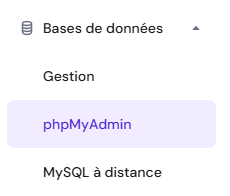
- Accédez au tableau de bord de votre compte d’hébergement WordPress pour accéder à phpMyAdmin. Les utilisateurs d’Hostinger peuvent simplement se connecter à hPanel, se rendre dans la section Bases de données et cliquer sur le menu phpMyAdmin.
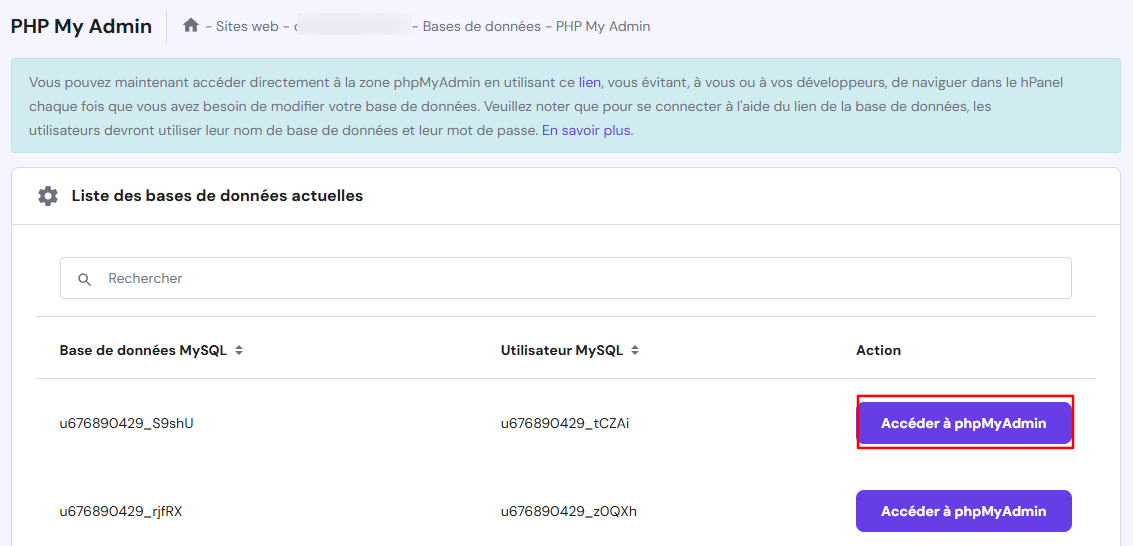
- Localisez la base de données du site WordPress et cliquez sur Accéder à phpMyAdmin.
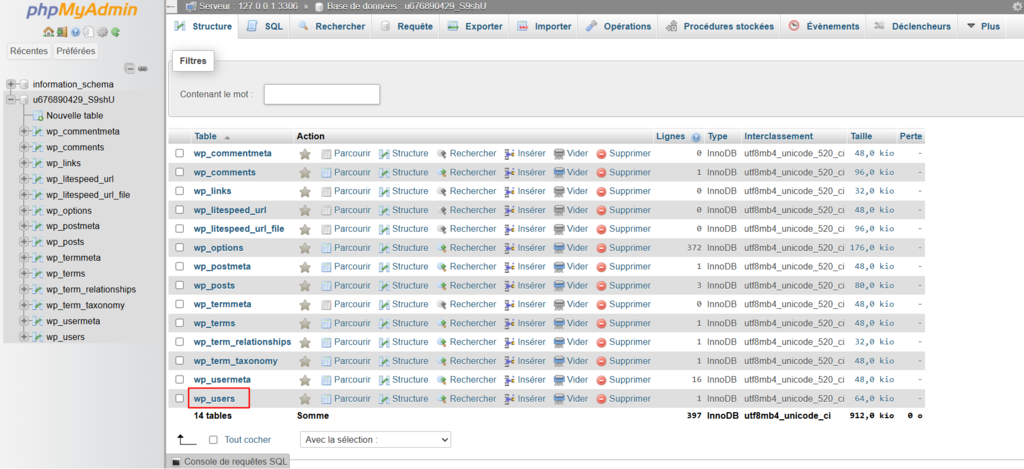
- Une fois que vous avez réussi à entrer dans le tableau de bord phpMyAdmin, cliquez sur la table wp_users. Le nom de la table peut varier en fonction de votre hébergeur, mais il se termine généralement par _users.
En accédant à la table wp_users, vous obtiendrez la liste de tous les comptes d’utilisateurs de votre site WordPress.
- Recherchez votre compte d’utilisateur dans la colonne user_login.
- Une fois que vous l’avez trouvé, cliquez sur Éditer sur la ligne de l’identifiant que vous souhaitez modifier.
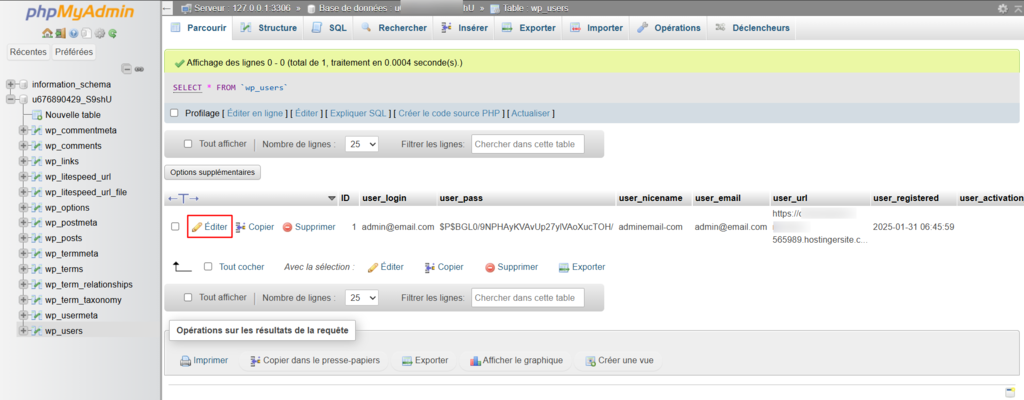
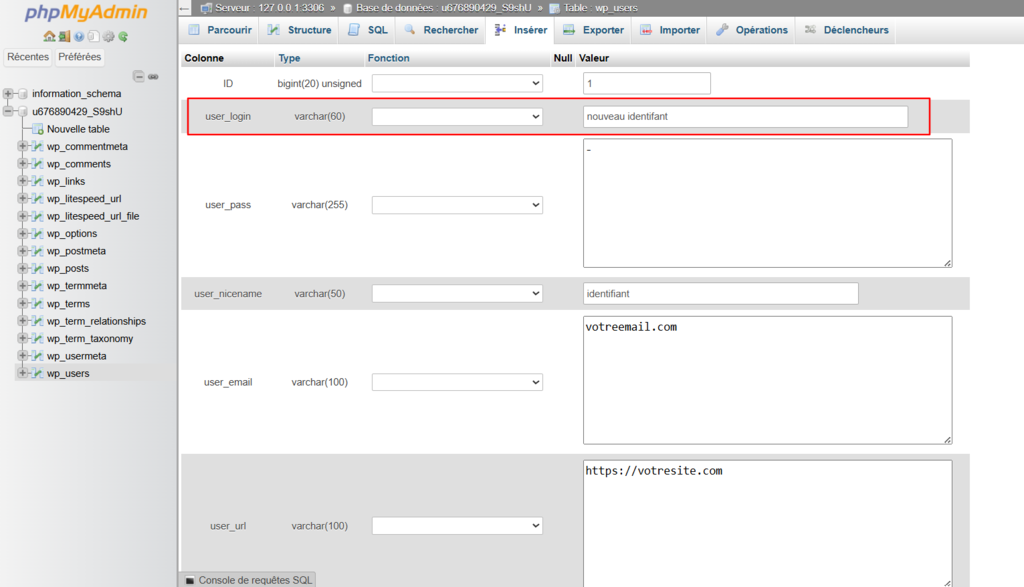
- Vous verrez une liste de toutes les valeurs associées à votre compte, du mot de passe au nom de domaine. Recherchez la ligne user_login et saisissez votre nouveau identifiant dans le champ Valeur.
Il y a également une ligne appelée user_nicename, qui comprend votre identifiant réel – en général, il devrait avoir la même valeur que user_login.
Vous remarquerez également une ligne de display name, qui fait référence au nom qui apparaît à côté de vos articles de blog et de votre page de profil. N’hésitez pas à modifier cette valeur pour qu’elle corresponde à votre identifiant actuel.
- Cliquez ensuite sur le bouton Exécuter en bas de l’écran.
Pour les utilisateurs de cPanel, rendez-vous dans la section Bases de données de votre tableau de bord et cliquez sur le menu phpMyAdmin.

Ensuite, suivez les mêmes étapes pour changer votre identifiant WordPress.

2. Créer un nouveau compte WordPress et supprimer l’ancien
La méthode suivante pour modifier votre identifiant WordPress consiste à remplacer un ancien compte WordPress par un nouveau. Contrairement à la solution précédente, cette méthode est plus simple.
Consultez l’aperçu rapide sur la façon de changer votre nom identifiant WordPress en créant un nouveau compte :
- Connectez-vous au tableau de bord de WordPress et accédez à la section Comptes, onglet Ajouter un compte.
- Saisissez le nouveau identifiant et assurez-vous d’inclure une adresse électronique différente.
- Attribuez le rôle d’administrateur au nouveau compte et cliquez sur le bouton Ajouter un compte.
- Déconnectez-vous du compte et connectez-vous avec les nouvelles informations d’identification.
- Accédez à l’onglet Tous les comptes et trouvez le compte dont les informations d’identification sont anciennes.
- Supprimer l’ancien compte et attribuer tout le contenu au nouveau compte.
Dans cette section, nous vous montrerons un exemple de création d’un nouveau compte administrateur WordPress et du transfert de tous les privilèges ainsi que de la paternité des articles de blog depuis l’ancien identifiant.
- Connectez-vous à votre tableau de bord WordPress et accédez à l’onglet Comptes ->Ajouter un compte. Sur la page suivante, vous pourrez définir tous les paramètres nécessaires à la création d’un nouveau compte WordPress, y compris son identifiant, son adresse e-mail et son mot de passe.
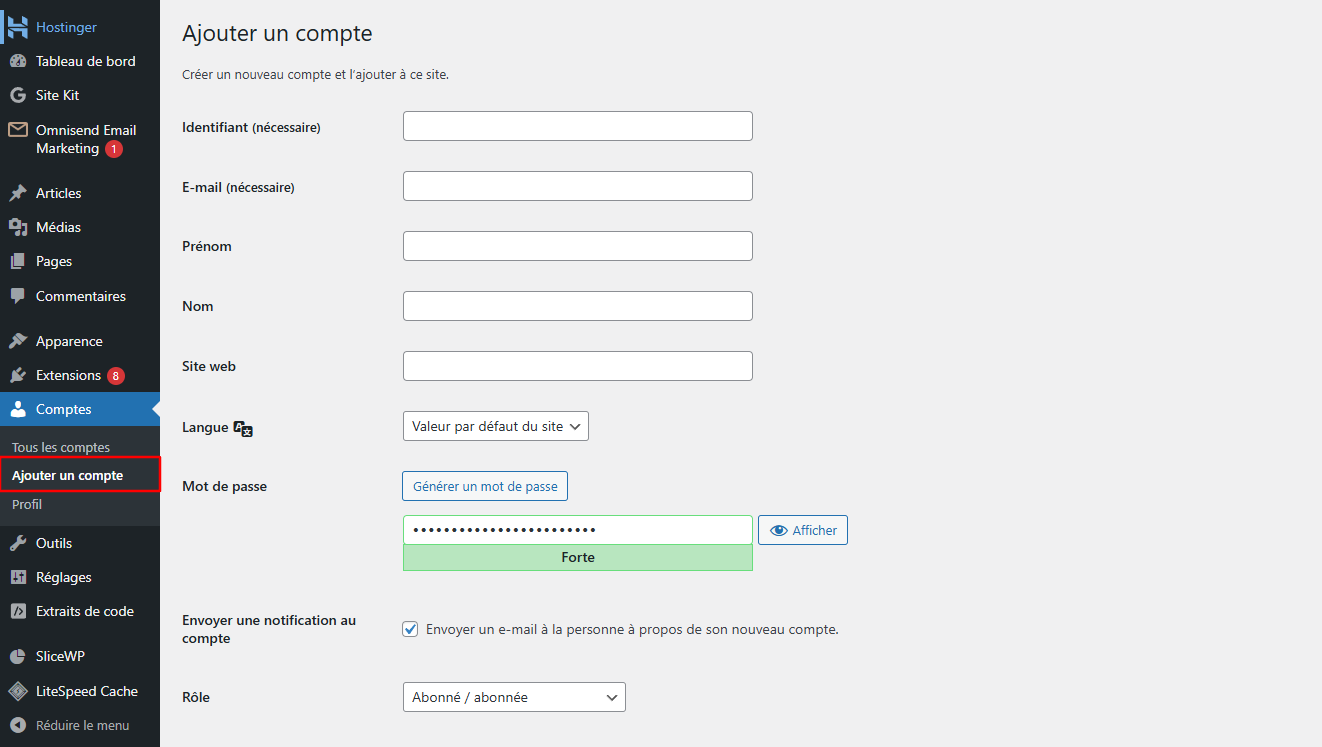
- Saisissez votre nouveau identifiant dans le champ prévu à cet effet. Pour l’instant, vous devrez indiquer une adresse électronique différente de celle de votre ancien compte d’administrateur. Toutefois, vous pourrez la remplacer par votre adresse principale ultérieurement.
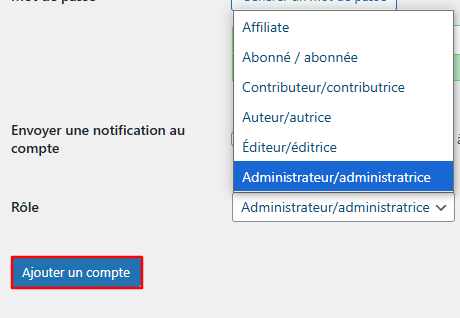
- Avant d’enregistrer votre nouveau identifiant, veillez à lui attribuer le rôle d’administrateur – cela garantira que votre nouveau compte dispose des mêmes privilèges que l’ancien compte d’admin.
- Une fois cela fait, cliquez sur le bouton Ajouter un compte.
- Enregistrez votre nouveau compte, déconnectez-vous et reconnectez-vous avec vos nouveaux identifiants.
- Retournez à l’onglet Tous les comptes, recherchez l’ancien identifiant de l’administrateur et supprimez simplement l’ancien compte en cliquant sur le bouton associé situé en dessous.

En tant que super administrateur, vous pouvez supprimer d’autres comptes. Lors de cette opération, WordPress vous demandera si vous souhaitez réaffecter le contenu de votre ancien identifiant WordPress au nouveau.
- Sélectionnez Attribuer tout le contenu à, et choisissez votre nouveau compte administrateur dans le menu déroulant.
- Cliquez ensuite sur le bouton Confirmer la suppression.
Le système supprimera alors votre ancien compte WordPress et votre nouveau compte sera créé avec tous les privilèges et les articles qui lui sont attribués.
3. Utiliser un plugin
La manière la plus simple de changer un identifiant sur WordPress est d’utiliser un plugin. Un plugin de changement d’identifiant vous permet de mettre à jour votre ancien compte directement depuis le tableau de bord de WordPress.
Voici les étapes rapides pour changer votre identifiant WordPress à l’aide d’un plugin :
- Installer le plugin de changement de l’identifiant.
- Accédez aux paramètres du plugin dans la section Comptes.
- Cliquez sur Update à côté de l’identifiant que vous souhaitez mettre à jour.
- Saisissez le nouveau identifiant et cliquez sur le bouton Update Username.
Il existe de nombreux plugins permettant de changer d’identifiant que vous pouvez utiliser à cette fin. Dans cet article, nous utiliserons Easy Username Updater comme exemple.

Une fois que vous avez installé et activé le plugin WordPress, un nouveau sous-menu pour Easy Username Updater apparaîtra sous la section Comptes. Cliquez dessus, et vous verrez la liste des comptes avec leurs adresses e-mail, leurs rôles et leurs identifiants.

Le plugin affiche un maximum de 25 utilisateurs par page et vous permet de rechercher un identifiant spécifique pour faciliter la navigation. Cliquez sur le bouton Update pour modifier votre identifiant. Dans cet exemple, nous allons changer l’identifiant pour le compte test.

Un nouvel écran s’affiche pour vous permettre de le modifier – il vous suffit de saisir l’identifiant souhaité dans le champ New Username. Pour cet exemple, nous allons changer l’identifiant test en invité.
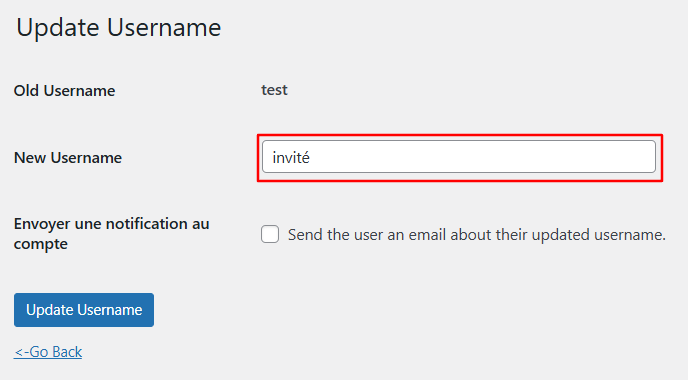
Il est également possible d’envoyer à l’utilisateur un email l’informant de la mise à jour de son identifiant en cochant la case correspondante. Une fois cela fait, cliquez sur le bouton Update Username pour que le changement prenne effet. N’oubliez pas de revérifier la liste des comptes et de vous assurer que l’identifiant a bien été modifié.
La méthode variera en fonction du plugin que vous utilisez. Si votre plugin ne fonctionne pas correctement, assurez-vous qu’il est compatible avec les autres plugins installés.
Conclusion
Savoir comment changer l’identifiant de WordPress peut s’avérer utile dans de nombreuses occasions.
Même si WordPress n’inclut pas de fonction par défaut pour changer votre identifiant, il est toujours possible de changer votre identifiant WordPress en toute sécurité en suivant ces trois méthodes :
- Modifier votre base de données via phpMyAdmin – cela implique de modifier directement votre base de données WordPress. Nous vous conseillons donc de sauvegarder votre site web avant d’appliquer cette méthode. Localisez la table wp_users pour commencer à modifier votre identifiant.
- Création d’un nouveau compte et suppression de l’ancien identifiant – une méthode qui nécessite la création d’un nouveau compte. Vous devrez également attribuer tout le contenu de votre site au nouveau identifiant avant de supprimer votre ancien compte.
- Installer un plugin WordPress – ce plugin ajoutera une fonctionnalité à votre site, vous permettant de changer d’identifiant WordPress à partir de votre tableau de bord d’administration. Veillez à configurer tous les paramètres du plugin avant de changer votre nom d’utilisateur.
Avez-vous des questions sur comment changer votre identifiant WordPress ? Parlons-en dans les commentaires ci-dessous.
Tout le contenu des tutoriels de ce site est soumis aux normes éditoriales et aux valeurs rigoureuses de Hostinger.

Chaimaa est spécialiste du référencement (SEO) et du marketing de contenu chez Hostinger. Passionnée par le marketing digital et la technologie, elle s’attache à créer des contenus utiles et accessibles pour aider chacun à résoudre ses problématiques et à réussir en ligne. En dehors du travail, Chaimaa est cinéphile, passionnée par l’analyse de films et la randonnée. Suivez-la sur LinkedIn.


