Ce guide vous montre comment transférer manuellement votre site web d’un pack d’hébergement Hostinger à un autre, que ce soit au sein du même compte ou entre différents comptes Hostinger, tout en conservant votre nom de domaine.
Avant de commencer
Points importants à prendre en compte :
- La migration interne manuelle doit être effectuée par vous-même.
- Il s’agit d’un processus manuel qui nécessite des connaissances techniques en gestion de fichiers et en manipulation de bases de données.
- Sauvegardez votre site avant de commencer la migration afin d’éviter toute perte de données.
- Prévoyez une période d’indisponibilité : votre site peut être temporairement inaccessible pendant le transfert.
- Ce processus permet de transférer des sites :
- d’un pack d’hébergement à un autre au sein du même compte Hostinger ;
- d’un pack d’hébergement à un autre dans différents comptes Hostinger.
- Vous devez avoir accès aux deux packs d’hébergement : l’ancien (source) et le nouveau (cible).
- Si vous avez un site WordPress, vous pouvez consulter : Comment migrer automatiquement un site web interne chez Hostinger ?
❗ REMARQUES IMPORTANTES ❗
- Cette procédure ne s’applique pas aux sites créés avec le créateur de sites internet de Hostinger. Le transfert de ces sites entre comptes Hostinger n’est pas encore disponible.
- Les étapes ci-dessous concernent uniquement les sites WordPress.
- Pour d’autres systèmes de gestion de contenu (CMS), la procédure n’est pas tout à fait la même.
- Cependant, quel que soit le CMS utilisé, vous devez toujours télécharger puis importer les fichiers (et les bases de données, le cas échéant).
Option 1 : utiliser une extension
Cette procédure est recommandée pour les sites web dont la taille totale est inférieure à 512 Mo (fichiers et base de données compris) :
- Installez l’extension All-in-One WP Migration, puis générez et téléchargez le fichier .wpress.
- Supprimez le site d’origine.
- Ajoutez le site sur le pack d’hébergement de votre choix.
- Installez WordPress sur le nouveau pack d’hébergement.
- Utilisez l’extension All-in-One WP Migration pour restaurer le fichier .wpress.
Si votre site web dépasse 512 Mo, vous pouvez choisir l’une de ces deux alternatives :
- Créer et restaurer les sauvegardes manuellement, comme indiqué dans l’option 2 ci-dessous.
- Acheter une licence pour l’extension All-in-One WP Migration afin de supprimer la limite de taille d’envoi.
Option 2 : créer et restaurer des sauvegardes manuellement
Cette procédure est recommandée pour les sites web de plus de 512 Mo, ou si vous préférez effectuer la sauvegarde et la restauration vous-même.
Avant de générer la sauvegarde, vérifiez et notez le nom exact de la base de données. Si vous n’êtes pas sûr(e), consultez le fichier de configuration de votre site web et repérez le nom de la base de données. Si vous utilisez WordPress, vous pouvez aussi consulter ce tutoriel : Comment trouver le nom de la base de données WordPress 💡
Étape 1 : générer et télécharger la sauvegarde de votre site web
Avant de transférer votre site, créez une sauvegarde complète de tous les fichiers et bases de données.
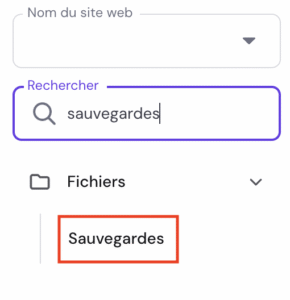
- Rendez-vous dans hPanel, sous « Sites web » et cliquez sur « Tableau de bord » à côté du site concerné. Ensuite, saisissez « Sauvegardes » dans la barre de recherche à gauche de l’écran. Cliquez sur « Sauvegardes ».
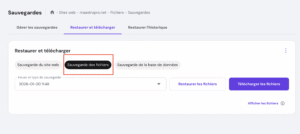
- Pour télécharger vos fichiers, rendez-vous dans la section « Restaurer et télécharger » puis sélectionnez « Sauvegarde des fichiers » :
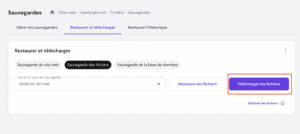
- La liste complète de toutes les sauvegardes disponibles par date s’affiche dans un menu déroulant. L’heure indiquée correspond au moment de la création de la sauvegarde, dans votre fuseau horaire local. Choisissez la date de sauvegarde souhaitée parmi les options puis cliquez sur « Télécharger les fichiers ».
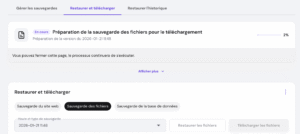
- Après avoir cliqué sur « Télécharger les fichiers », vous recevrez une notification indiquant que la préparation de la sauvegarde a commencé. Le temps nécessaire varie en fonction de la taille de votre sauvegarde. Vous pouvez suivre la progression dans l’onglet « Restaurer et télécharger ».
- Une fois la sauvegarde prête, téléchargez-la sur votre ordinateur.
Et voilà ! L’archive téléchargée contiendra tous les fichiers de votre site web. 😊
La procédure est plus ou moins la même pour télécharger des bases de données générées : sélectionnez « Sauvegarde de la base de données ». Choisissez la base de données de votre site ainsi que la date de sauvegarde, puis cliquez sur « Télécharger la base de données ».
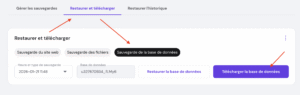
Assurez-vous que la base de données sélectionnée correspond bien à la configuration de votre site web.
Si la sauvegarde de votre site provient d’un pack expiré, contactez l’équipe de support client. Ils seront peut-être en mesure de vous fournir une sauvegarde des fichiers dans les 90 jours suivant l’expiration du pack.
- Vous devez attendre que le lien de sauvegarde soit envoyé à votre adresse email ; cela peut prendre jusqu’à 2 heures selon la taille de la sauvegarde. Une fois le lien reçu, téléchargez puis extrayez le fichier au format .tar.gz. Après extraction sur votre ordinateur, ouvrez le dossier domains pour retrouver les fichiers de votre site. Pour plus de détails, vous pouvez consulter : Comment décompresser des fichiers sous Windows et macOS (2025) (article en anglais).
- Pour la base de données, chaque site web dispose d’un fichier au format .sql.gz. Pour savoir quel fichier .sql.gz correspond à quel site, vérifiez le nom de la base de données dans le fichier de configuration du site web : consultez Comment trouver le fichier de configuration d’un site (article en anglais).
Associez ensuite le nom de la base de données au fichier .sql.gz correspondant. Par exemple, si vous voyez uXXXXXXX_exemple dans le fichier de configuration de exemple.com, vous devez utiliser le fichier .sql.gz qui commence par uXXXXXXX_exemple pour le site exemple.com.
Étape 2 : supprimer le site d’origine
Vous devez ensuite supprimer le site web d’origine de votre pack d’hébergement. Sans cela, vous ne pourrez pas utiliser votre nom de domaine avec un autre pack d’hébergement.
Si vous utilisez un service email, assurez-vous de sauvegarder vos emails avant de supprimer le site web :
- Dans hPanel, allez dans « Sites web », trouvez le site concerné, cliquez sur les trois points verticaux (⋮) puis sélectionnez « Supprimer » :
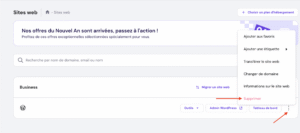
- Un avertissement vous indiquera précisément les éléments qui seront supprimés : le nom de domaine concerné et toutes les données associées.
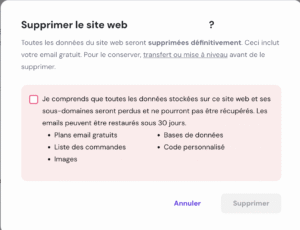
Enfin, confirmez l’action en cochant la case de confirmation puis en cliquant sur « Supprimer ». Votre site web sera ainsi retiré du pack d’hébergement.
REMARQUES
- Si vous supprimez le nom de domaine principal de votre pack d’hébergement, un autre nom de domaine (le suivant dans la liste des add-ons) sera automatiquement défini comme domaine principal.
- La suppression complète du site peut prendre entre 10 et 15 minutes ; patientez un peu puis rechargez la page pour vérifier qu’il a bien été retiré.
Étape 3 : ajouter le site web au nouveau pack d’hébergement ou au compte de destination
- Dans hPanel, allez dans « Sites web », trouvez le pack d’hébergement souhaité, cliquez sur « Ajouter un site web » puis sélectionnez « Site web PHP/HTML personnalisé » comme plateforme à privilégier.
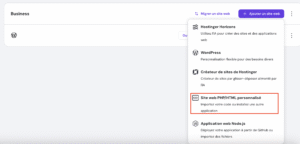
- Saisissez les informations demandées, puis indiquez le nom de domaine souhaité et cliquez sur « Continuer ».
Votre site web est maintenant ajouté au nouveau pack d’hébergement. Il ne vous reste plus qu’à envoyer les fichiers et la base de données de votre site.
Étape 4 : importer la sauvegarde de votre site
Il existe plusieurs façons d’importer une sauvegarde, mais la plus simple est d’utiliser le gestionnaire de fichiers. La taille maximale d’un fichier à importer est de 100 Go. L’ordre dans lequel vous importez les fichiers du site ou la base de données n’a aucune importance.
Importer les fichiers du site
- Allez dans « Sites web » → « Tableau de bord » → « Gestionnaire de fichiers ».
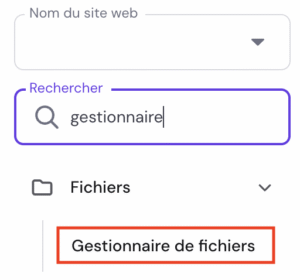
- Accédez aux fichiers du site concerné.

- Ouvrez le dossier public_html de votre site puis cliquez sur « Importer » en haut à droite.

- Sélectionnez ensuite « Fichier » et envoyez l’archive de sauvegarde des fichiers de votre site web (.tar.gz). Patientez : en fonction de la taille de la sauvegarde et de votre connexion internet, cela peut prendre jusqu’à une heure.
- Une fois l’importation terminée, faites un clic droit sur le fichier puis sélectionnez « Extraire », ou cliquez sur « Extraire » en haut à droite.
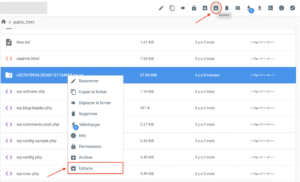
- Saisissez un nom de dossier, par exemple sauvegarde, puis cliquez sur « Extraire ».
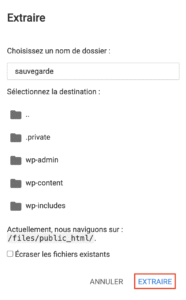
Nous allons maintenant transférer les fichiers du site vers le bon dossier.
- Pour cela : ouvrez le dossier contenant les fichiers extraits (dans notre exemple, le dossier sauvegarde) → domains → sélectionnez le nom de domaine concerné → ouvrez son dossier public_html. Sélectionnez tous les fichiers puis cliquez sur « Déplacer le fichier » en haut à droite.
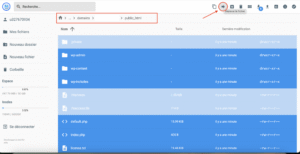
- Double-cliquez sur .. pour revenir au répertoire parent jusqu’à /public_html, puis cliquez sur « Déplacer ».
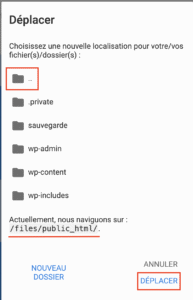
L’objectif est de déplacer tous les fichiers du site web dans le dossier public_html.
Créer une nouvelle base de données
- Avant d’importer la base de données, vous devez créer une nouvelle base de données dans laquelle vous importerez la sauvegarde. Allez dans « Sites web » → « Tableau de bord » → « Bases de données » → « Gestion » dans le menu latéral.
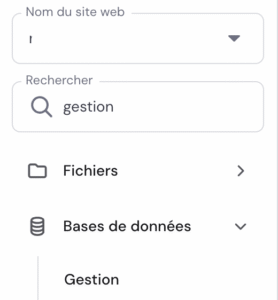
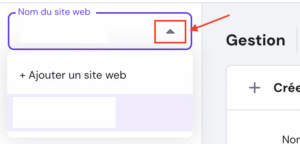
- Assurez-vous que le bon site (celui sur lequel vous souhaitez importer la base de données) est sélectionné dans le menu déroulant de gauche.
- Dans la section « Créer une nouvelle base de données MySQL et un utilisateur de base de données », saisissez le nom, le nom d’utilisateur et le mot de passe de la base de données.
Il est recommandé d’utiliser le même nom et le même mot de passe que pour la base de données d’origine. Vous pouvez retrouver ces informations en ouvrant le fichier de configuration de votre site dans le gestionnaire de fichiers.
Pour les sites WordPress, ce fichier se trouve dans public_html → wp-config.php :
- DB_NAME : nom de la base de données MySQL, par exemple u123456789_abcd
- DB_USER : nom d’utilisateur MySQL, par exemple u123456789_efgh
- DB_PASSWORD : le mot de passe de votre choix
- Une fois les informations saisies, cliquez sur « Créer ».
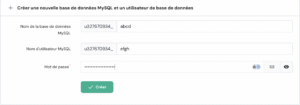
Une nouvelle base de données sera ainsi automatiquement associée au nom de domaine sélectionné. Elle apparaîtra dans la section « Liste des bases de données MySQL et de leurs utilisateurs actuels », où vous pourrez la gérer.
Importer la sauvegarde de la base de données
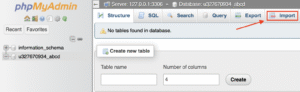
- Cliquez sur « Accéder à phpMyAdmin » à côté de la nouvelle base de données. Dans phpMyAdmin, votre base de données sera sélectionnée par défaut, cliquez alors sur « Import ».
- Sélectionnez la sauvegarde de la base de données que vous avez téléchargée précédemment (.sql.gz).
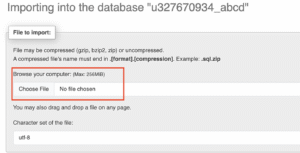
- Continuez sans modifier les réglages puis cliquez sur « Import ».
Si vous rencontrez des problèmes lors de l’importation du fichier .sql.gz, extrayez-le au format .sql puis essayez une nouvelle fois de l’importer. Consultez notre guide pour en savoir plus sur les problèmes possibles lors de l’importation d’une base de données. 💡
Connecter la base de données à votre site web
La dernière étape consiste à vérifier que les informations de connexion à la base de données (nom, nom d’utilisateur, mot de passe) correspondent bien à celles présentes dans le fichier de configuration de votre site : voir Comment trouver les informations de la base de données MySQL. 💡
- Ouvrez le fichier de configuration de votre site web et mettez à jour ces informations pour qu’elles correspondent à la nouvelle base de données. Veillez à bien modifier le nom d’utilisateur, qui sera forcément différent.
Pour les sites WordPress, ce fichier se trouve dans public_html → wp-config.php :
- DB_NAME : nom de la base de données MySQL, par exemple u123456789_abcd
- DB_USER : nom d’utilisateur MySQL, par exemple u123456789_efgh
- DB_PASSWORD : le mot de passe de votre choix
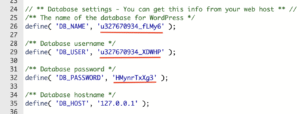
Après avoir connecté la base de données, le processus est terminé. Votre site est désormais hébergé sur un autre compte Hostinger tout en conservant le même nom de domaine.
Tester le site web
- Videz le cache de votre navigateur.
- Visitez votre site web.
- Vérifiez que :• toutes les pages se chargent correctement • les images et les médias s’affichent correctement • les formulaires et fonctionnalités interactives fonctionnent • la connexion fonctionne (le cas échéant).
Résoudre les problèmes courants après migration
Erreur « Error establishing a database connection »
- Vérifiez à nouveau les identifiants de base de données dans votre fichier de configuration.
- Assurez-vous que la base de données a été importée correctement.
- Vérifiez que l’utilisateur de la base de données dispose des droits nécessaires.
Consultez l’article Comment résoudre l’erreur « Error establishing a database connection » (en anglais)
Les fichiers ne s’affichent pas correctement
- Vérifiez que les fichiers se trouvent dans le bon dossier (dossier public_html ou domain).
- Vérifiez les permissions de fichiers (en général 644 pour les fichiers, 755 pour les dossiers).
- Videz le cache de votre navigateur.
Le site affiche toujours l’ancien contenu
- Il est possible que les modifications DNS ne soient pas encore propagées : cela peut prendre jusqu’à 48 heures.
- Videz le cache et les cookies de votre navigateur.
- Essayez d’accéder au site depuis un autre appareil ou un autre réseau.
Erreur 403
Si vous voyez une erreur 403 après la migration, il s’agit probablement de la propagation DNS : chaque pack d’hébergement possède une IP différente, donc l’enregistrement A a changé et doit se propager. Patientez un peu, votre site fonctionnera parfaitement une fois la propagation terminée !
Cache
Si, après la migration, vous ne voyez pas le bon contenu, cela peut être lié au cache de votre navigateur. Voici quelques actions à tester, en commençant par les plus simples :
- Accédez à votre site en mode navigation privée.
- Videz le cache de votre navigateur : voir Comment vider le cache du navigateur.
- Utilisez un autre appareil ou une autre connexion (données mobiles 3G/4G/5G au lieu du Wi-Fi).
- Éteignez votre modem/routeur pendant 2 minutes puis redémarrez-le.
- Videz le cache DNS en suivant les étapes indiquées dans cet article.