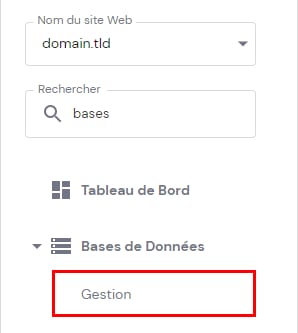
Les bases de données MySQL peuvent être gérées dans la section Bases de données de hPanel. Pour accéder, allez vers Sites web → Gérer, recherchez Gestion Bases de données dans la barre latérale de gauche et cliquez dessus :
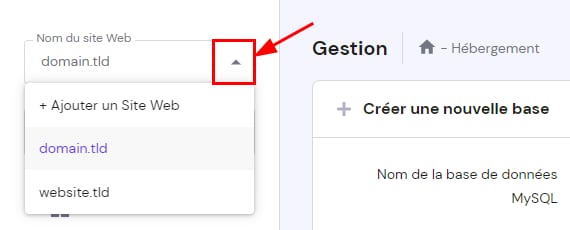
Une fois là, vous pouvez choisir un site Web dans le menu déroulant de gauche pour afficher les bases de données qui lui sont associées :
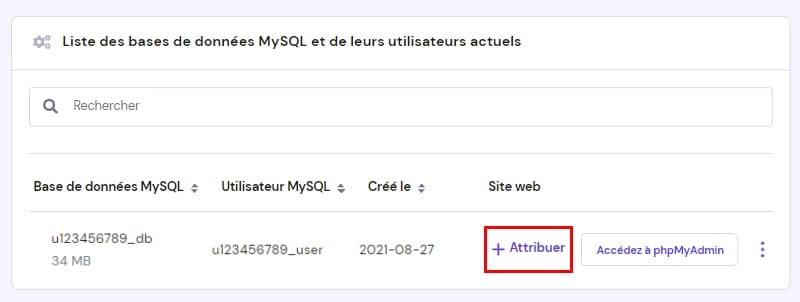
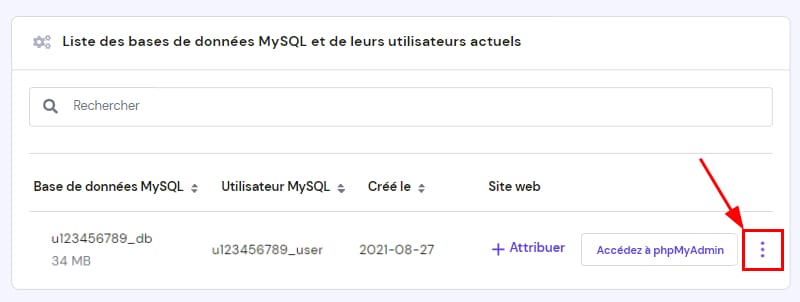
Vous serez présenté avec la section Liste des bases de données MySQL et de leurs utilisateurs actuels. Veuillez noter que toutes les nouvelles bases de données seront affectées au nom de domaine sélectionné. Si une base de données n’est pas encore assignée à un site web, vous pouvez le faire en cliquant sur Attribuer :
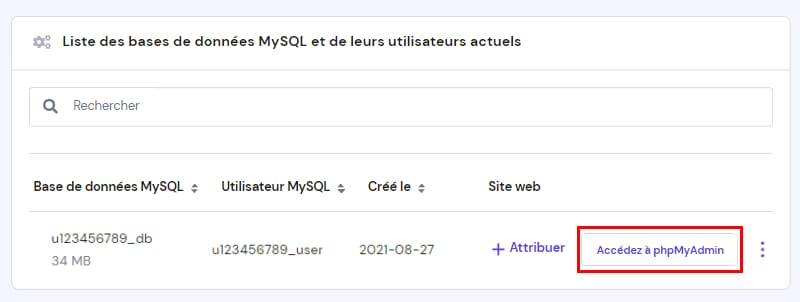
Pour accéder au contenu de votre base de données via phpMyAdmin, cliquez sur Acccédez à phpMyAdmin :
Si vous avez besoin de plus d’options, il vous suffit de sélectionner la base de données de votre choix et de cliquer sur le bouton ⋮ :
Vous serez en mesure d’effectuer les actions suivantes :
-
Réparer la base de données – il analysera et optimisera vos tables de base de données en s’assurant que la base de données fonctionne parfaitement bien.
-
Supprimer complètement la base de données
Ressources additionnelles :