Wie integriert man WhatsApp in n8n?
Dec 13, 2025
/
Mathias S.
/
10 Min. Lesezeit
Durch die Integration von n8n mit WhatsApp können Sie einen automatisierten Workflow für verschiedene Aufgaben erstellen, darunter die Erstellung eines Chatbots, der rund um die Uhr auf Nutzerfragen antwortet, und die Entwicklung eines Benachrichtigungssystems für Ihr Projekt.
Da n8n Low-Code und Open-Source ist, ist die Integration mit WhatsApp eine einfache und kostengünstige Lösung, um ein Automatisierungssystem für Ihre Anforderungen zu erstellen.
Der Vorgang mag für neue n8n-Benutzer kompliziert erscheinen, aber tatsächlich sind nur fünf Schritte erforderlich, um n8n mit WhatsApp zu verbinden:
- Erstellen und konfigurieren Sie eine WhatsApp-App auf dem Meta-Entwicklerportal.
- Erstellen Sie eine WhatsApp-API und erhalten Sie Anmeldedaten, um sie mit n8n zu integrieren.
- Legen Sie die Anmeldedaten in n8n fest.
- Fügen Sie den WhatsApp-Knoten in n8n hinzu und konfigurieren Sie ihn.
- Senden Sie eine Testnachricht, um die Funktionalität der Integration zu überprüfen.
Die Integration von n8n mit WhatsApp erfolgt idealerweise über eine selbst gehostete Lösung wie den VPS von Hostinger, um eine optimale Zugriffskontrolle und Datenschutz zu gewährleisten. Dieses höhere Sicherheitsniveau ermöglicht es Ihnen, ein Automatisierungssystem zu erstellen, das persönliche Informationen umfasst, wie beispielsweise einen privaten KI-Chatbot.
Beachten Sie, dass die Einrichtung einer WhatsApp-n8n-Integration über die Erstellung des Workflows hinausgeht und Maßnahmen nach der Bereitstellung erfordert, wie z. B. die Sicherung der Anmeldedaten, um einen reibungslosen Ablauf Ihrer Automatisierung zu gewährleisten. Sehen wir uns nun im Detail an, wie Sie n8n mit WhatsApp verbinden und es in einen praktischen Automatisierungs-Workflow implementieren können.
Was ist die n8n WhatsApp-Integration?
Die n8n WhatsApp-Integration ermöglicht es Ihnen, einen automatisierten Workflow zu erstellen, der Daten aus der Messaging-App nutzt. Um beide zu verbinden, benötigen Sie das „WhatsApp Business Application Programming Interface” (API), das den Datenaustausch erleichtert und sicher macht.
Durch die Nutzung der n8n-Integration mit WhatsApp können Sie Automatisierungssysteme für verschiedene Zwecke erstellen, beispielsweise:
- Automatisierter Kundensupport. n8n kann Kundenanfragen abrufen und mithilfe vordefinierter oder KI-generierter Nachrichten sofortige Antworten geben. Sie können auch CRM-Anwendungen (Customer Relationship Management) integrieren, um personalisierte Antworten auf Basis von Benutzerdaten zu erstellen.
- Warnsystem. Ein n8n-Workflow verbindet sich mit Apps, von denen Sie Warnmeldungen erhalten möchten, und überwacht bestimmte Ereignisse, wie beispielsweise fehlgeschlagene Zahlungen oder Serverausfälle. Wenn diese Ereignisse eintreten, wird Ihr Automatisierungssystem automatisch ausgelöst und sendet Ihnen eine WhatsApp-Nachricht, um Sie zu benachrichtigen.
- Persönlicher KI-Assistent. Durch die Verbindung von n8n mit Ollama, Gemini, ChatGPT oder anderen Knoten für große Sprachmodelle (LLMs) können Sie einen auf Ihre Bedürfnisse zugeschnittenen KI-Assistenten erstellen. Durch die Integration von WhatsApp in den Workflow können Sie einen KI-gestützten Chatbot erstellen, der in die Messaging-App eingebettet ist.
- Erinnerungen. Ein in Ihrem n8n-Workflow festgelegter Auslöser überprüft andere Anwendungen wie Google Calendar auf bevorstehende Besprechungen, Termine oder Aufgaben. Durch die Integration von WhatsApp können Sie eine Erinnerung als Chat-Nachricht versenden.
Auch wenn andere Plattformen Ihnen möglicherweise ebenfalls die Einrichtung automatisierter Workflows für die oben genannten Aufgaben ermöglichen, ist n8n aus mehreren Gründen wahrscheinlich die beste Wahl. Diese Gründe werden wir im nächsten Abschnitt näher erläutern.
Ist n8n das richtige Tool für die Automatisierung von WhatsApp?
n8n ist eine ausgezeichnete Wahl für die Automatisierung von WhatsApp, wenn Sie nach einer Plattform suchen, die folgende Vorteile bietet:
- Open Source und Selbsthosting möglich. Da n8n Open Source ist, gibt es keine Herstellerabhängigkeit und es kann in einer selbstverwalteten Umgebung eingesetzt werden. So haben Sie die vollständige Kontrolle über Ihre Daten und Ihren Workflow.
- Zero bis Low-Code. Mit der grafischen Benutzeroberfläche und den leistungsstarken integrierten Tools von n8n können Sie ganz einfach ein No-Code-Automatisierungssystem aufbauen. Codes sind optional und kommen zum Einsatz, wenn Sie ein komplexeres System und eine komplexere Datenbearbeitung benötigen.
- Kostengünstig. Als Open-Source-Plattform sind n8n und die meisten seiner Funktionen kostenlos. Sie müssen nur für das Hosting bezahlen, das bei Hostinger ab 4,99 €/Monat erhältlich ist.
- Skalierbar. Benutzer können n8n horizontal skalieren, indem sie dem Server weitere Ressourcen hinzufügen, und vertikal, indem sie den Warteschlangenmodus („Queue Mode”) aktivieren, um die Last auf mehrere Worker zu verteilen. Wenn Sie Ihre Workflows erweitern müssen, können Sie dies ganz einfach durch die Verbindung von APIs oder vorgefertigten Knoten tun.
- Umfangreiche Community und Support. Als eines der beliebtesten Automatisierungstools verfügt n8n über eine starke Community, die sich aktiv an Forumsdiskussionen beteiligt. Dank der umfassenden Dokumentation finden Sie leicht Antworten auf Fragen zu n8n.
Trotz seiner Vorteile hat n8n auch einige Einschränkungen. Beispielsweise müssen Sie die Plattform manuell einrichten und die Hosting-Infrastruktur selbst verwalten, um einen reibungslosen Betrieb zu gewährleisten.
Andere Automatisierungsplattformen wie Zapier bieten Dienste für die Einrichtung und Wartung der Infrastruktur an. Diese sind jedoch teurer und weniger flexibel als eine Open-Source-Lösung wie n8n.
Mehrere Anbieter bieten auch Funktionen an, die die Konfiguration und Verwaltung einer selbst gehosteten n8n-Instanz vereinfachen, für deren Einrichtung nur wenige Voraussetzungen erforderlich sind.
Voraussetzungen für die Verbindung von WhatsApp mit n8n
Bevor Sie die n8n WhatsApp-Verbindung herstellen können, müssen Sie die Automatisierungsplattform einrichten und ein Konto erstellen. Folgen Sie unserer Schritt-für-Schritt-Anleitung, um zu erfahren, wie Sie n8n auf Ihrem System installieren.
Wenn Sie keine Hosting-Umgebung für n8n haben, empfehlen wir Ihnen den Kauf von Hostinger VPS. Es verfügt über verschiedene Funktionen, die die Serverkonfiguration und -verwaltung vereinfachen, wie beispielsweise die Betriebssystemvorlage, mit der Sie n8n mit einem Klick installieren können.
Noch besser: Diese Betriebssystemvorlage ist bereits vorausgewählt, wenn Sie unsere n8n-Hosting-Lösung erwerben. Das bedeutet, dass Sie zur Einrichtung von n8n lediglich den Onboarding-Prozess abschließen müssen, der grundlegende Aufgaben wie die Einrichtung eines neuen Passworts umfasst.
Nach der Installation öffnen Sie Ihre n8n-Instanz und erstellen ein neues Konto. Jetzt können Sie n8n mit WhatsApp integrieren.
Wie richtet man die n8n WhatsApp-Integration ein?
Die Konfiguration der WhatsApp-Integration in n8n umfasst die Einrichtung der Anmeldedaten und das Hinzufügen der Knoten der Messaging-App zu Ihrem Workflow. Sehen wir uns die einzelnen Schritte genauer an.
1. Erstellen und konfigurieren Sie die WhatsApp-App in Meta
Das Erstellen und Konfigurieren der WhatsApp-App im Meta-Entwicklerportal ist zwingend erforderlich, um die Anmeldedaten zu erhalten. Hier sind die Schritte:
- Öffnen Sie die Registrierungsseite des Meta-Entwicklerportals und melden Sie sich bei Ihrem Facebook-Konto an.
- Befolgen Sie die Anmeldeprozedur. Sobald Sie fertig sind, gelangen Sie auf den folgenden Bildschirm:
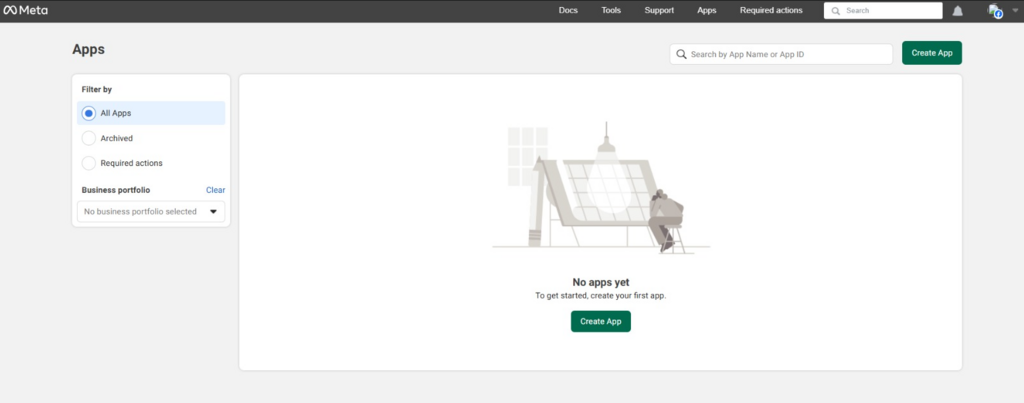
- Klicken Sie auf Create App. Klicken Sie im Popup-Fenster erneut auf Create App.
- Geben Sie einen Namen für Ihre App ein und legen Sie eine Kontakt-E-Mail-Adresse fest. Klicken Sie auf Next.
- Wählen Sie Other als Anwendungsfall aus und klicken Sie auf Next.

- Wählen Sie Businesses als App-Typ und klicken Sie auf Weiter.
- Überprüfen Sie die Informationen zu Ihrer neuen App. Wenn alles korrekt ist, klicken Sie auf Create app.
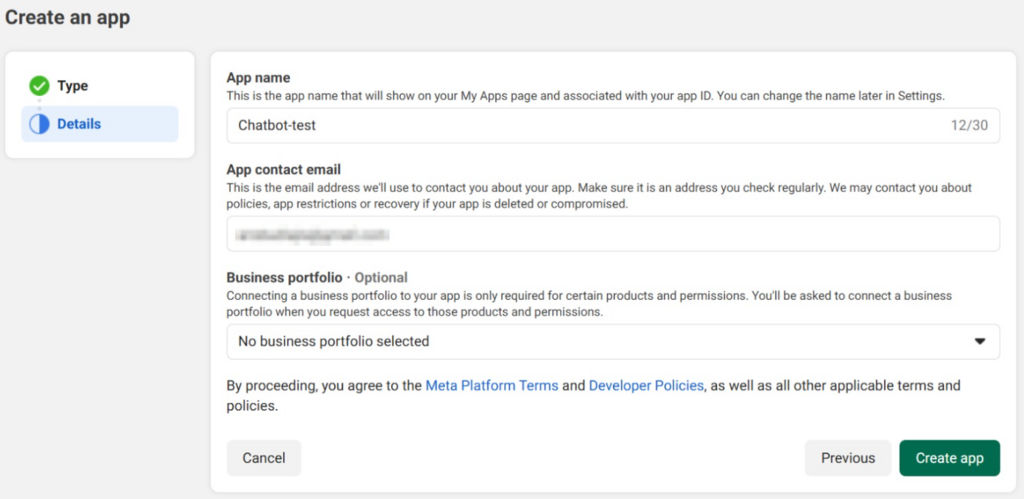
- Sie gelangen auf die Seite Add products to your app. Klicken Sie auf Set up in WhatsApp.
- Befolgen Sie die Anweisungen, um ein Unternehmensprofil auf der Website Meta business tools einzurichten.
- Wenn Sie fertig sind, kehren Sie zum Dashboard Ihrer Meta-App im Entwicklerportal zurück und klicken auf Continue, um WhatsApp zu integrieren.
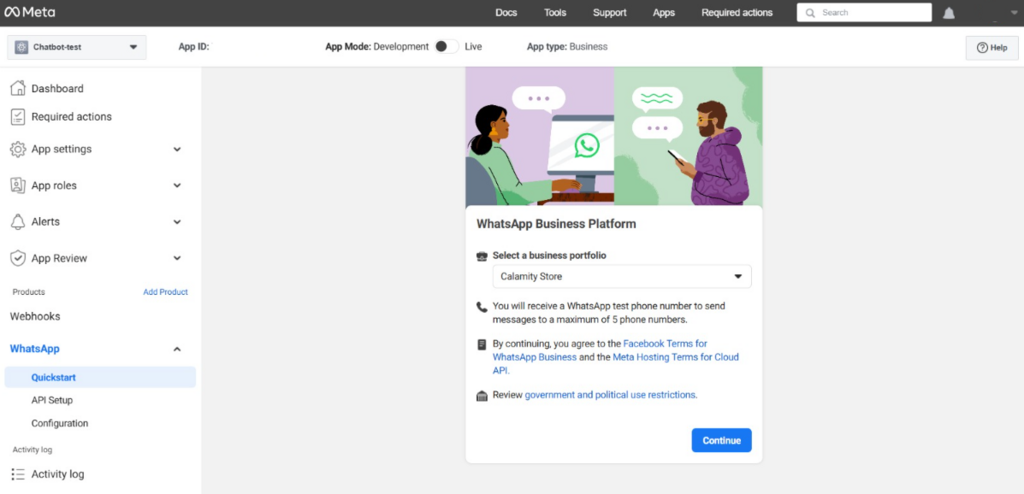
Wir sind nun bereit. Im nächsten Schritt werden wir uns damit befassen, wie man die erforderlichen Anmeldedaten findet.
2. Generieren Sie ein API-Token und erhalten Sie Ihre Anmeldedaten
Durch das Generieren eines API-Tokens und das Abrufen der Anmeldedaten erhalten Sie die erforderlichen Authentifizierungsinformationen, um WhatsApp mit n8n zu verbinden.
Um WhatsApp vollständig in n8n zu integrieren, benötigen Sie vier Informationen: Access token, Business account ID, Client ID, und Client secret. So erhalten Sie diese:
- Gehen Sie im Dashboard Ihrer Meta-App zur Seitenleiste → WhatsApp → API setup.
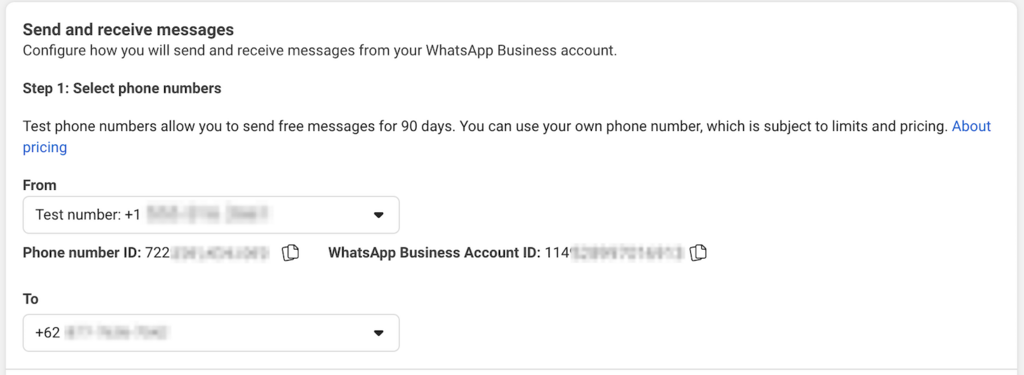
- Scrollen Sie nach unten zum Abschnitt Send and receive messages.
- Erweitern Sie das Dropdown-Menü From und generieren Sie eine neue Test-Handynummer. Wir nennen sie einfach Absendernummer.
- Geben Sie im Feld To die Telefonnummer ein, an die Sie die Nachricht senden möchten. Wir bezeichnen diese als Empfängernummer.
- Kopieren Sie die WhatsApp Business Account ID und bewahren Sie sie an einem sicheren Ort auf.
Der Abschnitt „Send and receive messages“ auf der Konfigurationsseite der WhatsApp-App von Meta
- Scrollen Sie zurück nach oben und klicken Sie auf Generate access token.

- Wählen Sie im Popup-Fenster die WhatsApp-Konten aus, auf die Ihre App zugreifen soll. Wir wählen Opt in to all current WhatsApp accounts.
- Beenden Sie den Konfigurationsvorgang. Kopieren Sie anschließend das Token und bewahren Sie es an einem sicheren Ort auf.
- Gehen Sie zur Seitenleiste und wählen Sie App settings → Basic.
- Kopieren Sie die App ID- und die App secret-Schlüssel. Beachten Sie, dass Sie das App secret offenlegen und das Passwort Ihres Meta-Kontos eingeben müssen, um alles zu erhalten.

Nachdem wir nun alle erforderlichen Anmeldedaten haben, gehen wir zu n8n, um die Integration einzurichten.
3. Legen Sie die Anmeldedaten in n8n fest
Durch die Einrichtung von Anmeldedaten in n8n kann WhatsApp die Verbindung und die Datenaustauschanfrage der Automatisierungsplattform authentifizieren.
Je nach Knoten verwendet n8n zwei Arten von WhatsApp-Anmeldedaten: WhatsApp-API und WhatsApp-OAuth-Konto. Die WhatsApp-API wird für Aktionsknoten verwendet, während das OAuth-Konto für Trigger reserviert ist.
Die Schritte zum Konfigurieren dieser Anmeldedaten sind identisch. Zunächst erstellen wir die WhatsApp-API:
- Klicken Sie im Dashboard von n8n auf die Pfeiltaste neben der Schaltfläche Create Workflow. Wählen Sie Create Credential.
- Wählen Sie im Dropdown-Menü WhatsApp API aus und klicken Sie auf Continue.
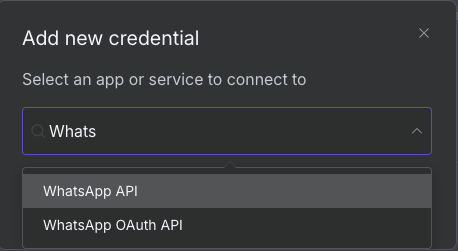
- Geben Sie das Access token und die Business Account ID aus den vorherigen Schritten ein.
- Klicken Sie auf Save.
Nach der Autorisierung sollte eine Meldung angezeigt werden, die bestätigt, dass n8n erfolgreich eine Verbindung zu WhatsApp herstellen kann.
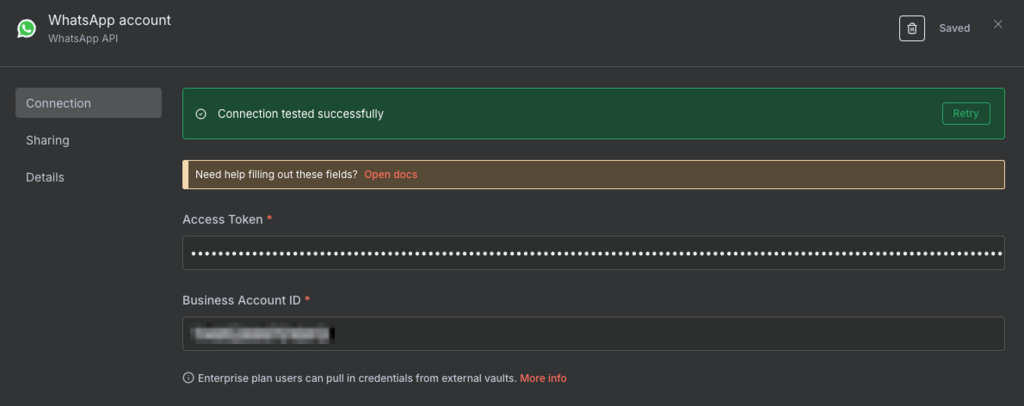
Wiederholen Sie nun die oben beschriebenen Schritte, aber wählen Sie WhatsApp Oauth API aus. Geben Sie dann die App ID in das Feld Client ID ein und verwenden Sie das App secret als Client Secret.
4. Fügen Sie WhatsApp-Knoten hinzu und konfigurieren Sie sie
Durch Hinzufügen und Konfigurieren des WhatsApp-Knotens können Sie die Messaging-App in Ihren n8n-Workflow integrieren.
Sie können einen neuen Workflow erstellen oder einen gebrauchsfertigen Workflow aus einem Template importieren. Wenn Sie ein n8n-Template verwenden, sind die WhatsApp-Knoten bereits vorhanden, sodass Sie lediglich die Anmeldedaten konfigurieren und die Logik für die Verarbeitung der Daten definieren müssen.
Im nächsten Abschnitt werden wir erläutern, wie Sie einen vollständigen, praktischen Workflow von Grund auf neu erstellen können. Lassen Sie uns zunächst einen einfachen Workflow zu Testzwecken erstellen:
- Klicken Sie auf Ihrer n8n-Arbeitsfläche auf das Plus-Symbol in der oberen rechten Ecke.
- Suchen und wählen Sie WhatsApp Business Cloud.
- Wählen Sie den Trigger-Knoten WhatsApp On Messages.
- Erweitern Sie das Dropdown-Menü Credential to connect with und wählen Sie die WhatsApp OAuth Account-Credentials, die Sie zuvor erstellt haben.
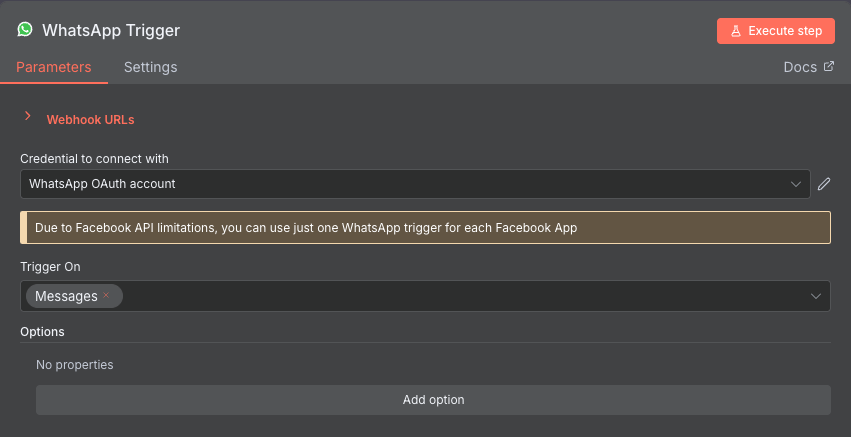
- Fügen Sie einen weiteren WhatsApp-Knoten hinzu, nämlich den Knoten Send Message.
- Wählen Sie auf der Konfigurationsseite des Knotens Send Message die Anmeldeinformationen WhatsApp API aus dem Dropdown-Menü aus.
- Geben Sie die Empfängernummer aus Meta in das Feld Sender Phone Number (or ID) ein.
- Geben Sie die Empfängernummer in das Feld Recipient’s Phone Number ein.
- Geben Sie die Antwort, die an den Empfänger gesendet werden soll, in das Feld Text Body ein.
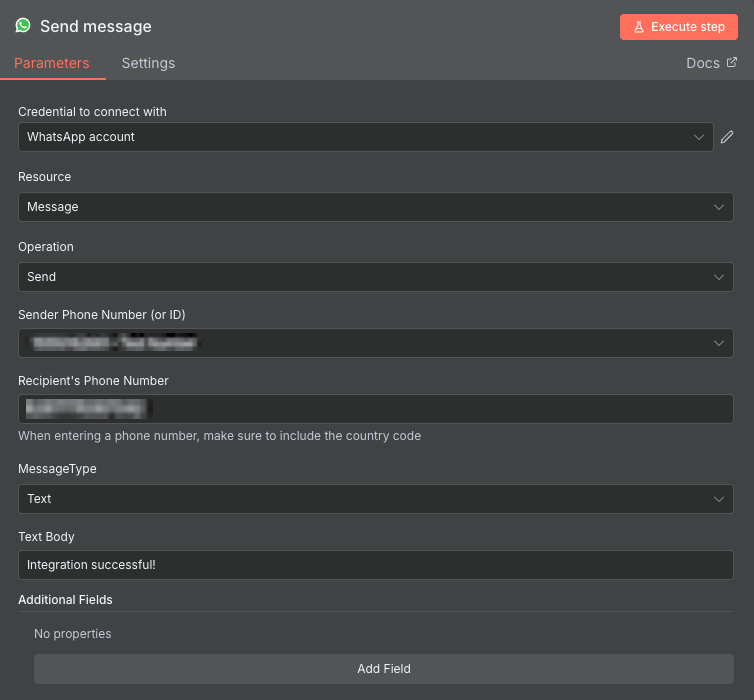
Das war’s. Fahren wir mit dem nächsten Schritt fort, um zu testen, ob der Knoten korrekt funktioniert.
5. Senden Sie eine Testnachricht
Das Senden einer Nachricht überprüft, ob die WhatsApp-Integration ordnungsgemäß funktioniert und n8n Daten mit der Messaging-App austauschen kann.
So testen Sie Ihren Workflow:
- Speichern Sie Ihren Workflow in n8n und klicken Sie auf Execute workflow.
- Öffnen Sie WhatsApp und melden Sie sich bei dem Konto an, das mit der Empfängernummer verknüpft ist.
- Klicken Sie auf die Schaltfläche New Chat und suchen Sie die Test-Absendernummer.
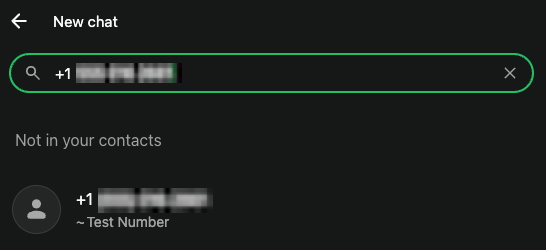
- Klicken Sie auf die Schaltfläche Chat und senden Sie eine Testnachricht.
Wenn die Integration korrekt funktioniert, wird Ihr n8n-Workflow grün angezeigt und Sie sollten die im Feld Text Body angegebene Antwort erhalten.

Wie erstellt man einen WhatsApp-Chatbot in n8n?
Die Erstellung eines n8n WhatsApp-Chatbots ist eine der häufigsten praktischen Anwendungen der Integration. Sehen wir uns an, wie man in drei Schritten einen einfachen Chatbot erstellt.
1. Planen Sie Ihren Workflow
Die Planung Ihres Workflows ist entscheidend, um die erforderlichen Knoten, deren Anordnung und die Datenflusslogik zu bestimmen.
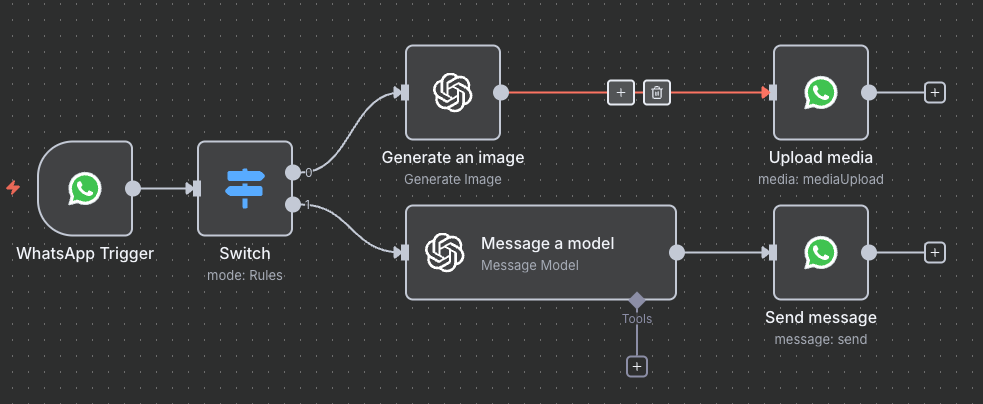
Lassen Sie uns einen einfachen KI-gestützten WhatsApp-Chatbot erstellen, der die LLMs von OpenAI nutzt, um Ihre Fragen zu beantworten oder ein Bild zu generieren. Der Plan sieht folgendermaßen aus:
- Der Triggerknoten WhatsApp On Message startet den Workflow, sobald Sie eine Nachricht senden, und leitet diese an den nächsten Knoten weiter.
- Der Knoten Switch empfängt Ihre WhatsApp-Nachricht und leitet sie anhand einer Regel weiter. Wenn die Eingabe das Wort image enthält, wird sie an den Bildgenerator gesendet. Andernfalls wird sie an den Chat-Agenten weitergeleitet.
- Der Bildgenerator und der Chat-Agent von OpenAI empfangen Ihre Nachricht und verwenden sie als Prompt. Diese senden anschließend die Antwort an WhatsApp-Knoten.
- Der Knoten WhatsApp Upload Media sendet das Bild von OpenAI an den Empfänger. Der Knoten Send Message leitet die Antwort der KI an den Empfänger weiter.
Der Workflow sieht wie folgt aus:
2. Fügen Sie die Knoten hinzu und konfigurieren Sie sie
Fügen Sie nach der Planung die Knoten hinzu und konfigurieren Sie sie, um festzulegen, wie die Daten in Ihrem Workflow übertragen werden sollen.
Das Hinzufügen der Knoten ist ganz einfach: Sie können sie durch Anklicken in Ihre n8n-Arbeitsfläche einfügen. Die Konfiguration und Einrichtung der Logik kann jedoch schwierig sein.
Wir überspringen die Konfiguration des WhatsApp-Trigger-Knotens, da wir diese bereits im vorherigen Abschnitt erläutert haben, und konzentrieren uns auf andere Knoten.
Konfigurieren des Switch-Knotens
Öffnen Sie den Knoten Switch, um die Felder für value1 und value2 anzuzeigen. Bewegen Sie den Mauszeiger über das Feld value1 und klicken Sie auf Expression.
Fügen Sie dann diesen Code hinzu, um die WhatsApp-Nachricht aus dem vorherigen Knoten als Eingabe auszuwählen:
{{ $json.messages[0].text.body }}Erweitern Sie das Dropdown-Menü zwischen den Value-Feldern. Gehen Sie zu String und wählen Sie contains. Geben Sie dann image in das Feld value2 ein.
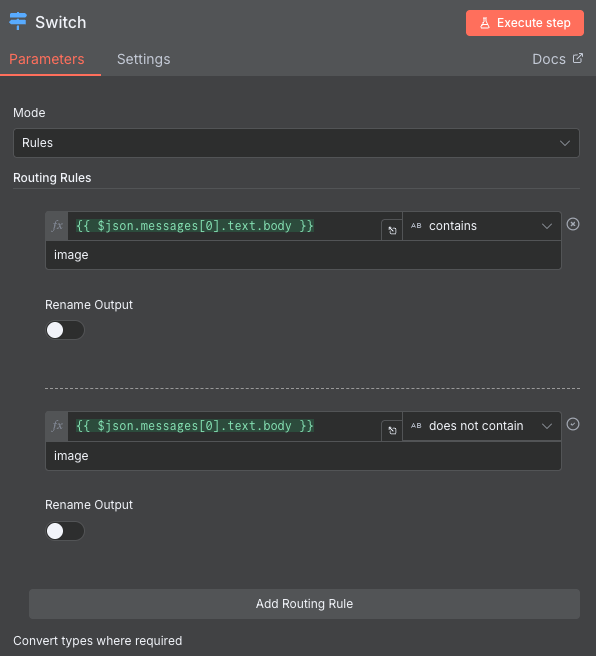
Klicken Sie auf die Schaltfläche Add und erstellen Sie eine neue Regel ähnlich der oben genannten. Wählen Sie jedoch does not contain anstelle von contains.
Konfigurieren von OpenAI-Knoten
Um OpenAI-Knoten zu konfigurieren, müssen Sie den API-Schlüssel einrichten, um Ihr OpenAI-Konto mit n8n zu verbinden. Die Schritte sind ähnlich wie bei der Vorbereitung der WhatsApp-Anmeldedaten, die im vorherigen Abschnitt beschrieben wurden.
Wir richten den Knoten image generator ein, indem wir das Konfigurationsfenster öffnen und die zuvor erstellte Anmeldeinformation auswählen. Als Nächstes stellen Sie Prompt auf Expression ein und fügen Folgendes hinzu:
{{ $json.messages[0].text.body }}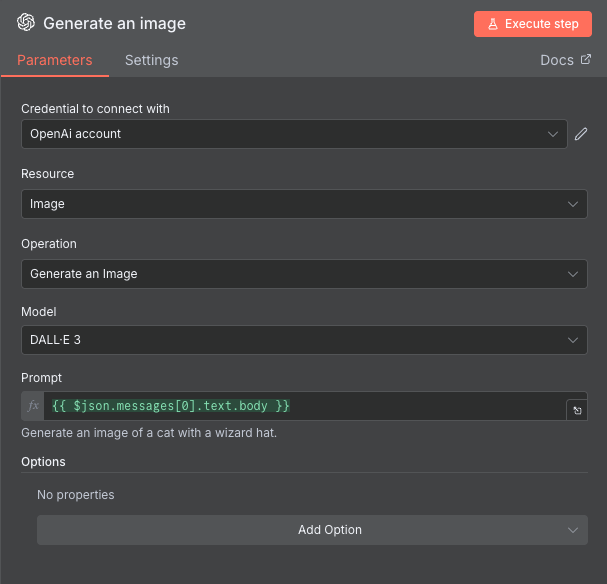
Wiederholen Sie nun die gleichen Schritte, um den Knoten OpenAI chat agent zu konfigurieren. Im Gegensatz zum Bildgenerator müssen Sie hier jedoch das LLM-Modell manuell auswählen.
3. Lassen Sie die Antwort ausgeben
Die Ausgabe der Antwort aus Ihrem Workflow legt fest, wie Benutzer eine Antwort vom Chatbot erhalten.
Da KI-Antworten dynamisch sind, müssen wir die Knoten entsprechend einstellen. Konfigurieren Sie den WhatsApp-Knoten zum Senden von Nachrichten, indem Sie Text Body in Expression ändern und Folgendes hinzufügen:
{{ $json.message.content }}Stellen Sie für den Knoten WhatsApp Upload Media sicher, dass Sie die Absendernummer eingegeben und den Property Name auf data eingestellt haben.
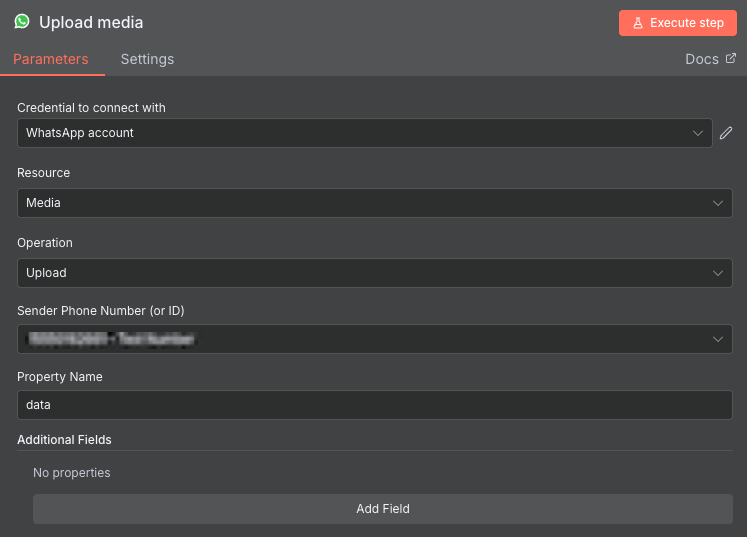
Überprüfen Sie nun, ob der Workflow funktioniert, indem Sie Prompts mit und ohne das Wort image eingeben. Wenn alles richtig eingestellt ist, wird Ihr Workflow grün und Sie erhalten die entsprechende Antwort auf WhatsApp.
Was sind die besten Tipps für die Verbindung von n8n mit WhatsApp?
Für einen zuverlässigen und sicheren Automatisierungs-Workflow sollten Sie Folgendes sicherstellen:
- Sichere Anmeldedaten. Alle Anmeldedaten auf n8n müssen sicher bleiben, da sie bei einer Kompromittierung Ihren Workflow für Unbefugte zugänglich machen können. Speichern Sie sie nur an einem verschlüsselten Ort und beschränken Sie den Zugriff darauf, wenn Sie mit anderen Benutzern zusammenarbeiten.
- Entwerfen Sie ein Fehlerbehandlungssystem. Die Fehlerbehandlung stellt sicher, dass Ihr Workflow über ein Backup-System verfügt, das auf Benutzer reagiert, wenn das Hauptsystem Probleme hat. Sie können beispielsweise automatische Warnmeldungen einrichten, die Benutzer über Fehler informieren.
- Formatieren Sie Daten ordnungsgemäß. Wenn Daten verschiedene Knoten durchlaufen, kann sich ihre Form ändern. Verwenden Sie die Knoten Set oder Function, um Ihre Daten vor der Verarbeitung oder Ausgabe in vorhersehbare Formate zu strukturieren. Dies reduziert Fehler und vereinfacht Ihre Workflow-Logik.
- Implementieren Sie eine Nachrichtenbegrenzung. APIs begrenzen in der Regel die Anzahl der Anfragen, die Sie innerhalb eines bestimmten Zeitraums senden können, um eine Überlastung zu verhindern. Durch Hinzufügen einer Verzögerung verhindern Sie, dass Ihr Workflow die WhatsApp-API mit Anfragen überflutet.
Warum ist Hostinger die beste Wahl für das Hosting Ihrer n8n-WhatsApp-Integration?
Das Hosting Ihrer n8n-WhatsApp-Workflows bei Hostinger bietet gegenüber der Nutzung eines privaten Computers zahlreiche Vorteile. Dazu gehören unter anderem:
- Höhere Kontrolle. Die selbst gehostete n8n-Lösung von Hostinger bietet Benutzern vollständigen Root-Zugriff auf ihre Server-Einstellungen und Daten. So können Sie Ihre n8n-Hosting-Umgebungen ganz nach Ihren individuellen Vorlieben konfigurieren.
- Verbesserte Privatsphäre. Wenn Sie n8n auf einem Server hosten, auf den Sie vollständigen Root-Zugriff haben, können Sie die Zugriffsbeschränkungen und Sicherheitseinstellungen ganz nach Ihren Sicherheitsvorstellungen anpassen.
- Skalierbarkeit. Hostinger-VPS-Tarife lassen sich ohne Ausfallzeiten problemlos upgraden und bieten das Template n8n Queue Mode, mit dem Sie Ihre Workflow-Aufgaben auf mehrere Worker verteilen können.
- Optimierte Einrichtung. Mit unserem VPS-Template können Sie n8n mit einem Klick installieren, wodurch der Vorgang optimiert und fehlerfrei wird. Wir bieten auch ein VPS-Template mit über 100 vorgefertigten n8n-Templates, sodass Sie diese nicht von Grund auf neu entwickeln müssen.
- Einfache Verwaltung. Die Verwaltung eines Hostinger-VPS ist dank des intuitiven Control Panels hPanel und des integrierten Browser-Terminals ganz einfach. Anfänger können auch unseren KI-Assistenten Kodee bitten, Systemadministrationsaufgaben per Chat durchzuführen.
Haupterkenntnisse für die Integration von WhatsApp mit n8n
Nachdem Sie nun wissen, wie Sie WhatsApp in n8n integrieren können, ist es an der Zeit, Ihr Wissen in die Praxis umzusetzen.Beachten Sie, dass dieser Artikel nur die Grundlagen der Integration und der Erstellung eines Chatbots behandelt. Da n8n Hunderte von Knoten bietet, können Sie mit diesen experimentieren, um ein größeres Automatisierungssystem für komplexe Aufgaben zu erstellen. Inspiration finden Sie in unserem Tutorial zu n8n-Workflow-Beispielen. Wenn n8n für Sie Neuland ist, ist Hostinger ein hervorragender Ausgangspunkt.
Alle Tutorial-Inhalte auf dieser Website unterliegen Hostingers strengen redaktionellen Standards und Normen.

Mathias ist ein Top-bewerteter Englisch-Deutsch-Übersetzer auf Fiverr. Er hilft seinen Kunden dabei, natürliche Übersetzungen zu erstellen, die die Zielgruppe wirklich erreichen. Wenn er nicht gerade an sprachlichen Feinheiten feilt, verbringt er seine Freizeit gerne mit Gaming und schaut Esports. Hier geht’s zu seinem Fiverr-Profil.