n8n installieren: Anleitung für Self-Hosting auf Ubuntu
Feb 27, 2026
/
Faradilla A.
/
8 Min. Lesezeit
Die Installation von n8n im Self-Hosting auf einem Ubuntu-Server bietet im Vergleich zu einer verwalteten Cloud-Hosting-Lösung mehr Datenschutz sowie zusätzliche Kontrolle und Effizienz. Die Installation von n8n erfordert nur wenige Schritte, sofern Sie bereits über ein System mit ausreichenden Hardware-Ressourcen verfügen und vollständigen Root-Zugriff auf das Terminal haben.
Es gibt drei Möglichkeiten, n8n auf Ubuntu selbst zu installieren und zu hosten. Jede Variante bietet eigene Vorteile und eignet sich für unterschiedliche Anwendungsfälle:
- n8n mit dem Node Package Manager (npm) installieren und selbst hosten: Laden Sie das n8n-Paket über npm im Terminal Ihres Systems herunter und installieren Sie es. Diese Methode ist am einfachsten und auf nahezu jedem System nutzbar, jedoch auch am wenigsten zuverlässig.
- n8n in einem Docker-Container installieren und bereitstellen: Richten Sie einen Docker-Container ein, in dem n8n ausgeführt wird. Die zusätzlichen Schritte und Werkzeuge machen diese Methode etwas komplexer, dafür ist sie deutlich zuverlässiger als die Installation über npm.
- n8n auf einem Hostinger-VPS mithilfe einer Vorlage installieren: Richten Sie n8n mit wenigen Klicks über die Hostinger-Vorlage ein. Da hierbei keine Befehle manuell ausgeführt werden müssen, ist diese Methode die sicherste, einfachste und effizienteste Möglichkeit, n8n auf einem eigenen Server zu installieren.
Unabhängig von der gewählten Installationsmethode erfordert die Installation und der Betrieb von n8n im Self-Hosting eine sorgfältige Verwaltung, da Sie die Serveradministration selbst übernehmen. Zu den wichtigsten Maßnahmen zählen die Absicherung Ihrer n8n-Instanz, regelmäßige Updates sowie die Einrichtung eines zuverlässigen Backup-Systems, um die Datenintegrität sicherzustellen.
Im Folgenden erfahren Sie detailliert, wie Sie n8n auf Ubuntu installieren und selbst betreiben können – einschließlich der verschiedenen Installationsmethoden und bewährter Verfahren nach der Bereitstellung, um die Automatisierungsplattform dauerhaft sicher zu betreiben.
Voraussetzungen für die Installation von n8n im Self-Hosting
Da n8n bestimmte Hardware-Ressourcen und Abhängigkeiten benötigt, müssen vor der Installation von n8n auf Ihrem eigenen Server die folgenden Anforderungen erfüllt sein:
- Linux-System: Für eine optimale Leistung sollte das Host-System, auf dem n8n ausgeführt wird, die aktuelle Version eines Linux-Betriebssystems verwenden. In diesem Leitfaden wird Ubuntu eingesetzt, da es besonders weit verbreitet ist.
- Server-Hardware: Die n8n-Hosting-Umgebung sollte mindestens über 1 GB RAM und einen CPU-Kern verfügen. Empfohlen werden 2 GB RAM und zwei CPU-Kerne, um ausreichend Leistungsreserven und Zukunftssicherheit zu gewährleisten.
- Domain für HTTPS: Eine Domain ist erforderlich, um ein SSL/TLS-Zertifikat für die n8n-Instanz auszustellen und zu installieren. Dies ist essenziell, da n8n standardmäßig eine sichere Verbindung voraussetzt.
- Terminalzugriff: Da die Installation und Konfiguration von n8n die Ausführung von Befehlen erfordert, benötigen Sie Root-Zugriff auf das Terminal der Hostumgebung.
- Docker installiert (empfohlen): n8n kann zwar auch ohne Container betrieben werden, der Einsatz von Docker verbessert jedoch die Isolation und vereinfacht die Verwaltung. Wenn Sie n8n containerisiert bereitstellen möchten, stellen Sie sicher, dass Docker auf Ihrem System installiert ist.
Die richtigen VPS-Anforderungen sind entscheidend für ein stabiles n8n-Hosting. Zu schwach dimensionierte Server können Workflows verlangsamen oder zum Ausfall führen.
Wie Sie n8n selbst mit npm installieren
Die grundlegendste Methode für die Installation von n8n im Self-Hosting ist die manuelle Installation über npm. Diese Vorgehensweise funktioniert auf unterschiedlichen Systemen – sowohl auf einem lokalen Computer als auch auf einem virtuellen privaten Server – unabhängig vom Hosting-Anbieter.
Diese Installationsmethode kann jedoch unzuverlässig sein, wenn n8n dauerhaft rund um die Uhr ausgeführt werden soll. Sie bietet keine integrierten Neustartrichtlinien und erfordert einen Prozessmanager, der kontinuierlich aktiv bleibt. Daher eignet sie sich in erster Linie für Test- und Entwicklungszwecke.
Beachten Sie, dass sich die benötigten Befehle je nach Linux-Distribution unterscheiden können. Im Folgenden erfahren Sie, wie Sie n8n über npm auf einem Ubuntu-Server installieren und selbst betreiben:
- Melden Sie sich als Root am Terminal Ihres Systems an. Verwenden Sie SSH, wenn Sie einen Remote-Rechner wie einen VPS nutzen.
- Führen Sie den folgenden Befehl aus, um die Paketlisten zu aktualisieren und installierte Software zu aktualisieren, um mögliche Inkompatibilitätsprobleme zu vermeiden:
sudo apt update && sudo apt upgrade -y
- Richten Sie einen Terminal-Multiplexer ein, damit n8n dauerhaft im Hintergrund ausgeführt werden kann. In diesem Leitfaden wird Linux Screen verwendet:
sudo apt install -y screen
- Installieren Sie die erforderlichen Abhängigkeiten, die n8n für einen ordnungsgemäßen Betrieb benötigt. Da n8n Node.js und npm voraussetzt, laden Sie zunächst das entsprechende Setup-Skript herunter:
curl -fsSL https://deb.nodesource.com/setup_22.x | sudo -E bash -
- Installieren Sie anschließend Node.js und npm:
sudo apt-get install -y nodejs
- Überprüfen Sie die Installation mit den folgenden Befehlen. Wenn Node.js und npm korrekt eingerichtet sind, gibt das Terminal jeweils die Versionsnummer aus:
node -v
npm -v
Laden Sie nach der Installation von Node.js und npm n8n herunter und richten Sie es ein:
- Installieren Sie n8n global über npm:
npm install -g n8n
- Starten Sie eine Screen-Sitzung mit dem Namen n8n:
screen -S n8n
- Führen Sie n8n innerhalb der Screen-Sitzung aus:
n8n
- Trennen Sie die Verbindung zur Screen-Sitzung und kehren Sie zum Hauptterminal zurück, indem Sie STRG+A und anschließend D drücken.
- Geben Sie die folgende Adresse in Ihrem Webbrowser ein. Ersetzen Sie your-server-ip dabei durch die tatsächliche IP-Adresse Ihres Servers:
http://your-server-ip:5678
An dieser Stelle kann eine Fehlermeldung im Zusammenhang mit sicheren Cookies auftreten. Diese lässt sich zwar umgehen, es wird jedoch dringend empfohlen, ein SSL-Zertifikat zu installieren, um die Sicherheit Ihrer n8n-Instanz zu gewährleisten. Die dafür erforderlichen Schritte werden später ausführlich erläutert.
Wie Sie n8n selbst mit Docker installieren
Die Installation von n8n mit Docker im Self-Hosting ist deutlich zuverlässiger, da Container ein hohes Maß an Isolation und Autonomie bieten. Dies erleichtert die Verwaltung und Integration, insbesondere wenn Sie weitere Tools in derselben Hosting-Umgebung betreiben möchten.
Beachten Sie, dass dieser Einrichtungsprozess für Docker-Einsteiger komplexer ist als die Installation über npm. Aufgrund der technischen Vorteile stellt Docker jedoch die empfohlene Methode dar. Detaillierte Anleitungen zu den einzelnen Schritten finden Sie im Tutorial zur Installation von n8n mit Docker im Self-Hosting.
Wie Sie n8n selbst mit der VPS-Vorlage von Hostinger installieren
Mit der OS-Vorlage von Hostinger – einer vorkonfigurierten Lösung, die n8n zusammen mit allen erforderlichen Abhängigkeiten automatisch installiert und einrichtet – können Sie n8n auf einem Hostinger-VPS installieren und selbst betreiben und die Plattform mit wenigen Klicks produktiv bereitstellen.
Die Verwendung der Hostinger-VPS-Vorlage vereinfacht den gesamten Einrichtungsprozess und hilft, Konfigurationsfehler zu vermeiden, da das System alle erforderlichen Schritte automatisch übernimmt. So installieren Sie n8n mit dieser Vorlage:
- Melden Sie sich bei hPanel mit Ihrer bevorzugten Methode an.
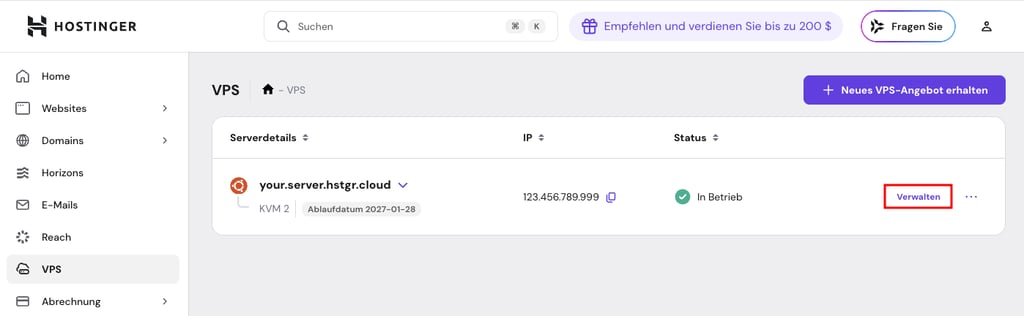
- Navigieren Sie nach der Anmeldung im linken Menü zum Bereich VPS.
- Wählen Sie den VPS aus, auf den Sie die n8n-Vorlage anwenden möchten, und klicken Sie neben dem entsprechenden Eintrag auf Verwalten.
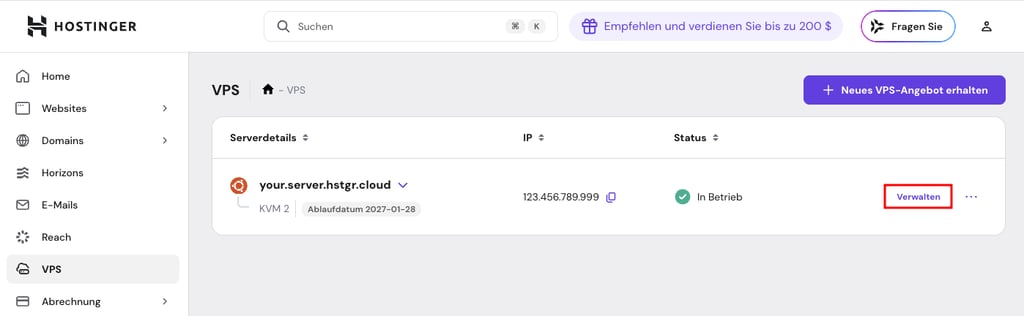
- Öffnen Sie im VPS-Dashboard das Dropdown-Menü Betriebssystem und Panel auf der linken Seite und wählen Sie Betriebssystem aus. Dort finden Sie zahlreiche Vorlagen zur Installation verschiedener Betriebssysteme und Anwendungen auf Ihrem Hostinger-VPS.
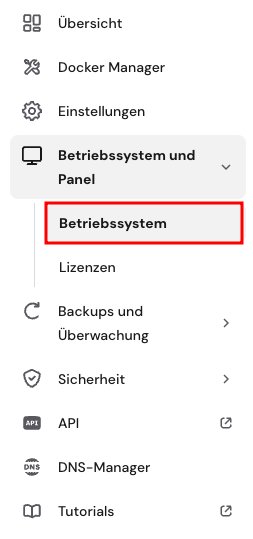
- Geben Sie im Bereich Betriebssystem ändern den Begriff n8n in die Suchleiste ein und wählen Sie die n8n-Vorlage aus.
- Klicken Sie im sich öffnenden Dialogfenster auf Betriebssystem ändern.
- Es erscheint ein Hinweis, dass das Betriebssystem Ihres VPS überschrieben und alle vorhandenen Dateien gelöscht werden. Aktivieren Sie das Kontrollkästchen neben „Ich verstehe, dass alle meine Dateien gelöscht und nicht wiederhergestellt werden können”, und klicken Sie anschließend auf Weiter.
- Geben Sie ein Passwort für den Root-Benutzer ein und klicken Sie auf Bestätigen.
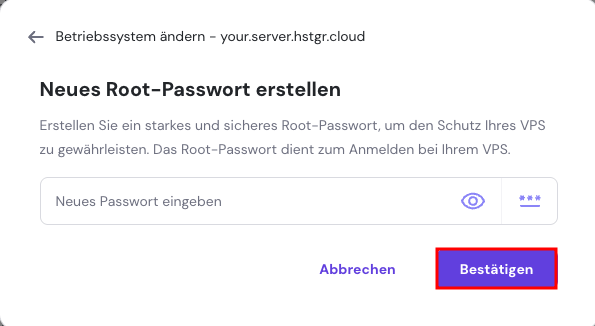
Die Einrichtung der Vorlage beginnt. Der Fortschritt wird oben im Dashboard angezeigt.

💡 Experten-Tipp
Wenn Sie Ihr VPS-Passwort später ändern möchten, können Sie dies über das Menü Einstellungen oder mithilfe von Kodee, dem KI-gestützten Assistenten von Hostinger, erledigen. Geben Sie dazu einfach eine entsprechende Anfrage ein und nennen Sie das neue Passwort, zum Beispiel: "Bitte ändern Sie mein VPS-Passwort in MyNewSecurePassword123."
Sobald n8n installiert ist, greifen Sie über die VPS-Übersicht in hPanel auf die Anwendung zu, indem Sie auf App verwalten klicken.
Unabhängig von der gewählten Methode ist die Installation lediglich der erste Schritt bei der Installation und dem Betrieb von n8n im Self-Hosting. Um einen sicheren und stabilen Betrieb zu gewährleisten, sind weitere Konfigurationsmaßnahmen erforderlich.
Bewährte Verfahren für selbst installierte n8n-Instanzen
Im Folgenden finden Sie bewährte Verfahren für die Installation und den sicheren Betrieb von n8n im Self-Hosting. Befolgen Sie diese Schritte sorgfältig, um einen sicheren und zuverlässigen Betrieb Ihrer Automatisierungsplattform sicherzustellen.
1. Sichern Sie Ihre n8n-Konfiguration
Da n8n sensible Daten und Zugangsdaten verarbeitet, ist es entscheidend, sowohl die Plattform selbst als auch die Hosting-Umgebung abzusichern.
Wenn Sie eine benutzerdefinierte Domain verwenden, installieren Sie ein SSL-Zertifikat, damit n8n über HTTPS erreichbar ist. Dies ist zwingend erforderlich, wenn Sie n8n über npm oder Docker betreiben, da n8n standardmäßig sichere Cookies verwendet.
Die einfachste Möglichkeit, SSL auf einem VPS einzurichten, ist Let’s Encrypt in Kombination mit NGINX als Reverse-Proxy. Gehen Sie dabei wie folgt vor.
- Installieren Sie Certbot und NGINX:
sudo apt install certbot nginx python3-certbot-nginx -y
- Erstellen oder öffnen Sie die NGINX-Site-Datei für n8n:
sudo nano /etc/nginx/sites-available/n8n
- Konfigurieren Sie NGINX als Proxy für den Datenverkehr zu n8n und ersetzen Sie yourdomain.com durch Ihre eigene Domain:
server {
   server_name yourdomain.com;
   location / {
       proxy_pass http://localhost:5678;  # Anfragen an n8n weiterleiten
       proxy_set_header Host $host;
       proxy_set_header X-Real-IP $remote_addr;
       proxy_set_header X-Forwarded-For $proxy_add_x_forwarded_for;
       proxy_set_header X-Forwarded-Proto $scheme;
   }
   listen 80;
}- Speichern und schließen Sie die Datei mit STRG+X, Y und ENTER.
- Aktivieren Sie die Konfiguration und starten Sie NGINX neu:
sudo ln -s /etc/nginx/sites-available/n8n /etc/nginx/sites-enabled/
sudo systemctl restart nginx
- Fordern Sie ein SSL-Zertifikat für Ihre benutzerdefinierte Domain an (ersetzen Sie unten yourdomain.com durch Ihren eigenen Domainnamen):
sudo certbot --nginx -d yourdomain.com
- Let’s-Encrypt-Zertifikate sind standardmäßig 90 Tage gültig. Richten Sie eine automatische Erneuerung ein:
sudo certbot renew
- Wählen Sie nano, falls Sie zur Auswahl eines Texteditors aufgefordert werden.
- Fügen Sie folgenden Cron-Job hinzu:
0 2 * * * certbot renew --quiet --post-hook "systemctl restart nginx"
- Speichern und schließen Sie die Datei mit STRG+X, dann Y und ENTER.
Bei einer Docker-basierten Installation ist das Vorgehen weitgehend identisch. Der Unterschied besteht darin, dass die NGINX-Konfiguration wie folgt angepasst wird:
server {
   server_name yourdomain.com;
   location / {
       proxy_pass http://localhost:5678;  # Forward requests to n8n
       proxy_set_header Host $host;
       proxy_set_header X-Real-IP $remote_addr;
       proxy_set_header X-Forwarded-For $proxy_add_x_forwarded_for;
       proxy_set_header X-Forwarded-Proto $scheme;
   }
   listen 80;
}
Nachdem Sie den Cron-Job für die automatische Zertifikatserneuerung eingerichtet haben, sind zusätzlich die folgenden Schritte erforderlich:
- Öffnen Sie die Datei docker compose.yml mit nano:
nano ../root/docker compose.yml
- Passen Sie anschließend die folgenden Umgebungsvariablen an:
- WEBHOOK_URL=https://yourdomain.com/
- N8N_HOST=yourdomain.com
- N8N_PORT=5678
- N8N_PROTOCOL=https
- Speichern und schließen Sie die Datei mit STRG+X, anschließend Y und ENTER.
- Starten Sie Docker Compose neu, damit die Änderungen wirksam werden:
docker compose down
docker compose up -d
Standardmäßig erzwingt n8n keine Authentifizierung. Dadurch kann grundsätzlich jeder, der die IP-Adresse Ihres Servers kennt, auf die Instanz zugreifen. Um dies zu verhindern, müssen Sie vor dem Start des Containers entsprechende Umgebungsvariablen setzen.
Bei einer direkten Installation verwenden Sie dazu den Befehl export. Ersetzen Sie im folgenden Beispiel username, password und yourdomain.com durch Ihre eigenen Angaben:
export N8N_BASIC_AUTH_ACTIVE=true
export N8N_BASIC_AUTH_USER=username
export N8N_BASIC_AUTH_PASSWORD=password
export N8N_HOST=yourdomain.com
export N8N_PORT=5678
export WEBHOOK_URL=https://yourdomain.com/
export GENERIC_TIMEZONE=UTC
Wenn Sie n8n containerisiert betreiben, übergeben Sie diese Variablen beim Start des Containers mit dem Flag -e:
docker stop n8n && docker rm n8n #vorherigen n8n-Container stoppen und entfernen
docker run -d --name n8n \
  -p 5678:5678 \
  -e N8N_BASIC_AUTH_ACTIVE=true \
  -e N8N_BASIC_AUTH_USER=username \
  -e N8N_BASIC_AUTH_PASSWORD=password \
  -e N8N_HOST=yourdomain.com \
  -e N8N_PORT=5678 \
  -e WEBHOOK_URL=https://yourdomain.com/ \
  -e GENERIC_TIMEZONE=UTC \
  -v ~/.n8n:/home/node/.n8n \
  n8nio/n8n
Neben der Absicherung von n8n selbst sollten Sie auch grundlegende Sicherheitsmaßnahmen auf VPS-Ebene umsetzen. Ein ungeschützter Server kann sensible Daten gefährden. Beschränken Sie den Zugriff daher beispielsweise über Firewall-Regeln auf zulässige IP-Adressen.
2. Halten Sie Ihre Instanz auf dem neuesten Stand
Um eine sichere und stabile n8n-Umgebung zu gewährleisten, sollten Sie die Automatisierungsplattform, ihre Abhängigkeiten sowie die zugrunde liegende Systemsoftware regelmäßig aktualisieren. Veraltete Pakete können zu fehlerhaften Workflows, Sicherheitslücken und weiteren Problemen führen.
Die Schritte zur Aktualisierung von n8n hängen davon ab, wie Sie die Plattform installiert haben. Wenn Sie n8n über npm bereitgestellt haben, aktualisieren Sie es mit folgendem Befehl:
npm update -g n8n
Wenn Sie Docker Compose verwenden, aktualisieren Sie n8n, indem Sie das neueste Image herunterladen. Führen Sie dazu die folgenden Befehle nacheinander aus:
# Wechseln Sie in das Verzeichnis mit Ihrer Docker-Compose-Datei
cd </pfad/zu/ihrem/docker-compose-verzeichnis>

# Aktuelles Image herunterladen
docker compose pull

# Container stoppen und entfernen
docker compose down

# Container erneut starten
docker compose up -d
n8n-Instanzen, die mithilfe der VPS-Vorlage von Hostinger installiert wurden, aktualisieren Sie auf die gleiche Weise über Docker. Das System stellt n8n standardmäßig containerisiert bereit, um eine hohe Zuverlässigkeit und saubere Isolation zu gewährleisten.
Aktualisieren Sie parallel dazu auch alle weiteren Softwarepakete auf Ihrem System über den distributionsspezifischen Paketmanager. Unter Ubuntu führen Sie dazu einfach Folgendes aus:
sudo apt update && sudo apt upgrade -y
3. Stellen Sie Persistenz und Backups sicher
Persistente Datenspeicherung und eine durchdachte Backup-Strategie sind für eine selbst installierte und betriebene n8n-Instanz unerlässlich, um die Datenintegrität dauerhaft zu gewährleisten. Dies ist insbesondere bei containerisierten Installationen relevant.
Wenn Sie n8n in einem Docker-Container betreiben, werden alle Daten zunächst im temporären Dateisystem des Containers gespeichert. Das ist riskant, da sämtliche Daten verloren gehen, sobald der Container gelöscht wird.
Um dies zu vermeiden, binden Sie ein persistentes Volume ein, indem Sie den folgenden Befehl verwenden:
docker run -v ~/.n8n:/home/node/.n8n ...
Dabei wird das Verzeichnis ~/.n8n auf dem Host-System dem Verzeichnis /home/node/.n8n innerhalb des Docker-Containers zugeordnet. Alle von n8n gespeicherten Daten bleiben dadurch dauerhaft im Dateisystem des Servers erhalten.
Zusätzlich zur Sicherung von n8n selbst sollten Sie regelmäßig vollständige Server-Backups erstellen. Dies erhöht die Datensicherheit und erleichtert die Wiederherstellung bei kritischen Fehlern. Die Sicherung kann mithilfe entsprechender Tools erfolgen oder manuell durch das Kopieren aller relevanten Dateien auf ein separates Speichermedium.
Bei Hostinger-VPS-Tarifen ist standardmäßig eine automatische wöchentliche Sicherung aktiviert. Darüber hinaus steht eine manuelle Snapshot-Funktion zur Verfügung, mit der Sie den aktuellen Zustand Ihres VPS sichern können – etwa vor größeren Konfigurationsänderungen.
Was ist nach der Installation von n8n zu tun?
Nach der Installation von n8n sollten Sie die Plattform genauer erkunden, um ihr Potenzial für Ihre Projekte oder Arbeitsabläufe voll auszuschöpfen. Mit Hunderten vorgefertigter Knoten, umfangreichen Integrationen und der Unterstützung benutzerdefinierter APIs sind die Möglichkeiten dessen, was sich mit n8n automatisieren lässt, äußerst vielfältig.
So können Sie beispielsweise Gmail mit einer CRM-Software verbinden, um den Onboarding-Prozess neuer Kunden zu automatisieren, oder WhatsApp mit der OpenAI-API kombinieren, um einen KI-gestützten Chatbot zu erstellen.
Anstatt Automatisierungen von Grund auf neu zu entwickeln, können Sie auch vorgefertigte n8n-Workflow-Vorlagen importieren und bei Bedarf erweitern. Das ist besonders hilfreich für Einsteiger, die noch unsicher sind, welche Knoten sich für eine bestimmte Aufgabe eignen.
Im offiziellen n8n-Repository finden Sie zahlreiche von der Community bereitgestellte Workflow-Vorlagen für unterschiedliche Anwendungsfälle. Alternativ können Hostinger-Nutzer die n8n-Vorlage mit über 100 vorkonfigurierten Workflows installieren und direkt mit der Automatisierung beginnen.
Alle Tutorial-Inhalte auf dieser Website unterliegen Hostingers strengen redaktionellen Standards und Normen.


Faradilla, auch bekannt als Ninda, ist Content Marketing Specialist bei Hostinger mit über fünf Jahren Erfahrung und einem zehnjährigen Hintergrund als Linguistin. Sie möchte Technologie für alle zugänglich machen, indem sie komplexe Anleitungen in klare und leicht verständliche Schritt-für-Schritt-Guides verwandelt. In ihrer Freizeit interessiert sie sich für Biowissenschaften oder schaut gerne lustige Tiervideos. Vernetzen Sie sich mit ihr auf LinkedIn.

Comments
0 responses