Wie Sie E-Mail auf dem iPhone einrichten: Hinzufügen eines weiteren E-Mail-Kontos zur Mail-App
Nov 05, 2025
/
Mathias S.
/
6 Min. Lesezeit
Wenn Sie Ihre E-Mail-Adresse zur Mail-App des iPhones hinzufügen, bleiben Sie immer auf dem Laufenden und haben alles gut organisiert.
Dies ist praktisch, um E-Mails von überall aus zu verwalten und lässt sich für einfaches Teilen und Synchronisieren in iOS integrieren. Außerdem erhalten Sie so Benachrichtigungen über neue Nachrichten in Echtzeit. Die App gewährleistet außerdem die E-Mail-Sicherheit und ist somit eine praktische Wahl für iPhone-Nutzer.
Dieser Artikel enthält eine Anleitung zum manuellen und automatischen Konfigurieren von E-Mails auf dem iPhone. Außerdem werden häufige Probleme behandelt, die beim Einrichten von SMTP-E-Mails auf einem iOS-Gerät auftreten können, sowie deren Behebung.
Wie Sie manuell die E-Mail auf dem iPhone einrichten
Im Folgenden die Schritte für die manuelle Konfiguration eines E-Mail-Kontos auf iOS-Geräten, insbesondere für ein iPhone.
1. Finden Sie Ihre E-Mail-Einstellungen
Bevor Sie beginnen, stellen Sie sicher, dass Sie Ihre E-Mail-Adresse, Ihr Passwort und Ihre Mailserver-Einstellungen bereit haben. Die erforderlichen Informationen erhalten Sie von Ihrem E-Mail-Hosting-Anbieter.
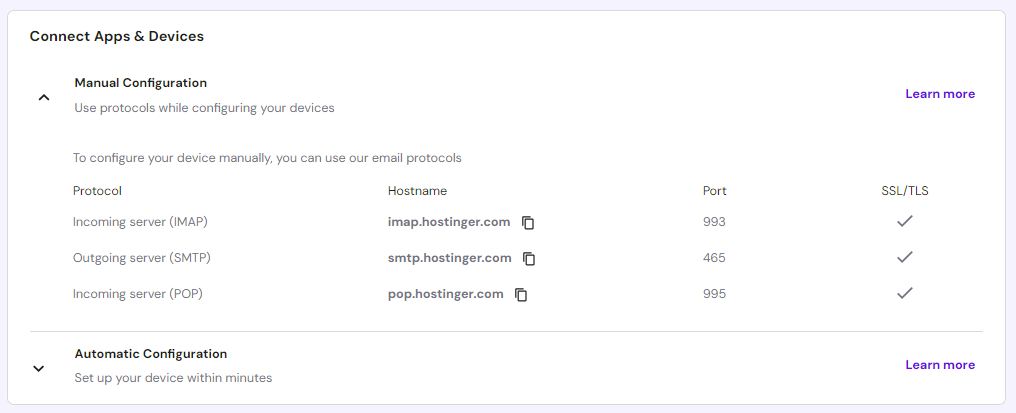
So finden Sie die E-Mail-Einstellungen von Hostinger: Beachten Sie, dass dies nur mit einer benutzerdefinierten E-Mail-Adresse funktioniert:
- Gehen Sie zu E-Mails in hPanel und klicken Sie auf Verwalten neben der E-Mail-Domain.
- Wählen Sie in der linken Seitenleiste Apps und Geräte verbinden.
- Die Einstellungen für die Protokolle IMAP, SMTP und POP finden Sie unter Manuelle Konfiguration. Notieren Sie sich diese für die spätere Verwendung.

2. Navigieren Sie zu den E-Mail-Einstellungen des iPhones
Nachdem Sie die E-Mail-Einstellungen von Ihrem E-Mail-Anbieter erhalten haben, können Sie nun die E-Mail-Kontoeinstellungen Ihres iPhones konfigurieren.
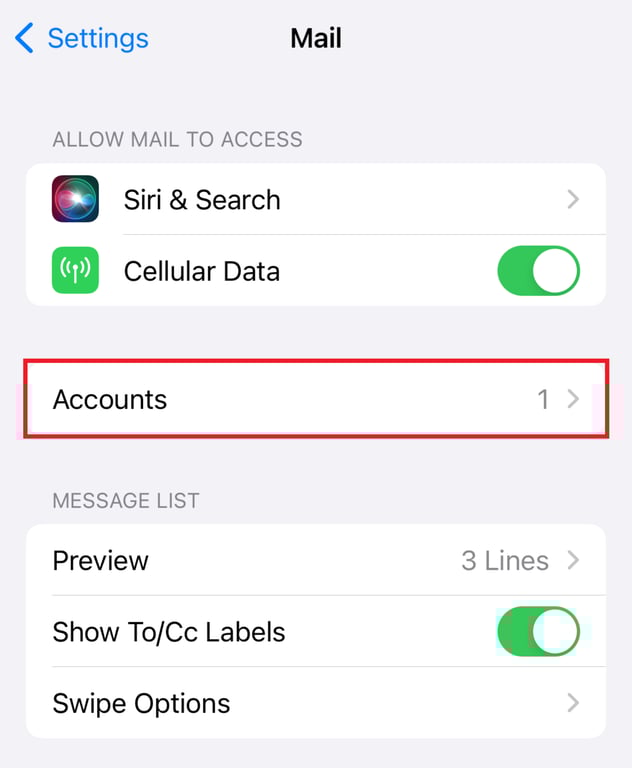
Öffnen Sie dazu die App Einstellungen und tippen Sie auf E-Mail → Konten.
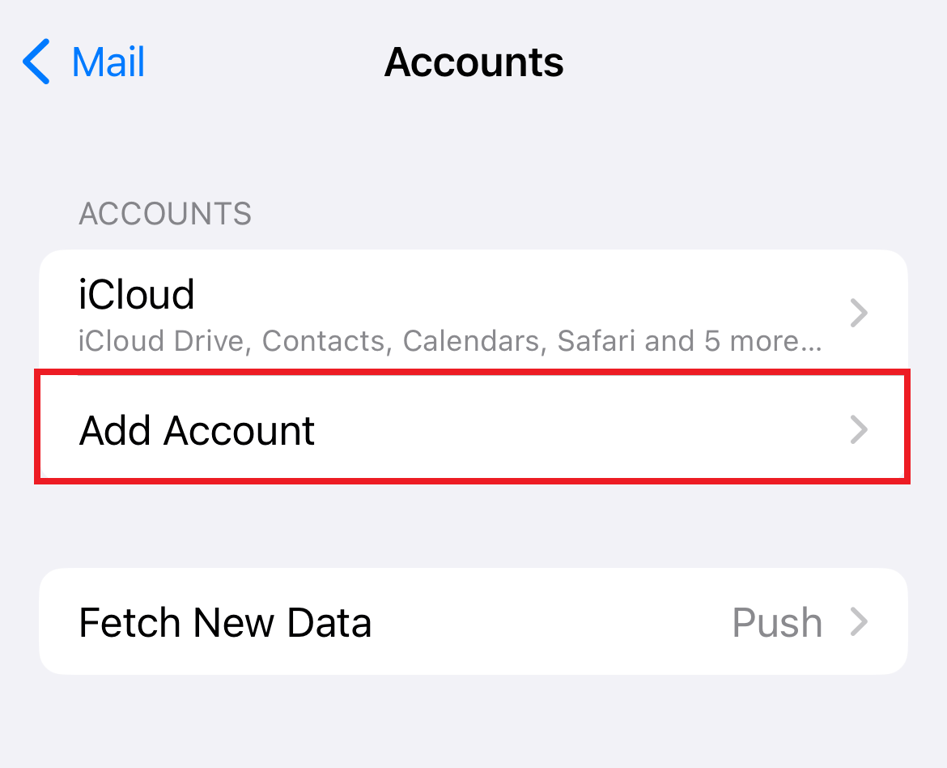
Tippen Sie auf Konto hinzufügen und fahren Sie mit dem nächsten Schritt fort.
3. Wählen Sie den Kontotyp aus
Wählen Sie einen E-Mail-Anbieter aus der Liste auf der Seite Konto hinzufügen aus.
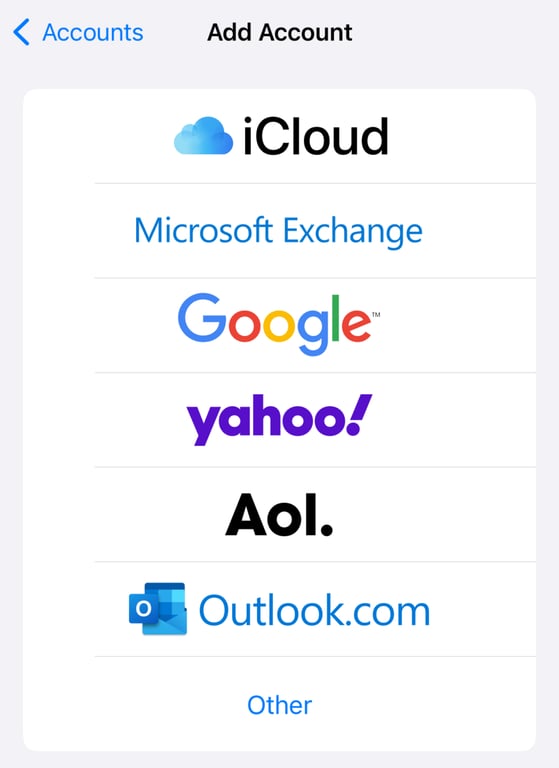
Hier finden Sie eine kurze Übersicht über die Arten von E-Mails, die von den einzelnen Anbietern unterstützt werden:
- iCloud ‒ unterstützt icloud.com-, me.com– und mac.com-E-Mail-Adressen.
- Microsoft Exchange – geeignet für Exchange-basierte Unternehmens-E-Mail-Adressen und onmicrosoft.com-Konten.
- Google – am besten geeignet für E-Mail-Adressen von gmail.com.
- Yahoo – umfasst yahoo.com-E-Mail-Adressen.
- Aol. – umfasst E-Mails von aol.com, aim.com und verizon.net.
- Outlook.com – ideal für E-Mail-Adressen von outlook.com, hotmail.com und live.com.
Wenn iOS Ihren bevorzugten E-Mail-Anbieter unterstützt, werden Sie aufgefordert, sich auf dessen Seite anzumelden. Nutzer anderer E-Mail-Anbieter wie Hostinger können ihr Konto manuell über die Option Andere zu ihrem iPhone hinzufügen.
4. Geben Sie Ihre E-Mail-Anmeldedaten ein
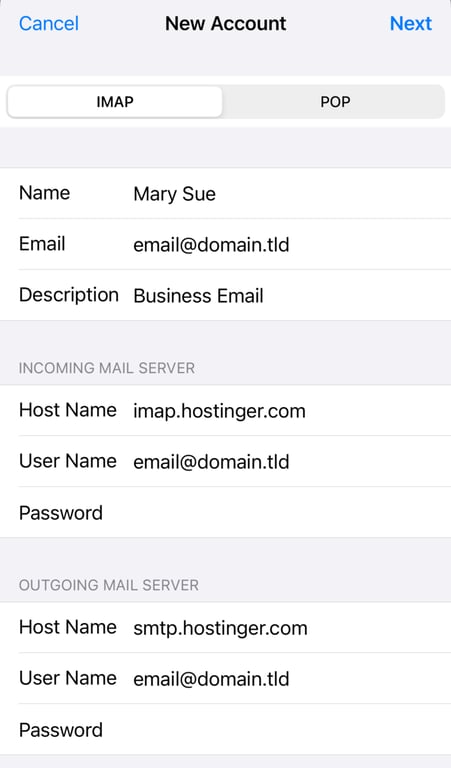
Tippen Sie auf E-Mail-Konto hinzufügen und geben Sie die erforderlichen Daten in das Formular Neues Konto ein, um die E-Mail-Synchronisierung des iPhones zu starten:
- Name ‒ Name des Absenders.
- E-Mail ‒ die E-Mail-Adresse, die Sie Ihrem iPhone hinzufügen möchten.
- Passwort – das E-Mail-Passwort, mit dem Sie sich bei Ihrem E-Mail-Konto anmelden.
- Beschreibung ‒ zusätzliche Kontoinformationen, die nur für Sie sichtbar sind.
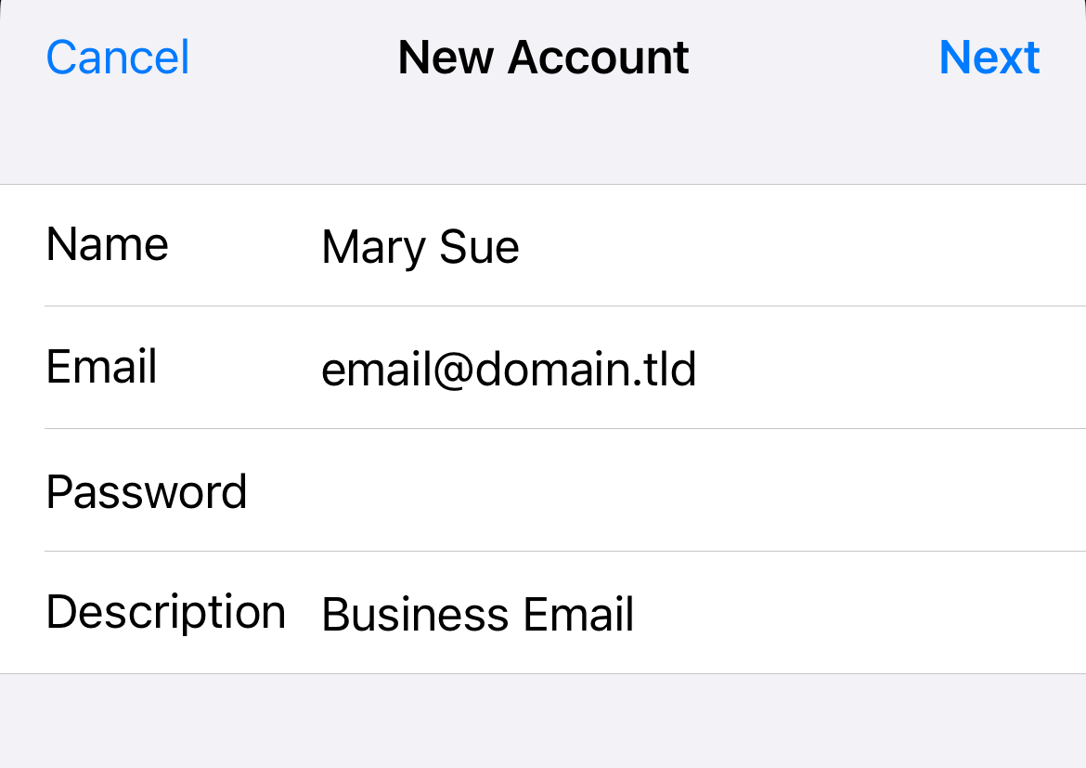
Wenn Mail Ihre E-Mail-Server-Einstellungen nicht finden kann, tippen Sie auf Weiter und fahren Sie mit dem nächsten Schritt fort.
5. Geben Sie die SMTP- und IMAP-Serverdaten ein
In diesem Schritt werden Sie aufgefordert, die Server für eingehende und ausgehende E-Mails zu konfigurieren, die wichtige Komponenten für das Senden und Empfangen von E-Mails sind.
Der Posteingangsserver verwendet in der Regel das IMAP-Protokoll, um den Empfang und die Synchronisierung von E-Mails zwischen verschiedenen Geräten zu verarbeiten. Der Postausgangsserver hingegen verwendet das SMTP-Protokoll, um E-Mails an den Posteingangsserver des Empfängers zu senden.
In diesem Schritt können Sie zwischen IMAP und POP wählen. In diesem Beispiel entscheiden wir uns für IMAP. Geben Sie die E-Mail-Server-Einstellungen aus dem vorherigen Abschnitt wie folgt ein:
- Hostname – Das Format lautet imap.domain.com für den Posteingangsserver und smtp.domain.com für den Postausgangsserver.
- Benutzername – fügen Sie Ihre E-Mail-Adresse hinzu.
- Passwort – Geben Sie Ihr E-Mail-Passwort ein.
Wichtig! Die Felder Benutzername und Passwort müssen ausgefüllt werden, auch wenn sie als optional gekennzeichnet sind.
6. Schließen Sie die Einrichtung ab und verifizieren Sie das Konto
Nachdem Sie die Serverdaten eingegeben haben, klicken Sie auf Weiter, um den Verifizierungsprozess zu starten.
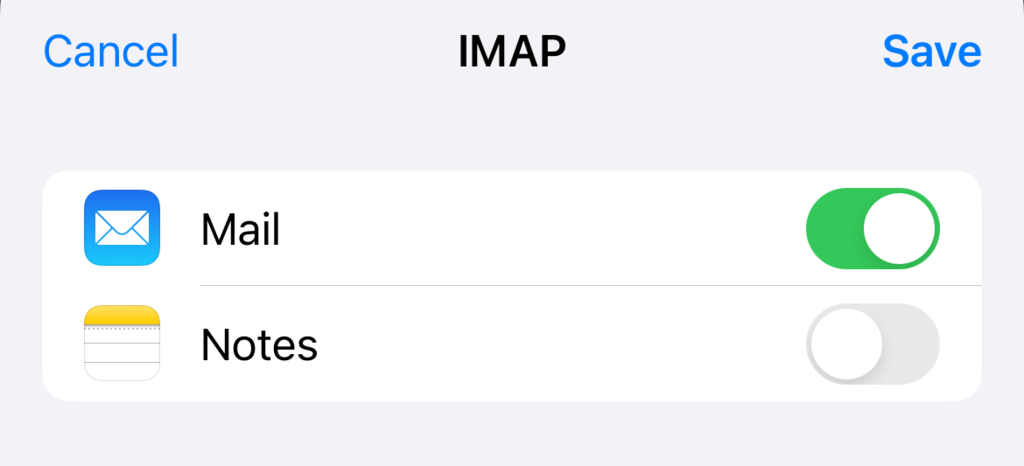
Wenn dies erfolgreich war, werden Sie gefragt, ob Sie Ihr E-Mail-Konto mit der Mail-App, der Notizen-App oder beiden integrieren möchten. Treffen Sie Ihre Auswahl und tippen Sie auf Speichern, um den Einrichtungsvorgang abzuschließen.
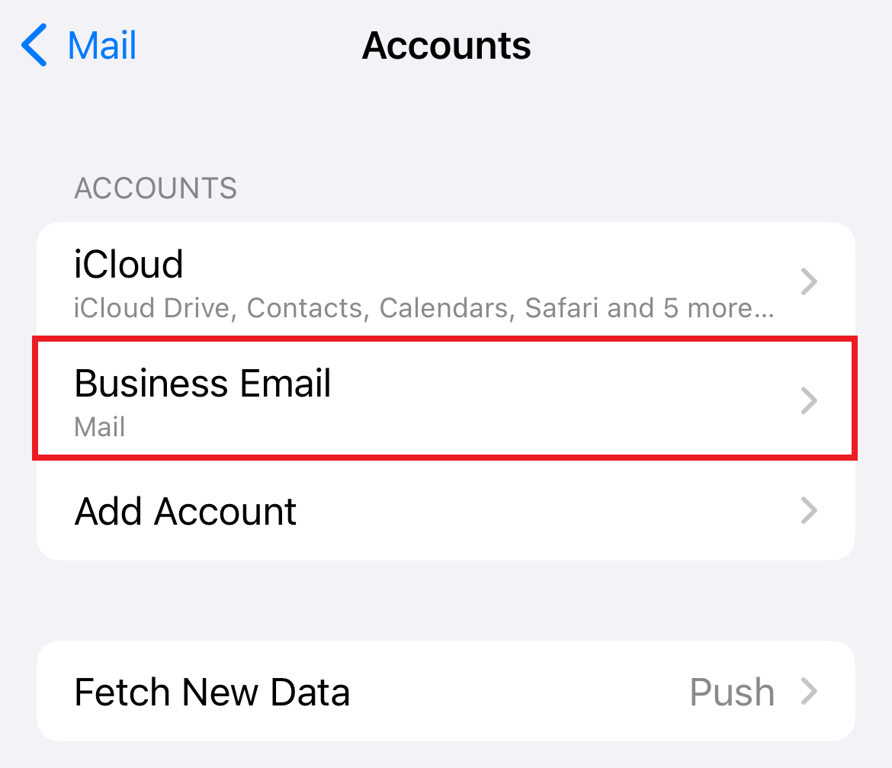
Ihr neues E-Mail-Konto wird auf der Seite Konten angezeigt.
Überprüfen Sie die Konfiguration des iOS-E-Mail-Kontos, indem Sie eine E-Mail weiterleiten oder eine Test-E-Mail über die Mail-App senden. Stellen Sie sicher, dass die E-Mail-Adresse des Absenders mit Ihrem neuen Konto verknüpft ist. Der Test ist erfolgreich, wenn die E-Mail nicht im Postausgang angezeigt wird.
So fügen Sie automatisch ein E-Mail-Konto zum iPhone hinzu
Hostinger-Benutzer können die automatische Konfigurationsfunktion nutzen, um die E-Mail-Einrichtung auf iOS-Geräten zu vereinfachen. Beachten Sie, dass diese Methode nur für E-Mails funktioniert, die mit Hostinger Email erstellt wurden und wenn Ihre Domain auf unser Hosting verweist.
Bevor Sie mit den Schritten zum Einrichten von Hostinger Email auf dem iPhone beginnen, lesen Sie unsere Anleitung zum Erstellen eines E-Mail-Kontos, falls Sie noch keines haben.
So fügen Sie E-Mails mit der automatischen Konfigurationsfunktion von Hostinger für Apple zu Ihrem iPhone hinzu:
- Melden Sie sich mit dem Browser Safari bei Ihrem Hostinger-Konto an.
- Gehen Sie zu E-Mails in hPanel und klicken Sie auf Verwalten neben der E-Mail-Domain, die Sie zum iPhone hinzufügen möchten.

- Navigieren Sie unter E-Mail-Konten in der linken Seitenleiste zu Apps und Geräte verbinden.
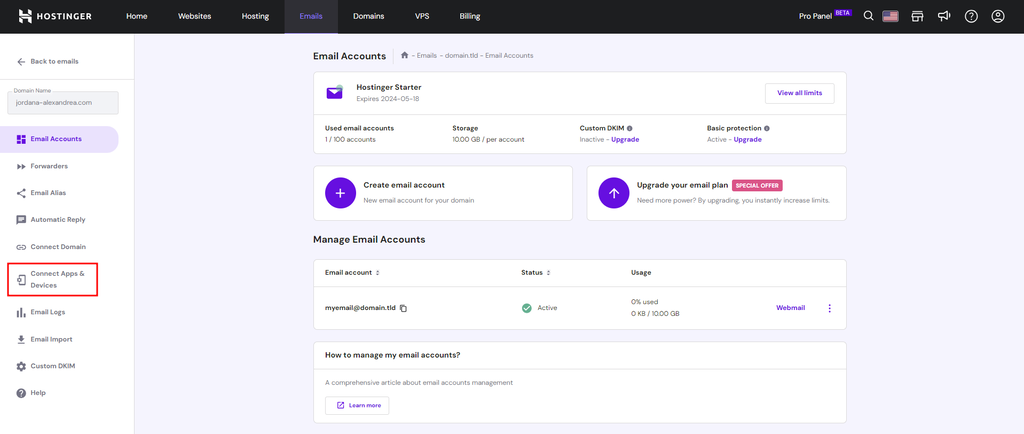
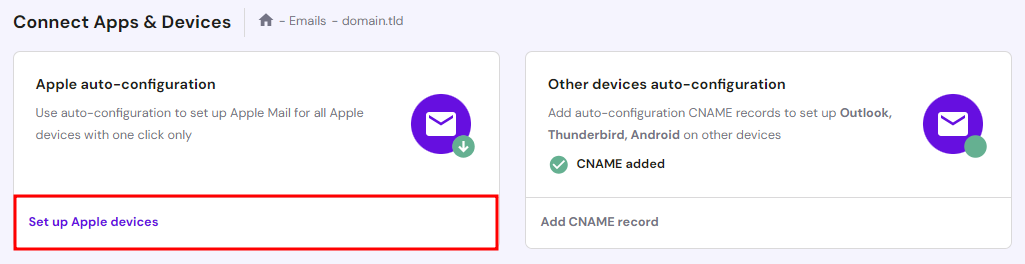
- Klicken Sie unter dem Abschnitt Apple-Autokonfiguration auf Apple-Geräte einrichten.
- Geben Sie Ihren Namen und Ihre E-Mail-Adresse ein und klicken Sie dann auf Weiter.
- Scannen Sie den QR-Code oder wählen Sie Profil herunterladen, um das Konfigurationsprofil auf Ihrem iPhone zu speichern. Verwenden Sie für diesen Schritt Safari, um einen erfolgreichen Download zu gewährleisten.
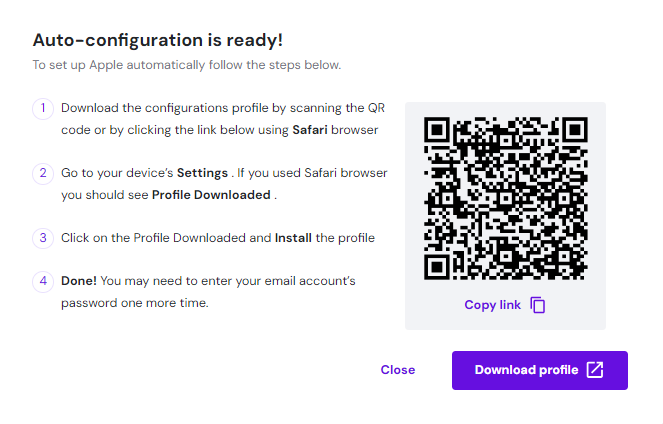
- Öffnen Sie die App Einstellungen auf Ihrem iPhone und tippen Sie auf Profil heruntergeladen. Befolgen Sie die Anweisungen, um das Konfigurationsprofil zu installieren.
Warum Sie Hostinger nutzen sollten
Alle Hostinger-Hosting-Pakete beinhalten kostenlose E-Mail-Adressen. Nutzen Sie unsere 30-tägige Geld-zurück-Garantie, um unsere Hosting- und E-Mail-Funktionen zu testen.
Fehlerbehebung bei Problemen mit der E-Mail-Einrichtung auf dem iPhone
Eine falsche Konfiguration des Mail-Servers und Synchronisierungsprobleme sind häufige Ursachen für E-Mail-Probleme mit iOS-Geräten. Hier sind einige Lösungen zur Behebung von Fehlern bei der E-Mail-Einrichtung auf dem iPhone:
Keine Verbindung zum E-Mail-Server möglich
Der Fehler „E-Mail kann nicht abgerufen werden: Die Verbindung zum Server ist fehlgeschlagen“ wird angezeigt, wenn aufgrund eines Verbindungsproblems keine Verbindung zwischen der E-Mail-App und dem Server hergestellt werden kann. Häufige Ursachen hierfür sind falsche Einstellungen für den iPhone-Mailserver, Probleme mit Ihrer Internetverbindung oder vorübergehende Serverausfälle.
Befolgen Sie diese Schritte, um das Verbindungsproblem zu beheben:
- Überprüfen Sie die Internetverbindung – stellen Sie sicher, dass Ihr iPhone über eine stabile Internetverbindung verfügt. Laden Sie zur Überprüfung eine Webseite.
- Starten Sie Mail neu ‒ Manchmal können Verbindungsprobleme durch einfaches Schließen und erneutes Öffnen der App behoben werden.
- Geben Sie die Serverdaten erneut ein – entfernen Sie Ihr E-Mail-Konto und fügen Sie es erneut hinzu. Überprüfen Sie die Daten für den Posteingangs- und Postausgangsserver noch einmal, um sicherzustellen, dass sie korrekt sind.
Passwort- und Authentifizierungsfehler
Die Fehlermeldung „Falsches Passwort” oder „Authentifizierung fehlgeschlagen” weist auf ein Problem mit Ihrer Passworteingabe oder der verwendeten Authentifizierungsmethode hin. Dies kann aufgrund von Serverproblemen oder kürzlich durchgeführten iOS-Updates auftreten.
Beheben Sie diesen Fehler, indem Sie die Authentifizierungseinstellungen überprüfen. Stellen Sie sicher, dass Ihr Konto die richtige Authentifizierungsmethode verwendet.
So geht’s:
- Öffnen Sie die App Einstellungen und tippen Sie auf Mail.
- Tippen Sie auf Konten und geben Sie Ihr neu erstelltes E-Mail-Konto ein.
- Tippen Sie auf Konto und öffnen Sie den Abschnitt Erweitert.
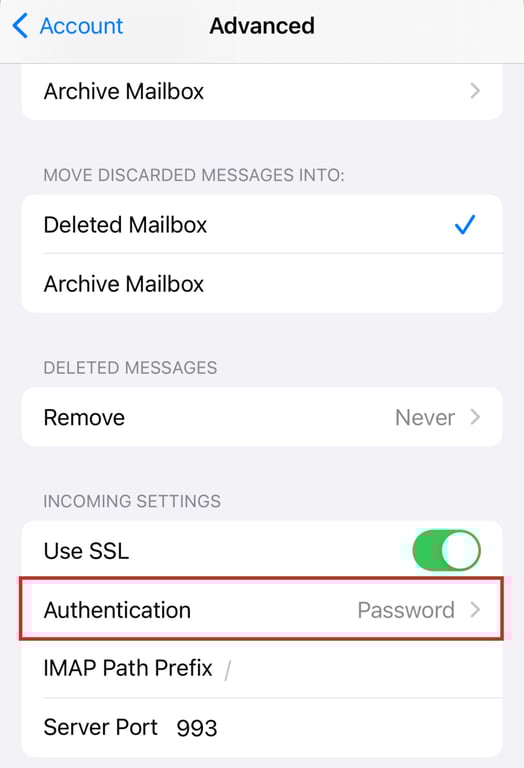
- Scrollen Sie nach unten, bis Sie Eingehende Einstellungen sehen. Überprüfen Sie, ob Authentifizierung auf Passwort eingestellt ist. Ist dies nicht der Fall, ändern Sie die Einstellung, indem Sie auf das Feld tippen.
Wenn während der E-Mail-Einrichtung die Fehlermeldung „E-Mail kann nicht abgerufen werden: kein Passwort für [E-Mail-Adresse] angegeben“ angezeigt wird, haben Sie möglicherweise das falsche E-Mail-Passwort eingegeben. Wenn Sie sich nicht sicher sind, welches Passwort das richtige ist, sollten Sie es zurücksetzen.
Hostinger-Benutzer können die folgenden Schritte ausführen, um ihr E-Mail-Passwort zurückzusetzen:
- Gehen Sie zu E-Mails in hPanel und klicken Sie auf Verwalten.
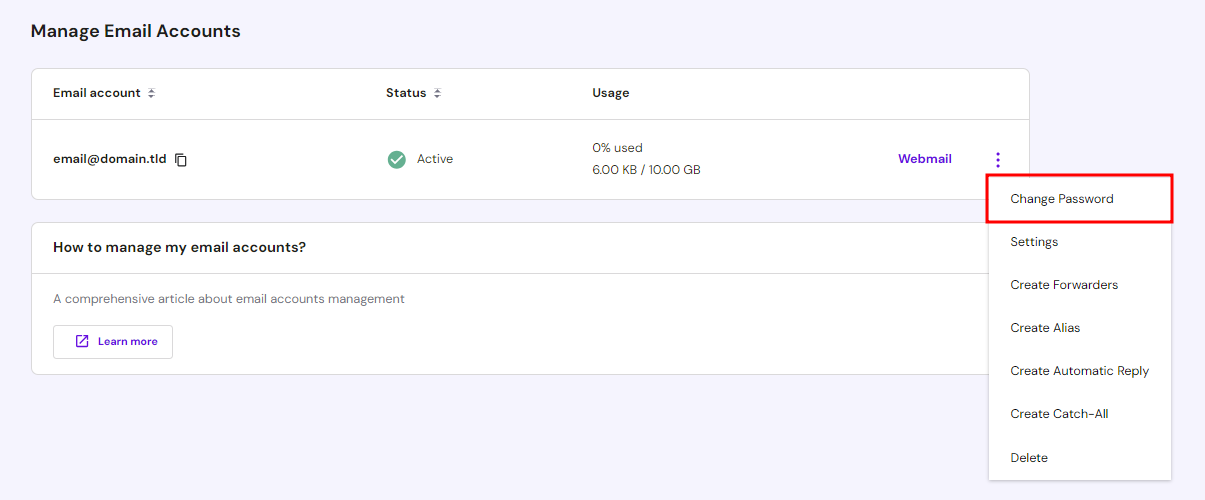
- Suchen Sie unter E-Mail-Konten Ihre E-Mail-Adresse in der Liste E-Mail-Konten verwalten und wählen Sie das Drei-Punkte-Menü daneben aus. Klicken Sie auf Passwort ändern.
- Geben Sie das neue Passwort ein und klicken Sie auf Aktualisieren. Stellen Sie sicher, dass Ihr Passwort den Standard-Sicherheitsanforderungen von Hostinger entspricht.
Wenn der Authentifizierungsfehler weiterhin besteht, entfernen Sie das E-Mail-Konto und fügen Sie es manuell erneut hinzu. Diese Methode sollte Probleme beheben, die durch einen falsch konfigurierten SMTP-Port verursacht werden.
Falsche Konfiguration der SMTP- und IMAP-Einstellungen
Die Meldung „E-Mail kann nicht abgerufen werden: Der Benutzername oder das Passwort für SMTP ist falsch” deutet auf Probleme mit den SMTP- oder IMAP-Kontoeinstellungen hin.
Um diese Fehlkonfiguration zu beheben, überprüfen Sie zunächst Ihre Mailserver-Einstellungen in der App Einstellungen. Tippen Sie auf Mail → Konten und öffnen Sie Ihr E-Mail-Konto. Überprüfen Sie den Hostnamen und den Benutzernamen für den Posteingangsserver.
Wählen Sie anschließend Erweitert und überprüfen Sie, ob der Server-Port korrekt ist.
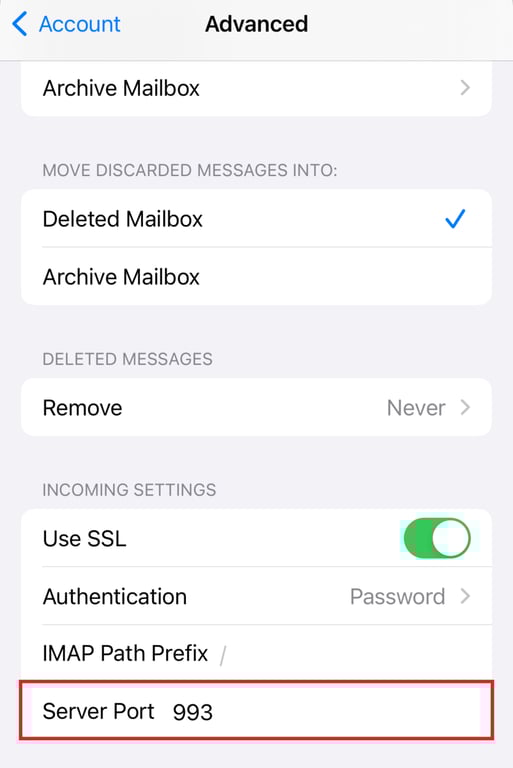
Das SMTP-Protokoll verwendet mehrere Ports, wie beispielsweise Port 587, 465 und 2525, während IMAP Port 993 mit SSL verwendet. Wenden Sie sich an Ihren E-Mail-Anbieter, um den Hostnamen und die zu verwendenden Portnummern zu bestätigen.
Synchronisierungsprobleme mit der Mail-App
Häufige Synchronisierungsprobleme sind unter anderem, dass E-Mail-Nachrichten nicht aktualisiert werden, gesendete E-Mails nicht im Ordner Gesendet angezeigt werden und neue E-Mails nicht sofort angezeigt werden.
Um Synchronisierungsprobleme zu beheben, überprüfen Sie, wie oft Ihr iPhone neue Daten abruft. Die meisten E-Mail-Dienste senden neue Daten vom Server, wann immer dies möglich ist, indem sie die Einstellung Push aktivieren. Ihr E-Mail-Konto verwendet standardmäßig die Einstellung Fetch, wenn diese nicht verfügbar ist.
So können Sie dies überprüfen:
- Öffnen Sie die App Einstellungen und tippen Sie auf Mail.
- Tippen Sie auf Konten und öffnen Sie Neue Daten abrufen.
- Stellen Sie sicher, dass der Push-Schalter aktiviert ist.
- Die Einstellung Abrufen ist standardmäßig auf Automatisch gesetzt, sodass Ihr iPhone beim Aufladen und bei Verbindung mit einem WLAN neue Daten abruft. Passen Sie den Zeitplan bei Bedarf an Ihren E-Mail-Workflow an.
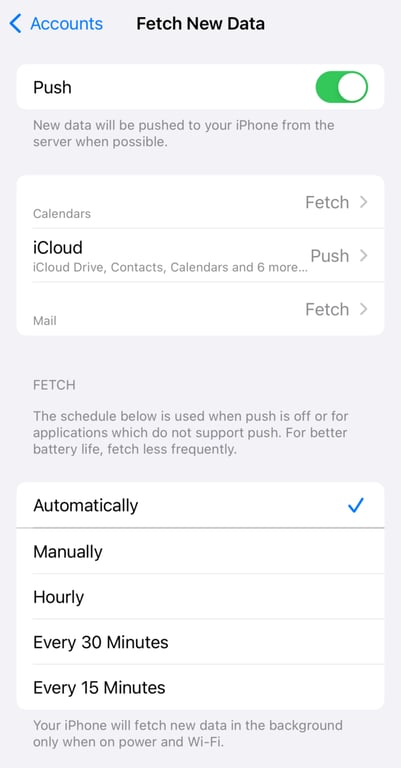
Wenn die Neukonfiguration der Einstellungen für Push und Fetch das Synchronisierungsproblem nicht behebt, versuchen Sie, Ihr E-Mail-Konto zu entfernen und erneut hinzuzufügen.
Fazit
Wenn Sie erfolgreich Ihre Email auf einem iPhone einrichten, bleiben Sie auch unterwegs auf dem Laufenden und produktiv. Erhalten Sie nahtlosen E-Mail-Zugriff, indem Sie die richtigen E-Mail-Einstellungen eingeben, sichere Ports verwenden und die korrekten Serverdaten angeben.
Als E-Mail-Anbieter bietet Hostinger eine automatische Konfiguration für Apple, die das Hinzufügen von E-Mails zu einem iPhone oder iOS-Gerät vereinfacht. Wenn Sie kein Hostinger-Benutzer sind, führen Sie die folgenden Schritte aus, um E-Mails auf Ihrem iPhone manuell zu konfigurieren:
- Finden Sie Ihre E-Mail-Einstellungen.
- Navigieren Sie zu den E-Mail-Einstellungen des iPhones.
- Wählen Sie den Kontotyp aus.
- Geben Sie Ihre E-Mail-Anmeldedaten ein.
- Geben Sie die SMTP- und IMAP-Serverdaten ein.
- Schließen Sie die Einrichtung ab und verifizieren Sie das Konto.
Wir hoffen, dass dieser Artikel Ihnen hilfreiche Einblicke in die Konfiguration der iPhone Mail-App gegeben hat. Wenn Sie noch Fragen zur Einrichtung von E-Mail auf iPhone-Geräten haben, hinterlassen Sie unten einen Kommentar.
Alle Tutorial-Inhalte auf dieser Website unterliegen Hostingers strengen redaktionellen Standards und Normen.

Mathias ist ein Top-bewerteter Englisch-Deutsch-Übersetzer auf Fiverr. Er hilft seinen Kunden dabei, natürliche Übersetzungen zu erstellen, die die Zielgruppe wirklich erreichen. Wenn er nicht gerade an sprachlichen Feinheiten feilt, verbringt er seine Freizeit gerne mit Gaming und schaut Esports. Hier geht’s zu seinem Fiverr-Profil.