E-Mail-Adresse erstellen: Eine Schritt-für-Schritt-Anleitung
Mar 17, 2026
/
Faradilla A.
/
6 Min. Lesezeit
E-Mail-Adressen sind unverzichtbar, um auf Online-Dienste zuzugreifen, mit anderen in Kontakt zu bleiben und geschäftliche Aufgaben zu organisieren. Ob für die private Nutzung oder die berufliche Kommunikation – eine eigene E-Mail-Adresse bildet die Grundlage für Ihre digitale Präsenz.
Grundsätzlich gibt es zwei Arten von E-Mail-Konten: private und geschäftliche. Private E-Mail-Konten sind meist kostenlos und nutzen generische Domains des jeweiligen Anbieters, zum Beispiel @gmail.com. Geschäftliche E-Mail-Adressen verwenden hingegen eine eigene Domain und bieten mehr Sicherheit, Kontrolle und eine professionelle Außenwirkung – eine zentrale Voraussetzung für eine seriöse Unternehmenskommunikation.
Auch wenn sich der genaue Registrierungsprozess je nach Anbieter unterscheidet, umfasst das Einrichten einer E-Mail-Adresse in der Regel folgende Schritte:
- Wählen Sie einen passenden E-Mail-Dienst. Achten Sie dabei auf Kriterien wie Speicherplatz, Sicherheitsfunktionen und Preisgestaltung – abhängig davon, ob Sie die E-Mail privat oder geschäftlich nutzen.
- Geben Sie Ihre persönlichen Daten ein. Tragen Sie Angaben wie Ihren Namen und Ihr Geburtsdatum ein, um das Konto zu erstellen.
- Legen Sie Ihre E-Mail-Adresse und Ihr Passwort fest. Wählen Sie einen professionellen Benutzernamen und erstellen Sie ein sicheres Passwort.
- Bestätigen Sie Ihre Identität. Verifizieren Sie Ihr Konto mit einem Code, der per SMS oder E-Mail gesendet wird, um sicherzustellen, dass Sie der rechtmäßige Kontoinhaber sind.
- Hinterlegen Sie Wiederherstellungsinformationen. Eine alternative E-Mail-Adresse oder Telefonnummer ermöglicht es Ihnen, den Zugriff wiederherzustellen, falls Sie Ihr Passwort vergessen.
- Aktivieren Sie zusätzliche Sicherheitsfunktionen. Funktionen wie die Zwei-Faktor-Authentifizierung (2FA) schützen Ihren Posteingang vor unbefugtem Zugriff.
- Verbinden Sie Ihr E-Mail-Konto mit Ihren Geräten. Richten Sie Ihr Konto in E-Mail-Programmen auf Desktop- und Mobilgeräten ein, um jederzeit auf Ihre Nachrichten zugreifen zu können.
Mit diesen Schritten richten Sie schnell ein E-Mail-Konto für den täglichen Gebrauch ein. Wenn Sie jedoch ein Unternehmen führen, eine Marke aufbauen oder regelmäßig mit Kunden kommunizieren, ist eine professionelle E-Mail-Adresse mit eigener Domain die bessere Wahl.
Eine geschäftliche E-Mail-Adresse mit eigener Domain stärkt Ihre Glaubwürdigkeit, sorgt für eine klare Struktur Ihrer Kommunikation und unterstützt Ihre Markenidentität. Der Einrichtungsprozess ist ähnlich, jedoch benötigen Sie zunächst einen Domainnamen und einen geschäftlichen E-Mail-Dienst anstelle eines kostenlosen Anbieters.
1. Wählen Sie den richtigen E-Mail-Anbieter
Vergleichen Sie verschiedene E-Mail-Anbieter sorgfältig. Wenn Sie regelmäßig große Dateien versenden oder empfangen, achten Sie auf ausreichenden Speicherplatz. Stellen Sie außerdem sicher, dass der Anbieter zuverlässige Sicherheitsfunktionen wie die Zwei-Faktor-Authentifizierung bietet.
Prüfen Sie zusätzlich die verfügbaren Integrationen mit Drittanbietern. Ein Posteingang, der sich mit Kalendern oder Cloud-Speicher-Diensten synchronisieren lässt, kann Ihre täglichen Abläufe deutlich effizienter gestalten.
Überlegen Sie, welchem Zweck Ihre E-Mail-Adresse dienen soll. Für die private Nutzung ist ein kostenloser Anbieter in der Regel ausreichend. Für berufliche Zwecke ist eine geschäftliche E-Mail-Adresse mit eigener Domain die professionellere Lösung. Im weiteren Verlauf erfahren Sie mehr über die Unterschiede zwischen privater und geschäftlicher E-Mail.
Zu den gängigen E-Mail-Anbietern gehören:
- Gmail. Geeignet für die private Nutzung, insbesondere wenn Sie Google Workspace-Tools wie Drive oder Docs verwenden.
- Outlook. Empfehlenswert für Anwender, die intensiv mit Microsoft Office und Teams arbeiten.
- Yahoo Mail. Eine benutzerfreundliche Lösung mit klarer Oberfläche ohne umfangreiche Zusatzfunktionen.
- Hostinger Mail. Ein geschäftlicher E-Mail-Dienst mit eigener Domain, großzügigem Speicherplatz und Unterstützung bei der Domainregistrierung.
Auch wenn sich der Registrierungsprozess je nach Plattform unterscheidet, sind die grundlegenden Schritte vergleichbar. Im Folgenden zeigen wir Ihnen exemplarisch, wie Sie mit Gmail eine E-Mail-Adresse erstellen, da dieser Anbieter derzeit am weitesten verbreitet ist.
2. Geben Sie Ihre persönlichen Daten ein
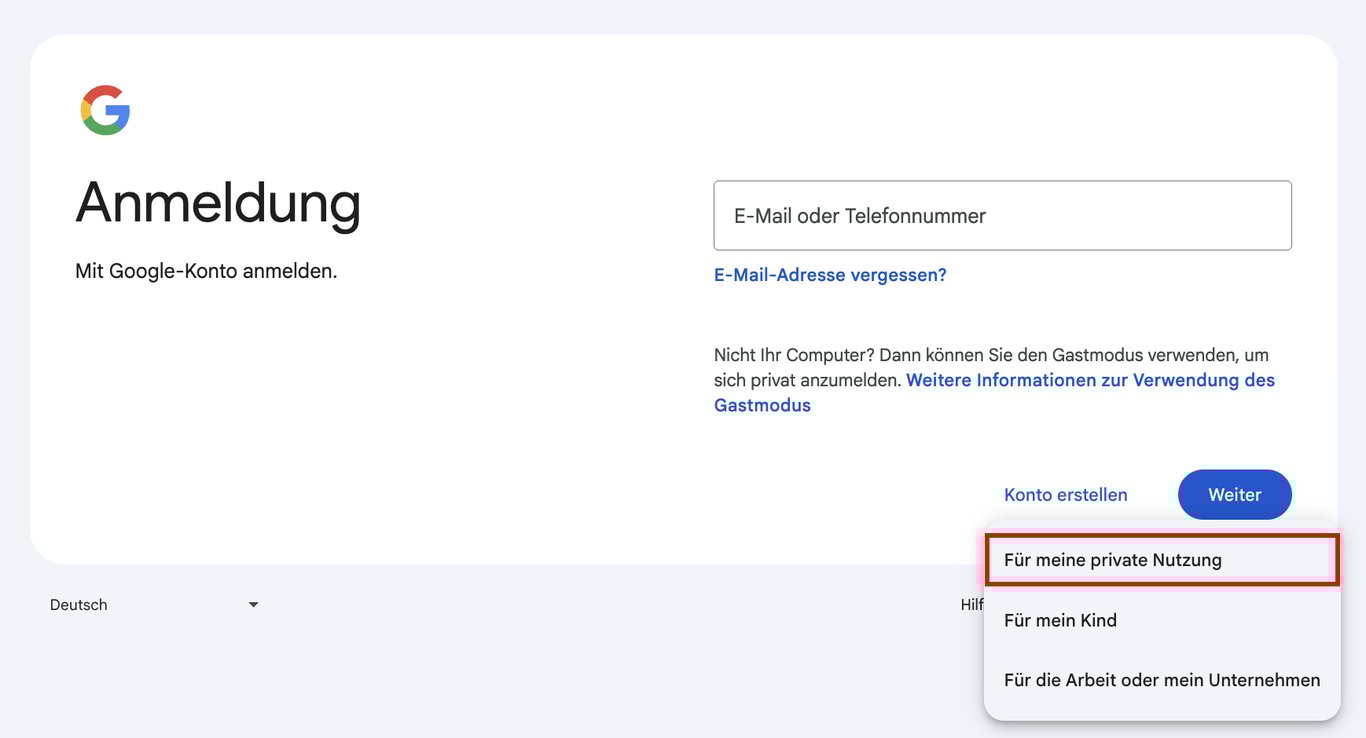
Rufen Sie die Registrierungsseite Ihres gewählten E-Mail-Anbieters auf. Für Gmail öffnen Sie die Anmeldeseite unter mail.google.com und klicken Sie auf Konto erstellen → Für meine private Nutzung, um mit einem Standardkonto fortzufahren.
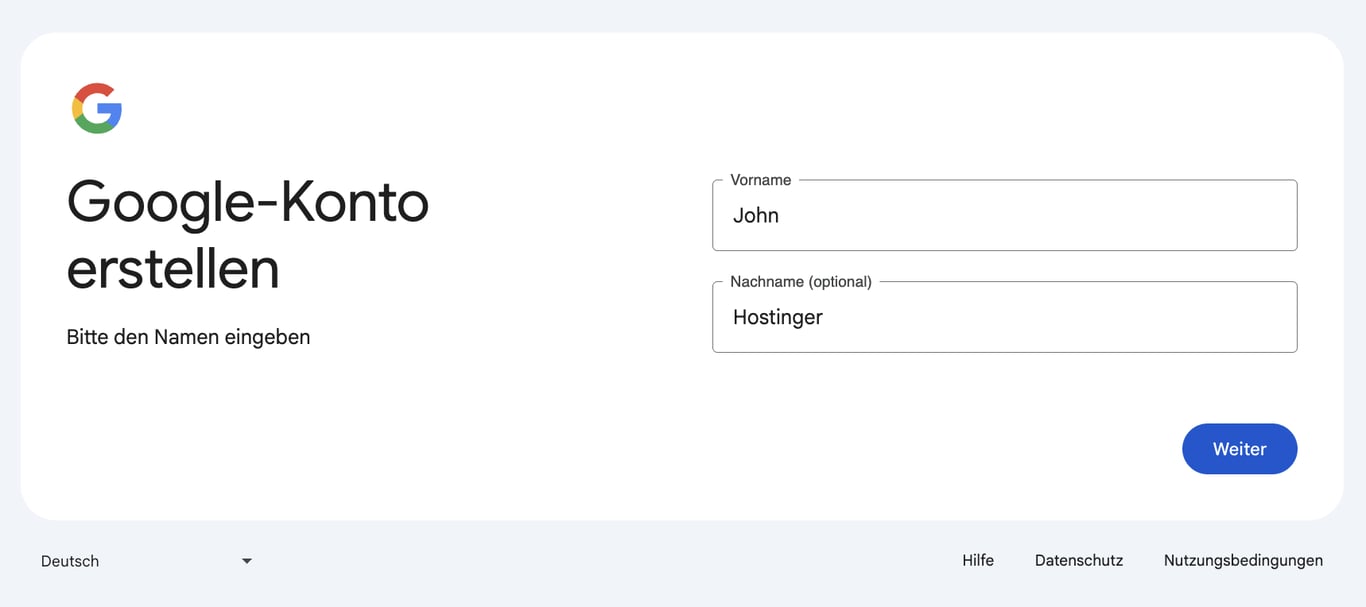
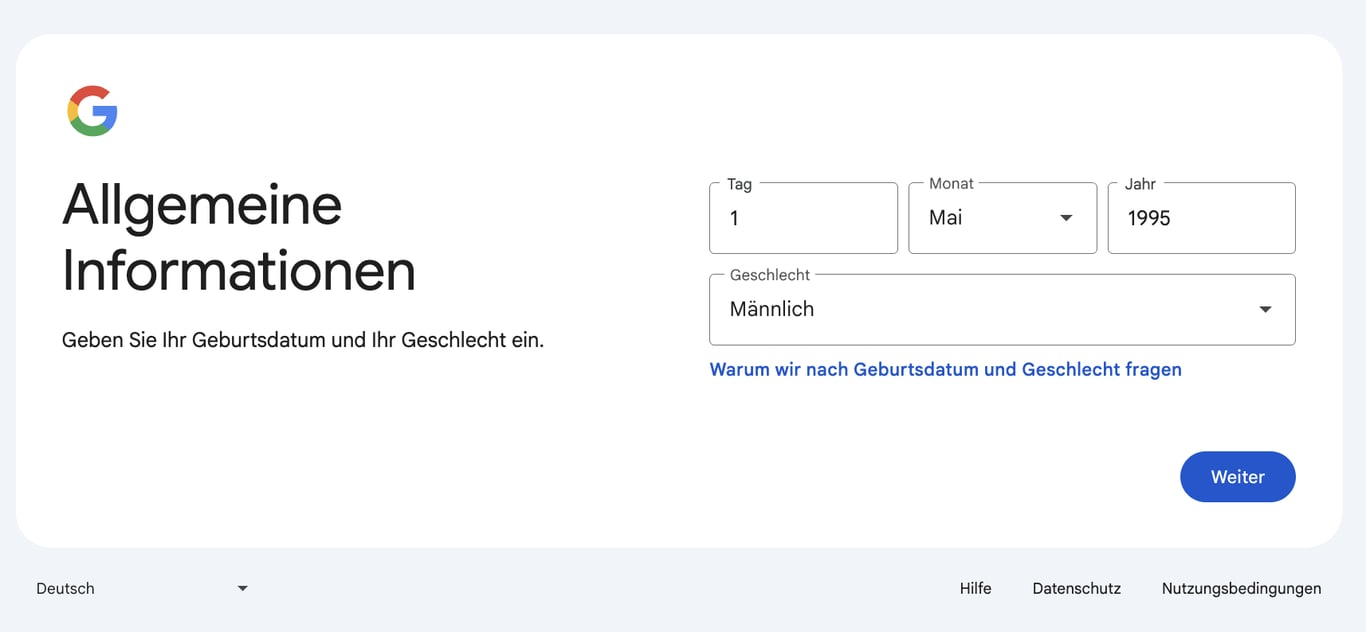
Geben Sie anschließend Ihre grundlegenden persönlichen Informationen ein. Tragen Sie zunächst Ihren Vor- und Nachnamen ein.
Geben Sie danach Ihr Geburtsdatum an, um zu bestätigen, dass Sie die Altersanforderungen der Plattform erfüllen. Die Angabe des Geschlechts ist optional, kann jedoch zur Identitätsbestätigung beitragen.
3. Erstellen Sie Ihre E-Mail-Adresse und Ihr Passwort
Der Benutzername ist der Teil Ihrer E-Mail-Adresse vor dem „@“-Symbol, die vollständige Kombination ergibt die E-Mail-Adresse. Wählen Sie einen professionellen und leicht zu merkenden Benutzernamen, zum Beispiel vorname.nachname.
Ist Ihre bevorzugte Adresse bereits vergeben, ergänzen Sie beispielsweise den Anfangsbuchstaben eines zweiten Vornamens oder eine aussagekräftige Zahl. Vermeiden Sie zufällige Zeichenkombinationen, da diese schwer zu merken und mündlich weiterzugeben sind.
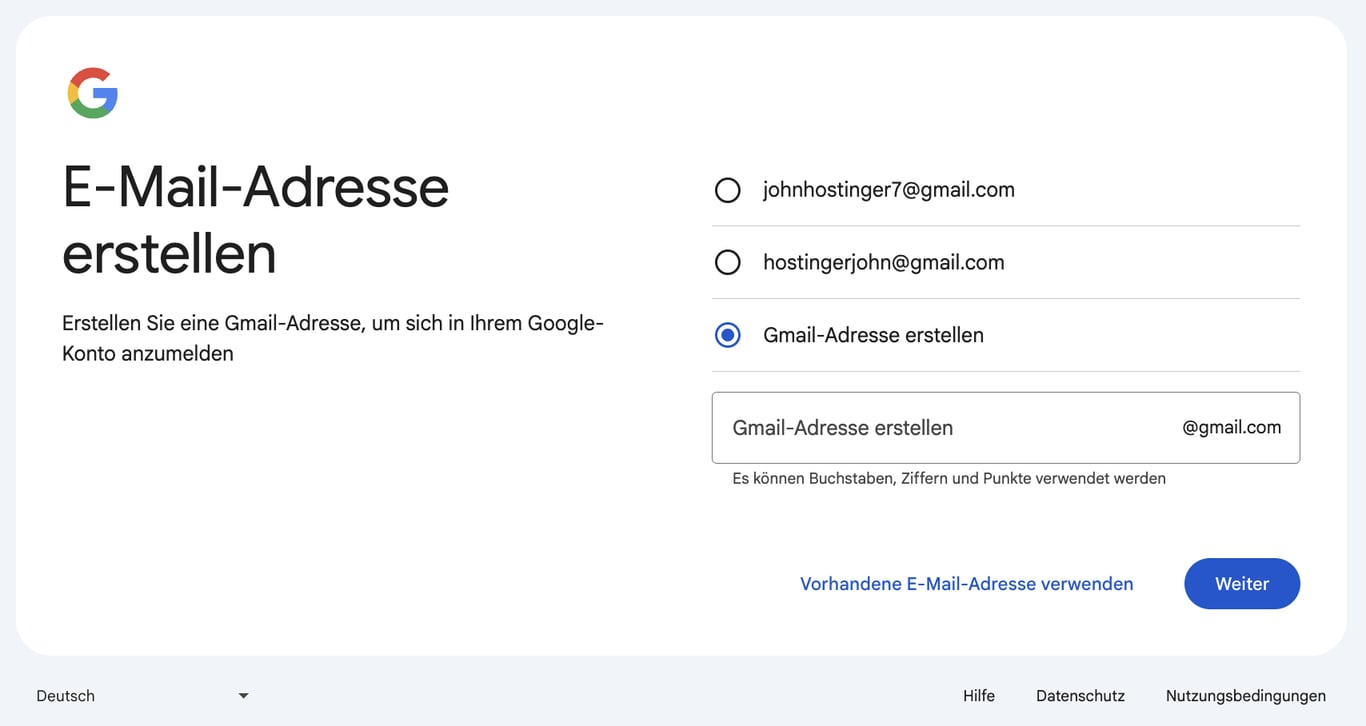
Klicken Sie auf Weiter, um ein Passwort für Ihr E-Mail-Konto festzulegen.
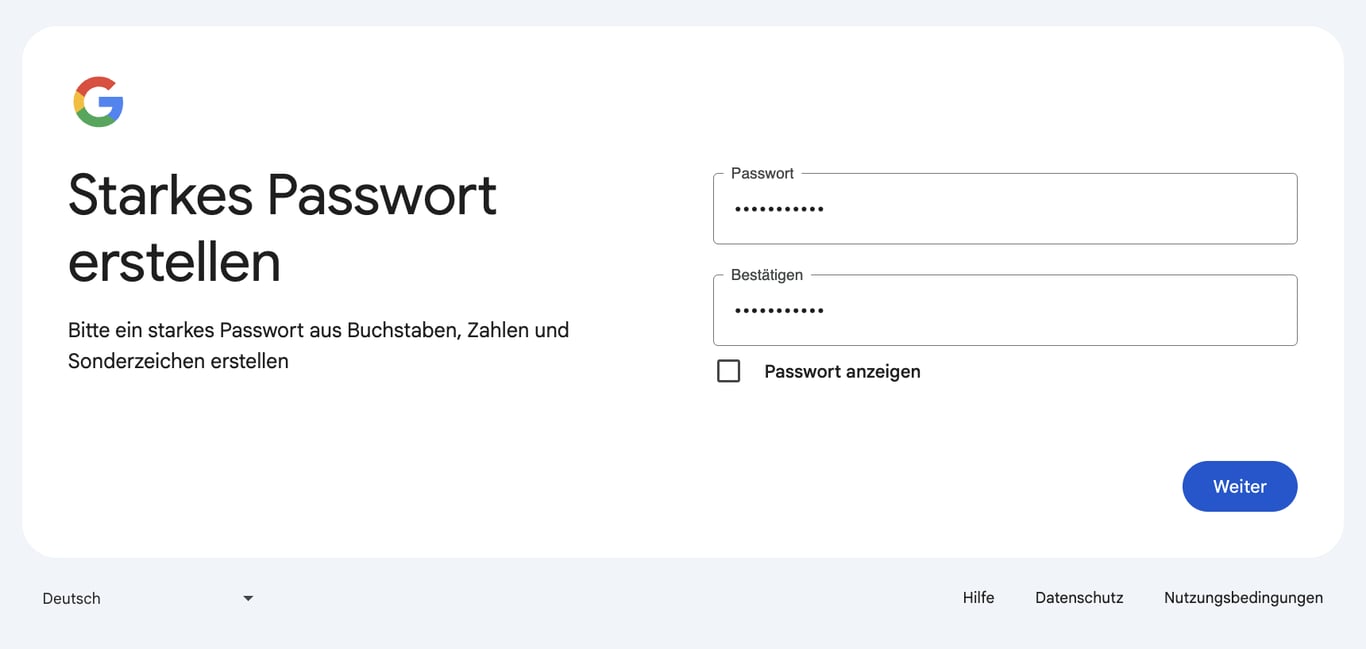
Da viele Websites die Anmeldung mit einem Google-Konto ermöglichen, schützt Ihr Passwort nicht nur Ihre E-Mails, sondern häufig auch weitere Online-Zugänge. Verwenden Sie daher ein sicheres Passwort, das folgende Kriterien erfüllt:
- Mindestens 12 Zeichen
- Kombination aus Groß- und Kleinbuchstaben, Zahlen und Symbolen
- Keine Wiederverwendung bereits genutzter Passwörter
Bewährte Sicherheitspraktiken empfehlen, Passwörter in einem Passwortmanager zu speichern, damit Sie mehrere Zugänge sicher verwalten können.
4. Bestätigen Sie Ihr Konto
Um automatisierte Registrierungen und Spam zu verhindern, verlangt Google vor der Kontoerstellung eine zusätzliche Bestätigung.
Statt eines SMS-Codes wird möglicherweise ein QR-Code angezeigt. Scannen Sie diesen QR-Code mit Ihrem Smartphone, um den Bestätigungsvorgang zu starten.
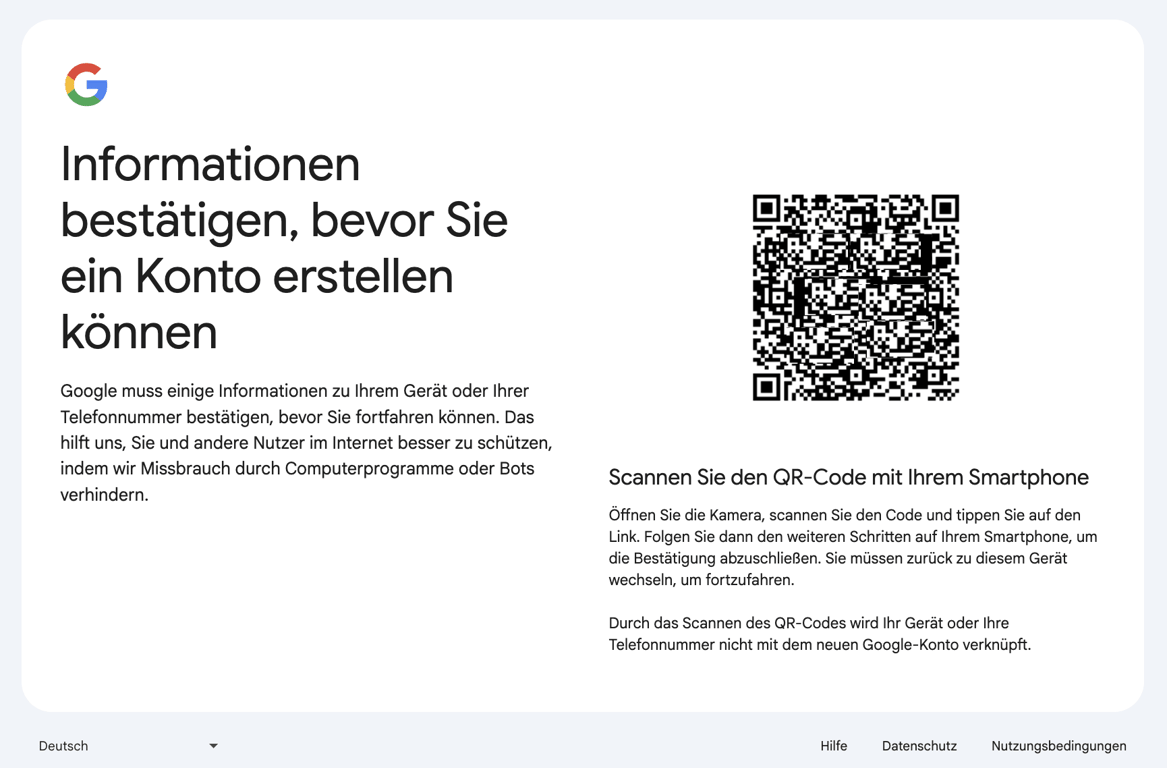
Öffnen Sie dazu die Kamera-App auf Ihrem Smartphone, scannen Sie den angezeigten Code und tippen Sie auf den eingeblendeten Link. Folgen Sie anschließend den Anweisungen auf Ihrem Smartphone, um die Bestätigung abzuschließen.
Nach dem Scannen des QR-Codes werden Sie gegebenenfalls aufgefordert, Ihre Telefonnummer anzugeben, um die Verifizierung abzuschließen.
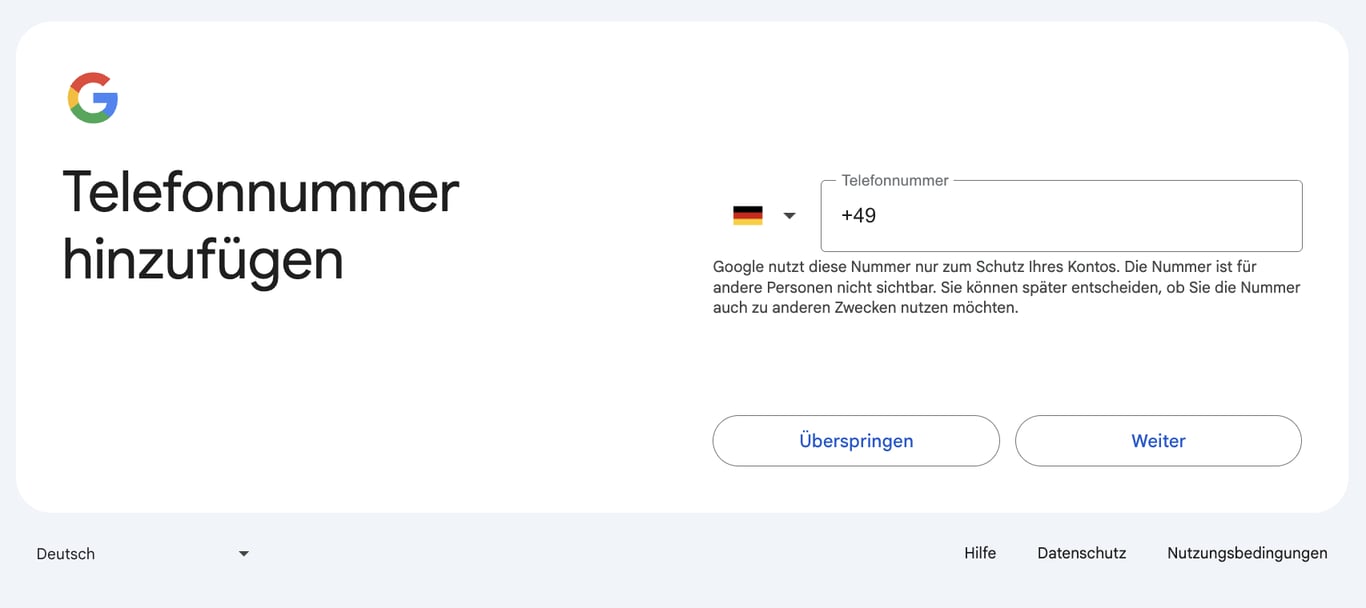
Sobald die Bestätigung abgeschlossen ist, kehren Sie zu Ihrem ursprünglichen Gerät zurück, um den Registrierungsprozess fortzusetzen.
5. Stellen Sie Wiederherstellungsinformationen bereit
Dieser Schritt ist entscheidend für die langfristige Sicherheit Ihres Kontos. Wenn Sie Ihr Passwort vergessen oder Ihr Konto aufgrund verdächtiger Aktivitäten gesperrt wird, können Sie so den Zugriff wiederherstellen.
In der Regel geben Sie eine alternative E-Mail-Adresse oder Telefonnummer an. Bei Gmail werden Sie standardmäßig aufgefordert, eine alternative E-Mail-Adresse zu hinterlegen. Eine Telefonnummer zur Kontowiederherstellung können Sie später in den Kontoeinstellungen ergänzen.
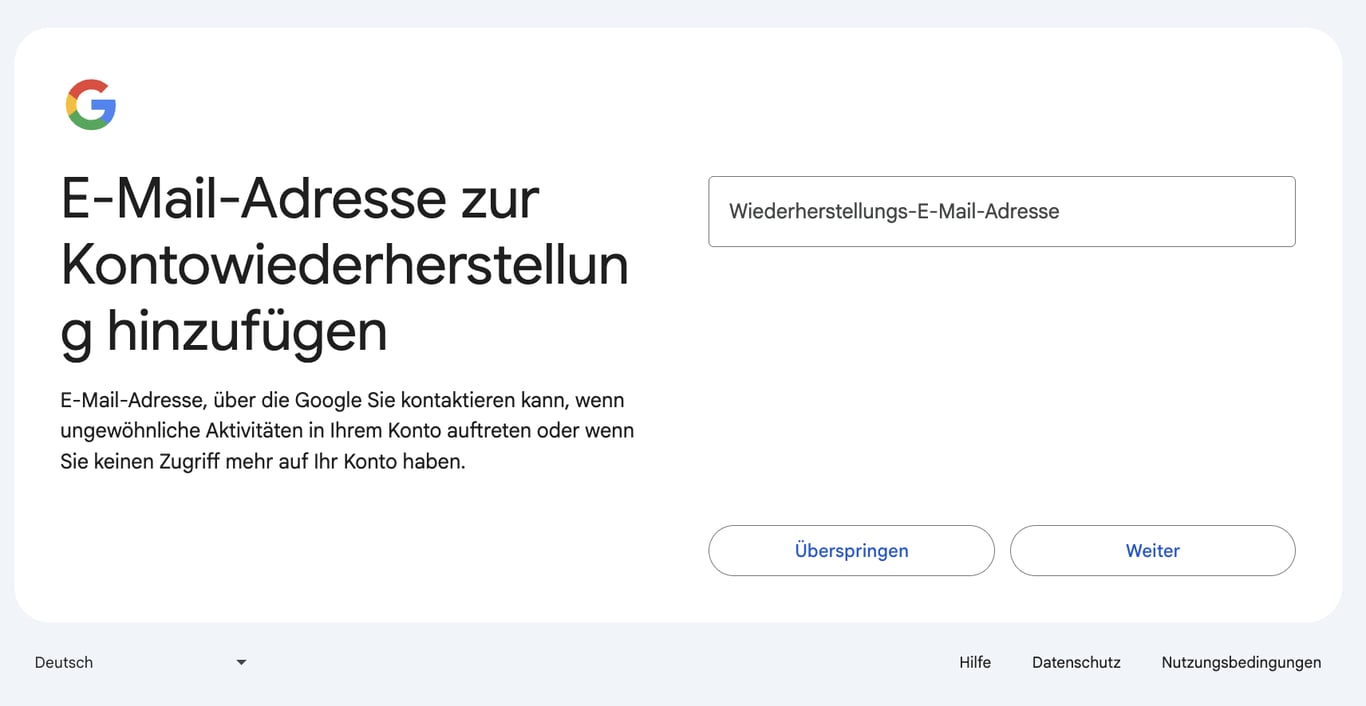
Klicken Sie auf Weiter, überprüfen Sie die Angaben zu Ihrem E-Mail-Konto und stimmen Sie den Datenschutzbestimmungen sowie den Nutzungsbedingungen von Google zu.
6. Aktivieren Sie eine zusätzliche Sicherheitsebene
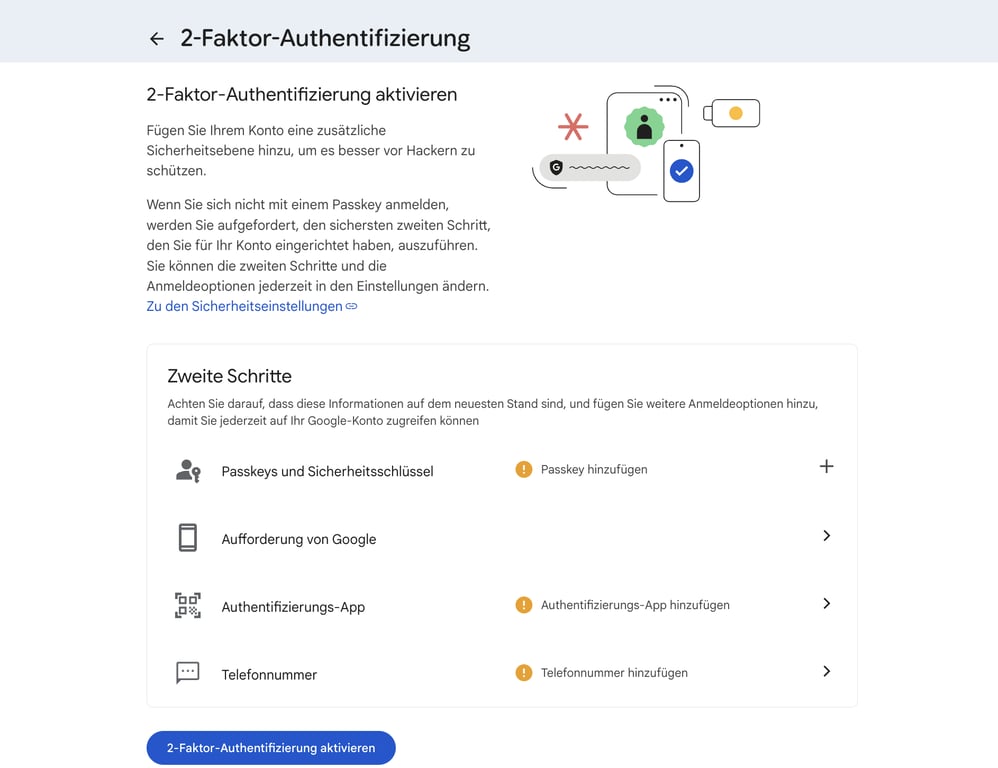
Sobald Ihr Konto aktiv ist, sollten Sie die Zwei-Faktor-Authentifizierung (2FA) sofort aktivieren. Diese Funktion dient als zusätzliche Sicherheitsebene für Ihr Konto. Selbst wenn Ihr Passwort kompromittiert wird, ist ohne den zweiten Bestätigungsschritt kein Zugriff auf Ihr E-Mail-Konto möglich.
Wenn Sie Gmail verwenden, gehen Sie wie folgt vor, um die Zwei-Faktor-Authentifizierung zu aktivieren:
- Klicken Sie oben rechts in Ihrem Posteingang auf das Profilbild Ihres Google-Kontos.
- Wählen Sie Google-Konto verwalten → Sicherheit und Anmeldung.
- Scrollen Sie zum Abschnitt So melden Sie sich in Google an und klicken Sie auf 2-Faktor-Authentifizierung.
- Geben Sie Ihr Passwort ein, um Ihre Identität zu bestätigen.
- Wählen Sie eine Methode für die 2-Faktor-Authentifizierung aus und folgen Sie den weiteren Anweisungen. Nach erfolgreicher Aktivierung wird ein entsprechender Bestätigungsstatus angezeigt.
7. Richten Sie einen E-Mail-Client auf Ihren Geräten ein
Sie müssen Ihren Posteingang nicht jedes Mal im Browser öffnen. Verbinden Sie Ihr E-Mail-Konto mit einem E-Mail-Client auf Ihrem Computer oder Mobilgerät, um schneller auf Nachrichten zuzugreifen, Benachrichtigungen in Echtzeit zu erhalten und Ihre Kommunikation zentral zu verwalten.
Die Einrichtung ist in der Regel unkompliziert: Öffnen Sie die gewünschte E-Mail-App und geben Sie Ihre E-Mail-Adresse sowie Ihr Passwort ein. Moderne Anwendungen erkennen die erforderlichen IMAP- oder POP-Einstellungen meist automatisch.
Im Folgenden finden Sie einen Überblick über gängige E-Mail-Clients und ihre Einsatzbereiche:
- Outlook. Entwickelt für produktives Arbeiten. Outlook vereint E-Mail, Kalender, Aufgaben und Kontakte in einer zentralen Oberfläche und eignet sich besonders für geschäftliche Anwender sowie für Nutzer von Microsoft 365. Bei Bedarf können Sie unserer Outlook-Einrichtungsanleitung folgen.
- Thunderbird. Ein kostenloser Open-Source-E-Mail-Client mit Fokus auf Anpassbarkeit und Datenschutz. Er unterstützt Add-ons, erweiterte Filterfunktionen und umfassende Sicherheitsoptionen.
- Apple Mail (Mac Mail). Unter macOS vorinstalliert und daher die naheliegende Wahl für Mac-Nutzer. Die Anwendung lässt sich nahtlos in iCloud und andere Apple-Dienste integrieren.
- iOS Mail (iPhone/iPad). Ermöglicht den schnellen Zugriff auf Ihren Posteingang unterwegs. Die App unterstützt mehrere Konten und ist eng in Systemfunktionen wie Mitteilungen und Widgets eingebunden. Detaillierte Schritte finden Sie in unserer Anleitung zur Einrichtung von E-Mail auf iOS.
Wenn Sie einen E-Mail-Client wählen, der zu Ihrem Arbeitsablauf passt, und ihn auf allen Geräten synchronisieren, können Sie Ihren Posteingang effizienter verwalten und mit minimalem Aufwand erreichbar bleiben.
Unterschiede zwischen privater und geschäftlicher E-Mail
Private E-Mail-Dienste wie Gmail oder Yahoo sind für den alltäglichen Gebrauch konzipiert. Eine geschäftliche E-Mail-Adresse bietet hingegen mehr Kontrolle, Branding-Möglichkeiten und Sicherheitsfunktionen und ist daher für den professionellen Einsatz besser geeignet.
Die folgende Übersicht zeigt die wichtigsten Unterschiede zwischen privater und geschäftlicher E-Mail:
| Aspekt | Private E-Mail | Geschäftliche E-Mail |
| Domäne | Verwendet die Domain des Anbieters, z. B. @gmail.com oder @yahoo.com | Verwendet eine eigene Domain, z. B. @ihrunternehmen.de |
| Eigentum | Im Besitz und unter Kontrolle der einzelnen Person | Im Besitz des Unternehmens oder der Organisation |
| Professionelles Erscheinungsbild | Eher informell und für Markenaufbau nur eingeschränkt geeignet | Stärkt Glaubwürdigkeit und Markenidentität |
| Sicherheitsfunktionen | Standardsicherheit gemäß den Richtlinien des Anbieters | Erweiterte Sicherheitsfunktionen, Administrationsrechte und Compliance-Optionen |
| Speicherplatz | Häufig begrenzt, sofern kein Upgrade erfolgt | In der Regel größerer Speicher und skalierbare Tarife |
| Unterstützung | Basis-Support oder Selbsthilfe-Angebote | Je nach Anbieter dedizierter Support |
| Teamverwaltung | Nicht für mehrere Nutzer ausgelegt | Mehrere Konten und zentrale Verwaltung möglich |
| Integrationen | Begrenzte geschäftliche Integrationen | Konzipiert für Business-Tools wie CRM-Systeme oder Kollaborationsanwendungen |
So erstellen Sie eine E-Mail-Adresse mit eigener Domain
Eine E-Mail-Adresse mit Ihrem Unternehmensnamen erhöht Ihre Glaubwürdigkeit und sorgt für ein professionelles Auftreten. Um eine geschäftliche E-Mail-Adresse mit eigener Domain einzurichten, gehen Sie wie folgt vor:
1. Kaufen Sie einen Domainnamen. Die Domain ist der Teil nach dem „@“-Symbol Ihrer E-Mail-Adresse, zum Beispiel @ihrunternehmen.de. Registrieren Sie die Domain bei einem Domain-Registrar und achten Sie darauf, dass sie zu Ihrem Unternehmens- oder Markennamen passt.
2. Wählen Sie einen geschäftlichen E-Mail-Dienst. Dies kann ein Hosting-Anbieter sein, der E-Mail-Funktionen in seinen Tarifen anbietet (z. B. Hostinger), oder ein spezialisierter Dienst wie Google Workspace oder Microsoft 365. Diese Lösungen bieten professionellen Funktionsumfang, einschließlich mehr Speicherplatz, Spam-Schutz und erweiterten Sicherheitsoptionen.
3. Erstellen Sie Ihre individuelle E-Mail-Adresse. Sobald Domain und E-Mail-Dienst verbunden sind, richten Sie Postfächer wie hello@ihrunternehmen.de, info@ihrunternehmen.de oder vorname@ihrunternehmen.de ein. Die meisten Anbieter stellen dafür eine übersichtliche Verwaltungsoberfläche bereit.
Nach der Einrichtung können Sie die E-Mail-Adresse in einen Desktop- oder mobilen E-Mail-Client integrieren, um komfortabel darauf zuzugreifen.
Ist Hostinger ein geeigneter Anbieter für geschäftliche E-Mails?
Hostinger Mail ist eine geeignete Option für Freiberufler, kleine Unternehmen und wachsende Marken, die eine professionelle E-Mail-Adresse ohne hohe Anfangsinvestitionen benötigen.
Die Einrichtung ist unkompliziert, die Integration mit Desktop- und mobilen E-Mail-Clients erfolgt reibungslos, und die Plattform bietet eine stabile Infrastruktur für die tägliche Kommunikation.
Die geschäftlichen E-Mail-Tarife unterstützen eigene Domains, stellen großzügigen Speicherplatz bereit und enthalten zentrale Sicherheitsfunktionen wie Spamfilter, Virenschutz sowie Authentifizierungsverfahren (SPF, DKIM, DMARC), um Ihren Posteingang zu schützen und die Zustellbarkeit Ihrer E-Mails zu verbessern.

Wenn Sie einen Newsletter mit eigener Absenderadresse starten möchten, können Sie mit Hostinger Reach professionelle E-Mails gestalten, Kampagnen automatisieren und Abonnentenlisten direkt im Hostinger-Dashboard verwalten. So nutzen Sie E-Mail nicht nur für die Kommunikation, sondern auch als effektiven Marketingkanal – ohne zusätzliche externe Tools einsetzen zu müssen.

Alle Tutorial-Inhalte auf dieser Website unterliegen Hostingers strengen redaktionellen Standards und Normen.

Faradilla, auch bekannt als Ninda, ist Content Marketing Specialist bei Hostinger mit über fünf Jahren Erfahrung und einem zehnjährigen Hintergrund als Linguistin. Sie möchte Technologie für alle zugänglich machen, indem sie komplexe Anleitungen in klare und leicht verständliche Schritt-für-Schritt-Guides verwandelt. In ihrer Freizeit interessiert sie sich für Biowissenschaften oder schaut gerne lustige Tiervideos. Vernetzen Sie sich mit ihr auf LinkedIn.