So machen Sie ein E-Mail-Backup: Gmail, Outlook, Thunderbird, Yahoo, Mac und Hostinger
Dec 18, 2025
/
Mathias S.
/
11 Min. Lesezeit
Einen E-Mail-Backup zu machen ist sowohl für den privaten als auch für den beruflichen Gebrauch von entscheidender Bedeutung. Er schützt wichtige Konversationen vor unvorhergesehenen Ereignissen wie versehentlichem Löschen, Sicherheitsverletzungen oder Ransomware-Angriffen.
In diesem Artikel erfahren Sie mehr über verschiedene Methoden zum E-Mail-Backup auf unterschiedlichen Plattformen. Ganz gleich, ob Sie für Ihre geschäftliche Korrespondenz auf herkömmliche E-Mail-Systeme setzen oder moderne E-Mail-Dienste für private Zwecke nutzen – unser Leitfaden sorgt dafür, dass Ihre E-Mail-Kommunikation gut geschützt ist.
So machen Sie ein E-Mail-Backup
Dieser Abschnitt behandelt verschiedene Methoden zum E-Mail-Backup, vom E-Mail-Dienst von Hostinger bis hin zu Yahoo Mail.
So sichern Sie Ihre Hostinger-E-Mails
Die Sicherung Ihrer E-Mail-Daten beginnt mit der Auswahl der richtigen E-Mail-Backup-Lösung. Der E-Mail-Hosting-Service von Hostinger bietet vielseitige Optionen für die Sicherung von E-Mails, die auf unterschiedliche Bedürfnisse und Präferenzen zugeschnitten sind.
Unsere Kunden können für ihre Backups aus mehreren Dateiformaten wählen, darunter EML, Mbox und Maildir. EML-Dateien eignen sich ideal für einzelne Nachrichten, Mbox ist für die Verarbeitung von Massen-E-Mails geeignet und Maildir wird aufgrund seiner strukturierten Speicherung bevorzugt, wodurch das Risiko von Datenkorruption verringert wird.

1. Verwenden Sie die integrierte Exportfunktion von Hostinger für Backups
Die integrierte Import-/Exportfunktion von Hostinger bietet eine einfache Möglichkeit, Ihre E-Mail-Nachrichten zu sichern und wiederherzustellen. Damit können Sie Ihre E-Mail-Backups in verschiedenen Formaten herunterladen und so sicherstellen, dass Ihre Daten sicher und bei Bedarf jederzeit zugänglich bleiben.
Öffnen Sie zunächst die Hostinger Webmail-Anmeldeseite, geben Sie Ihre E-Mail-Adresse und Ihr Passwort in die dafür vorgesehenen Felder ein und klicken Sie auf Anmelden.
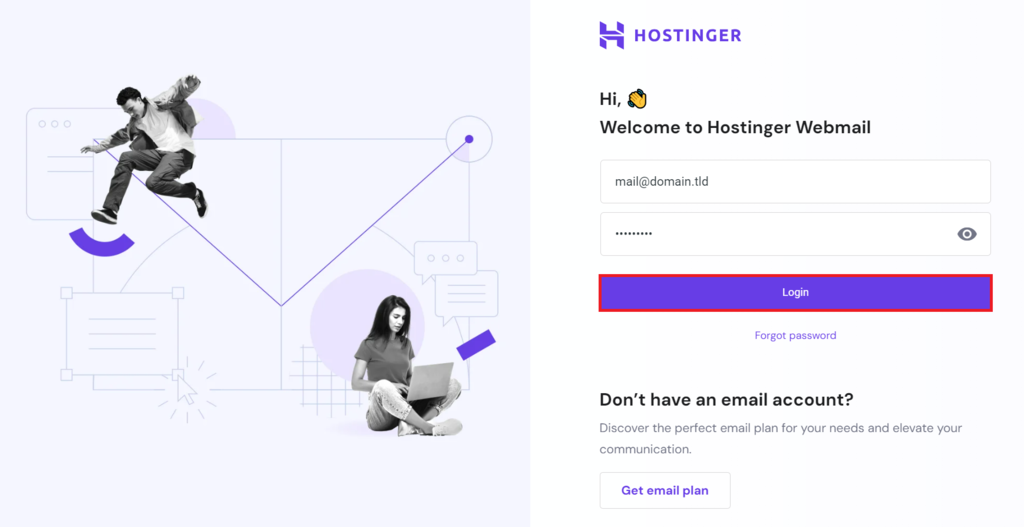
Alternativ können Sie auf hPanel zugreifen und zu E-Mails → Verwalten neben Ihrer E-Mail-Adresse navigieren. Wählen Sie im Dashboard E-Mail-Konten die Option Webmail.
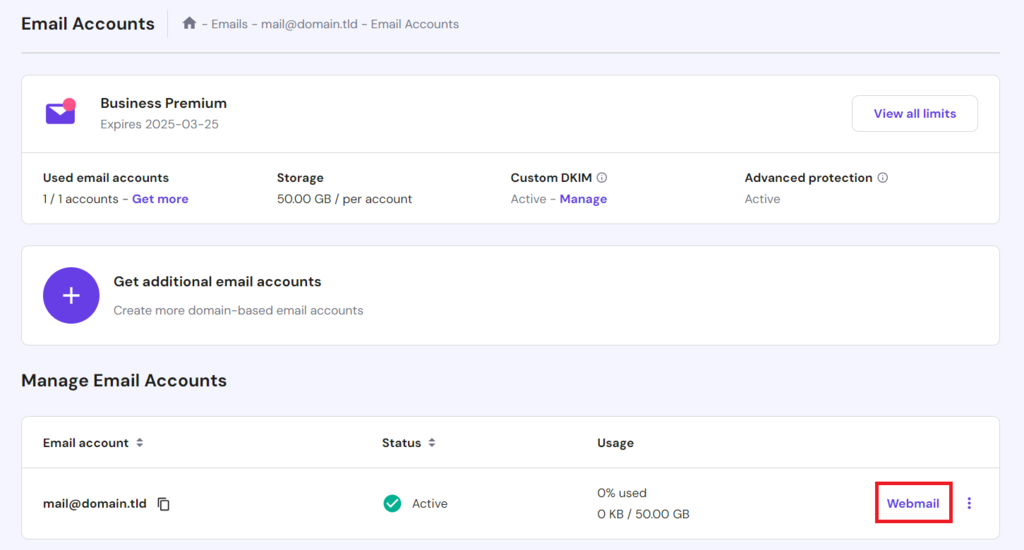
Nachdem Sie sich angemeldet haben, führen Sie die folgenden Schritte aus, um den E-Mail-Exportvorgang abzuschließen:
- Identifizieren Sie die E-Mails, die Sie sichern möchten. Sie können einzelne E-Mails, bestimmte Ordner oder das gesamte Postfach auswählen. Verwenden Sie die Schaltfläche Auswählen, um Ihre E-Mails effizienter auszuwählen.
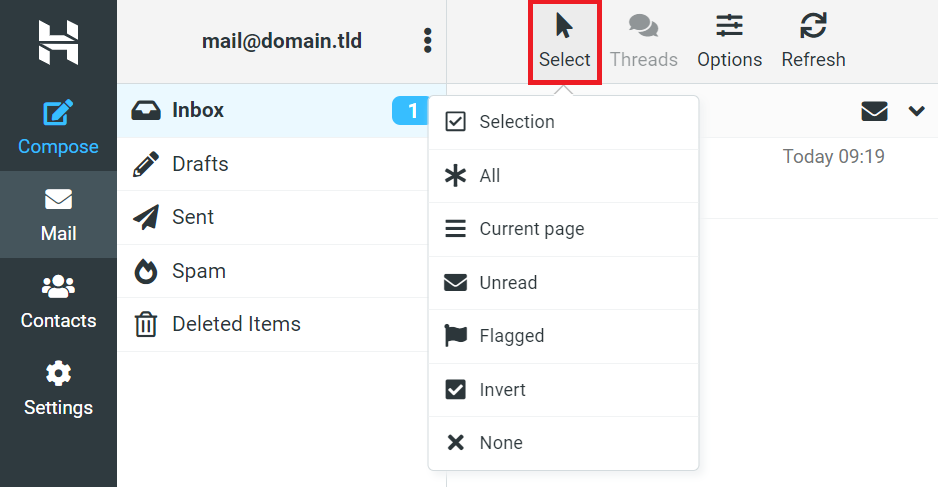
- Nach der Auswahl klicken Sie auf Mehr → Herunterladen und wählen Sie Ihr bevorzugtes Exportformat aus.
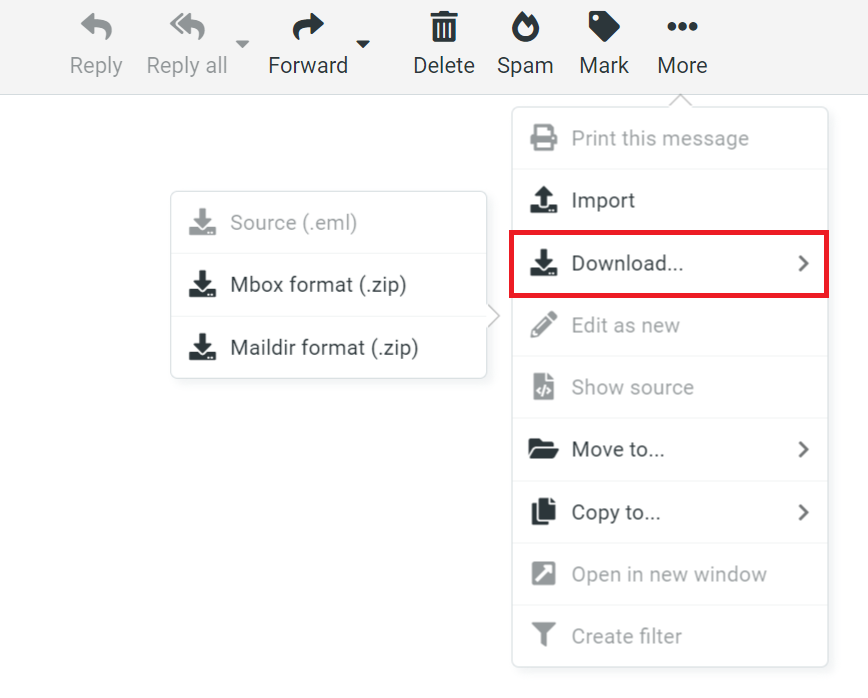
- Das System bereitet die von Ihnen ausgewählten E-Mails im gewählten Format vor. Wenn die Datei fertig ist, laden Sie sie auf Ihr lokales Gerät herunter.
Bitte beachten Sie, dass das EML-Format für das Herunterladen einer E-Mail pro Vorgang ausgelegt ist, während die Formate Mbox und Maildir Ihre gesicherten E-Mails in einer ZIP-Datei zusammenfassen und so das Herunterladen großer Datenmengen erleichtern.
2. Sichern Sie Ihre Daten mit Software von Drittanbietern
Neben den integrierten Funktionen von Hostinger können Sie auch Software von Drittanbietern einsetzen, um Ihre E-Mail-Daten zu sichern. Zook Email Backup Software bietet erweiterte Funktionen und ist mit Hostinger Email kompatibel.
Mit diesem E-Mail-Backup-Tool können Sie Hostinger-E-Mails in über 30 verschiedenen Formaten sichern, darunter auch cloudbasierte E-Mail-Konten wie Gmail und Outlook. Es bietet außerdem Backup-Filteroptionen basierend auf bestimmten Kriterien wie Datumsbereich, Betreff und Absender-/Empfängeradressen.
So sichern Sie Ihre Gmail-E-Mails
Google bietet native Gmail-E-Mail-Backupoptionen sowie Tools von Drittanbietern mit zusätzlichen Funktionen. Aufgrund der intensiven Nutzung von Gmail in Google Workspace müssen Sie jedoch möglicherweise mit einer großen Datenmenge umgehen, die gesichert werden muss.
Unabhängig davon, ob Sie bestimmte E-Mails sichern oder eine vollständige Sicherung Ihrer Google Workspace-E-Mails durchführen möchten, ist es wichtig, die Datenexportbeschränkungen von Google zu überprüfen und Ihre Backup-Strategie entsprechend zu planen.
1. Verwenden Sie Google Takeout
Google Takeout ist ein integriertes Google-Tool, mit dem Nutzer Daten aus verschiedenen Google-Diensten, darunter Gmail, exportieren können. Es ist praktisch für die Migration von E-Mail-Daten oder die Erstellung einer vollständigen Sicherung Ihres Gmail-Kontos. So verwenden Sie es:
- Rufen Sie die Seite Google Takeout auf und melden Sie sich mit Ihrem Google-Konto an.
- Wählen Sie die Daten aus, die Sie in Ihr Backup aufnehmen möchten. Wenn Sie sich auf Gmail konzentrieren, stellen Sie sicher, dass Sie Mail auswählen.
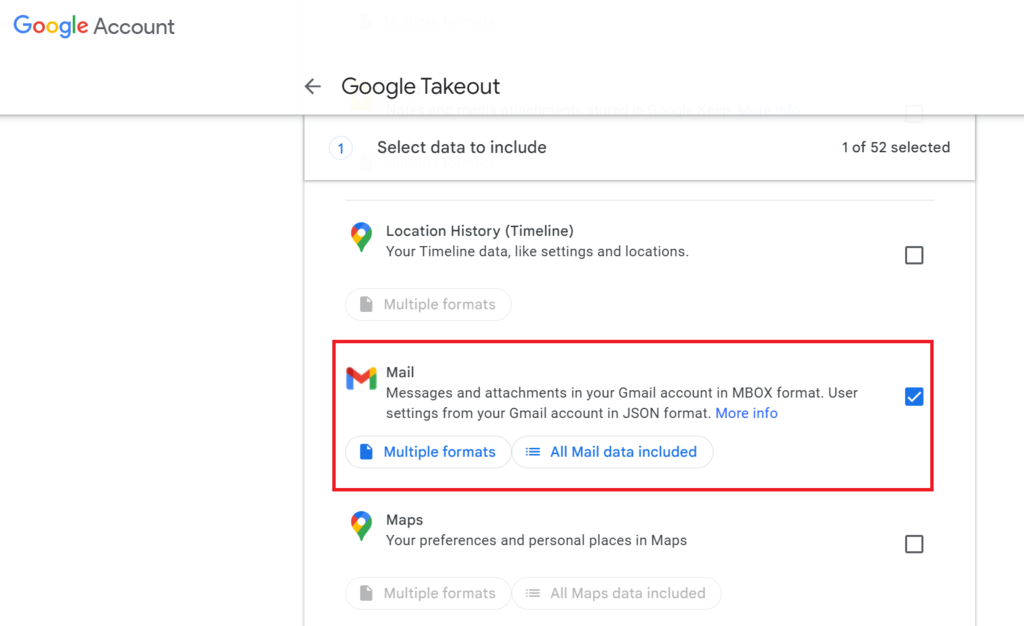
- Nachdem Sie die Daten aus dem Dienst ausgewählt haben, die Sie sichern möchten, klicken Sie auf Next step.
- Wählen Sie das Dateiformat für Ihre Sicherung und die Zustellungsmethode, z. B. den Erhalt eines Download-Links per E-Mail oder das Hinzufügen des Archivs zu Ihrem Google Drive.
- Wählen Sie die Exportfrequenz, den Dateityp und die Größe aus. Google teilt die Sicherung in mehrere Dateien auf, wenn sie die gewählte Größe überschreitet.
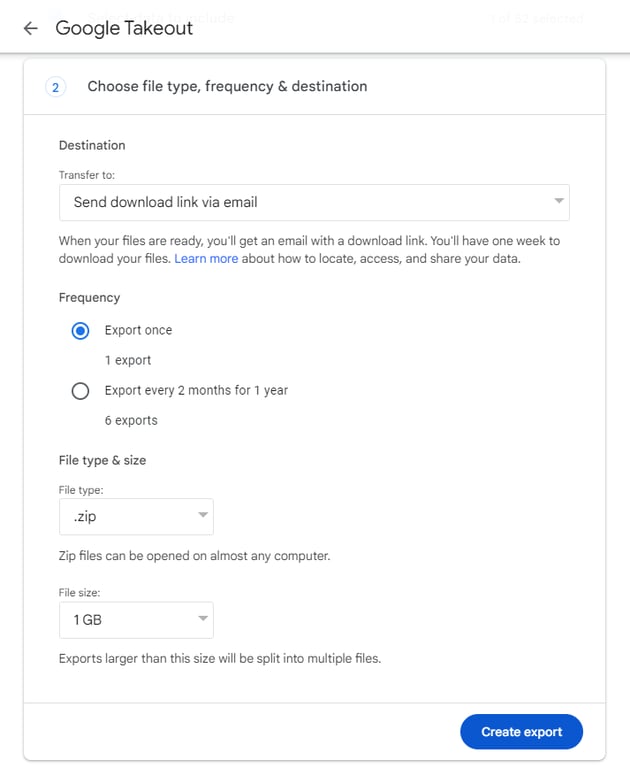
- Klicken Sie auf Create export, um den Vorgang zu starten. Die Vorbereitung Ihrer Dateien kann je nach Datenmenge einige Zeit in Anspruch nehmen.
- Sobald Ihre Sicherung fertig ist, erhalten Sie einen Download-Link.
2. Richten Sie einen Desktop-E-Mail-Client ein
Die Einrichtung eines Desktop-E-Mail-Clients wie Outlook oder Thunderbird ist eine weitere Möglichkeit, Ihre Gmail-E-Mails zu sichern. Bei dieser Methode konfigurieren Sie den E-Mail-Client so, dass er über POP3- oder IMAP-Protokolle auf Ihr Gmail-Konto zugreift, wodurch die lokale Speicherung Ihrer E-Mails ermöglicht wird.
Melden Sie sich zunächst bei Ihrem Gmail-Konto an und navigieren Sie zu Settings → See all settings → Forwarding and POP/IMAP. Klicken Sie dann auf Enable IMAP, was empfohlen wird, um Ihre E-Mails auf allen Geräten synchron zu halten, oder wählen Sie POP3, falls Sie dies bevorzugen.
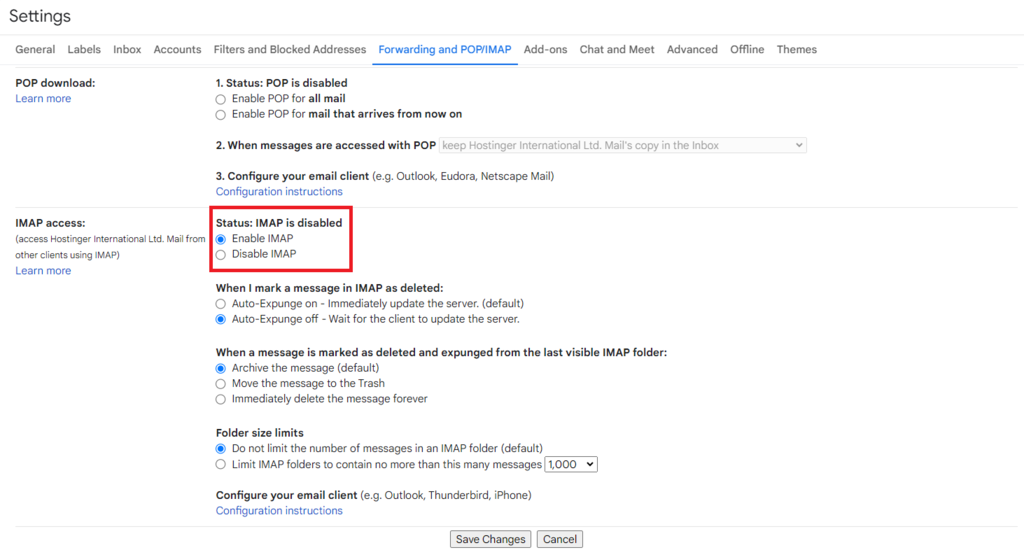
Führen Sie anschließend die folgenden Schritte aus, um Ihren E-Mail-Client zu konfigurieren:
Für Microsoft Outlook:
- Öffnen Sie Outlook und gehen Sie zu File → Add Account.
- Geben Sie Ihre Gmail-Adresse ein und folgen Sie den Anweisungen. Outlook nimmt die erforderlichen Einstellungen in der Regel automatisch vor.
- Wenn eine manuelle Einrichtung erforderlich ist, geben Sie Folgendes ein:
- Incoming mail (IMAP) – imap.gmail.com, SSL erforderlich, Port 993.
- Outgoing mail (SMTP) – smtp.gmail.com, SSL erforderlich, Port 465 oder TLS erforderlich, Port 587.
Für Mozilla Thunderbird:
- Starten Sie Thunderbird und navigieren Sie zu Account Settings → Account Actions → Add Mail Account.
- Geben Sie Ihren Namen, Ihre Gmail-Adresse und Ihr Passwort ein und fahren Sie fort. Thunderbird erkennt die Standardeinstellungen in der Regel automatisch.
- Für die manuelle Einrichtung gelten dieselben IMAP- und SMTP-Port-Einstellungen wie für Outlook beschrieben.
Nach der Konfiguration beginnt Ihr E-Mail-Client mit dem Herunterladen Ihrer Gmail-Nachrichten. Dies kann je nach E-Mail-Volumen einige Zeit dauern.
3. Archivieren Sie Ihre E-Mails regelmäßig
Wenn Ihr E-Mail-Dienst unbegrenzten Speicherplatz bietet, kann die Archivierung eine effektive Möglichkeit sein, Ihren Posteingang übersichtlich zu halten und gleichzeitig sicherzustellen, dass wichtige E-Mails nicht gelöscht werden. Bei der E-Mail-Archivierung werden E-Mails aus Ihrem Posteingang entfernt, aber im Gegensatz zu gelöschten Elementen in Ihrem Konto für den späteren Zugriff aufbewahrt.
So verwenden Sie die Archivierungsfunktion von Gmail:
- Öffnen Sie die E-Mail, die Sie archivieren möchten, oder wählen Sie sie aus Ihrem Posteingang aus und klicken Sie dann auf die Schaltfläche Archive in der Symbolleiste.
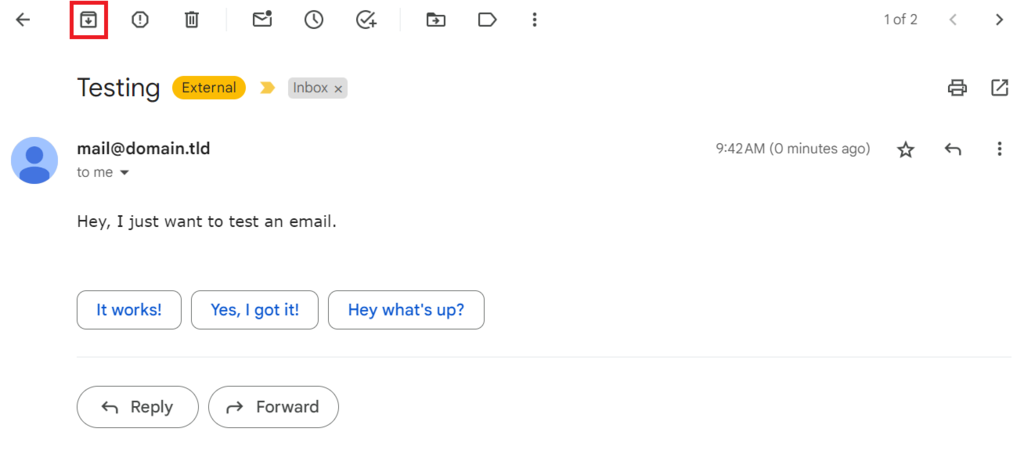
- Um mehrere E-Mails gleichzeitig zu archivieren, aktivieren Sie die Kontrollkästchen neben den einzelnen E-Mails und klicken Sie dann auf Archive.
- Um Ihre archivierten E-Mails zu finden, navigieren Sie zum Ordner All Mail auf der linken Seite.
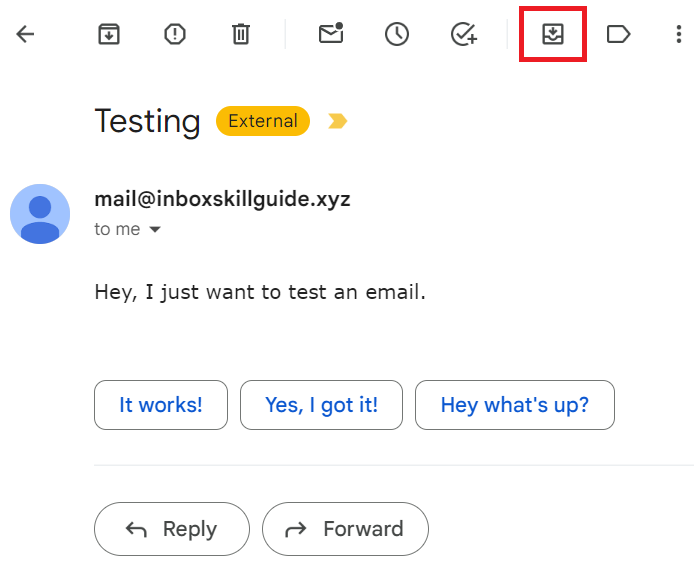
- Wenn Sie eine E-Mail zurück in Ihren Posteingang verschieben möchten, öffnen Sie die E-Mail unter diesem Label und klicken Sie auf Move to Inbox.
So sichern Sie Ihre Outlook-E-Mails
Wenn Sie Ihre E-Mail mit Microsoft Outlook eingerichtet haben, stehen Ihnen integrierte Funktionen zum Exportieren Ihrer E-Mails, Kontakte und Kalenderelemente zur Verfügung.
Beachten Sie jedoch, dass Outlook eine vorkonfigurierte Größenbeschränkung von 50 GB für Dateien hat. Bei großen Postfächern müssen Sie Ihre Sicherung möglicherweise in mehrere Dateien aufteilen, um diese Beschränkung zu umgehen.
1. Outlook-E-Mails in PST exportieren
Das Exportieren Ihrer Outlook-E-Mails in eine PST-Datei ist eine zuverlässige Methode zum Sichern Ihrer Daten. Eine PST-Datei (Personal Storage Table) dient als lokales Archiv Ihrer Outlook-Daten, einschließlich E-Mails, Kontakten und Kalenderereignissen.
Andererseits wird eine OST-Datei automatisch von Outlook für Konten erstellt, die Exchange, Outlook.com oder IMAP verwenden, und speichert eine synchronisierte Kopie Ihrer Postfachdaten.
Bitte beachten Sie, dass die PST-Datei-Option nur in der Desktop-Anwendung von Outlook verfügbar ist. So führen Sie den Outlook-Exportvorgang durch:
- Öffnen Sie die Anwendung Microsoft Outlook auf Ihrem Computer.
- Navigieren Sie zu File → Open & Export → Import/Export.
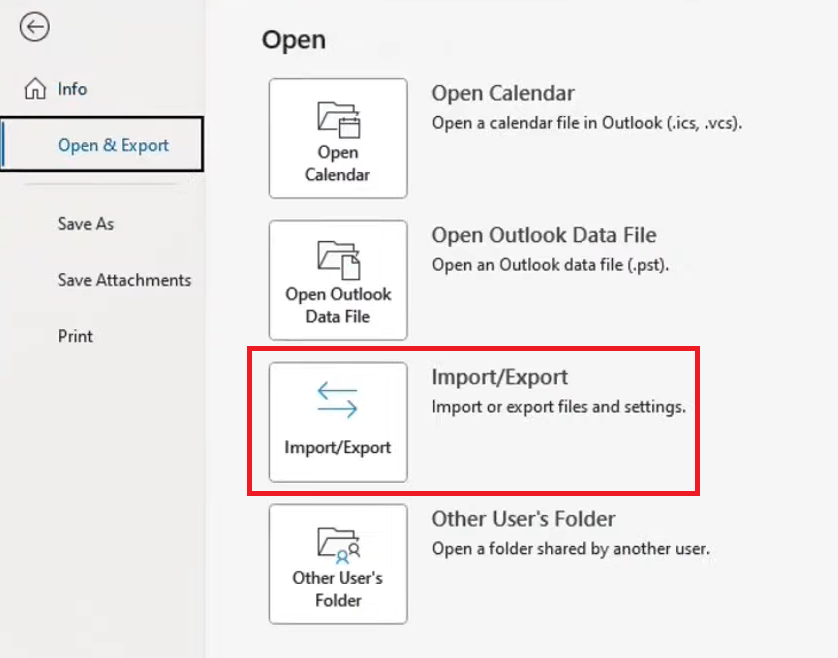
- Wählen Sie im Software-Assistenten die Option Export to a file und klicken Sie auf Next.
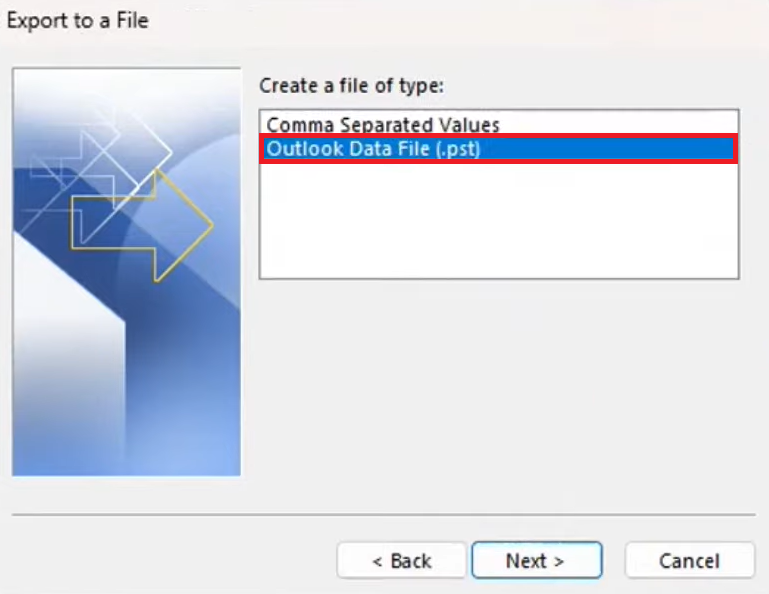
- Wählen Sie Outlook Data File (.pst) als Dateityp, in den Sie exportieren möchten, und klicken Sie dann auf Next.
- Wählen Sie die Mailbox oder bestimmte Ordner aus, die Sie sichern möchten. Um alles zu sichern, wählen Sie Ihre gesamte Mailbox aus.
- Legen Sie fest, wo die PST-Datei auf Ihrem Computer gespeichert werden soll, und wählen Sie Ihre bevorzugten Optionen für den Umgang mit doppelten Elementen aus.
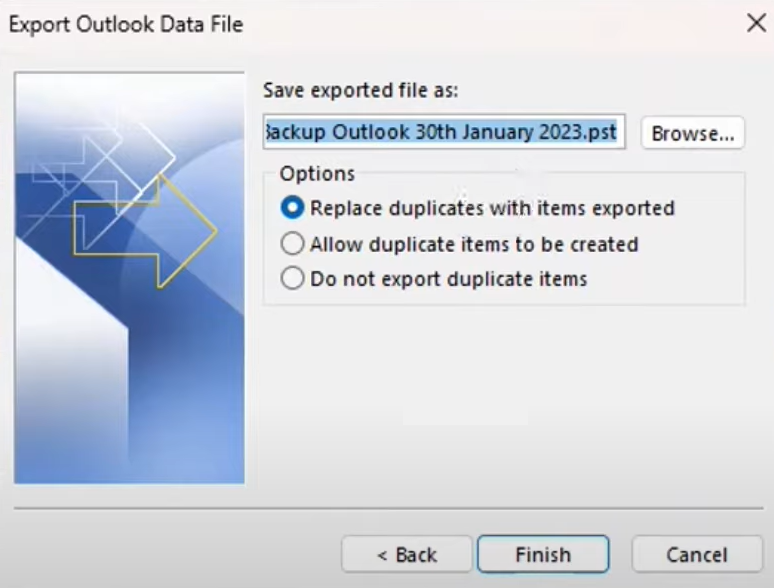
- Klicken Sie auf Finish. Wenn Sie dazu aufgefordert werden, können Sie die PST-Datei durch Festlegen eines Kennworts schützen oder diesen Schritt überspringen, indem Sie auf OK klicken.
Der Vorgang für den E-Mail-Backup von Microsoft 365 ist ähnlich. Sie können jedoch online auf Ihr Konto und Ihre Daten zugreifen, was eine zusätzliche Sicherungsebene bietet.
2. Verwenden Sie die integrierte Archivierungsfunktion von Outlook
Eine weitere Möglichkeit, Outlook-E-Mails zu sichern, ist die Verwendung der AutoArchive-Funktion. Diese sorgt für Ordnung in Ihrem Outlook-Konto, indem ältere Elemente in einen Archivordner verschoben werden, wodurch die Größe Ihres Postfachs auf dem Mailserver reduziert wird.
Befolgen Sie diese Schritte, um AutoArchive in Outlook zu aktivieren:
- Öffnen Sie Outlook und navigieren Sie zu File → Options → Advanced.
- Scrollen Sie zum Abschnitt AutoArchive und klicken Sie auf AutoArchive Settings.
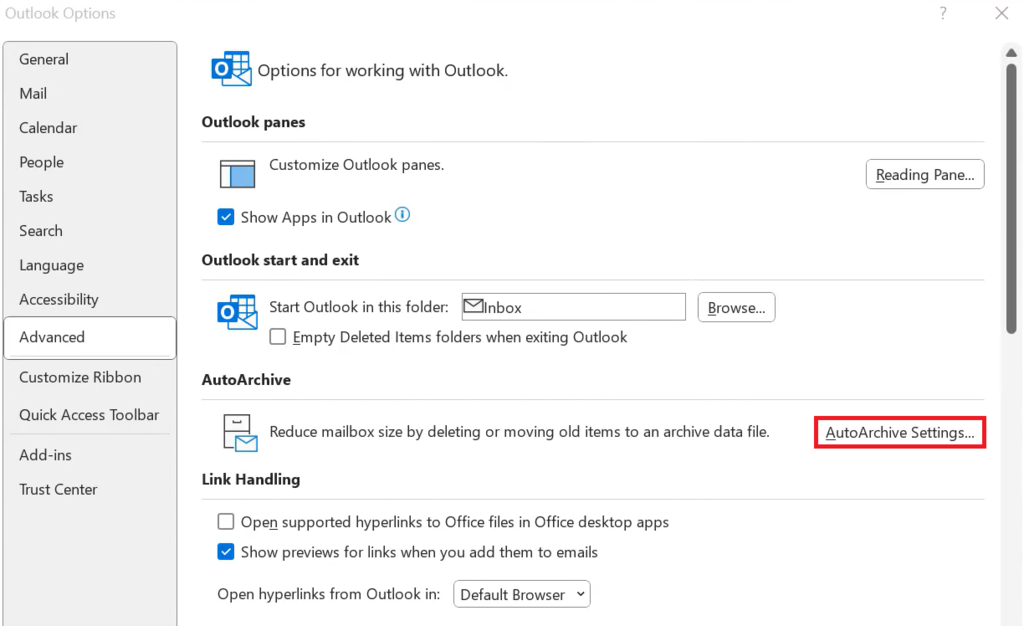
- Aktivieren Sie das Kontrollkästchen Run AutoArchive every [x] days und legen Sie die Häufigkeit der AutoArchivierung fest.
- Konfigurieren Sie nach Bedarf zusätzliche Optionen, wie z. B. das Alter der zu archivierenden Elemente, den Speicherort der Archivdatei und ob vor der Archivierung eine Bestätigung abgefragt werden soll.
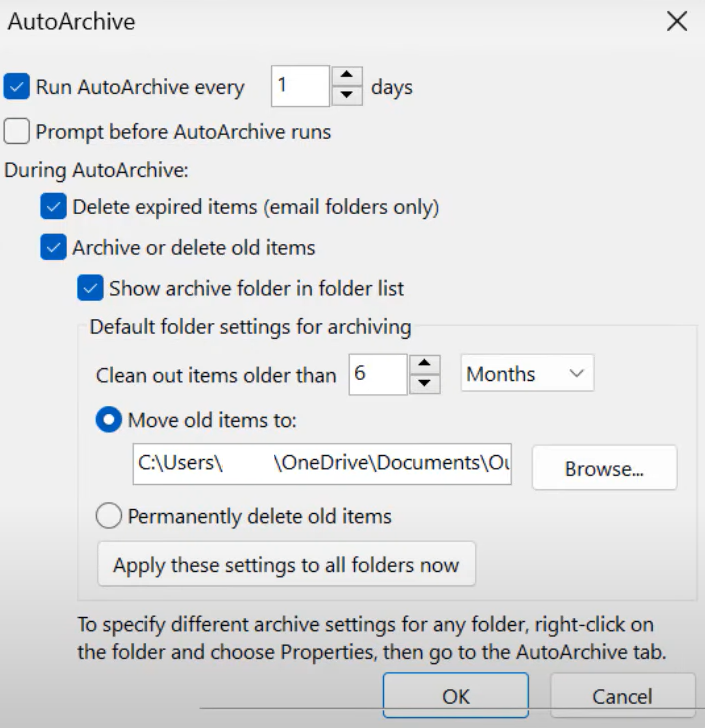
- Um die Einstellungen für die automatische Archivierung auf bestimmte Ordner anzuwenden, klicken Sie mit der rechten Maustaste auf den Ordner, wählen Sie Properties → AutoArchive und passen Sie die Einstellungen für die automatische Archivierung für diesen Ordner an.
- Nach der Konfiguration wird die AutoArchivierung automatisch in den festgelegten Intervallen ausgeführt.
Benutzer von Exchange-Konten sollten beachten, dass Serverrichtlinien die Funktionsweise der Archivierung beeinflussen können. Weitere Informationen erhalten Sie von Ihrer IT-Abteilung oder Ihrem Administrator.
3. Machen Sie ein Backup mit Drittanbietertools
Die Verwendung von Tools von Drittanbietern zum Sichern von Outlook-E-Mails kann zusätzliche Funktionen und Flexibilität bieten, die mit den integrierten Optionen von Outlook nicht verfügbar sind. Hier sind zwei zuverlässige Lösungen zur Optimierung des Outlook-Sicherungsvorgangs:
- Mailstore Home. Ein beliebtes kostenloses Tool für Privatanwender zum Sichern von E-Mails aus verschiedenen Quellen, darunter Outlook. Es verfügt über eine benutzerfreundliche Oberfläche sowie effiziente Funktionen zur E-Mail-Verwaltung und -Suche.
- BackupAssist. Entwickelt für kleine und mittelständische Unternehmen. Es bietet umfassende Backup-Lösungen, die über Outlook-E-Mails hinausgehen und ganze Systeme abdecken. Es gewährleistet Datenintegrität durch robuste Verschlüsselung.
So sichern Sie Ihre Thunderbird-E-Mails
Mozilla Thunderbird ist ein Open-Source-E-Mail-Client, der die Einrichtung von E-Mail-Konten zahlreicher Anbieter unterstützt, darunter Gmail, Outlook und Hostinger Email.
Bevor Sie mit einer vollständigen Sicherung Ihrer Thunderbird-E-Mails beginnen, ist es wichtig zu wissen, wo Ihre E-Mails auf Ihrem lokalen Computer gespeichert sind. Dazu müssen Sie den Profilordner finden, in dem alle Ihre E-Mails, Einstellungen und andere wichtige Daten gespeichert sind.
1. Verwenden Sie die Profil-Sicherung von Thunderbird
Der Profilordner in Thunderbird enthält Ihre E-Mails, Einstellungen, Adressbücher, Erweiterungen und andere persönliche Informationen. Durch regelmäßiges Speichern dieses Ordners auf sicheren Geräten stellen Sie sicher, dass Ihre Daten vor Systemausfällen geschützt sind.
So sichern Sie Ihren Thunderbird-Profilordner manuell:
- Suchen Sie den Pfad zu Ihrem Profilordner in Thunderbird, indem Sie zu Help → Troubleshooting Information gehen. Suchen Sie im Abschnitt Application Basics nach dem Profile Folder.
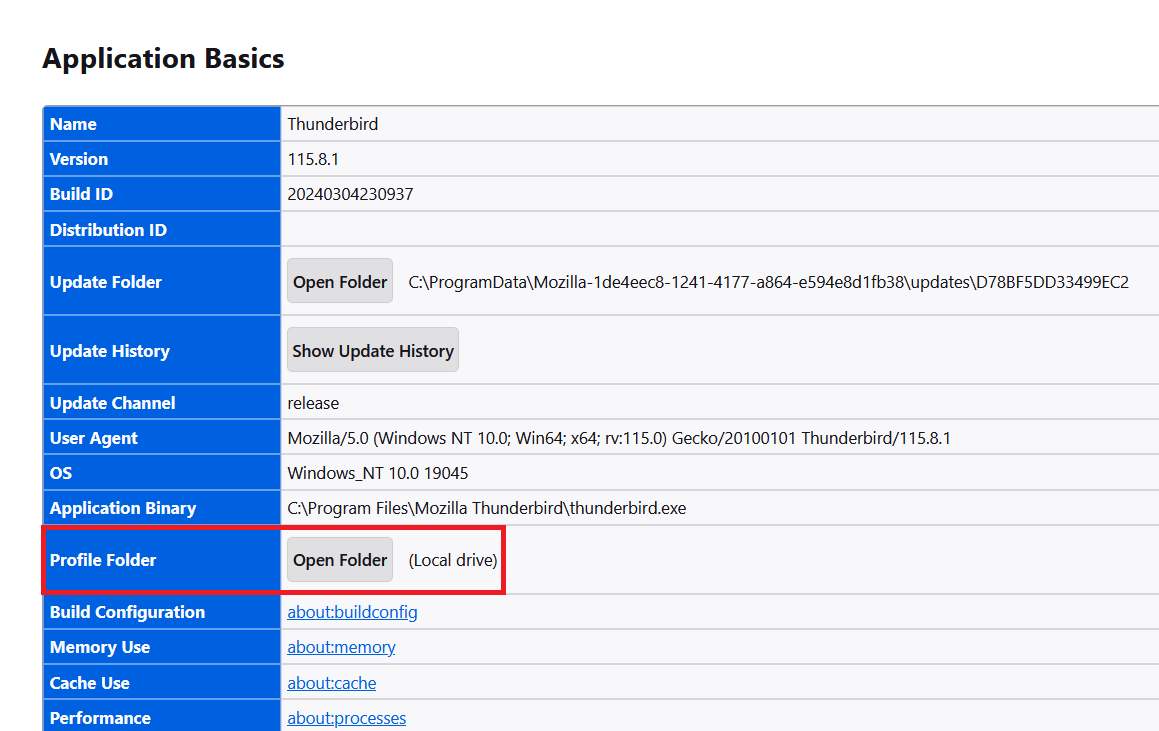
- Klicken Sie auf Open Folder, um den Profilordner in Ihrem Dateisystem anzuzeigen.
- Schließen Sie Thunderbird, bevor Sie den Sicherungsvorgang starten, um Datenverlust oder -beschädigung zu vermeiden.
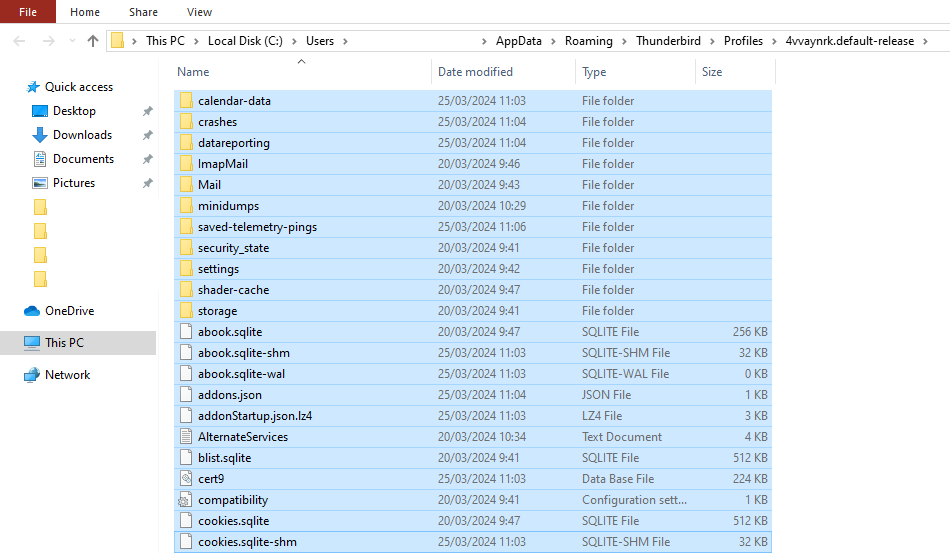
- Navigieren Sie in Ihrem Datei-Explorer zum Profilordner. Kopieren Sie den gesamten Ordner an einen sicheren Ort, z. B. auf eine externe Festplatte, einen anderen Computer oder in einen Cloud-Speicher.
2. Verwenden Sie Thunderbird-Add-ons
Das umfangreiche Ökosystem von Thunderbird umfasst verschiedene Add-ons, die über die Grundfunktionen der Anwendung hinaus zusätzliche Funktionen bieten. Im Folgenden einige empfohlene Add-ons, die die Sicherung von E-Mails erleichtern:
- ImportExportTools NG. Ein wichtiges Tool zum Exportieren und Importieren von Nachrichten und Ordnern in verschiedenen Formaten. Sie können entweder regelmäßige Backups planen oder Ihr gesamtes Profil oder ausgewählte Ordner manuell exportieren.
- AutoarchiveReloaded. Dieses Add-on bietet mehr Flexibilität hinsichtlich der Art und Weise und des Zeitpunkts der Archivierung von E-Mails. Es ermöglicht Ihnen, die automatische Archivierung auf der Grundlage benutzerdefinierter Regeln und Zeitpläne einzurichten.
3. Kopieren Sie Thunderbird-E-Mails manuell
Das manuelle Kopieren von Thunderbird-E-Mails ist eine einfache Methode für diejenigen, die keine Add-ons und integrierten Funktionen verwenden möchten. So geht’s:
- Suchen und öffnen Sie den Thunderbird-Profilordner auf Ihrem lokalen Computer.
- Öffnen Sie im Profilordner die Ordner Mail oder ImapMail, die Ihre E-Mails enthalten. Diese sind in Dateien gespeichert, die in der Regel keine Erweiterung haben oder manchmal die Erweiterung .msf tragen, je nachdem, ob Sie POP oder IMAP verwenden.
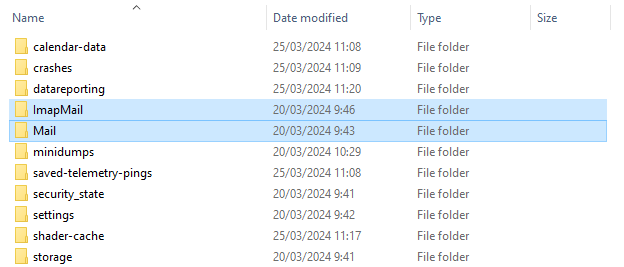
- Stellen Sie sicher, dass Thunderbird geschlossen ist, und kopieren Sie dann die Ordner Mail und ImapMail an einen anderen Speicherort, z. B. auf eine externe Festplatte, einen USB-Stick oder in einen Cloud-Speicher.
So sichern Sie Ihre Mac-E-Mails
Das Sichern Ihrer Mac-E-Mails erfolgt über die integrierte Time Machine-Funktion, die das gesamte System einschließlich der Daten der Mail-App abdeckt. Darüber hinaus bieten Anwendungen von Drittanbietern und manuelle Techniken mehr Flexibilität und Kontrolle über Ihre E-Mail-Backups.
1. Verwenden Sie Time Machine für Backups
Time Machine ist die integrierte Sicherungsfunktion von macOS, die automatisch Kopien aller Ihrer Dateien speichert, darunter E-Mails, Systemdateien, Anwendungen, Konten, Einstellungen, Musik, Fotos, Filme und Dokumente.
Bitte beachten Sie, dass diese Option auf iOS-Geräten nicht verfügbar ist. Wenn Sie ein E-Mail-Konto auf iOS eingerichtet haben und dieses sichern möchten, stellen Sie sicher, dass Sie dasselbe Konto auf Ihrem Mac verbinden, um diese Funktion nutzen zu können.
Führen Sie die folgenden Schritte aus, um Time Machine einzurichten:
- Time Machine erfordert ein externes Speichergerät. Schließen Sie eine externe Festplatte oder ein Thunderbolt-Laufwerk an Ihren Mac an.
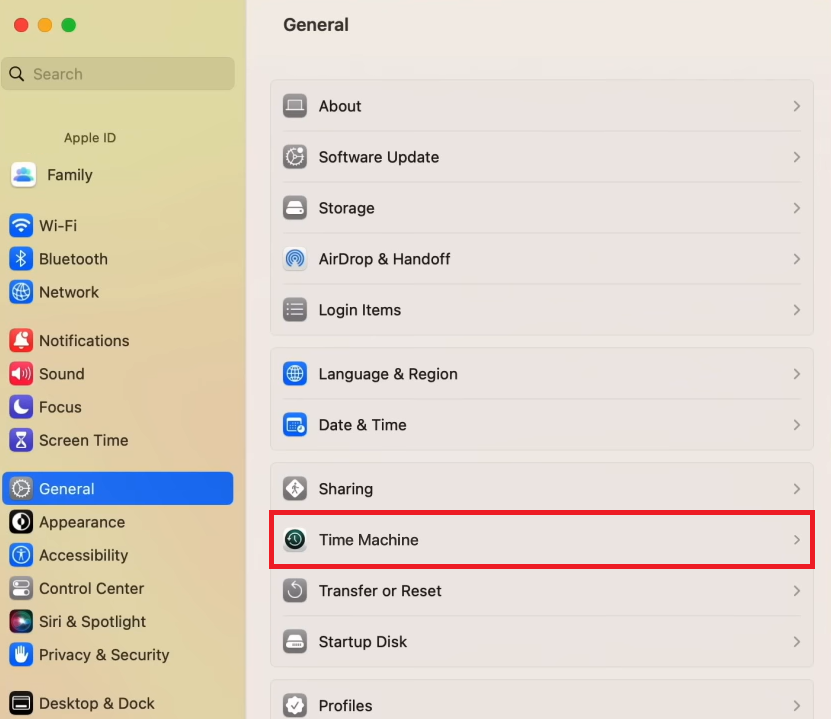
- Navigieren Sie zu System Settings → General → Time Machine.
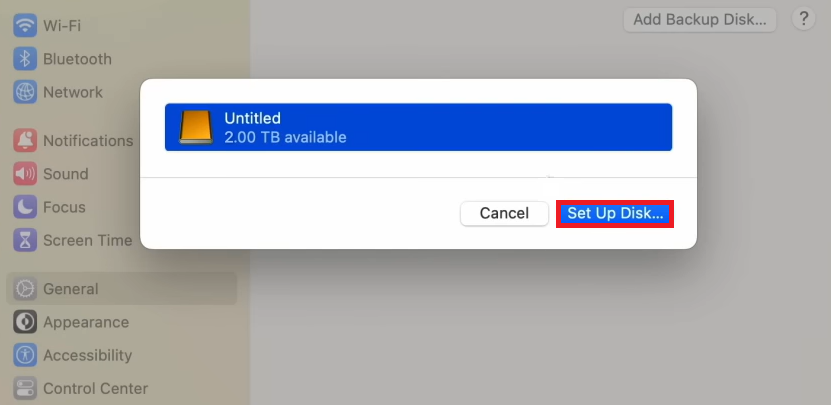
- Wählen Sie Add Backup Disk und geben Sie Ihr Passwort ein, um fortzufahren.
- Wählen Sie Ihr angeschlossenes Speichergerät aus und klicken Sie auf Set Up Disk.
- Sobald die Einrichtung abgeschlossen ist, beginnt Ihr Mac automatisch, das Speichergerät für Backups zu verwenden.
Time Machine führt stündliche Backups für die letzten 24 Stunden, tägliche Backups für den letzten Monat und wöchentliche Backups für alle vorherigen Monate durch.
2. Exportieren Sie Postfächer manuell
Durch das manuelle Exportieren von Postfächern in Mac Mail können Sie eigenständige .mbox-Dateien für einzelne Postfächer erstellen. Diese Dateien können extern gespeichert und wieder in Mac Mail oder andere kompatible E-Mail-Clients importiert werden.
So exportieren Sie Postfächer in Mac Mail:
- Öffnen Sie die Mail-App und wählen Sie ein oder mehrere Postfächer aus, die Sie exportieren möchten.
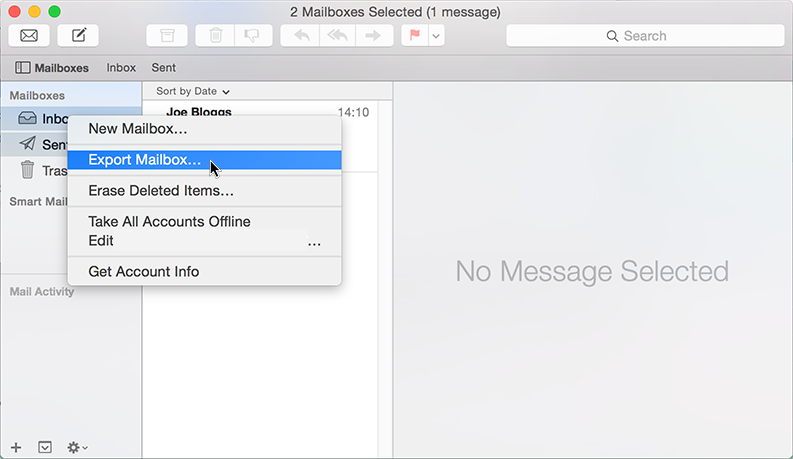
- Nachdem Sie die Postfächer ausgewählt haben, gehen Sie zu Mailbox → Export Mailbox.
- Wählen Sie den gewünschten Speicherort für die Datei .mbox aus und klicken Sie dann auf Choose.
- Mac Mail erstellt eine Datei namens .mbox für die ausgewählten Postfächer am angegebenen Speicherort.
Wenn Sie zuvor bereits ein Postfach exportiert haben, überschreibt Mac Mail die vorhandene Datei .mbox nicht. Stattdessen wird eine neue Datei mit einem numerischen Suffix erstellt, z. B. Mein Postfach 1.mbox.
3. Sichern Sie Ihre Daten mit Drittanbietersoftware
Die Verwendung von Drittanbietersoftware für Mac Mail-Backups bietet oft erweiterte Backup-Optionen, wie z. B. geplante oder inkrementelle Backups. Hier sind zwei bemerkenswerte Optionen:
- Horcrux IMAP Backup. Mit diesem Tool können Sie Ihre E-Mail-Konten automatisch im Hintergrund sichern. Es kann inkrementelle Backups erstellen und stellt so sicher, dass jede E-Mail nur einmal gesichert wird, selbst wenn sie in mehreren Postfächern vorhanden ist.
- Mail Backup X. Eine vielseitige Backup- und Wiederherstellungsanwendung, die zahlreiche Funktionen bietet, darunter die Möglichkeit, Spiegel-Backups zu erstellen, E-Mails im PDF-Format zu archivieren und Backup-Dateien zu komprimieren, um Speicherplatz zu sparen.
So sichern Sie Ihre Yahoo-E-Mails
Das Sichern Ihrer Yahoo-E-Mails erfordert aufgrund der besonderen Merkmale und Funktionen dieser Plattform einen maßgeschneiderten Ansatz. Obwohl Yahoo Mail einige integrierte Optionen zum Exportieren von E-Mails bietet, müssen Sie möglicherweise externe Lösungen für eine gründlichere Sicherung in Betracht ziehen.
1. Leiten Sie E-Mails an ein anderes E-Mail-Konto weiter
Das automatische Weiterleiten von E-Mails aus Ihrem Yahoo-Konto an einen anderen E-Mail-Dienst ist eine effektive Methode, um Ihre eingehenden Nachrichten zu sichern. Diese Funktion ist jedoch ausschließlich für Yahoo Plus, die Premium-Version von Yahoo Mail, verfügbar.
So richten Sie die automatische E-Mail-Weiterleitung in Yahoo Plus ein:
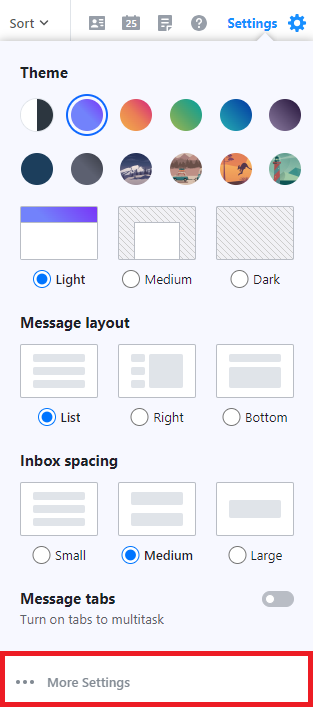
- Melden Sie sich bei Ihrem Yahoo Mail-Konto an und navigieren Sie zu Settings → More Settings.
- Wählen Sie Mailboxes und wählen Sie Ihr Yahoo-E-Mail-Konto aus.
- Suchen Sie den Abschnitt Forwarding und geben Sie die E-Mail-Adresse ein, an die Sie Ihre Yahoo-E-Mails weiterleiten möchten.
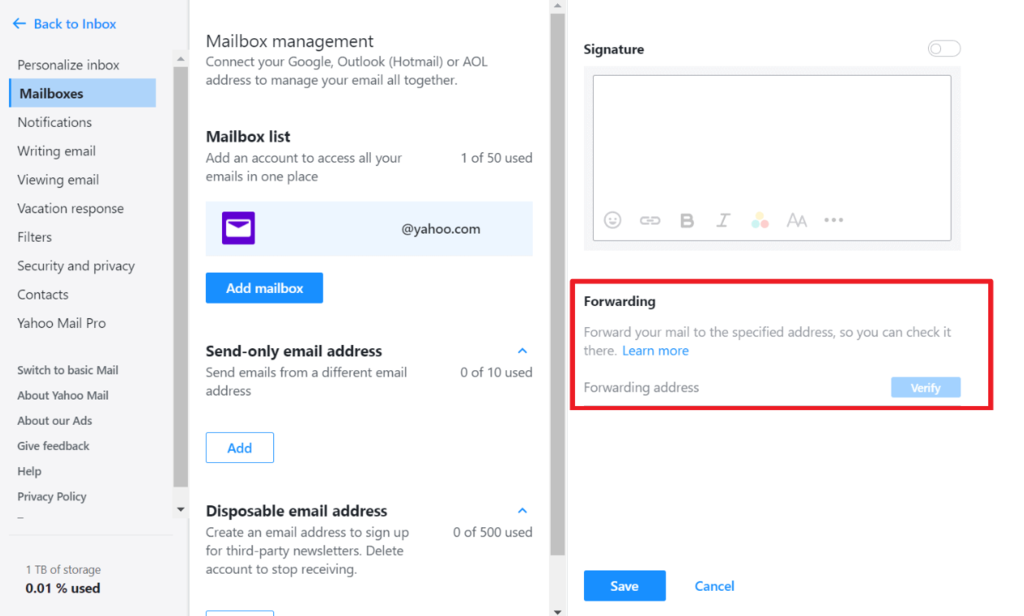
- Yahoo verlangt möglicherweise eine Bestätigung der Weiterleitungs-E-Mail-Adresse. Befolgen Sie die Anweisungen, um den Bestätigungsvorgang abzuschließen.
- Nach der Konfiguration werden neue E-Mails, die in Ihrem Yahoo-Konto eingehen, automatisch an das angegebene Backup-E-Mail-Konto weitergeleitet.
Bitte beachten Sie, dass nur neu eingehende E-Mails weitergeleitet werden. Bereits empfangene und in Ihrem Yahoo-Konto gespeicherte E-Mails sind von dieser Einstellung nicht betroffen.
2. Verwenden Sie POP zum Herunterladen von E-Mails
Die Verwendung von POP (Post Office Protocol) zum Herunterladen Ihrer Yahoo Mail-E-Mails ist eine effektive Sicherungsstrategie. Mit POP können Sie Kopien Ihrer E-Mail-Nachrichten auf Ihren lokalen Computer herunterladen, um offline auf sie zugreifen zu können.
So konfigurieren Sie das Ganze mit Mozilla Thunderbird:
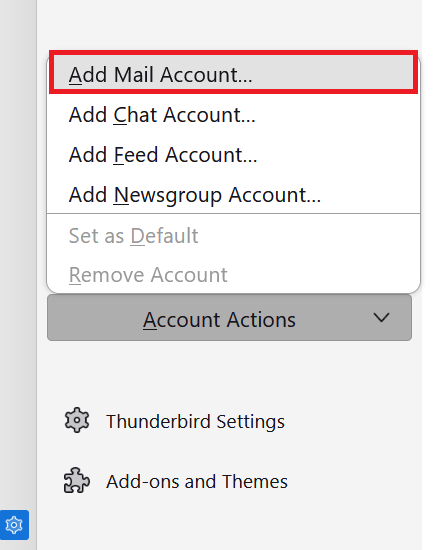
- Starten Sie Thunderbird auf Ihrem Computer und gehen Sie dann zu Account Settings → Account Actions → Add Mail Account.
- Geben Sie Ihre Yahoo Mail-Kontodaten ein. Thunderbird versucht möglicherweise, die Einstellungen automatisch zu konfigurieren. Wählen Sie POP3 aus dem Abschnitt Available configurations.
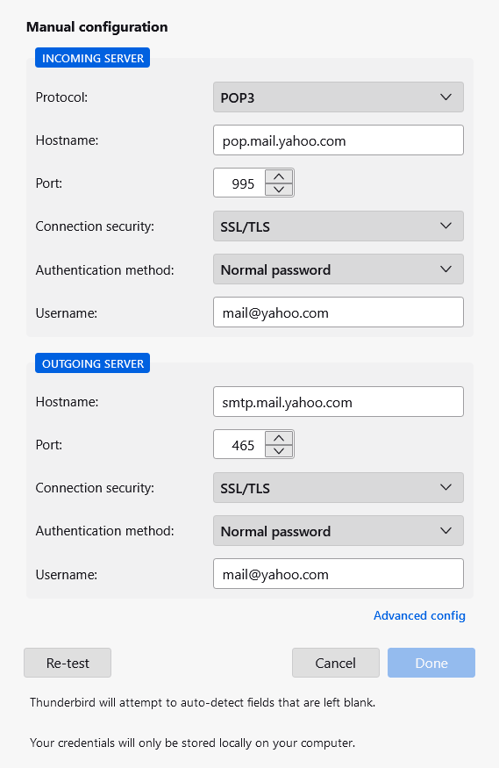
- Für die manuelle Einrichtung geben Sie bitte die folgenden POP-Einstellungen ein:
- Incoming Server – pop.mail.yahoo.com
- Port – 995
- SSL – SSL/TLS
- Authentication – Normales Passwort
- Outgoing Server (SMTP) – smtp.mail.yahoo.com
- SMTP-Port – 465 oder 587
- SSL – SSL/TLS (für Port 465) oder STARTTLS (für Port 587)
- Authentication – Normales Passwort
- Schließen Sie die Kontoeinrichtung ab, indem Sie den weiteren Anweisungen folgen.
Standardmäßig lädt das POP-Protokoll E-Mails auf Ihr lokales Gerät herunter und entfernt sie möglicherweise vom Server. Um eine Kopie Ihrer E-Mails auf dem Yahoo Mail-Server zu behalten, wählen Sie in den POP-Einstellungen von Thunderbird die Option Leave messages on server aus.
3. Sichern Sie E-Mails mit Drittanbietertools
Das Sichern von E-Mails mit Drittanbietertools bietet Yahoo Mail-Nutzern erweiterte Sicherungsfunktionen. Viele dieser Tools sind mit verschiedenen E-Mail-Diensten kompatibel, darunter auch Yahoo Mail.
Dropmyemail ist ein cloudbasiertes Backup-Tool, das E-Mails von Diensten wie Yahoo Mail sichert. Es bietet automatische Backups und gewährleistet so einen kontinuierlichen Schutz Ihrer E-Mail-Inhalte ohne manuelles Eingreifen.
Fazit
In diesem Leitfaden haben wir eine Vielzahl von Strategien zum Verwalten und Sichern Ihrer E-Mail-Daten durch Backups behandelt, von der Nutzung integrierter Funktionen von E-Mail-Diensten bis hin zum Einsatz von Tools von Drittanbietern und Cloud-Lösungen.
Denken Sie daran, dass die Einrichtung einer regelmäßigen Backup-Routine von grundlegender Bedeutung ist, um Datenverluste zu verhindern und sicherzustellen, dass Ihre wertvollen Kommunikationsdaten langfristig geschützt bleiben.
E-Mail-Backup FAQ
In diesem Abschnitt werden die häufigsten Fragen zum Sichern von E-Mails beantwortet.
Wie funktioniert der E-Mail-Backup?
Beim E-Mail-Backup werden Kopien Ihrer E-Mail-Daten erstellt und an einem separaten Ort gespeichert, beispielsweise auf einem lokalen Laufwerk oder in einem Cloud-Dienst. So ist sichergestellt, dass die Daten bei versehentlichem Löschen oder Systemausfällen wiederhergestellt werden können.
Wie kann ich meine gesamten E-Mails sichern?
Um Ihre gesamten E-Mails zu sichern, verwenden Sie zunächst die Exportfunktion Ihres E-Mail-Clients oder ein Backup-Tool eines Drittanbieters, um alle Nachrichten in einer Datei zu speichern. Speichern Sie diese Datei anschließend auf einem externen Laufwerk oder in einem Cloud-Dienst.
Kann ich meine E-Mails auf einer externen Festplatte sichern?
Ja, Sie können Ihre E-Mails auf einer externen Festplatte oder einem USB-Stick sichern, indem Sie Ihre E-Mail-Daten aus Ihrem Client-Dienst exportieren und die Sicherungsdateien auf dem Laufwerk speichern.
Was ist der Unterschied zwischen E-Mail-Backup und E-Mail-Archivierung?
Beim E-Mail-Backup werden Kopien von E-Mails zu Wiederherstellungszwecken erstellt. Im Gegensatz dazu werden bei der E-Mail-Archivierung E-Mails langfristig gespeichert, um gesetzliche Vorschriften einzuhalten, den Abruf zu vereinfachen und die Serverlast zu reduzieren. Oftmals sind dabei Indizierungs- und Suchfunktionen vorhanden.
Alle Tutorial-Inhalte auf dieser Website unterliegen Hostingers strengen redaktionellen Standards und Normen.

Mathias ist ein Top-bewerteter Englisch-Deutsch-Übersetzer auf Fiverr. Er hilft seinen Kunden dabei, natürliche Übersetzungen zu erstellen, die die Zielgruppe wirklich erreichen. Wenn er nicht gerade an sprachlichen Feinheiten feilt, verbringt er seine Freizeit gerne mit Gaming und schaut Esports. Hier geht’s zu seinem Fiverr-Profil.