Como instalar e configurar o Docker no Ubuntu
May 21, 2026
/
Bruno S.
/
9 min de leitura
Instalar o Docker no Ubuntu é uma ótima forma de criar, testar e implantar aplicações em um ambiente limpo e padronizado.
Para começar, certifique-se de usar uma versão compatível do sistema, como Ubuntu 22.04 LTS ou 24.04 LTS. Depois, siga o passo a passo da instalação manual: adicione os pacotes necessários, importe a chave GPG oficial do Docker e instale o Docker Engine.
Se você usa a Hostinger, o processo é ainda mais simples — basta aplicar o modelo pré-configurado de Ubuntu com Docker e tudo estará pronto em poucos cliques.
Continue lendo para ver como instalar o Docker no Ubuntu dos dois jeitos, além de dicas úteis de configuração e soluções rápidas para problemas comuns após a instalação.
Pré-requisitos para instalar o Docker no Ubuntu
Antes de instalar o Docker no Ubuntu, é importante conferir alguns pré-requisitos para evitar erros durante o processo:
- Conhecimento básico de Docker – entender o que é e como ele funciona vai ajudar você a saber o que está configurando e por que cada etapa é importante.
- Familiaridade com comandos Linux – especialmente se você optar pela instalação manual, já que será necessário executar alguns comandos no terminal.
- Versão compatível do Ubuntu – use uma versão recente e estável, como o Ubuntu 22.04 LTS ou 24.04 LTS. Consulte sempre a documentação oficial do Docker para verificar compatibilidade atualizada.
- Memória suficiente – o Docker pode ser instalado em sistemas com pelo menos 512 MB de RAM, mas para um desempenho melhor no dia a dia, recomendamos ter 2 GB de RAM ou mais.
Como instalar o Docker manualmente
Se você prefere colocar a mão na massa, esta parte do guia mostra como instalar o Docker no Ubuntu 24.04 passo a passo. Os mesmos procedimentos também funcionam em outras versões compatíveis, como o Ubuntu 22.04.
1. Instale os pacotes necessários
Antes de começar a instalar o Docker no Ubuntu, verifique se o sistema está atualizado e com todos os pacotes essenciais instalados.
- Abra seu terminal e conecte-se ao seu VPS via SSH. Substitua username e ip_do_servidor por suas credenciais:
ssh nome_de_usuário@ip_do_servidor
- Atualize a lista de pacotes para garantir que o servidor use as versões mais recentes e estáveis:
sudo apt update && sudo apt upgrade -y
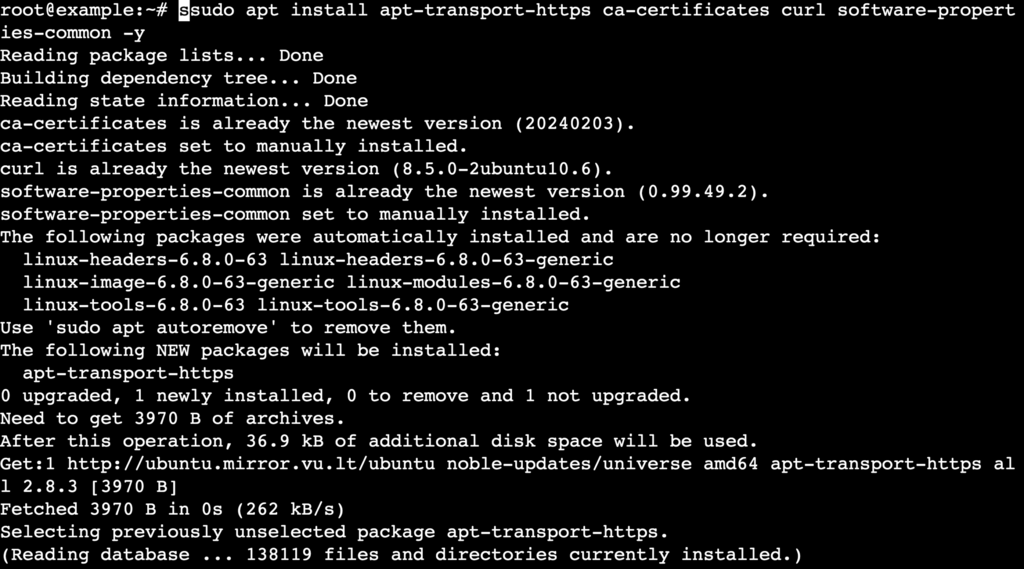
- Em seguida, instale os pacotes necessários para que o apt possa acessar repositórios via HTTPS:
sudo apt install apt-transport-https ca-certificates curl software-properties-common -y
2. Adicione a chave GPG oficial do Docker
Para garantir a autenticidade e segurança dos pacotes do Docker, é necessário adicionar a chave GPG oficial do Docker e configurar o repositório correspondente.
- Execute o seguinte comando cURL para adicionar a chave GPG do Docker:
curl -fsSL https://download.docker.com/linux/ubuntu/gpg | sudo gpg --dearmor -o /usr/share/keyrings/docker-archive-keyring.gpg
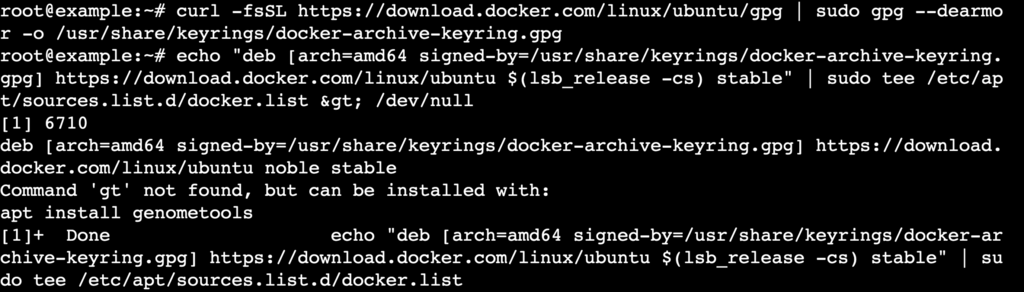
- Em seguida, adicione o repositório oficial do Docker às fontes do APT:
echo "deb [arch=amd64 signed-by=/usr/share/keyrings/docker-archive-keyring.gpg] https://download.docker.com/linux/ubuntu $(lsb_release -cs) stable" | sudo tee /etc/apt/sources.list.d/docker.list > /dev/null
- Por fim, atualize novamente a lista de pacotes para incluir os novos repositórios do Docker:
sudo apt update
3. Instale o Docker Engine
Com os repositórios configurados, você já pode instalar o Docker Engine no Ubuntu.
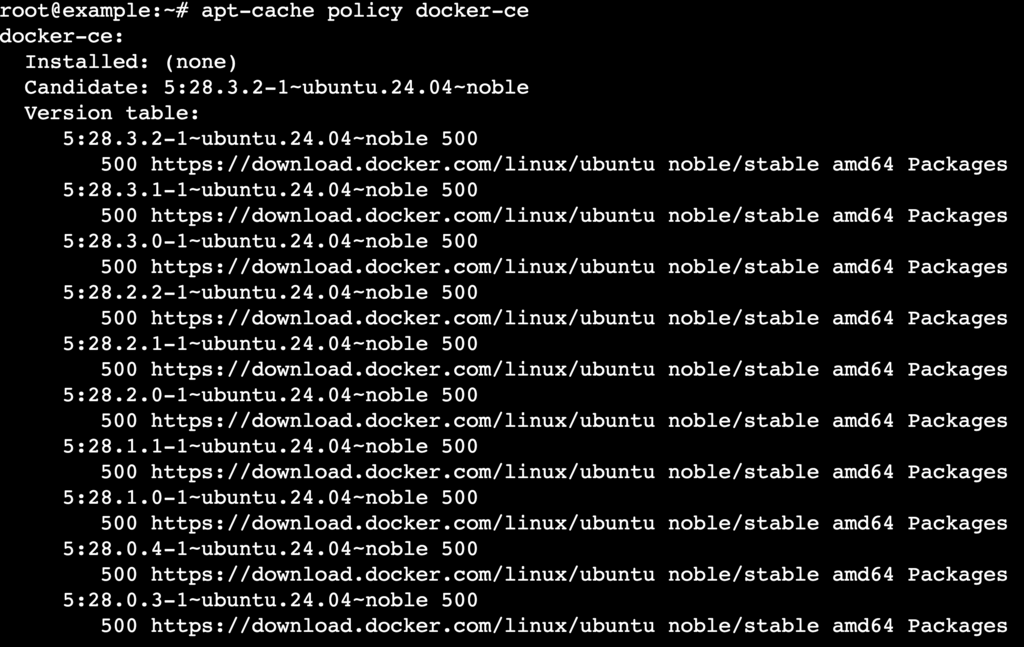
- Antes de prosseguir, confirme que o pacote será instalado a partir do repositório oficial do Docker, e não do repositório padrão do Ubuntu:
apt-cache policy docker-ce
- O terminal deve mostrar que a versão mais recente do Docker será instalada a partir do repositório oficial.
- Agora, execute o comando abaixo para instalar o Docker Engine, o Docker Community Edition (CE) e o containerd, que são essenciais para rodar containers:
sudo apt install docker-ce docker-ce-cli containerd.io -y
- Por fim, configure o Docker para iniciar automaticamente sempre que o sistema for inicializado:
sudo systemctl enable docker
4. Verifique a instalação do Docker
Depois de instalar o Docker no Ubuntu, é hora de confirmar se tudo foi instalado corretamente e se o serviço está em execução.
- Primeiro, verifique a versão do Docker instalada no sistema:
docker --version
- O terminal deve exibir a versão instalada do Docker:

- Em seguida, use o comando abaixo para checar o status do serviço do Docker:
sudo systemctl status docker
- Se a instalação foi bem-sucedida, o terminal mostrará que o Docker está ativo e em execução.
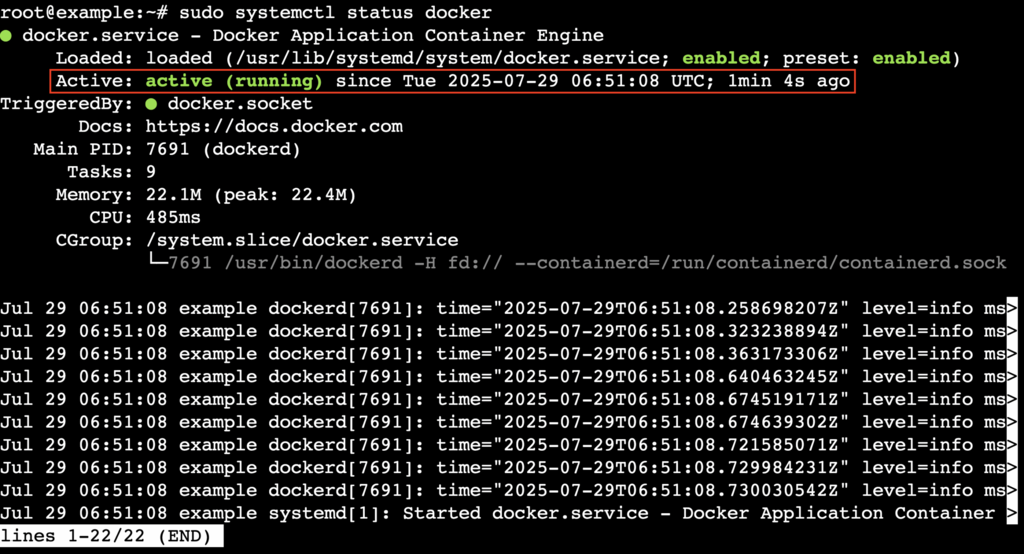
- Para sair da tela de status, pressione Q no teclado.
5. Execute o Docker sem usar sudo (opcional)
Por padrão, o Docker só permite executar comandos como usuário root ou com permissões sudo, o que pode ser pouco prático e até menos seguro.

Se você tentar rodar comandos do Docker sem essas permissões, verá um erro de “permission denied” no terminal.
No entanto, executar o Docker sem sudo é a forma mais conveniente, pois torna o uso mais rápido e melhora o fluxo de trabalho. Por isso, recomendamos criar um usuário específico para usar o Docker sem privilégios elevados.
- Crie um novo usuário (no exemplo, vamos chamá-lo de novo_usuário):
sudo adduser novo_usuário
- O sistema pedirá que você defina uma senha para esse usuário.
- Execute o seguinte comando para criar o grupo docker:
sudo groupadd docker
- Adicione novo_usuário ao grupo docker:
sudo usermod -aG docker novo_usuário
- Mude para o usuário recém-criado:
su - novo_usuário
- Confirme que o usuário faz parte do grupo docker:
groups
- Aqui está o resultado:

- Por fim, execute um comando simples do Docker para testar se ele funciona sem sudo:
docker run hello-world
- O terminal deve exibir uma mensagem confirmando que o Docker está funcionando corretamente como usuário comum (sem root):
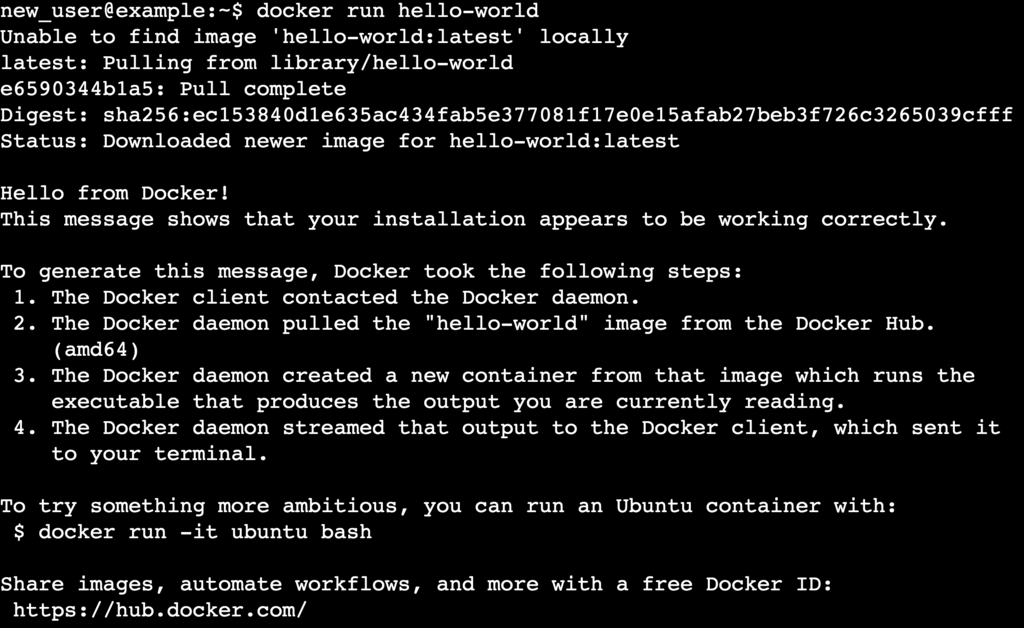
Parabéns! Você concluiu a instalação manual do Docker no Ubuntu e já pode começar a criar e gerenciar containers no seu VPS.
Como instalar o Docker no Ubuntu usando o template de VPS da Hostinger
A maneira mais fácil de instalar o Docker no Ubuntu é usar o template pré-configurado da Hostinger. Se você escolher o nosso plano de Hospedagem VPS Docker, o template será aplicado automaticamente — assim, você poderá começar a implantar seus aplicativos em containers imediatamente.
Mas se você usa um plano VPS comum, não tem problema — ainda é possível instalar o Docker em poucos cliques seguindo estes passos:
- Acesse o hPanel e vá em VPS → Gerenciar, ao lado do seu servidor.
- No painel do VPS, vá para SO e painel → Sistema operacional na barra lateral esquerda.
- Encontre a seção Alterar SO, digite Docker na barra de pesquisa e selecione o template Docker.
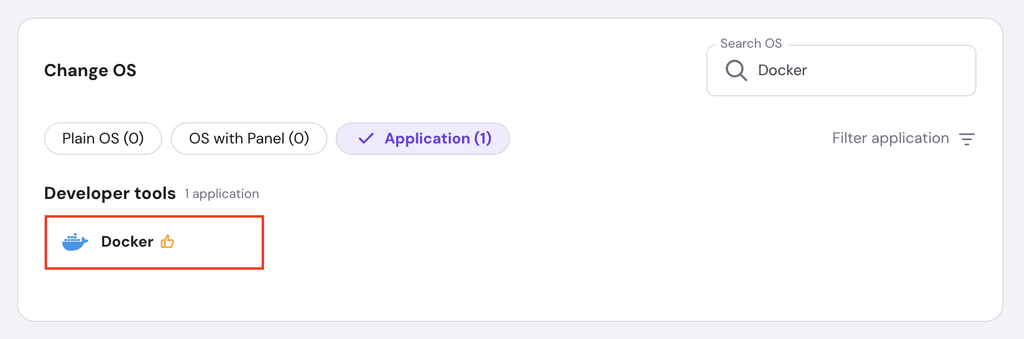
- Siga as instruções na tela e aguarde o término do processo de instalação, que normalmente leva cerca de 10 minutos.
Pronto! Você instalou o Docker no seu VPS e está pronto para implantar aplicativos.

Dicas de configuração do Docker
Depois de instalar o Docker no Ubuntu, vale a pena aprender alguns comandos essenciais e configurações úteis para aproveitar ao máximo a ferramenta.
1. Comandos básicos do Docker
Depois de instalar o Docker no Ubuntu, o ideal é começar dominando seus comandos principais para trabalhar com imagens e containers. Com eles, você pode buscar e baixar imagens prontas — como nginx, node ou mysql — e iniciar serviços rapidamente, sem precisar fazer instalações manuais.
- Listar imagens:
docker images
- Pesquisar imagens no Docker Hub:
docker search nginx
- Baixar uma imagem:
docker pull nginx
2. Executando e gerenciando contêineres
Depois de baixar uma imagem, você pode iniciar e controlar contêineres usando os seguintes comandos. O exemplo abaixo executa um servidor NGINX em contêiner na porta 8080, o que é perfeito para testar sites estáticos localmente ou criar proxies reversos para seus aplicativos.
- Executar um contêiner:
docker run -d --name webserver -p 8080:80 nginx
docker start webserver
- Parar um contêiner em execução:
docker stop webserver
- Listar os contêineres ativos:
docker ps
3. Criando e compartilhando suas próprias imagens
Além de usar imagens prontas, você também pode criar suas próprias imagens Docker e compartilhá-las com outras pessoas. Isso é útil, por exemplo, para empacotar um projeto Node.js, Python ou Go em uma imagem reutilizável — facilitando a implantação em diferentes ambientes ou o compartilhamento com sua equipe.
- Criar uma imagem a partir do diretório atual:
docker build -t meu-app .
- Adicionar uma tag à imagem:
docker tag meu-app seu_nome_de_usuário/meu-app:latest
- Enviar a imagem para o Docker Hub:
docker push seu_nome_de_usuário/meu-app:latest
4. Limpando componentes não utilizados
Com o tempo, o Docker acumula imagens, containers e volumes que já não são mais necessários. Fazer uma limpeza regular ajuda a liberar espaço em disco e manter o ambiente mais organizado, especialmente depois de testes ou builds temporários.
docker image prune
- Excluir contêineres parados:
docker container prune
- Remover volumes e redes não utilizados:
docker volume prune
docker network prune
5. Usando o Docker Compose para aplicativos com vários contêineres
O Docker Compose permite definir e gerenciar ambientes com vários serviços usando um único arquivo docker-compose.yml.
- Exemplo: executar o WordPress como um container Docker para testes locais:
version: '3.8'


services:
  db:
    image: mysql:5.7
    restart: always
    environment:
      MYSQL_DATABASE: wordpress
      MYSQL_USER: wp_user
      MYSQL_PASSWORD: wp_pass
      MYSQL_ROOT_PASSWORD: example
    volumes:
      - db_data:/var/lib/mysql


  web:
    image: wordpress
    restart: always
    ports:
      - "8080:80"
    environment:
      WORDPRESS_DB_HOST: db:3306
      WORDPRESS_DB_NAME: wordpress
      WORDPRESS_DB_USER: wp_user
      WORDPRESS_DB_PASSWORD: wp_pass
    depends_on:
      - db


volumes:
db_data:- Iniciar todos os serviços:
docker-compose up -d
6. Criando ambientes de desenvolvimento isolados
Uma das maiores vantagens de instalar o Docker no Ubuntu é poder trabalhar em ambientes totalmente isolados, sem bagunçar o sistema principal com diferentes versões de linguagens ou dependências. Isso é ótimo para testar pacotes, escrever scripts ou criar aplicativos dentro de containers, sem precisar alterar nada no seu ambiente local.
- Exemplo: executar um ambiente Node.js no Docker sem instalar o Node diretamente no sistema:
docker run -it --rm node:18 bash
7. Automatizando builds e testes em pipelines CI/CD
O Docker é amplamente compatível com ferramentas de integração e entrega contínuas (CI/CD), como GitHub Actions, GitLab CI/CD e Jenkins. Ao empacotar seu aplicativo em um container, você garante que ele seja executado da mesma forma nos ambientes de desenvolvimento, teste e produção.
- Exemplo: usar uma imagem Docker em um pipeline do GitHub Actions para automatizar testes:
jobs:
  build:
    runs-on: ubuntu-latest
    steps:
      - uses: actions/checkout@v3
      - run: docker build -t my-app .
      - run: docker run my-app npm test
8. Hospedando servidores web ou APIs localmente
Com o Docker, você pode rodar servidores web completos ou APIs dentro de containers, testando suas aplicações localmente sem precisar fazer o deploy em um servidor externo. Isso é especialmente útil para desenvolvedores front-end que precisam servir arquivos estáticos ou testar domínios locais sem configurar um ambiente complexo.
- Exemplo: executar um servidor Apache básico no seu computador:
docker run -d -p 8080:80 httpd
Solução de problemas comuns na instalação do Docker
Normalmente, instalar o Docker no Ubuntu é um processo simples.
Ainda assim, alguns erros podem acontecer dependendo da configuração do sistema, das permissões de usuário ou do ambiente do servidor.
Abaixo estão os problemas mais comuns e as soluções práticas com comandos que ajudam a identificar e corrigir falhas rapidamente.
1. O Docker daemon não está em execução
Se você receber uma mensagem de erro como “Cannot connect to the Docker daemon”, isso geralmente significa que o serviço do Docker não está ativo.
- Inicie o serviço manualmente:
sudo systemctl start docker
- Ative-o para iniciar automaticamente junto com o sistema:
sudo systemctl enable docker
- Verifique o status do daemon:
sudo systemctl status docker
Se o Docker ainda não iniciar, verifique os logs usando o journalctl:
journalctl -u docker.service
Procure por erros relacionados a arquivos de configuração ausentes, conflitos de porta ou problemas com o driver de armazenamento.
2. Não é possível conectar-se ao soquete do Docker
Se o terminal exibir o erro “Got permission denied while trying to connect to the Docker daemon socket”, o problema provavelmente está nas permissões do usuário.
- Verifique se seu usuário faz parte do grupo docker:
groups
- Se não fizer, adicione-o ao grupo:
sudo usermod -aG docker user
Depois, saia da sessão e entre novamente com o mesmo usuário.
- Reinicie o serviço Docker:
sudo systemctl restart docker
3. Problemas com repositório ou instalação
Se você tiver erros ao adicionar o repositório APT do Docker ou durante a instalação dos pacotes, o motivo pode estar em:
- URL incorreto do repositório.
- Dependências ausentes.
- Versão do Ubuntu não compatível.
Verifique se o repositório foi adicionado corretamente com os comandos abaixo:
curl -fsSL https://download.docker.com/linux/ubuntu/gpg | sudo gpg --dearmor -o /etc/apt/keyrings/docker.gpg
echo \
  "deb [arch=$(dpkg --print-architecture) signed-by=/etc/apt/keyrings/docker.gpg] \
  https://download.docker.com/linux/ubuntu $(lsb_release -cs) stable" | \
  sudo tee /etc/apt/sources.list.d/docker.list > /dev/null
sudo apt update
Se o comando apt update falhar, verifique a saída do terminal em busca de entradas incorretas ou erros na chave GPG.
4. Contêineres em execução não respondem
Se o container iniciar, mas não funcionar como esperado, tente as seguintes verificações:
- Visualize os logs do contêiner:
docker logs nome_do_contêiner
- Verifique o status de integridade (health check), se estiver configurado:
docker inspect --format='{{json .State.Health}}' nome_do_contêiner- Reinicie o contêiner:
docker restart nome_do_contêiner
Se você é cliente do VPS da Hostinger, também pode pedir ajuda ao noss assistente de IA Kodee para verificar os logs do container. Basta digitar algo como: “Você pode verificar os logs do container [nome_do_contêiner]?”
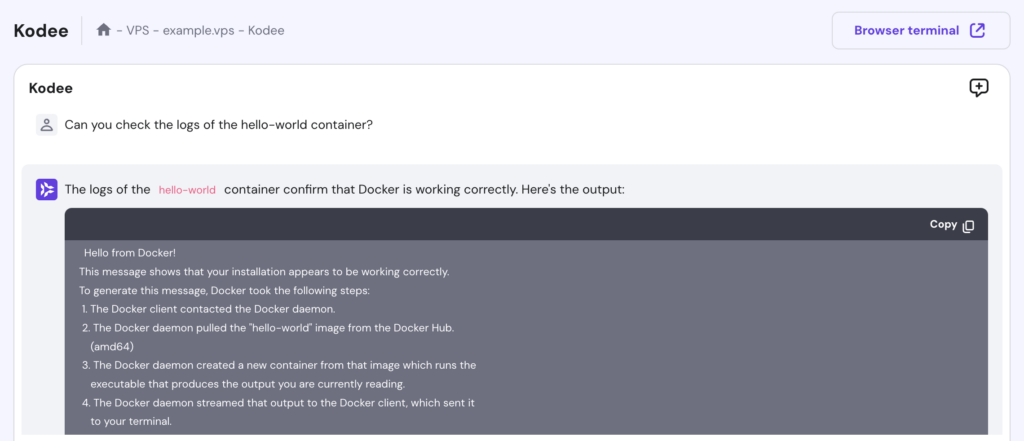
5. Problemas de firewall e rede
O Docker usa várias portas internamente. Se você tiver um firewall ativado, como o Uncomplicated Firewall (UFW), essas portas podem estar bloqueadas.
- Permita o tráfego relacionado ao Docker com os comandos abaixo:
sudo ufw allow 2375/tcp
sudo ufw allow 2376/tcp
sudo ufw allow 2377/tcp
sudo ufw allow 7946/tcp
sudo ufw allow 7946/udp
sudo ufw allow 4789/udp
- Verifique se o Docker consegue resolver domínios DNS:
docker run busybox nslookup google.com
Se isso falhar, sua rede de contêineres pode estar configurada incorretamente.
- Nesse caso, recrie a rede bridge padrão:
docker network rm bridge
docker network create --driver bridge bridge
Gerenciando o firewall com o Kodee
Você também pode pedir ao Kodee que defina novas regras de firewall no seu VPS. Basta digitar: “Defina novas regras de firewall que abram as portas 2375, 2376, 2377, 7946 TCP e 7946, 4789 UDP para qualquer endereço IP.”
6. Desempenho lento do Docker
Se o Docker estiver lento — por exemplo, se o download de imagens demorar ou os containers apresentarem atraso —, siga estas etapas para identificar o problema.
- Verifique o espaço em disco:
df -h
- Verifique o uso de recursos do Docker:
docker system df
- Liste contêineres ou volumes que ocupam muito espaço:
docker ps -s
docker volume ls
Se nada disso resolver, limpe containers, redes, imagens e cache de build que não estão mais sendo usados para melhorar o desempenho:
docker system prune -a
7. Erros de segurança ou AppArmor
Em algumas instalações do Ubuntu, o Docker pode falhar ao iniciar containers devido a conflitos com módulos de segurança, como o AppArmor.
- Verifique se há bloqueios relacionados ao AppArmor:
dmesg | grep apparmor
- Desative temporariamente o AppArmor para um container específico:
docker run --security-opt apparmor=unconfined sua_imagem
Observe que desativar o AppArmor não é recomendado em ambientes de produção. Caso opte por isso, tenha certeza de que não está desativando recursos importantes de segurança do kernel.
Se esses erros persistirem, consulte os logs do sistema em /var/log/syslog.
E agora?
Instalar o Docker no Ubuntu é só o começo. Com ele, você ganha flexibilidade para implantar, testar e entregar aplicações de forma muito mais simples — seja rodando projetos localmente ou gerenciando workloads em produção.
Mas para aproveitar todo o potencial do Docker, vale ir além da instalação e entender como os containers podem fazer parte do seu fluxo de trabalho no dia a dia:
- Aprenda a automatizar fluxos de trabalho com Docker integrando-o ao n8n.
- Descubra como instalar e usar o Docker Compose no Ubuntu para gerenciar aplicativos com múltiplos containers de forma prática.
Semua konten tutorial di website ini telah melalui peninjauan menyeluruh sesuai padrões editoriais e valores da Hostinger.

Bruno é redator de conteúdo na Hostinger, focado em criar e otimizar artigos úteis e envolventes sobre desenvolvimento web e marketing. Com formação em jornalismo, ele combina storytelling com insights práticos para tornar temas complexos mais fáceis de entender. Também já colaborou com publicações como MacMagazine e Jornal A Tarde. Fora do trabalho, gosta de respirar arte, cozinhar e acompanhar novidades no mundo da tecnologia.

Comentários
July 21 2019
Excelente Amigo.... Ajudou muito ! Obrigado.
October 17 2019
Excelente tutorial, bem didático, muito obrigado!
February 20 2022
Olá Andrei, valeu! Abraço. Carlos.
November 09 2023
Execelente tutorial. Instalei no Ubuntu 23.04 com os mesmos comandos e funcionou
November 10 2023
Ficamos felizes em ajudar, Leonardo! Qualquer coisa, pode contar com a gente :)
July 04 2024
Melhor tutorial de instalação de docker que eu achei até agora. Nesse modelo de ensino você consegue ajudar os desenvolvedores de fato. Obrigado.
July 12 2024
Muito obrigado, Christian! Ficamos felizes com seu comentário e estamos aqui para ajudar sempre :D Até a próxima!