60 comandos Linux essenciais e como usá-los
Feb 03, 2026
/
Ariane G.
/
25 min de leitura

Os principais comandos Linux são ferramentas de linha de comando que ajudam você a gerenciar diferentes partes do sistema operacional. Eles são muito usados em servidores Linux, onde nem sempre existe uma interface gráfica — então o terminal vira o jeito principal de controlar tudo.
Existem várias utilidades disponíveis na linha de comando, cada uma responsável por enviar instruções ao sistema para executar tarefas específicas. No geral, os comandos Linux podem ser organizados nestas categorias:
- Comandos para navegar no sistema de arquivos. Utilitários para entrar em diretórios e encontrar caminhos.
- Comandos para lidar com arquivos e pastas. Ferramentas para organizar, criar, mover e processar arquivos e diretórios.
- Comandos de usuários e controle de acesso. Instruções para gerenciar contas e permissões.
- Comandos de monitoramento do sistema e processos. Ferramentas para analisar desempenho, processos e serviços.
- Comandos de rede. Utilitários para ajustar e diagnosticar configurações de rede.
Agora, vamos revisar cada categoria e depois explorar os comandos em mais detalhes, com exemplos práticos.

Comandos de navegação em arquivos e pastas
| Comando | Função |
|---|---|
ls | Lista o conteúdo de um diretório |
pwd | Mostra o caminho do diretório atual |
cd | Troca de diretório |
locate | Procura um arquivo e exibe o caminho |
find | Encontra um arquivo dentro do diretório atual |
Comandos de operações com arquivos e pastas
| Comando | Função |
|---|---|
mkdir | Cria um diretório |
rmdir | Remove um diretório |
rm | Exclui um arquivo |
cp | Copia um arquivo para outro local |
mv | Move ou renomeia um arquivo ou pasta |
touch | Cria um arquivo vazio |
file | Mostra o tipo de um arquivo |
zip e unzip | Compacta ou extrai um arquivo ZIP |
tar | Agrupa arquivos em um tarball |
nano, vi e jed | Abre um editor de texto |
cat | Exibe o conteúdo de um arquivo |
grep | Encontra uma linha específica em um arquivo |
sed | Busca e substitui um padrão em um arquivo |
head | Mostra as primeiras linhas de um arquivo |
tail | Mostra as últimas linhas de um arquivo |
awk | Busca e manipula padrões em um arquivo |
sort | Reorganiza o conteúdo de um arquivo |
cut | Seleciona e imprime partes específicas de um arquivo |
diff | Compara o conteúdo de arquivos |
tee | Envia a saída de um comando para um arquivo e para o terminal |
echo | Imprime texto no terminal |
ln | Cria links entre arquivos ou pastas |
alias e unalias | Cria ou remove um apelido para um comando ou programa |
apt e dnf | Gerencia repositórios e pacotes do sistema |
Comandos de gerenciamento de usuários e permissões
| Comando | Função |
|---|---|
sudo | Executa um comando como superusuário |
su | Troca de usuário |
whoami | Mostra o usuário atual |
chmod | Altera permissões de um arquivo ou pasta |
chown | Altera o dono de um arquivo ou pasta |
useradd e userdel | Adiciona ou remove um usuário |
passwd | Define uma nova senha para um usuário |
Comandos de monitoramento do sistema e processos
| Comando | Função |
|---|---|
df | Mostra o uso do disco |
du | Mostra o tamanho de uma pasta e do seu conteúdo |
top | Exibe processos em execução e consumo de recursos |
htop | Lista e gerencia processos (interface mais amigável) |
ps | Mostra um resumo dos processos em um momento específico |
uname | Exibe informações do sistema |
time | Mede o tempo de execução de um comando ou programa |
systemctl | Gerencia serviços |
watch | Executa um comando repetidamente |
jobs | Mostra programas em execução no shell atual |
kill | Encerra um processo |
shutdown | Desliga o sistema |
history | Mostra comandos executados anteriormente |
man | Abre o manual de outro comando |
cal | Abre um calendário |
Comandos de rede
| Comando | Função |
|---|---|
hostname | Mostra o nome do host do sistema |
ping | Envia pacotes para um destino |
wget | Baixa arquivos de uma URL |
curl | Transfere dados de/para uma URL |
ip | Gerencia configurações de rede do sistema |
netstat | Exibe informações de rede |
traceroute | Mostra o caminho do pacote até o destino |
nslookup | Consulta informações de DNS |
dig | Exibe detalhes de um domínio |
scp | Copia arquivos pela rede |
rsync | Sincroniza arquivos entre dois sistemas pela rede |

Quais São as Partes de um Comando Linux?
As três partes principais de um comando são:
- CommandName (nome). É a regra em si que você quer executar.
- Flag (opção). É um modificador para a operação do comando. Você pode incluí-lo no comando usando um hífen (-) ou dois (–).
- Argument (parâmetro). Serve para adicionar informações ou contexto ao comando.
Tendo isso em mente, a sintaxe básica de um comando Linux é a seguinte:
NomeDoComando [opção/opções] [parâmetro(s)]
Em alguns casos, um comando pode rodar sem a necessidade de opções ou parâmetros, mas a maioria deles exigirá esses elementos para ser executado corretamente. Tenha em mente, também, que os comandos são sensíveis a maiúsculas e minúsculas.
Comandos Mais Usados no Linux
Confira abaixo uma lista com os 8 comandos mais usados nos sistemas operacionais baseados em Linux:
- pwd: encontra o caminho completo do diretório atual.
- cd: permite navegar até determinada pasta.
- ls: lista todos os arquivos e pastas dentro de um diretório.
- cat: lista os conteúdos de um arquivo de texto na saída padrão (sdout).
- cp: copia arquivos do diretório atual para uma pasta diferente.
- mv: pode ser usado para mover ou renomear arquivos.
- mkdir: cria um novo diretório.
- rm: remove arquivos e diretórios.
- sudo: executa um comando como superusuário.
- find: para buscar arquivos em diretórios.
Pré-requisitos
Antes de continuar, acesse a interface de linha de comando do seu desktop Linux ou servidor virtual privado (VPS). Se você usar um sistema remoto, conecte-se a ele usando um cliente SSH como o PuTTY ou o Terminal.
Se você não tiver um computador Linux, recomendamos que adquira um plano de hospedagem VPS da Hostinger. Nosso recurso de terminal de navegador permite que você se conecte ao seu servidor diretamente do navegador da Web para simplificar o processo.
Lista: os 60 principais comandos Linux
Antes de entrarmos na lista de principais comandos Linux, primeiro você precisa abrir a linha de comando do sistema. Se você ainda tem insegurança sobre a interface de linha de comando, confira nosso tutorial sobre CLI.
Embora os passos abaixo possam ser ligeiramente diferentes dependendo da distribuição que você estiver usando, você geralmente encontra a linha de comando na seção Utilities (Utilidades).
Além disso, lembre-se de que o assistente de IA Kodee, da Hostinger, pode rodar comandos por conta própria de acordo com suas necessidades. Ele é ótimo para iniciantes que querem aprender Linux de forma mais eficiente, pois não é necessário pesquisar documentações ou fontes externas para descobrir qual o comando desejado.
Vamos começar?
1. Comando pwd
Use o comando pwd para encontrar o caminho para o diretório atual (da pasta) em que você está. O comando vai retornar um caminho completo (cheio), que é basicamente um caminho que começa com uma barra inclinada (/). Um exemplo de um caminho completo é /home/username.
O comando pwd usa a seguinte sintaxe:
pwd [opção]
Ele tem duas opções aceitáveis:
- -L ou –logical imprime o conteúdo da variável de ambiente, incluindo links simbólicos.
- -P ou –physical imprime o caminho real do diretório atual.
2. Comando cd
Para navegar pelos arquivos e diretórios Linux, use o comando cd. Ele requer ou um caminho completo ou o nome de um diretório, dependendo do diretório atual em que você estiver.
Vamos dizer que você esteja em /home/username/Documents e quer ir para Photos, um subdiretório de Documents. Para fazer isso, simplesmente digite cd Photos.
Outro cenário em que você quer mudar completamente de diretório, digamos, para /home/username/Movies. Nesse caso, você tem que digitar cd seguido pelo caminho absoluto do diretório.
Existem alguns atalhos que você pode usar para navegar mais rapidamente.:
- Use cd .. (com dois pontos seguidos) para subir diretório acima
- Use cd ~[username] para acessar o diretório inicial de outro usuário.
- Use cd– (com um hífen) para mover para os diretórios anteriores.
3. Comando ls
O comando ls é usado para visualizar conteúdos em um diretório. Por padrão, esse comando vai mostrar os conteúdos apenas do diretório atual em que você estiver.
Se você quiser ver o conteúdo de outros diretórios, digite ls e, então, o caminho do diretório. Por exemplo, digite ls /home/username/Documents para ver os conteúdos de Documents.
Existem variações que você pode usar com o comando Is:
- ls -R vai listar todos os arquivos nos subdiretórios.
- ls -a vai mostrar todos os arquivos ocultos.
- ls -lh vai listar todos os tamanhos de arquivos em formatos fáceis, como MB, GB ou TB.
4. Comando cat
O cat (abreviação para concatenar) é um dos comandos Linux mais usados. Ele é usado para visualizar, criar e relacionar arquivos. Para executar esse comando, digite cat seguido pelo nome do arquivo e sua extensão. Por exemplo:
cat nomedoarquivo.txt.
Aqui estão outras maneiras de usar o comando cat:
- cat > nomedoarquivo.txt cria um novo arquivo
- cat nomedoarquivo1.txt nomedoarquivo2.txt > nomedoarquivo3.txt junta dois arquivos (1 e 2) em um novo (3).
- tac nomedoarquivo.txt exibe o conteúdo do arquivo em ordem reversa.
5. Comando cp
Use o comando cp para copiar arquivos ou diretórios e seu conteúdo. Abaixo, listamos alguns exemplos.
Para copiar um arquivo do diretório atual para outro, digite cp seguido do nome do arquivo e do diretório de destino. Por exemplo:
cp nomedoarquivo.txt /home/username/Documents
Para copiar arquivos para um diretório, digite os nomes dos arquivos seguidos do diretório de destino:
cp nomedoarquivo1.txt nomedoarquivo2.txt nomedoarquivo3.txt /home/username/Documents
Para copiar o conteúdo de um arquivo para um novo arquivo no mesmo diretório, digite cp seguido do arquivo de origem e do arquivo de destino:
cp nomedoarquivo1.txt nomedoarquivo2.txt
Para copiar um diretório inteiro, passe o sinalizador -R antes de digitar o diretório de origem, seguido pelo diretório de destino:
cp -R /home/username/Documents /home/username/Documents_backup
6. Comando mv
O uso mais comum do comando mv é mover arquivos, mas ele também pode ser usado para renomear arquivos.
Basta digitar mv seguido do nome do arquivo e do diretório de destino. Por exemplo, você deseja mover o arquivo nomedoarquivo.txt para o diretório /home/username/Documents:
mv nomedoarquivo.txt /home/username/Documents.
Você também pode usar o comando mv para renomear um arquivo:
mv nomedoarquivo_antigo.txt nome_novo.txt
7. Comando mkdir
Use o comando mkdir para criar um ou vários diretórios de uma só vez e definir permissões para cada um deles. O usuário que executa esse comando deve ter o privilégio de criar uma nova pasta no diretório principal, caso contrário, poderá receber um erro de permissão negada.
Aqui está a sintaxe básica:
mkdir [opção] nome_do_diretório
Por exemplo, você deseja criar um diretório chamado Music:
mkdir Music
Para criar um novo diretório chamado Songs dentro de Music, use este comando:
mkdir Music/Songs
O comando mkdir aceita muitas opções, como:
- -p ou –parents cria um diretório entre duas pastas existentes. Por exemplo, mkdir -p Music/2020/Songs criará o novo diretório “2020”.
- -m define as permissões do arquivo. Por exemplo, para criar um diretório com permissões completas de leitura, gravação e execução para todos os usuários, digite mkdir -m777 nome_do_diretório.
- -v imprime uma mensagem para cada diretório criado.
8. Comando rmdir
Para excluir permanentemente um diretório vazio, use o comando rmdir. Lembre-se de que o usuário que executa esse comando deve ter privilégios sudo no diretório pai.
Por exemplo, você deseja remover um subdiretório vazio chamado personal1 e sua pasta principal mydir:
rmdir -p mydir/personal1
9. Comando rm
O comando rm é usado para excluir arquivos em um diretório. Certifique-se de que o usuário que executa esse comando tenha permissões de gravação.
Lembre-se do local do diretório, pois isso apagará o(s) arquivo(s) permanentemente e não há como desfazer a ação.
Aqui está a sintaxe geral:
rm nome_do_arquivo
Para remover vários arquivos, digite o seguinte comando:
rm nome_do_arquivo1 nome_do_arquivo2 nome_do_arquivo3
Aqui estão algumas opções que você pode adicionar:
- -i solicita a confirmação do sistema antes de excluir um arquivo.
- -f permite que o sistema faça a remoção sem confirmação.
- -r exclui arquivos e diretórios recursivamente.
Atenção! Evite usar -r e -f a não ser que estritamente necessário. Em vez disso, use -i para se precaver contra exclusões acidentais.
10. Comando touch
O comando touch permite criar um arquivo vazio ou gerar e modificar um registro de data e hora na linha de comando do Linux.
Por exemplo, digite o seguinte comando para criar um arquivo HTML chamado Web no diretório Documents:
touch /home/username/Documents/Web.html
11. Comando locate
Você pode o comando locate para localizar um arquivo, assim como você faz para procurar um arquivo no Windows. Além disso, usando o argumento -i junto com esse comando faz com que ele se torne insensível a maiúsculas ou minúsculas, permitindo que você pesquise por um arquivo mesmo sem saber exatamente o nome dele.
Para procurar um arquivo que contém duas ou mais palavras, use um asterisco (*). Por exemplo, use o comando locate -i school*note para encontrar qualquer arquivo que tenha as palavras “school” e “note”, não importando se existem letras maiúsculas ou minúsculas.
12. Comando find
Similar ao comando locate, o comando find ajuda você a procurar por arquivos. A diferença é que você usa o find para localizar arquivos dentro de um diretório específico.
Como exemplo, digite find /home/ -name notes.txt para procurar por um arquivo chamado notes.txt dentro do diretório home e seus subdiretórios.
Outras variações na hora de usar o find são:
- find -name nomedoarquivo.txt para localizar arquivos no diretório atual.
- find ./ -type d -name nomedodiretorio para procurar diretórios.
13. Comando grep
Outro comando básico do Linux que merece ser citado é o grep. Ele permite que você encontre uma palavra pesquisando todo o conteúdo de um arquivo específico.
Quando o comando grep encontra uma correspondência, ele imprime todas as linhas que contêm o padrão específico. Esse comando ajuda a filtrar arquivos de registro grandes.
Por exemplo, se você deseja pesquisar a palavra blue (azul) no arquivo notepad.txt:
grep blue notepad.txt
A saída do comando exibirá as linhas que contêm a palavra blue.
14. Comando sudo
Correspondente a SuperUser Do, sudo é um dos comandos básicos mais populares do Linux. Ele permite executar tarefas que exigem permissões administrativas ou de root.
Ao usar o sudo, o sistema solicitará que os usuários se autentiquem com uma senha. Em seguida, o sistema Linux registrará um registro de data e hora como um rastreador. Por padrão, todo usuário root pode executar comandos sudo por 15 minutos/sessão.
Se você tentar executar o sudo na linha de comando sem se autenticar, o sistema registrará a atividade como um evento de segurança.
Aqui está a sintaxe geral:
sudo [comando]
Você também pode adicionar uma opção, por exemplo:
- -k ou –reset-timestamp invalida o arquivo de registro de data e hora.
- -g ou –group=group executa comandos como um nome ou ID de grupo especificado.
- -h ou –host=host executa comandos no host.
Atenção! Tenha em mente que usuários com privilégios sudo podem alterar diversas partes do seu sistema. Portanto, use este comando com cuidado.
15. Comando df
Use o comando df para obter informações sobre o uso do espaço em disco do sistema, mostrado em porcentagem e quilobyte (KB). Esta é a sintaxe geral:
df [opções] [arquivo]
Por exemplo, digite o seguinte comando se quiser ver quanto espaço o atual diretório ocupa em um formato legível por humanos:
df -h
Essas são algumas opções que você pode usar:
- O df -m exibe informações sobre o uso do sistema de arquivos em MBs.
- df -k exibe o uso do sistema de arquivos em KBs.
- df -T mostra o tipo de sistema de arquivos em uma nova coluna.
Precisa de ajuda com algum comando?
Peça ao Kodee, assistente de IA da Hostinger, para detalhar e explicar comandos complexos.
16. Comando du
Se você quiser verificar quanto de espaço um arquivo ou diretório ocupa, use o comando du. Você pode executar esse comando para identificar qual parte do sistema usa excessivamente o armazenamento do seu sistema.
Lembre-se de que você deve especificar o caminho do diretório ao usar o comando du. Por exemplo, para verificar /home/user/Documents, digite:
du /home/user/Documents
Adicionar um sinalizador ao comando du modificará a operação, por exemplo:
- -s oferece o tamanho total de uma pasta especificada.
- -m fornece informações sobre pastas e arquivos em MB
- k exibe informações em KB.
- -h informa a data da última modificação das pastas e arquivos exibidos.
17. Comando head
O comando head permite que você visualize as primeiras dez linhas de um texto. A adição de uma opção permite que você altere o número de linhas mostradas. O comando head também é usado para enviar dados canalizados para a CLI.
Aqui está a sintaxe geral:
head [opção] [arquivo]
Por exemplo, se você deseja visualizar as primeiras dez linhas do arquivo note.txt, localizado no diretório atual:
head note.txt
Abaixo estão algumas opções que você pode adicionar:
- -n ou –lines imprime o primeiro número personalizado de linhas. Por exemplo, digite head -n 5 nomedoarquivo.txt para exibir as cinco primeiras linhas de nomedoarquivo.txt.
- -c ou –bytes imprime o primeiro número personalizado de bytes de cada arquivo.
- -q ou –quiet não imprimirá cabeçalhos que especifiquem o nome do arquivo.
18. Comando tail
O comando tail tem função similar ao comando head, mas mostrando as últimas 10 linhas de um arquivo de texto.
Este é o formato geral:
tail [opção] [arquivo]
Por exemplo, você deseja mostrar as últimas dez linhas do arquivo colors.txt:
tail -n colors.txt
19. Comando diff
O comando diff (diferença) compara o conteúdo de dois arquivos linha por linha. Depois de analisar esses arquivos, ele vai mostrar as linhas que não são comuns entre eles.
Os programadores frequentemente usam este comando quando precisam fazer pequenas alterações em programas. Assim, eles não precisam reescrever o código inteiro.
Este é o formato geral:
diff [opção] arquivo1 arquivo2
Por exemplo, você deseja comparar dois arquivos de texto — note.txt e note_update.txt:
diff note.txt note_update.txt
Aqui estão algumas opções para adicionar:
- -q mostra apenas se os arquivos são diferentes ou não, sem especificar as diferenças.
- -i torna o comando diff insensível a maiúsculas e minúsculas.
- -b ignora espaços em branco como possíveis diferenças.
20. Comando tar
O comando tar reúne vários arquivos em um arquivo TAR — um formato do Linux semelhante ao ZIP, com compactação opcional.
Aqui está a sintaxe básica:
tar [options] [archive_file] [arquivo ou diretório a ser arquivado]
Por exemplo, você deseja criar um novo arquivo TAR chamado novoarquivo.tar no diretório /home/user/Documents:
tar -cvf novoarquivo.tar /home/user/Documents
O comando tar aceita muitas opções, como:
- -x extrai um arquivo.
- -t lista o conteúdo de um arquivo.
- -u arquiva e adiciona a um arquivo existente.
21. Comando chmod
O chmod é um comando que modifica as permissões de leitura, gravação e execução de um arquivo ou diretório. No Linux, cada arquivo está associado a três classes de usuários: proprietário, membro do grupo e outros.
Aqui está a sintaxe básica:
chmod [opção] [permissão] [nome_do_arquivo]
Por exemplo, o proprietário é atualmente o único com permissões totais para alterar o arquivo note.txt. Para permitir que os membros do grupo e outros possam ler, gravar e executar o arquivo, altere-o para o tipo de permissão -rwxrwxrwx, cujo valor numérico é 777:
chmod 777 note.txt
O comando chmod oferece suporte a várias opções, incluindo:
- -c ou –changes exibe informações quando uma alteração é feita.
- -f ou –silent suprime as mensagens de erro.
- -v ou –verbose exibe um diagnóstico para cada arquivo processado.
22. Comando chown
No Linux, todos os arquivos são de propriedade de um usuário específico. O comando chown permite alterar a propriedade de um arquivo, diretório ou link simbólico para um nome de usuário específico.
Este é o formato básico:
chown [opção] proprietário[:grupo] arquivo(s)
Por exemplo, você deseja tornar o linuxuser2 o proprietário do arquivo filename.txt:
chown linuxuser2 filename.txt
23. Comando jobs
Um job é um processo que iniciado pelo shell. O comando jobs exibirá todos os processos em execução juntamente com seus status. Lembre-se de que esse comando só está disponível nos shells csh, bash, tcsh e ksh.
Essa é a sintaxe básica:
jobs [opções] jobID
Para verificar o status dos trabalhos no shell atual, basta digitar jobs na CLI.
Aqui estão algumas opções que você pode usar:
- -l lista as IDs de processo juntamente com suas informações.
- -n lista os processos cujos status foram alterados desde a última notificação.
- -p lista somente IDs de processos.
24. Comando kill
Se você tem um programa que não está respondendo bem, você pode finalizá-lo manualmente pelo comando kill. Ele vai mandar um certo sinal ao aplicativo com mau funcionamento e instruir que ele seja encerrado sozinho logo na sequência.
Existe um total de 64 avisos que você pode usar, mas, geralmente, as pessoas usam apenas 2 deles:
- SIGTERM (15) – pede que um programa pare de rodar e dá algum tempo para salvar todo o seu progresso. Se você não especificar o aviso quando executar o comando kill, é este aviso que será usado.
- SIGKILL (9) – força um programa a parar imediatamente, em que todo o progresso não salvo será perdido.
Além de saber os avisos (sinais, notificações), você também precisa conhecer o número de identificação do processo (PID) do programa que você quer matar (kill). Se você não souber o PID, apenas execute o comando ps ux.
Depois de saber qual aviso você quer usar e o PID do programa, use a sintaxe abaixo:
kill [signal option] PID.
25. Comando ping
O comando ping é um dos comandos básicos do Linux mais usados para verificar se uma rede ou um servidor está acessível. Além disso, ele é usado para solucionar vários problemas de conectividade.
Este é o formato geral:
ping [opção] [nome_do_hospedeiro_ou_endereço_IP]
Por exemplo, você quer saber se pode se conectar ao Google e medir seu tempo de resposta:
ping google.com
26. Comando wget
A linha de comando do Linux permite que você baixe arquivos da Internet usando o comando wget. Ele funciona em segundo plano, sem atrapalhar outros processos em execução.
O comando wget baixa arquivos usando os protocolos HTTP, HTTPS e FTP. Ele pode executar downloads recursivos, que transferem partes de sites seguindo estruturas de diretórios e links, criando versões locais de páginas da web.
Para usá-lo, digite o seguinte comando:
wget [opção] [url]
Por exemplo, digite o seguinte comando para baixar a versão mais recente do WordPress:
wget https://wordpress.org/latest.zip
27. Comando uname
O comando uname, que significa Unix Name, vai mostrar informações detalhadas sobre seu sistema Linux. Isso inclui o nome da máquina, do sistema operacional, do kernel e assim por diante.
uname [opção]
Essas são algumas das opções que você pode usar:
- -a exibe todas as informações do sistema.
- -s exibe o nome do kernel.
- -n exibe o hostname do node do sistema.
28. Comando top
Equivalente ao gerenciador de tarefas do Windows, o comando top vai mostrar uma lista de processos que estão em execução e o quanto de CPU cada processo usa. Ele é muito útil para monitorar o uso dos recursos do sistema, especialmente para saber qual processo deve ser encerrado por consumir muitos recursos. Basta digitar top na CLI para executá-lo.
29. Comando history
Com o history, o sistema listará até 500 comandos executados anteriormente, permitindo que você os reutilize sem precisar digitá-los novamente. Lembre-se de que somente os usuários com privilégios sudo podem executar esse comando. A forma de execução desse comando também depende do shell do Linux que você usa.
Para executá-lo, digite o comando abaixo:
history [opção]
Esse comando oferece suporte a várias opções, como:
- -c limpa a lista completa do histórico.
- -d offset exclui o registro do histórico na posição OFFSET.
- -a acrescenta linhas de histórico.
30. Comando man
O comando man fornece um manual completo para todos comandos ou utilitários que podem ser executados no Terminal, incluindo o nome, a descrição e as opções.
Ele consiste em nove seções:
- Programas executáveis ou comandos do shell
- Chamadas de sistema
- Chamadas da biblioteca
- Jogos
- Arquivos especiais
- Formatos e convenções de arquivos
- Comandos de administração do sistema
- Rotinas do kernel
- Diversos
Para exibir o manual completo, digite:
man [nome_do_comando]
Por exemplo, se você deseja acessar o manual do comando ls:
man ls
Digite esse comando se quiser especificar a seção exibida:
man [opção] [número_da_seção] [nome_do_comando]
Por exemplo, você deseja ver a seção 2 do manual do comando ls:
man 2 ls
31. Comando echo
O comando echo é um utilitário nativo que exibe uma linha de texto ou cadeia de caracteres (string) usando a saída padrão. Veja a seguir a sintaxe básica:
echo [opção] [string]
Por exemplo, você pode exibir o texto Hostinger Tutoriais digitando:
echo “Hostinger Tutoriais”
Esse comando oferece suporte a várias opções, como:
- -n exibe a saída sem a nova linha final.
- -e permite a interpretação dos seguintes escapes de barra invertida:
- \a reproduz um alerta sonoro.
- \b remove os espaços entre um texto.
- \c não produz mais nenhum resultado.
- -E exibe a opção padrão e desativa a interpretação dos escapes de barra invertida.
32. Comandos zip e unzip
Use o comando zip para compactar seus arquivos em um arquivo ZIP, um formato universal comumente usado no Linux. Ele pode escolher automaticamente a melhor taxa de compactação.
O comando zip também é útil para arquivar arquivos e diretórios e reduzir o uso do disco.
Para usá-lo, digite a seguinte sintaxe:
zip [opções] zipfile file1 file2….
Por exemplo, se você tem um arquivo chamado note.txt que deseja compactar em archive.zip no diretório atual:
zip archive.zip note.txt
Por outro lado, o comando unzip extrai os arquivos compactados de um arquivo. Este é o formato geral:
unzip [opção] nome_do_arquivo.zip
Portanto, para descompactar um arquivo chamado archive.zip no diretório atual, digite:
unzip archive.zip
33. Comando hostname
Execute o comando hostname para saber o nome do host do sistema. Você pode executá-lo com ou sem uma opção. Aqui está a sintaxe geral:
hostname [opção]
Há muitos sinalizadores opcionais a serem usados, incluindo:
- -a ou –alias exibe o alias do nome do host.
- -A ou –all-fqdns exibe o nome de domínio totalmente qualificado (FQDN) da máquina.
- -i ou –ip-address exibe o endereço IP da máquina.
Por exemplo, digite o seguinte comando para saber o endereço IP de seu computador:
hostname -i
Dica
Você também pode usar o Kodee para exibir detalhes de rede no seu VPS. Basta digitar um prompt como “você pode mostrar os detalhes de rede do meu servidor?”, e ele responderá de acordo.
34. Comandos useradd, passwd e userdel
O Linux é um sistema multiusuário, o que significa que mais de uma pessoa pode usá-lo simultaneamente. useradd é usado para criar uma nova conta, enquanto o comando passwd permite adicionar uma senha. Somente aqueles com privilégios de root ou sudo podem executar o comando useradd.
Quando você usa o comando useradd, ele realiza algumas alterações importantes:
- Edita os arquivos /etc/passwd, /etc/shadow, /etc/group e /etc/gshadow para as contas recém-criadas.
- Cria e preenche um diretório inicial para o usuário.
- Define as permissões e a propriedade dos arquivos no diretório inicial.
Aqui está a sintaxe básica:
useradd [opção] nome_de_usuário
Para definir a senha:
passwd a_senha_escolhida
Por exemplo, para adicionar uma nova pessoa chamada Paulo, digite o seguinte comando simultaneamente:
useradd Paulo
passwd 123456789
Para excluir uma conta de usuário, use o comando userdel:
userdel nome_de_usuário
35. Comando apt-get
O apt-get é uma ferramenta de linha de comando para lidar com as bibliotecas da Advanced Package Tool (APT) no Linux. Ele permite que você obtenha informações e pacotes de fontes autenticadas para gerenciar, atualizar, remover e instalar softwares e suas dependências.
A execução do comando apt-get exige que você tenha privilégios sudo ou root.
Aqui está a sintaxe principal:
apt-get [opções] (comando)
Esses são os comandos mais comuns que você pode adicionar ao apt-get:
- update sincroniza os arquivos de pacote de suas fontes.
- upgrade instala a versão mais recente de todos os pacotes instalados.
- check atualiza o cache de pacotes e verifica dependências quebradas.
36. Comandos nano, vi e jed
O Linux permite que os usuários editem e gerenciem arquivos por meio de um editor de texto usando comandos como o nano, o vi ou o jed. O nano e o vi são nativos do sistema operacional, enquanto o jed precisa ser instalado.
O comando nano denota palavras-chave e pode funcionar com a maioria dos idiomas. Para usá-lo, digite o seguinte comando:
nano [nome do arquivo]
O vi usa dois modos operacionais para trabalhar: insert e Command. O insert é usado para editar e criar um arquivo de texto. Por outro lado, o command executa operações, como salvar, abrir, copiar e colar um arquivo.
Para usar o vi em um arquivo, digite:
vi [nome do arquivo]
O jed tem uma interface de menu suspenso que permite aos usuários executar ações sem digitar combinações ou comandos do teclado. Como o vi, ele tem modos para carregar módulos ou plugins para escrever textos específicos.
Para abrir o programa, basta digitar jed na linha de comando.
37. Comandos alias e unalias
O alias permite que você crie um atalho com a mesma funcionalidade de um comando, nome de arquivo ou texto. Quando executado, ele instrui o shell a substituir uma string por outra.
Para usar o comando alias, digite a seguinte sintaxe:
alias Name=String
Por exemplo, você deseja tornar k o alias do comando kill:
alias k=’kill’
Por outro lado, o comando unalias exclui um alias existente.
Veja a seguir como é a sintaxe geral:
unalias [nome_do_alias]
38. Comandos su e whoami
O comando su permite alternar para outro usuário na sessão do Terminal. A sintaxe é a seguinte:
su [opções] [nome de usuário]
Se você não especificar nenhuma opção ou nome de usuário, esse comando mudará para o usuário root. Nesse caso, você deverá digitar a senha antes de alterar a conta.
Você pode verificar o usuário conectado no momento no shell da linha de comando do Linux. Como alternativa, use o comando whoami:
whoami
39. Comando htop
O comando htop é um programa interativo que monitora os recursos do sistema e os processos do servidor em tempo real. Ele está disponível na maioria das distribuições Linux e você pode instalá-lo usando o gerenciador de pacotes padrão.
Em comparação com o comando top, o htop tem muitos aprimoramentos e recursos adicionais, como a operação com o mouse e indicadores visuais.
Para usá-lo, execute o seguinte comando:
htop [opções]
Você também pode adicionar opções, como:
- -d ou –delay mostra o atraso entre as atualizações em décimos de segundos.
- -C ou –no-color ativa o modo monocromático.
- -h ou –help exibe a mensagem de ajuda e sai.
40. Comando ps
O status do processo, ou comando ps, produz um snapshot de todos os processos em execução em seu sistema. Os resultados estáticos são obtidos dos arquivos virtuais no sistema de arquivos /proc.
A execução do comando ps sem uma opção ou argumento listará os processos em execução no shell, juntamente com:
- A ID exclusiva do processo (PID)
- O tipo de terminal (TTY)
- O tempo de execução (TIME)
- O comando que inicia o processo (CMD)
Aqui estão algumas opções que você pode usar:
- -T exibe todos os processos associados à sessão atual do shell.
- -u nome_de_usuário lista os processos associados a um usuário específico.
- -A ou -e mostra todos os processos em execução.
41. Comando file
O comando file verifica um tipo de arquivo, como TXT, PDF ou outro. A sintaxe é a seguinte:
file [file_name]
Se você usar esse comando em um link simbólico, ele exibirá o arquivo real conectado ao atalho. Você pode adicionar a opção -k para imprimir informações mais detalhadas sobre o item.
42. Comando sed
Use o comando sed para pesquisar e substituir padrões em arquivos rapidamente. A sintaxe básica é a seguinte:
sed [opções] ‘subcommand/new_pattern/target_pattern’ input_file
Você pode substituir uma cadeia de caracteres em vários arquivos simultaneamente — basta listá-los. Aqui está um exemplo de um comando sed que altera de vermelho para azul nos arquivos colors.txt e hue.txt:
sed ‘s/red/blue’ colors.txt hue.txt
43. Comando awk
O comando awk pesquisa e manipula padrões de expressão regular em um arquivo. Veja a seguir a sintaxe básica:
awk ‘/regex pattern/{action}’ input_file.txt
Embora semelhante ao sed, o awk oferece mais operações além da substituição, incluindo impressão, cálculo matemático e exclusão. Ele também permite que você execute uma tarefa complexa com uma instrução if.
Você pode executar várias ações listando-as de acordo com a ordem de execução, separadas por ponto e vírgula (;). Por exemplo, o comando abaixo calcula a pontuação média dos alunos e imprime os nomes que estão acima desse limite:
awk -F':' '{ total += $2; students[$1] = $2 } END { average = total / length(students); print "Average:", average; print "Above average:"; for (student in students) if (students[student] > average) print student }' score.txt
44. Comando sort
Use o comando sort para reorganizar o conteúdo de um arquivo em uma ordem específica. Sua sintaxe é a seguinte:
sort [opções] [nome_do_arquivo]
Observe que esse utilitário não modifica o arquivo real e imprime apenas o conteúdo reorganizado como saída.
Por padrão, o comando sort usa a ordem alfabética de A a Z, mas você pode adicionar a opção -r para inverter a ordem. Você também pode classificar os arquivos numericamente usando o sinalizador -n.
45. Comando cut
O comando cut seleciona seções específicas de um arquivo e as imprime como saída do Terminal. A sintaxe é a seguinte:
cut [opções] [arquivo]
Ao contrário de outros utilitários do Linux, as opções do comando cut são obrigatórias para o seccionamento de arquivos. Aqui estão alguns dos sinalizadores:
- -f – seleciona um campo de linha específico.
- -b – corta a linha em um tamanho de byte especificado.
- -c – secciona a linha usando um caractere especificado.
- -d – separa linhas com base em delimitadores.
Você pode combinar várias opções para obter uma saída mais específica. Por exemplo, esse comando extrai o terceiro ao quinto campo de uma lista separada por vírgulas:
cut -d’,’ -f3-5 list.txt

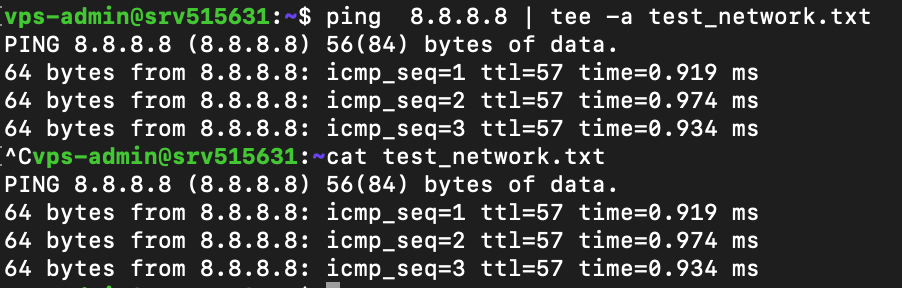
46. Comando tee
O comando tee envia os resultados de outro comando para o Terminal e para um arquivo. Ele é bastante útil se você quiser usar os dados para processamento posterior ou backups. Veja a seguir a sintaxe:
comando | tee [opções] nome_do_arquivo
Se o arquivo especificado não existir, o tee o criará. Tenha cuidado ao usar esse comando, pois ele substituirá o conteúdo existente. Para preservar e anexar dados existentes, adicione a opção -a.
Por exemplo, salvaremos a saída do comando ping como novas entradas no arquivo test_network.txt:
ping 8.8.8.8 | tee -a test_network.txt
47. Comando time
O comando time mede o tempo de execução de comandos ou scripts para obter informações sobre o desempenho do sistema. A sintaxe básica é a seguinte:
time comando_ou_script
Você pode medir uma série de comandos separando-os com dois sinais de adição (&&) ou ponto e vírgula (;), como a seguir:
time comando; comando; comando
48. Comando systemctl
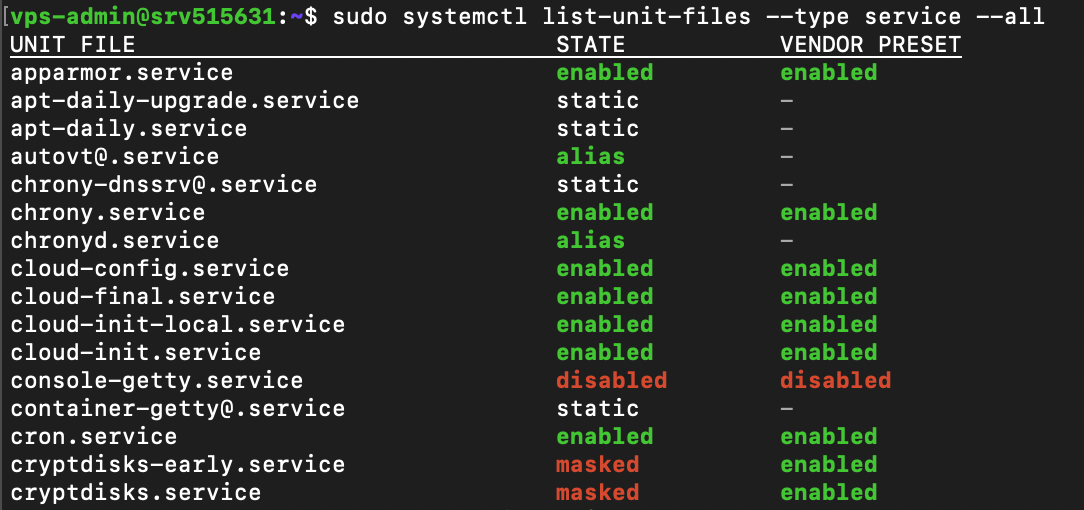
O comando systemctl é usado para gerenciar serviços em seu sistema Linux. Aqui está a sintaxe básica:
systemctl sumcommand [nome_do_serviço][opções]
Os subcomandos representam sua tarefa, como listar, reiniciar, encerrar ou habilitar os serviços. Por exemplo, listaremos os serviços do Linux usando o comando abaixo:
sudo systemctl list-unit-files –type service –all
Observe que esse comando pode não funcionar com distribuições mais antigas, pois elas usam outro gerenciador de serviços.
49. Comando watch
O comando watch permite que você execute continuamente um utilitário em um intervalo específico para monitorar as alterações na saída. Esta é a sintaxe básica:
watch [opções] nome_do_comando
Por padrão, o watch executará o comando a cada dois segundos, mas você pode alterar o intervalo usando a opção -n seguida do atraso. Se você quiser destacar as alterações na saída, adicione o sinalizador -d.
50. Comando shutdown
O comando shutdown permite que você desligue ou reinicie o sistema Linux em um horário específico. A sintaxe é a seguinte:
shutdown [opção] [tempo] [mensagem]
Se você executar o comando sem nenhum argumento, o sistema será desligado imediatamente. Você pode especificar a programação usando um formato de 24 horas ou um formato relativo. Por exemplo, digite +5 para desligar o sistema após cinco minutos. Para reiniciar a máquina, adicione a opção -r.
O argumento mensagem especifica a notificação que outros usuários do seu sistema receberão antes de o servidor ser desligado.
51. Comando curl
Use o comando cURL para transferir dados de ou para um servidor, especificando seu URL. A sintaxe básica é a seguinte:
curl [opções] URL
A execução do cURL sem uma opção imprimirá o conteúdo HTML do site em seu Terminal. Se você adicionar a opção -O ou -o, o comando fará o download dos arquivos do link especificado.
O comando cURL também é útil para testar endpoints de API ou de servidor. Você pode fazer isso adicionando a opção -X seguida de um método HTTP, dependendo se deseja buscar ou fazer upload de dados.
Por exemplo, o comando a seguir recuperará dados de um endpoint de API específico:
curl -X GET https://api.exemplo.com/endpoint
52. Comando scp
O comando scp permite copiar com segurança arquivos e diretórios entre sistemas em uma rede. A sintaxe é a seguinte:
scp [opção] [nome de usuário@IP de origem]:/[nome do diretório e do arquivo] [nome de usuário@IP de destino]:/[diretório de destino]
Se estiver copiando itens de ou para seu computador local, não precisa incluir o IP e o caminho. Ao transferir um arquivo ou pasta de um computador local, especifique seu nome após as opções.
Por exemplo, executaremos o seguinte para copiar file1.txt para o diretório path/to/folder do nosso VPS como root:
scp file1.txt root@185.185.185.185:path/to/folder
Você pode alterar a porta SCP padrão especificando seu número após a opção -P. Enquanto isso, use o sinalizador -l para limitar a largura de banda da transferência e adicione -C para ativar a compactação.
53. Comando rsync
O comando rsync sincroniza arquivos ou pastas entre dois destinos para garantir que eles tenham o mesmo conteúdo. A sintaxe é a seguinte:
rsync [opções] origem destino
A origem e o destino podem ser uma pasta no mesmo sistema, uma máquina local ou um servidor remoto. Se estiver sincronizando conteúdo com um VPS, especifique o nome de usuário e o endereço IP da seguinte forma:
rsync /path/to/local/folder/ vps-user@185.185.185.185:/path/to/remote/folder/
Você pode adicionar a opção -a para sincronizar também os atributos do arquivo ou da pasta, inclusive seus links simbólicos. Enquanto isso, use o sinalizador -z para ativar a compactação durante a transferência.
54. Comando ip
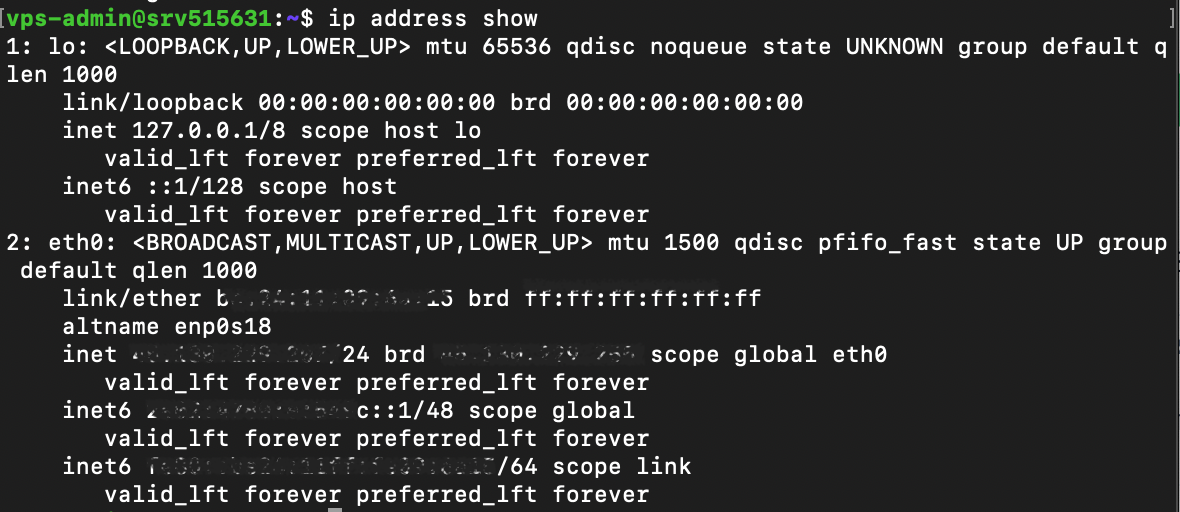
O utilitário ip permite listar e gerenciar os parâmetros de rede do sistema, semelhante ao comando ifconfig das distribuições Linux mais antigas. Veja a seguir a sintaxe:
ip [opções] objeto comando
A execução desse comando sem nenhum argumento imprimirá o manual, incluindo uma explicação sobre as opções e os objetos aceitáveis.
Para gerenciar um parâmetro de rede, especifique a ação no argumento comando. Por exemplo, execute o código abaixo para mostrar o endereço IP de seu sistema:
ip address show
Dica
Você também pode usar o Kodee para exibir os detalhes da rede em seu VPS. Basta digitar um prompt como "Você pode mostrar os detalhes da rede do meu servidor?, e ele responderá de acordo.
55. Comando netstat
O comando netstat exibe informações sobre a configuração de rede do seu sistema. A sintaxe é simples:
netstat [opções]
Adicione uma opção para consultar informações específicas da rede. Aqui estão vários sinalizadores a serem usados:
- -a – exibe os soquetes em escuta e fechados.
- -t – mostra conexões TCP.
- -u – lista conexões UDP.
- -r – exibe tabelas de roteamento.
- -i – mostra informações sobre interfaces de rede.
- -c – emite continuamente informações de rede para monitoramento em tempo real.
56. Comando traceroute
O comando traceroute rastreia o caminho de um pacote ao viajar entre hosts, fornecendo informações como o tempo de transferência e os roteadores envolvidos. Veja a seguir a sintaxe:
traceroute [opções] destino
Você pode usar um hostname, nome de domínio ou endereço IP como destino. Se você não especificar uma opção, o traceroute executará o teste usando as configurações padrão.
Altere o número máximo de saltos do pacote usando a opção -m. Para impedir que o traceroute resolva endereços IP, adicione -n.
Você também pode ativar um tempo limite em segundos usando o sinalizador -w seguido da duração.
57. Comando nslookup
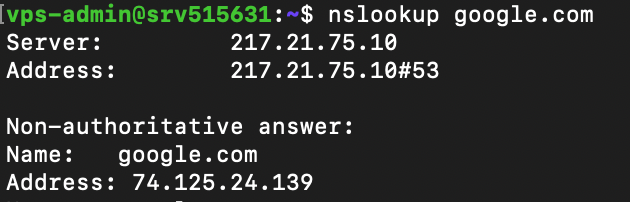
O comando nslookup solicita a um servidor do sistema de nomes de domínio (DNS) que verifique um domínio vinculado a um endereço IP ou vice-versa. Veja a seguir a sintaxe:
nslookup [opções] dominio-ou-ip [servidor-dns]
Se você não especificar um servidor DNS, o nslookup usará o resolver padrão do seu provedor de serviços de Internet. Você pode adicionar outras opções para alterar a forma como esse comando consulta um endereço IP ou um domínio.
Por exemplo, use a opção -type= para especificar as informações que deseja verificar, como os registros DNS.
Você também pode configurar a repetição automática com o sinalizador -retry= e adicionar -port= para usar uma porta específica.
Como algumas distribuições Linux não têm esse utilitário pré-instalado, você pode encontrar o erro “command not found”. Você pode configurá-lo baixando o bind-utils ou o dnsutils por meio do gerenciador de pacotes.
58. Comando dig
O comando dig (acrônimo para groper de informações de domínio) exibe informações sobre um domínio. Ele é semelhante ao nslookup, mas mais abrangente. A sintaxe é a seguinte:
dig [opções] [servidor] [tipo] nome-ou-ip
A execução do dig sem um argumento verificará os registros A do domínio especificado usando o resolvedor padrão do sistema operacional. É possível consultar um registro específico especificando-o no argumento [tipo], como no exemplo a seguir:
dig MX domínio.com
Para executar uma pesquisa de DNS reverso, adicione a opção -x e use um endereço IP como destino.
59. Comando ln
O comando ln vincula arquivos ou diretórios a um atalho. A sintaxe é a seguinte:
ln [opções] origem destino
Esse comando criará automaticamente o atalho, ou seja, você não precisará criar um manualmente. Por exemplo, o comando a seguir permitirá que você abra file.txt usando shortcut.txt:
ln target.txt shortcut.txt
Por padrão, o ln cria um hard link, o que significa que as alterações na origem serão refletidas no item vinculado e vice-versa. Para configurar um link suave ou simbólico, adicione a opção -s.
60. Comandos apt e def
O comando apt permite gerenciar as bibliotecas da ferramenta de pacotes avançados (APT) em sistemas operacionais baseados no Debian, como o Ubuntu e o Kali Linux. A sintaxe é a seguinte:
apt [opções] subcomando
Os subcomandos definem a ação, como atualizar a biblioteca, fazer upgrade do software, instalar um aplicativo ou remover um pacote. Por exemplo, instalaremos o editor de texto Vim:
apt install vim
No Linux, os comandos de gerenciamento de pacotes podem ser diferentes conforme a distribuição. Por exemplo, as distribuições baseadas no Red Hat Enterprise Linux, como o CentOS e o AlmaLinux, usam o dnf. Ele tem a mesma sintaxe e as mesmas opções do apt.
Executar o apt e o dnf requer privilégios de superusuário, que só podem ser obtidos com o sudo ou via root.

Dicas e truques bônus
Aqui estão algumas dicas e truques que você pode usar para gerenciar o sistema Linux:
- Digite o comando clear para limpar a tela do Terminal.
- Pressione o botão Tab para ativar o preenchimento automático depois de digitar um comando com um argumento.
- Use Ctrl + C para encerrar um comando em execução.
- Pressione Ctrl + Z para pausar um comando em funcionamento.
- Use Ctrl + S para congelar seu Terminal temporariamente.
- Pressione Ctrl + Q para desfazer o congelamento do Terminal.
- Use Ctrl + A para ir para o início da linha.
- Pressione Ctrl + E para ir até o final da linha.
- Ao executar vários comandos em uma única linha, use (;) para separá-los. Como alternativa, use && para permitir que o próximo comando seja executado somente se o anterior for bem-sucedido.
Tutorial em Vídeo
No vídeo abaixo, você pode conferir alguns dos 15 comandos Linux mais úteis para iniciantes.
Conclusão
Os comandos do Linux permitem que você execute tarefas básicas e administrativas de forma rápida e eficaz no Terminal. Com ele, você terá mais flexibilidade sobre o seu sistema e a capacidade de acessar recursos que nem sempre estão disponíveis por meio de uma interface gráfica.
Aprender os comandos básicos do Linux é muito importante para interagir com sua máquina, principalmente se você usa um servidor virtual privado (VPS). Na maioria dos casos, cada comando consiste em três partes: um nome de comando, um sinalizador ou opção e um parâmetro ou argumento.
Este artigo abordou 40 comandos comuns, como o apt-get para instalar um pacote, o nano para manipular um arquivo, o htop para monitorar os processos atuais e o ls para visualizar um diretório.
Não se esqueça que você pode usar o assistente de IA Kodee para usar esses comandos de forma mais eficiente. Ele permite que você use prompts simples para escrever vários scripts de acordo com sua tarefa para economizar tempo e esforço.
Esperamos que este artigo tenha ajudado você a aprender os comandos básicos do Linux. Se tiver alguma dúvida ou sugestão, deixe-a na seção de comentários abaixo.
Até mais!
Comandos Linux: perguntas frequentes
Confira abaixo algumas das perguntas mais frequentes feitas por usuários que estão aprendendo sobre comandos Linux.
Quais são os comandos mais básicos do Linux?
Os comandos mais básicos do Linux incluem utilitários de navegação como cd e su. Comandos de manipulação de arquivos como cat, echo, nano e grepare também são muito usados na administração do sistema.
Onde posso encontrar todos os comandos do Linux?
Para listar todos os comandos do Linux, execute compgen -c, help ou man -e na tela do Terminal. Execute o utilitário com o sinalizador -help para verificar o manual e as opções de um comando.
Como aprender rapidamente os comandos Linux?
Use uma folha de dicas de comandos do Linux e use o Terminal com frequência. Ler tutoriais de VPS e praticar as etapas também pode te ensinar sobre múltiplos utilitários mais rapidamente.
Semua konten tutorial di website ini telah melalui peninjauan menyeluruh sesuai padrões editoriais e valores da Hostinger.

A Ariane é SEO Team Leader com experiência em conteúdo, localização e SEO. Seu desafio é levar a Hostinger ao topo dos resultados no Brasil, França e Reino Unido. Eventualmente ela compartilha seu conhecimento no blog e nos tutoriais da Hostinger e no tempo livre ela gosta de explorar lugares novos e viver intencionalmente.

Comentários
August 30 2019
boa noite, acabei de instalar debian 10, sozinho, na instalacao pede senha de usuario e senha de root, apoz a instalacao, vou usar terminal como root, nao aceita a senha de root, o que faco?
September 03 2019
Oi, Jurandir. Você pode chamar nossa equipe de suporte ao cliente pelo seu painel de controle. Nosso time de experts está pronto para ajudar! ;)
October 14 2022
Você conseguiu resolver o problema? Estou com o mesmo problema rs
October 21 2022
Olá, Iuri! Falei com a nossa equipe técnica e eles recomendaram que você redefina a sua senha root! A senha SSH é a mesma coisa que a senha root. Então se ela estiver incorreta por algum motivo, você pode redefini-la a qualquer momento ?
August 01 2021
Excelente!!
August 27 2021
Incrível
September 06 2021
Lista muito boa ; ) Parabéns!!!
November 25 2021
O simbolo # é para comentários ou para o comando sudo?
November 26 2021
O símbolo "#" pode ser usado para comentários. O comando sudo não usa ele não, até onde eu sei ?
March 27 2022
Olá pessoal Buenos...!!! Seguinte: Eu sou músico e usuário de programas Linux, mais especificamente UbuntuStudio. Tem uma função no Jack Audio Connection, de script, que não entendo corretamente. Gostaria de uma explicação um pouco melhor, se possível! -Execute script after startup - /usr/bin/a2jmidid -e & -Execute script on Shutdown - kill a2jmidid (tem configuração que usa & ou não) O simbolo & e as vezes &&, pra mim não é claro e já me deu dor de cabeça...kkk!!! Obrigado, antecipadamente, pelas respostas e ajuda !!! Abraços
April 14 2022
Olá Ismar, tudo bem? Então, o símbolo
&&permite que você rode dois comandos ao mesmo tempo. Por exemplo, o códigoapt update && apt upgradevai atualizar os aplicativos e fazer o upgrade para a versão mais recente. Já o operador&vai rodar o segundo comando em plano de fundo. Você pode ler mais sobre isso neste link aqui. Pra fechar, se você não está usando nenhum comando depois de/usr/bin/a2jmidid -e &, ele vai significar a mesma coisa que/usr/bin/a2jmidid -e!April 07 2023
Bom dia Ariane. Te sigo nos artigos Tutoriais da Hostinger, e talvez possa me tirar uma dúvida que ainda não consegui solucionar, nem mesmo nas pesquisas pela web. Preciso centralizar as informações apresentada na tela do terminal do Linux (Putty), mas precisamente os dados apresentados pelo neofetch. Também estou tentando posicionar a tela minimizado do Putty no lado esquerdo do vídeo. Grato pela ajuda
April 14 2023
Olá, Ednei! para centralizar as informações apresentadas na tela do terminal Linux (Putty), você pode seguir estes passos: 1. Abra o cliente do PuTTY SSH e insira o IP SSH e a Porta SSH do seu servidor. 2. Na opção “Connection”, clique no sub menu ‘Data’. 3. No campo “Auto-login username”, digite seu nome de usuário administrador ou ‘root’. 4. No campo “Terminal-type string”, digite “xterm”. 5. Clique em “Open” para prosseguir.
May 18 2023
BOM DIA MEU NOME E ANDRE ESTOU A ALGUM TEMPO PESQUISANDO SOBRE O LINUX POIS RECETEMENTE ADIQUIRI UMA MAQUINA QUE É COMANDADA POR UM APLICATIVO DO LINUX CHAMADO DE LINUXCNC GOSTARIA DE TER MAIS INFORMAÇOES SOBRE ESSA PARTE DO LINUX.
May 19 2023
Oi, André! Nesse caso você pode conferir o site oficial do LinuxCNC, que conta com várias documentações, fóruns e suporte: http://linuxcnc.org. Boa sorte!
April 27 2024
Você falou do jurássico vi que eu o conheci no UNIX SOLARIS da SUN (um sistema bastante resistente com o tempo) mas esqueceu de falar do vim, que é uma evolução do vi. Gostei muito desse site. Já tá na lista dos meus favoritos.
May 03 2024
Valeu, Marcos! Ficamos felizes com a sua presença :D
July 05 2024
Olá, gratidão pelo conteúdo. Gostaria de saber sobre a função das letras com hifen, ex.: top -b -n1. Como vejo a sintaxe para entender a função do -b, -a, etc?
July 12 2024
Oi, Glaucio! Obrigado pelo elogio! As letras com hífen, como em `top -b -n1`, são chamadas de opções ou flags e modificam o comportamento dos comandos. Para entender a função de cada uma delas, você pode usar o comando `man` (manual) seguido do nome do comando, como `man top`. Isso abrirá a página de manual, onde você encontrará uma descrição detalhada de todas as opções disponíveis. Por exemplo, `-b` no comando `top` é para a saída em modo batch, e `-n1` especifica o número de iterações. Esperamos ter ajudado :)