Como configurar um firewall no Ubuntu com UFW
May 16, 2024
/
Ariane G.
/
3 min de leitura

Segurança é um assunto que deve ser levado a sério, principalmente nesta época em que crimes cibernéticos estão se tornando cada vez mais populares. Por isso, é altamente recomendável adotar medidas extras de segurança.
Uma das maneiras de proteger seus dados é configurando um firewall para supervisionar as conexões feitas com o servidor, incluindo um VPS server. Neste tutorial vamos ensinar como configurar um firewall no Ubuntu com o UFW.

Utilizar Firewall para Proteger seu Servidor Ubuntu
Um firewall é um hardware ou software que controla o tráfego enviado e recebido de um servidor ou outra máquina. Em outras palavras, é um componente muito importante para a segurança de qualquer dispositivo que realiza conexões com a internet.
Mesmo o Linux tendo ótimas ferramentas de segurança pré-instaladas, quanto mais seguro, melhor.
O Ubuntu possui uma aplicação que facilita a instalação de firewall, o UFW (Uncomplicated Firewall). Esta ferramenta vem instalada por padrão na versão, mas é provável que esteja desabilitada. O UFW ainda possui uma interface gráfica chamada GUFW que pode ser instalada caso você tenha um ambiente desktop.
Configurar Firewall com UFW no Ubuntu
Como mencionado antes, o UFW está instalado por padrão no Ubuntu, mas não está habilitado. Então a primeira coisa que precisamos fazer é habilitá-lo.
Depois de conectar com o SSH, vamos executar o seguinte comando para habilitar o UFW:
sudo ufw enable
Se você recebeu o erro de “comando não encontrado”, instale o UFW executando:
sudo apt-get install ufw
Em seguida, iremos verificar o status do UFW:
sudo ufw status
Neste momento o UFW deverá estar ativado.
Por padrão, o UFW nega qualquer conexão recebida e permite todas as conexões realizadas. Para muitos usuários, isto já é suficiente. Mas para quem possui serviços online ou aplicações, é preciso criar algumas regras.
Definir Regras de Firewall no Ubuntu com UFW
Uma regra de firewall é uma instrução que define a maneira com que o firewall irá se comportar, por exemplo, quais conexões serão aceitas ou rejeitadas.
Vamos configurar algumas regras de firewall usando o UFW:
Abrir e Fechar Portas com UFW
As portas são interfaces de conexão utilizadas por aplicações para estabelecer uma conexão com o servidor.
Com o UFW é simples abrir ou fechar portas. Para abrir, basta utilizar o comando:
sudo ufw allow [porta/protocolo]
No caso dos protocolos, eles podem ser TCP ou UDP. Isso depende das nossas necessidades. Por exemplo:
sudo ufw allow 56/tcp
Isso significa que todas as aplicações ou serviços que tentarem conectar com nosso servidor usando a porta 56 serão permitidos.
Porém, podemos negar o uso desta mesma porta com o comando:
sudo ufw deny 56/tcp
Agora, todas as aplicações que utilizam TCP e tentarem conectar utilizando a porta 56 não irão conseguir.
Também conseguimos abrir ou fechar um intervalo de portas com um único comando, o que é perfeito para economizar tempo. A sintaxe básica fica assim:
sudo ufw allow/deny [Porta_inicial:Porta_final]/protocolo
Para abrir portas o comando fica assim:
sudo ufw allow 300:310/tcp
Para fechar:
sudo ufw deny 300:310/tcp
Trabalhar com Serviços no Firewall Ubuntu
Existem alguns serviços de rede que o UFW pode forçar. Para gerenciá-los é preciso saber qual é a porta utilizada para fazer conexões com o servidor.
Por exemplo, o HTTP exige que a porta 80 esteja disponível, enquanto o HTTPS utiliza a porta 443.
Então, precisamos executar este comando para HTTP:
sudo ufw allow http
O comando é equivalente a abrir a porta 80, como explicado.
Portanto, só precisamos saber as portas usadas pelos serviços.
Permitir ou Negar Conexões com Endereços de IP
Também é possível negar o acesso de um endereço de IP específico.
Fazemos isto com o comando:
sudo ufw deny from ENDEREÇOIP
Por exemplo:
sudo ufw deny from 192.168.1.2
Ou, caso contrário, para permitir acesso desse mesmo IP:
sudo ufw allow from 192.168.1.3
Outra coisa que podemos fazer é definir que um IP possa conectar apenas com uma porta específica:
sudo ufw allow from [ENDEREÇOIP] to any port [PORTA]
O comando fica assim:
sudo ufw allow from 192.168.1.4 to any port 44
Dessa maneira, o IP só poderá realizar a conexão caso utilize a porta 44.
Deletar uma Regra Específica no Firewall Ubuntu
Podemos remover uma regra no UFW com um único comando! Mas primeiro temos que listar todas as regras. Para isso executamos o comando:
sudo ufw status numbered
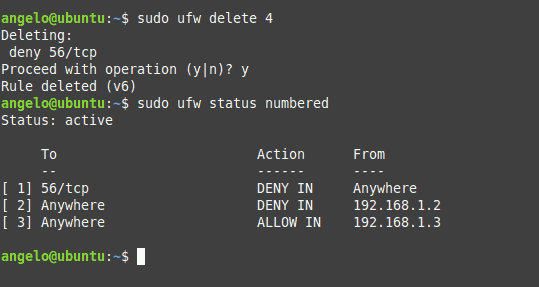
Então, excluímos a regra desejada. Por exemplo, para excluir a regra número 4:
sudo ufw delete 4
Essas são as principais funções que você precisa conhecer! Agora você está pronto para configurar a segurança do seu servidor da maneira que preferir. Para mais informações, consulte o manual do UFW com o comando:
sudo ufw –help

Resumo
O processo de configuração de um firewall no Ubuntu é fácil graças ao UFW. Mas, a aplicação possui mais opções para tornar o servidor ainda mais seguro. Neste tutorial você aprendeu o básico para garantir a segurança dos seus dados. Esperamos que tenha sido útil!
Semua konten tutorial di website ini telah melalui peninjauan menyeluruh sesuai padrões editoriais e valores da Hostinger.

A Ariane é SEO Team Leader com experiência em conteúdo, localização e SEO. Seu desafio é levar a Hostinger ao topo dos resultados no Brasil, França e Reino Unido. Eventualmente ela compartilha seu conhecimento no blog e nos tutoriais da Hostinger e no tempo livre ela gosta de explorar lugares novos e viver intencionalmente.

Comentários
August 29 2019
Fantásticoooo
August 20 2021
Ola, depois que eu faço o teste em cima das portas liberadas no ufw, o teste da resultado inacessivel para algumas e acessiveis para outras como 80, 22.. Consegue me ajudar?
October 01 2021
Olá, Filipe! Desculpe a demora na resposta, mas fomos fundo pra tentar resolver essa questão. Nossos desenvolvedores indicaram 3 artigos que podem ajudar nesse processo de abrir portas do Linux: Examples of how to open firewall ports, How to Open/Allow incoming firewall port on Ubuntu 18.04 Bionic Beaver Linux e How To Ubuntu Linux Firewall Open Port Command
September 10 2021
Parabéns, Ariane. Muito bem explicado.