Como configurar o Hermes Agent (guia completo)
May 08, 2026
/
Ricardo N.
/
9 min de leitura
Como configurar o Hermes Agent: o processo consiste em realizar a implantação em um container Docker no seu VPS, utilizar o assistente para definir o provedor de LLM (Large Language Model) e realizar uma conversa de teste para garantir a estabilidade do sistema.
O Hermes Agent é um agente de IA que nunca para de aprender. Ele absorve conhecimento das suas interações para criar habilidades permanentes. Uma vez que uma tarefa é finalizada, essa experiência é usada para resolver casos parecidos com ainda mais eficiência.
Embora seja possível instalar o Hermes Agent com o comando curl (Client URL), o Docker é a melhor opção para trabalhar em um VPS. Dessa forma garante o isolamento do agente em relação ao sistema principal e simplifica atualizações futuras — basta fazer o pull de uma nova imagem.
Resumo de como configurar o Hermes Agent em um VPS usando o Docker:
- Prepare seu servidor: tenha um VPS com pelo menos 2 núcleos de CPU e 8 GB de RAM. Use uma distribuição Linux como o Ubuntu.
- Faça a implantação do container: use o assistente de aplicações da Hostinger para instalar com um clique, ou extraia a imagem do Docker manualmente se estiver usando outro provedor de VPS.
- Configure seu provedor de LLM: execute o assistente de configuração, selecione um provedor, insira sua chave API e escolha o modelo.
- Teste uma conversa com CLI: certifique-se de que o agente responde corretamente e possa usar ferramentas antes de adicionar qualquer outra coisa.
- Adicione modelos e conecte gateways: configure provedores de LLM adicionais, integre o Telegram, Discord ou outras plataformas e ative os conjuntos de ferramentas necessários.
- Reforce a segurança da instalação: configure o escaneamento de comandos Tirith, defina as allowlists do gateway e adicione regras de firewall para proteger seu sistema.
1. Configurar seu ambiente VPS
Para utilizar o Hermes Agent, você precisa de um servidor com distribuição Linux (Ubuntu é o mais recomendado), além de acesso root e uma conexão de internet estável.
Escolha um plano VPS com pelo menos 2 núcleos de CPU e 8 GB de RAM. Essa configuração suporta o isolamento do Docker e o processo de gateway. O próprio container consome cerca de 1 GB de RAM, ou até 2–4 GB se você ativar a automação do navegador.
Após comprar seu VPS, acesse via SSH e atualize os pacotes do sistema:
sudo apt update && sudo apt upgrade -y
Isso ajuda a evitar conflito de dependência ao instalar os componentes do Docker e do Hermes Agent.
É importante reforçar a configuração em seu VPS: crie um usuário próprio para o serviço, ajuste as permissões de arquivos e use autenticação por chave pública em vez de senhas para evitar acessos não autorizados.
2. Implantar o Agente Hermes com Docker
O Docker facilita tudo ao isolar o Hermes Agent e o tudo que precisa para executar em um só container. Você pula a parte complicada de instalar o Python ou Node.js e não precisa se preocupar em configurar variáveis de ambiente manualmente.
Existem diferentes formas de implantar o agente, tudo depende da sua estrutura atual.
Se você ainda não tem seu VPS, a opção mais rápida e fácil é usar o modelo Hermes Agent pronto pra uso da Hostinger. Escolha o plano que preferir, complete o pagamento e o sistema instala tudo automaticamente.
Durante a configuração, você criará um nome de usuário e uma senha para acessar o terminal web do Hermes Agent.
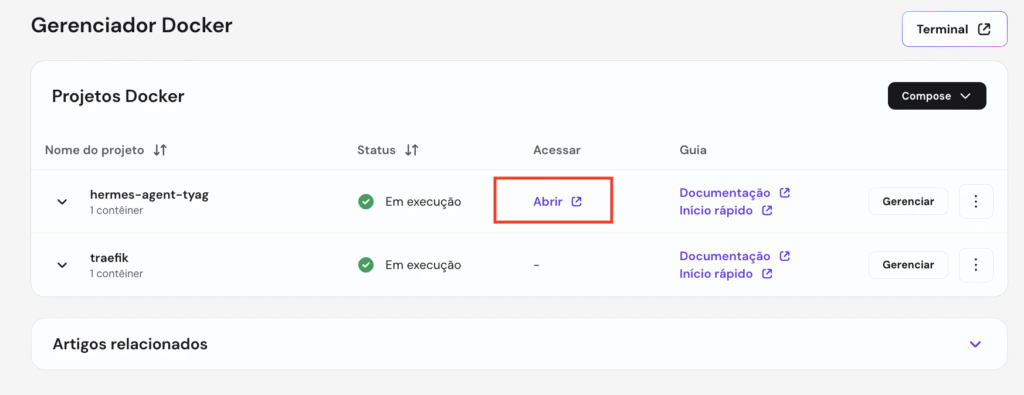
Quando a instalação terminar, você chegará ao Gerenciador Docker , onde o Hermes Agent aparece como um projeto Docker. Clique em Abrir ao lado dele, depois faça login usando as credenciais que você criou anteriormente.
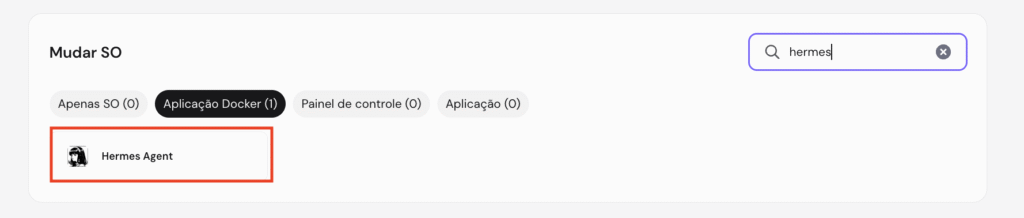
Se você já tem um VPS Hostinger, pode implantar o Hermes Agent a partir do hPanel. Vá em VPS → SO e painel → Sistema Operacional → Mudar SO, procure por Hermes Agent e selecione para iniciar a instalação.
Quando a instalação terminar, vá para o Gerenciador Docker → Projetos e abra o terminal web do Hermes Agent da mesma forma.
Se você estiver usando outro provedor de VPS, instale o Docker primeiro. Quando estiver pronto, crie um diretório de dados para o Hermes Agent e abra-o:
mkdir -p ~/.hermes

cd ~/.hermes
Depois, implante o container do Hermes Agent:
docker run -it --rm \

-v ~/.hermes:/opt/data \

nousresearch/hermes-agent setup
A flag -v ~/.hermes:/opt/data monta um diretório host no caminho de dados do container. O Hermes Agent armazena seus arquivos de configuração, chaves de API, sessões, habilidades e memória nesse diretório.

3. Execute o assistente de configuração
Depois que você acessa o terminal web ou executa o container, o assistente de configuração do Hermes Agent é iniciado automaticamente. Pergunta como você quer configurar o agente.
Oferece dois caminhos:
- Configuração rápida: inclui a configuração do provedor, do modelo e das mensagens, sendo a escolha ideal para a maior parte dos usuários.
- Configuração completa: inclui a seleção de backend do terminal, ajustes de comportamento do agente, chaves para ativar/desativar ferramentas e a configuração de personas.
Vamos usar a configuração rápida aqui. Você pode configurar todo o resto depois, assim nada fica travado. O assistente guia você por estes passos:
- Escolha um provedor de LLM. Escolha entre OpenRouter, Anthropic, OpenAI, Nous Portal, Ollama ou um endpoint personalizado.
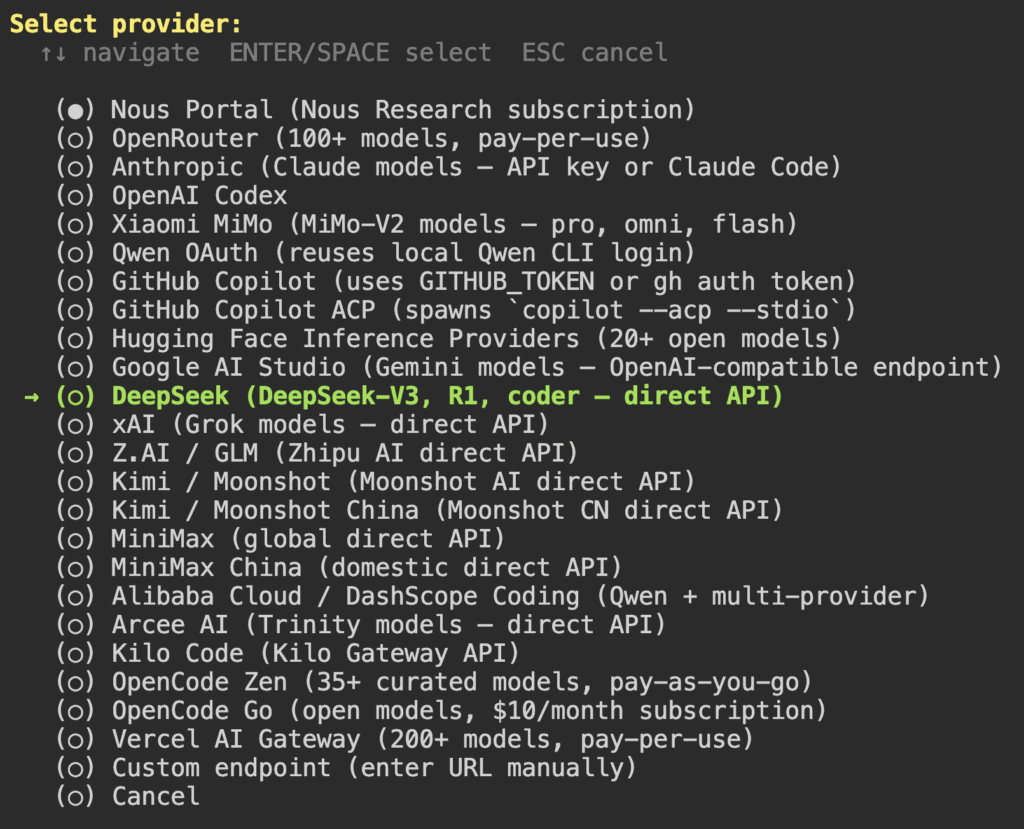
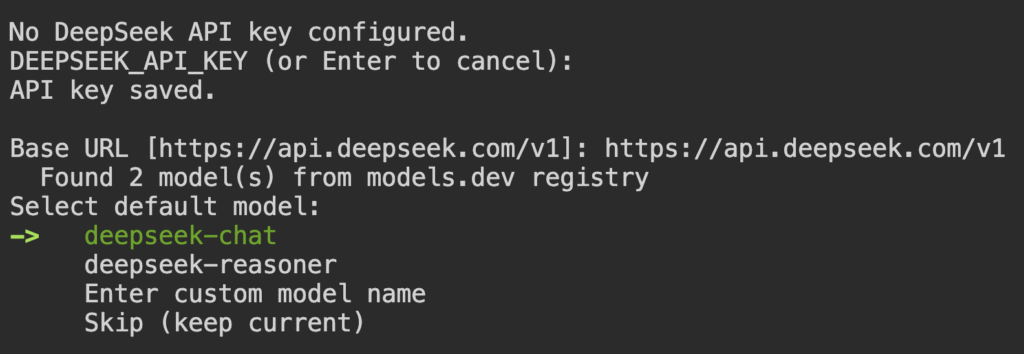
- Digite sua chave de API: cole a chave para o provedor escolhido.
- Escolha um modelo: selecione um dos modelos disponíveis para o provedor escolhido.
- Conecte-se a uma plataforma de mensagens: escolha Telegram, Discord, Slack, WhatsApp ou outra plataforma. Você pode pular isso por enquanto e testar o chat no CLI primeiro.
O Hermes Agent armazena dados sensíveis, como chaves de API, em ~/.hermes/.env, enquanto dados não sensíveis vão para ~/.hermes/config.yaml.
4. Verificar se o agente Hermes está funcionando
Para verificar se o Hermes Agent está funcionando corretamente após o assistente de configuração, inicie uma sessão de CLI e verifique se o agente consegue se comunicar com o modelo selecionado:
hermes
Você deve ver um aviso de boas-vindas com o modelo selecionado, ferramentas disponíveis e habilidades carregadas.
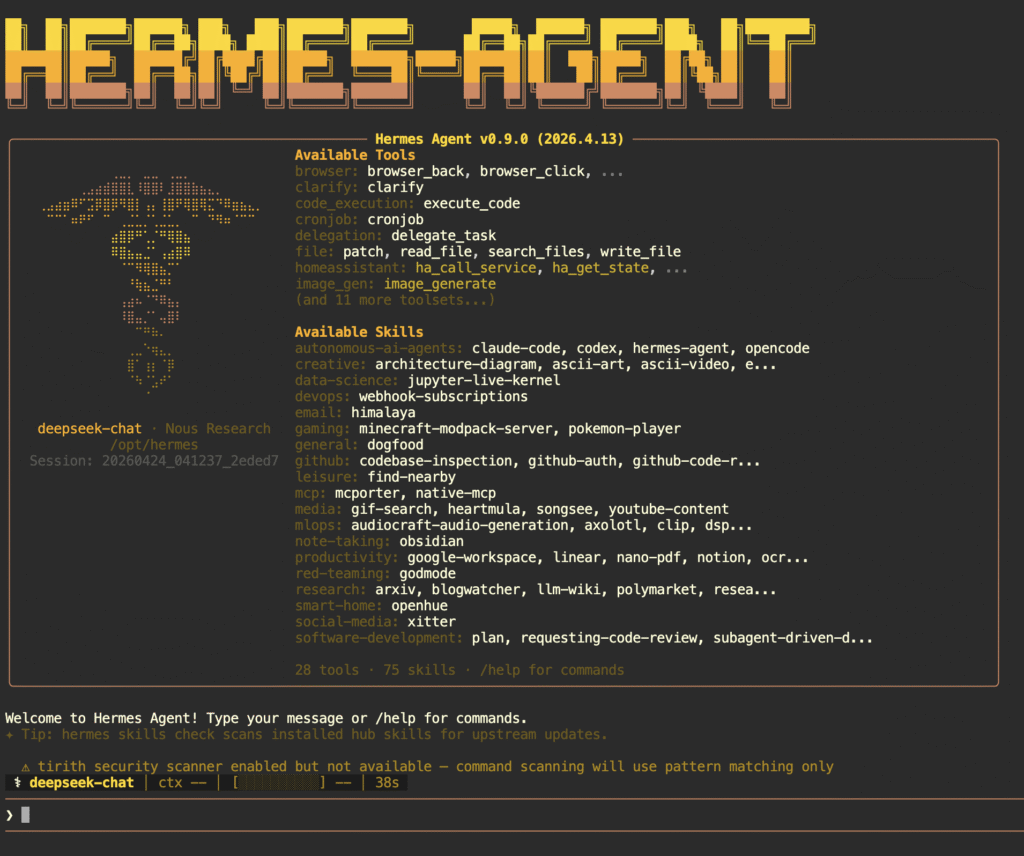
Teste com um prompt que acione uma ferramenta, tipo “O que tem no meu diretório atual?” Isso confirma que o agente pode responder e executar comandos.
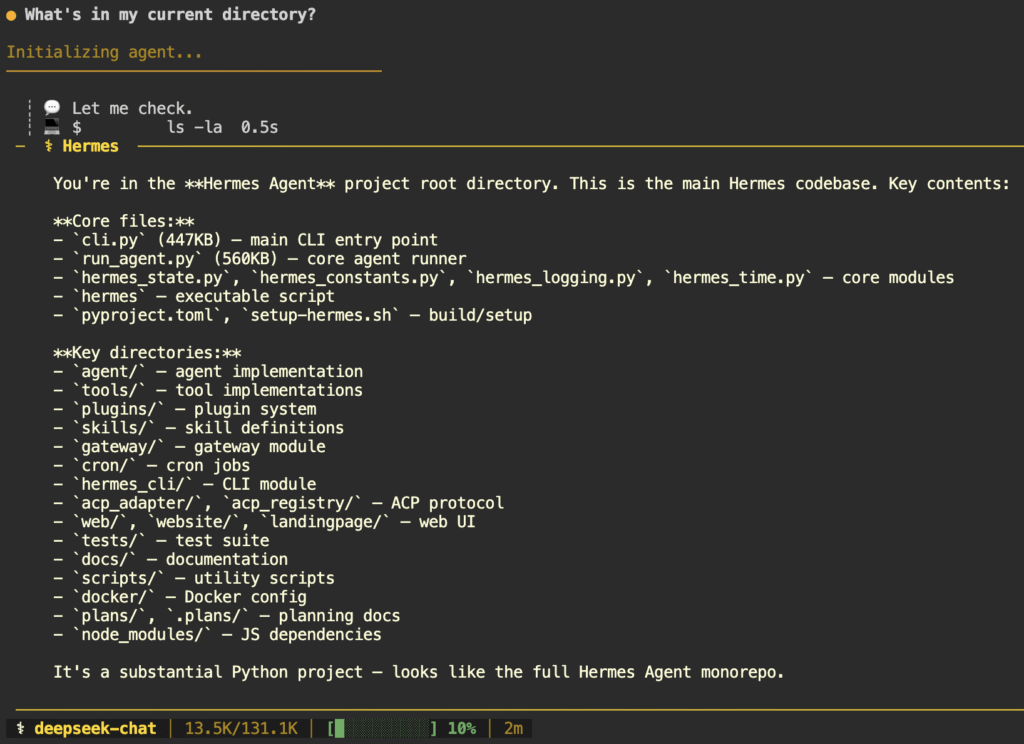
Para sair da sessão, digite /exit. Use hermes para iniciar uma nova sessão, ou retome a última com hermes – continue.
Se o agente retorna respostas vazias ou erros de conexão, a causa mais comum é uma chave de API incorreta ou um provedor mal configurado.
Execute o comando hermes setup novamente para reconfigurar seu provedor e sua chave de API. Como alternativa, use o comando hermes doctor para escanear toda a configuração e identificar o problema.
5. Configurar outros modelos, gateways e ferramentas
Quando o chat CLI funcionar, você pode adicionar mais modelos, conectar uma plataforma de mensagens e configurar as ferramentas que seu workflow precisa.
Para adicionar um novo provedor de LLM junto ao que você configurou antes, execute o comando hermes. Ele guia você pela seleção do provedor e a entrada da chave API, assim como o assistente de configuração.
Depois de configurar vários provedores, alterne entre eles durante a sessão com o comando /model dentro do chat.
O gateway de mensagens permite que você se comunique com o Hermes Agent em plataformas como Telegram, Discord, Slack, WhatsApp, Signal ou e-mail, em vez da linha de código.
Use o comando hermes gateway setup para conectar a plataforma escolhida e siga as instruções na tela.
Depois de configurar, execute o hermes gateway run para iniciar o bot. Caso contrário, ele permanece configurado, mas inativo.
O Hermes Agent também inclui ferramentas integradas como execução de terminais, busca na web, acesso ao sistema de arquivos e geração de imagens. Abra a lista de ferramentas com o comando hermes tools e depois ative ou desative cada ferramenta conforme suas necessidades.
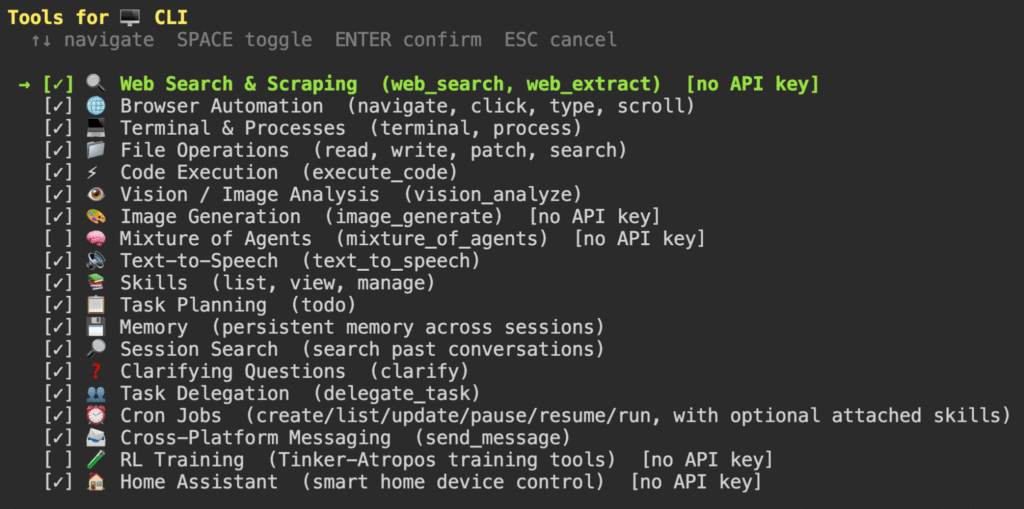
Note que algumas ferramentas, como Web Search & Scraping, exigem suas chaves de API funcionais.
6. Proteja a configuração do seu Hermes Agent
Proteger seu Hermes Agent envolve configurar as proteções integradas presente na ferramenta e definir regras no servidor para restringir acessos de fora.
O Hermes Agent vem com um scanner de segurança chamado Tirith, que verifica cada comando de terminal antes da execução. Ele já vem ativado por padrão e busca riscos como injeção de prompt, exfiltração de credenciais e padrões de backdoor via SSH.
Se Tirith sinalizar um comando, você verá um resumo do problema. Você pode aprovar ou negar usando /approve ou /deny. Para controlar como as aprovações funcionam, edite em ~/.hermes/config.yaml:
approvals:

   mode: manual    # manual | smart | off

   timeout: 60 # seconds to wait for user response (default: 60)
- manual: pede aprovação antes de cada comando potencialmente arriscado.
- smart: aprova automaticamente operações de baixo risco e solicita apenas operações perigosas.
- off: desativa todas as verificações de aprovação.
O gateway de mensagens também precisa de proteção. No mesmo arquivo config.yaml, adicione seu ID de usuário à lista de permitidos para cada plataforma para que só você possa enviar comandos para o bot.
Aqui está um exemplo para o Telegram:
gateway:

   telegram:

      allowed_user_ids:

         - 123456789
Substitua 123456789 pelo seu ID real de usuário do Telegram. Você pode conseguir por mensagem para @userinfobot no Telegram.
Para outras plataformas como Slack ou WhatsApp, substitua o Telegram pelo nome da plataforma e use o formato correto de ID de usuário para esse serviço.
No lado da rede, feche as portas 8642 (servidor API) e 9119 (dashboard) se você usar apenas o Hermes Agent em plataformas de chat. O gateway cria conexões de saída, então não precisa de tráfego de entrada:
sudo ufw deny 8642

sudo ufw deny 9119
Para se manter atualizado, extraia a imagem mais recente e substitua o container em execução:
docker pull nousresearch/hermes-agent:latest

docker rm -f hermes

docker run -d \

   --name hermes \

   --restart unless-stopped \

   -v ~/.hermes:/opt/data \

   nousresearch/hermes-agent gateway run
Todos os dados ficam no volume montado ~/.hermes, então nada se perde durante as atualizações.
Para usuários do VPS Hostinger, você pode atualizar o container diretamente pelo hPanel. No Gerenciador Docker, acesse seu projeto Hermes Agent, clique no menu de três pontos e selecione Atualizar.
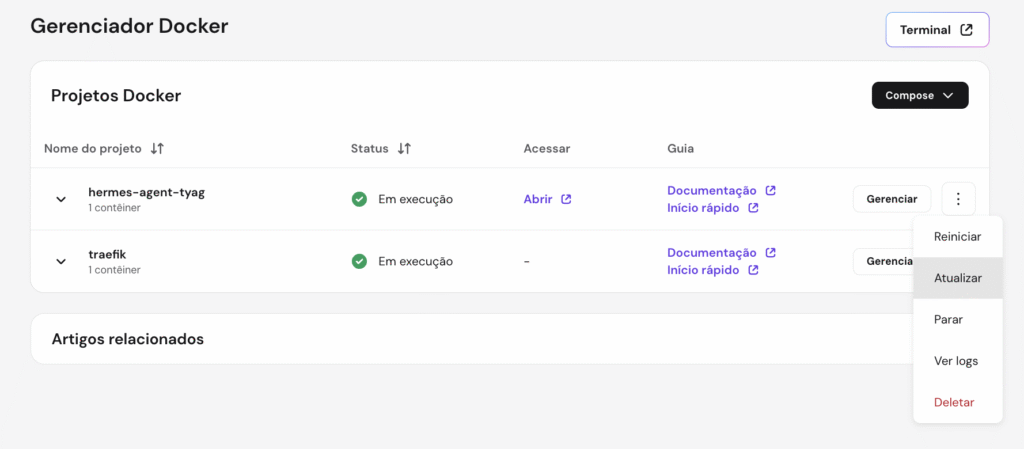
Além disso, proteja seu VPS desativando o login root do SSH, configurando o fail2ban para bloquear tentativas repetidas de login e instalando um scanner de malware para detectar ameaças.
Erros comuns ao configurar o Hermes Agent
A maioria dos problemas comuns de configuração do Hermes Agent inclui adicionar recursos antes de verificar o chat CLI, não montar o volume de dados, usar credenciais de API incorretas, pular a lista de permissos do gateway e executar comandos diretamente no servidor.
- Adicionar recursos antes de verificar o chat da CLI: conectar o Telegram, habilitar tarefas cron ou integrar serviços de terceiros antes de confirmar que o chat CLI funciona torna a solução de problemas mais difícil. Se algo quebrar, você não vai saber onde está o problema. Teste o agente no CLI primeiro, confirme se ele responde e pode usar ferramentas, depois adicione outros recursos.
- Não montar o volume de dados: se você executar o container sem -v ~/.hermes:/opt/data, todos os dados (memória, habilidades e configuração) permanecem dentro do container. Quando o container reiniciar, tudo está apagado. Sempre inclua a flag de volume ao rodar o container manualmente.
- Usar credenciais de API incorretas ou expiradas: se a chave API estiver errada ou expirada, o agente não pode se comunicar com o modelo. Confira a chave no painel do seu provedor ou gere uma nova. Depois, execute o hermes setup novamente para atualizar.
- Pular a lista de permissões do gateway: se você configurar um bot de mensagens sem adicionar allowed_user_ids no config.yaml, qualquer pessoa que encontrar o nome de usuário do seu bot pode interagir com ele. Adicione seu ID de usuário à lista de permissões para que só você possa acessá-lo.
- Deixar o backend padrão do terminal em um VPS: por padrão, o agente executa comandos de terminal diretamente no seu servidor. Em um VPS, isso pode afetar todo o seu sistema. Mude para um container sandbox com o hermes config set terminal.backend docker para que os comandos rodem em um ambiente isolado.
Como gerenciar o Agente Hermes após a configuração
Gerenciar o Hermes Agent após a configuração envolve manter o container e o gateway funcionando, agendar tarefas recorrentes com o cron e usar o painel web para gerenciar sua instalação.
- Monitorar logs e saúde do gateway: os registros de containeres são o primeiro lugar para verificar quando algo parece errado. Execute o logs docker hermes para revisar resultados recentes, ou logs docker -f hermes para acompanhar logs em tempo real. Para o gateway, use hermes gateway status para ver quais plataformas estão conectadas, e o hermes gateway restart para reconectar os que caíram.
- Agendar tarefas recorrentes: o cron planner integrado executa tarefas como resumos diários, backups noturnos e relatórios semanais. Ele envia resultados para suas plataformas de mensagens conectadas. Defina os cronogramas com o hermes cron, e o agente cuida da execução automaticamente.
- Acessar o painel web: o painel web é uma interface de navegador para gerenciar a instalação do seu Hermes Agent. Em vez de editar arquivos YAML ou executar comandos via CLI, você pode configurar, gerenciar chaves API, monitorar sessões e agendar tarefas cron a partir de um painel. Comece com o comando abaixo e depois abra http://endereço-de-ip-do-VPS:9119 no seu navegador:
docker run -d \

   --name hermes-dashboard \

   --restart unless-stopped \

   -v ~/.hermes:/opt/data \

   -p 9119:9119 \

   nousresearch/hermes-agent dashboard
O que é possível fazer com o Hermes Agent?
Com o Hermes Agent rodando na sua VPS, você ganha um assistente de IA que nunca dorme e que pode ser acessado pelos seus apps de mensagens favoritos a qualquer hora.
O que você faz com ele depende das suas necessidades – seja você um desenvolvedor, um sysadmin ou alguém que quer um assistente pessoal rodando no seu próprio servidor.
Para tarefas de desenvolvimento, você pode pedir ao agente para clonar um repositório, criar um ambiente de staging e rodar testes, tudo a partir de uma mensagem do Telegram enquanto você estiver longe da sua mesa.
Administradores de sistemas podem configurar tarefas cron usando linguagem natural. Por exemplo, você pode agendar um relatório semanal de uso de disco para ser entregue ao Slack toda segunda-feira de manhã, ou fazer com que o agente monitore um serviço e envie um alerta quando ele cair.
Para uso pessoal, você pode pedir ao agente para enviar um briefing matinal com seu calendário, notícias principais e notificações no GitHub antes do início do seu dia.
Para casos de uso avançados, como pipelines de conteúdo, automação de implantação e workflows de processamento de dados ou pesquisa, veja os exemplos mais utilizados do Hermes Agent.
Semua konten tutorial di website ini telah melalui peninjauan menyeluruh sesuai padrões editoriais e valores da Hostinger.

Esse é Ricardo, o Tradutor e YouTuber da Hostinger Brasil, presente na empresa desde muito cedo tem conhecimento avançado sobre Hospedagem de Sites. Formado em Desenvolvimento de Jogos, teve uma oportunidade em 2015 de começar uma longa jornada de sucesso e parceria com a Hostinger Brasil.