Como renomear um branch local ou remoto do Git: guia de repositórios Git
Mai 21, 2026
/
Carlos E.
/
5 min Ler
O Git é um Sistema de Controle de Versão (VCS) usado por desenvolvedores para facilitar colaborações. Ele é extremamente útil para coordenar trabalhos em grupo e monitorar mudanças no código-fonte durante o processo de desenvolvimento.
Quando você está trabalhando no Git, é comum usar branches para adicionar novos recursos ou corrigir bugs, pois um branch permite que você faça mudanças no projeto sem alterar o código original. Quando você se certifica de que um branch está funcionando corretamente, é possível combiná-lo com o branch principal.
Nos parágrafos abaixo, vamos explicar o que são repositórios e branches Git. Também explicaremos como renomear branches Git locais ou remotos, caso você dê um nome incorreto a algum deles ou queira reorganizar seu projeto. Também compartilharemos alguns comandos úteis neste processo.
Vamos lá?
O Que é um Repositório Git?
O Git permite que todos os membros da equipe acesso à versão final de um projeto. Ele foi projetado com foco em desempenho, segurança e flexibilidade para facilitar o gerenciamento de projetos.
Ao aprender os conceitos básicos do Git, você se deparará com o termo repositório. O repositório funciona como uma pasta para o seu projeto e contém todos os seus arquivos, bem como o histórico de revisões. Os repositórios podem ser privados ou públicos e podem ser compartilhados com outras pessoas.
Quando você cria um repositório Git, um diretório .git/ aparece na raiz da pasta do projeto. Aqui, o Git rastreia as alterações dos arquivos do projeto, armazena objetos, referências e informações adicionais de gerenciamento do repositório.
Tenha cuidado para não excluir a pasta .git/ por acidente, pois isso resultará na perda do histórico do projeto.
Recomendamos usar o GitHub como local centralizado para seus repositórios, pois seus recursos facilitam a colaboração e permitem que os usuários gerenciem o código com mais eficiência.
O Que É um Branch no Git?
No Git, branches são faixas isoladas do desenvolvimento do seu projeto. Elas proporcionam uma maneira de trabalhar junto com o branch principal sem afetá-lo, mantendo a organização e evitando que você adicione códigos que ainda não estejam prontos ao seu projeto definitivo.
Um branch funciona como um apontamento para um commit – isto é, um snapshot das alterações que você fez ou deseja fazer no seu projeto —, o que é muito útil quando você deseja adicionar outros recursos ou corrigir um bug. É possível criar, excluir e listar branches.
Os branches também impedem que códigos instáveis, ainda em desenvolvimento ou testes, sejam mesclados com o código principal de um projeto.
Como Renomear um Branch Local do Git
Antes de começarmos, garanta que você selecionou o branch que deseja renomear:
git checkout nome-antigoSe você quer ver todos os seus branches locais, use o seguinte comando:
git branch --listQuando você tiver feito isso, siga os seguintes passos:
- Usando o comando Git branch, adicione uma opção -m à sua linha:
git branch -m novo-nome
- Como alternativa, você pode renomear uma ramificação local executando os seguintes comandos:
git checkout master
Em seguida, renomeie a ramificação executando:
git branch -m nome-antigo novo-nome
- Por fim, execute este comando para listar todas as ramificações locais e remotas do Git e verifique se a renomeação foi bem-sucedida:
git branch -a
Como Renomear um Branch Remoto do Git
Ao contrário de um branch local, não é possível renomear um branch remoto diretamente. Em vez disso, você precisa remover o nome antigo do branch remoto e aplicar o comando push para o novo nome no repositório remoto.
O processo é simples — basta seguir os passos abaixo:
- Para começar, você precisará renomear um branch local seguindo as etapas anteriores usando a opção -m.
- Em seguida, exclua o branch antigo e envie o novo usando o comando push. Faça isso inserindo o seguinte comando:
git push origin --delete nome-antigo
- Termine redefinindo o upstream branch para o novo branch local:
git push origin -u novo-nome
Como alternativa, você pode renomear um branch remoto do git simplesmente substituindo-o, o que pode ser feito com o comando abaixo:
git push origin :nome-antigo novo-nome
git push origin -u novo-nome
Como Criar um Novo Branch Local do Git
Antes de criar uma nova ramificação, é essencial entender o que é um Git commit. Trata-se de um comando que salva as alterações em um repositório local. O Git commit captura snapshots das alterações que ocorrem em um projeto específico.
Quando você cria um novo branch local, o Git estabelece um apontamento para ele.
Nós podemos criar um novo branch seguindo os passos abaixo.
- Navegue até a raiz do seu master branch:
cd nome-do-repositorio
- Crie um novo branch com o seguinte comando:
git branch nome-do-novo-branch
- Como alternativa, você pode criar um novo branch e mudar para ele usando o comando checkout:
git checkout -b nome-do-novo-branch
A opção -b diz ao Git para executar o comando Git branch antes do Git checkout.
Em vez disso, você pode clonar um branch e mudar para ele:
git checkout -b nome-do-novo-branch origin/nome-do-novo-branch
- Em seguida, mude para seu novo branch:
git checkout nome-do-novo-branch
- Por fim, verifique se você está no novo branch usando o comando abaixo:
git status
Como Excluir um Branch Local do Git?
Quando uma tarefa é finalizada e pode ser mesclada com o projeto principal, é recomendável excluir os branches usados no desenvolvimento, pois eles não tem mais serventia e podem deixar seu código bagunçado.
Observe que o Git se recusará a excluir um branch que contenha commits que não tenham sido mesclados em um branch remoto ou em um repositório.
Para remover um branch local, use um dos seguintes comandos do Git:
git branch -d nome_do_branch
git branch -D nome_do_branch
A opção -d (-delete) removerá seu branch local se você já o tiver enviado e mesclado com o branch remoto. Já a opção -D (-delete -force) removerá o branch local, independentemente de ele ter sido mesclado ou não.
Como Excluir um Branch Remoto do Git?
Você também pode remover um branch remoto ao especificar os nomes tanto do repositório remoto quanto do branch. Na maioria dos casos, o nome do repositório remoto é origin, e o comando ficará assim:
git push origin --delete nome-do-branch
git push origin :nome_do_branch
Inspeção e Comparação
No Git, você pode visualizar quaisquer mudanças que você fez a qualquer momento. Para ver essas mudanças, insira o seguinte comando:
git log
Ou, para um resumo mais detalhado:
git log --summary
Esses comandos retornarão uma lista de todos os commits feitos em um repositório.
Se você estiver procurando por um commit específico, analisar cada um deles pode ser muito demorado. Felizmente, existem algumas opções que você pode usar para filtrar seus resultados:
git log -n 3– ordena os resultados a partir do mais recente.git log --after="2021-3-2"– retorna uma lista de commits após a data especificada.git log -S "# Introdução"– exibe um commit com conteúdo específico.git log -- filename– mostra uma lista de commits em um caminho de arquivo específico.
Como Criar um Repositório Git no hPanel
Para garantir um fluxo de trabalho eficiente, a Hostinger oferece uma integração suave com o Git no hPanel.
Siga estas etapas para criar um repositório Git a partir do hPanel:
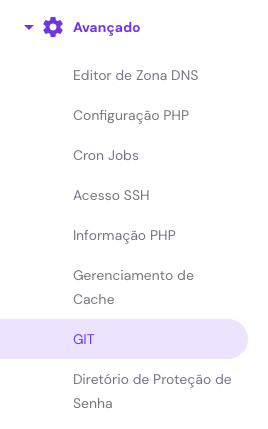
- Acesse o painel do site desejado no hPanel e, na barra lateral, navegue até a seção Avançado.
- Clique em GIT.
- Defina as configurações de implantação na seção Criar um Novo Repositório.
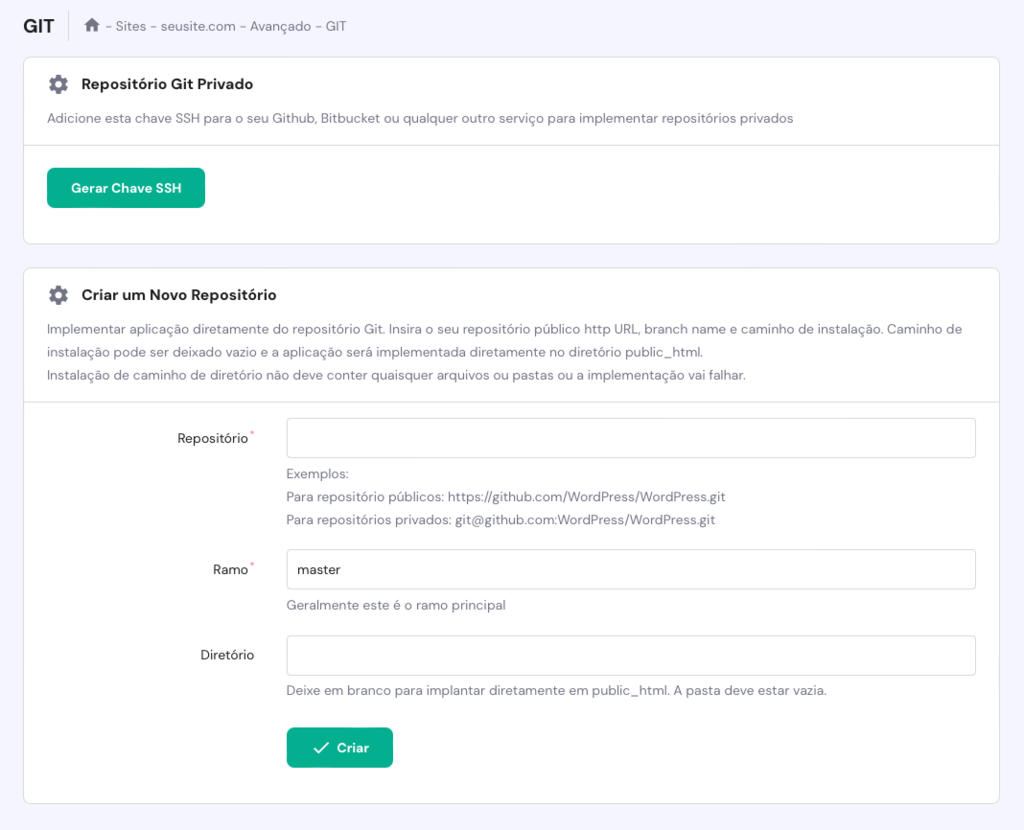
- Certifique-se de preencher os campos Repositório e Ramo com os detalhes corretos ou a implementação falhará. Deixe o campo Diretório vazio. O sistema implantará automaticamente seu repositório na pasta public_html.
Como Clonar um Repositório Git Remoto
Clonar um repositório permite que você faça o download do código-fonte completo do repositório para o seu computador, criando assim uma cópia idêntica dele.
Para fazer isso, você precisará usar o comando Git clone. Você também precisará especificar a URL do repositório. Comece seguindo as etapas abaixo:
- Clone o branch principal do repositório remoto usando HTTPS ou SSH.
Para HTTPS, execute este comando:
git clone https://github.com/nome-de-usuario/nome-do-repositorio.git
Para SSH, insira o seguinte:
git clone ssh://github.com/nome-de-usuario/nome-do-repositorio.git
- Use o comando cd para navegar até a raiz do repositório clonado:
cd your_apps
- Você pode verificar o status do branch com o seguinte comando:
git status
Depois de clonar um repositório em seu computador, qualquer alteração que você fizer não afetará o original.

Conclusão
O Git é uma ferramenta usada por desenvolvedores para facilitar a colaboração durante o desenvolvimento de software. Ao usar os branches do Git, os usuários podem implementar novos recursos sem interferir no código-fonte.
Este artigo demonstrou como gerenciar as branches do Git com diferentes comandos, como renomear ou criar uma branch, listar as existentes e excluí-las.
Esperamos que este tutorial tenha sido útil para você. Se tiver alguma dúvida, deixe-a na seção de comentários logo aqui abaixo. Até a próxima!
Perguntas frequentes Sobre Como Renomear Branch Git
Ficou com dúvidas? Vamos dar uma olhada nas perguntas mais frequentes sobre branches Git.
u003cstrongu003ePosso Renomear um Branch Remoto no Git?u003c/strongu003e
Não, para renomear um branch remoto do Git, você precisa excluir o nome do branch antigo e, em seguida, enviar o branch com o nome correto para o repositório remoto.
u003cstrongu003eComo Renomear um Branch Local do Git?u003c/strongu003e
Execute o comando u003cstrongu003egit branch -mu003c/strongu003e para renomear um branch local do Git.
Todo o conteúdo dos tutoriais deste site segue os rigorosos padrões editoriais e valores da Hostinger.


Carlos Estrella é formado em jornalismo pela UFSC e tem as funções de redator, tradutor e SEO na Hostinger Brasil. Já trabalhou com jornalismo de games e tecnologia e hoje aplica essa experiência escrevendo posts e tutoriais no blog da Hostinger. Suas paixões incluem games, dar rolês com a namorada e amigos e ler artigos aleatórios da Wikipédia de madrugada.


Comentários
0 responses