WordPress PHP: como adicionar código PHP a posts ou páginas (2 métodos)
Mar 10, 2026
/
Bruno S.
/
6 min Ler
O WordPress é um sistema de gerenciamento de conteúdo (CMS) de código aberto construído em PHP, uma linguagem de script extremamente popular — usada por 76,8% dos sites na internet, mais precisamente. Portanto, se você tem um site baseado na plataforma, ter um entendimento básico de PHP pode te ajudar a melhorar ainda mais sua presença online.
O problema é que o WordPress, por motivos de segurança, não permite que os usuários adicionem código PHP diretamente através do editor (de blocos ou clássico). Em outras palavras, você precisará usar um plugin ou adicionar o código manualmente aos arquivos do seu site.
E é exatamente para isso que estamos aqui: este artigo vai explorar duas maneiras diferentes de inserir código PHP no WordPress. Os passos são bastante fáceis de seguir, mesmo se você não for um desenvolvedor ou usuário avançado. Vamos ver?
2 métodos para adicionar código PHP ao WordPress
Antes de entrarmos no tutorial, é uma boa ideia entender o que é PHP e seu papel no WordPress. Uma vez que você tenha alguma familiaridade com a linguagem, explore os métodos abaixo para adicionar código PHP personalizado ao seu site com base em suas necessidades específicas.
Importante! Faça backup de todo o seu site WordPress antes de adicionar códigos personalizados para manter seus dados seguros.
Como adicionar código PHP usando um plugin
Como falamos anteriormente, o WordPress impede que os usuários adicionem código personalizado diretamente através do editor para evitar ataques de injeção de código. Para inserir o código PHP com segurança em um post ou página do WordPress, uma opção é convertê-lo em shortcode.
Embora você possa criar um shortcode no WordPress manualmente, alguns plugins podem simplificar bastante esse processo. Vários plugins para adicionar código personalizado estão disponíveis no repositório do WordPress. Para este tutorial, vamos usar uma das opções mais populares: o WPCode.
Aqui está como adicionar um trecho de código PHP ao seu post ou página usando o plugin WPCode:
- Instale e ative o plugin. O menu Code Snippets aparecerá na barra lateral do seu painel do WordPress assim que a ativação for concluída.
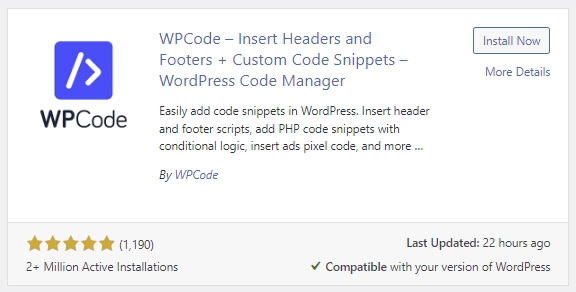
- Navegue até Code Snippets → Add Snippet; por lá, você encontrará uma biblioteca códigos pré-construídos para funções específicas. Como queremos adicionar um código PHP personalizado, selecione o botão Use snippetabaixo da opção Add Your Custom Code (New Snippet).
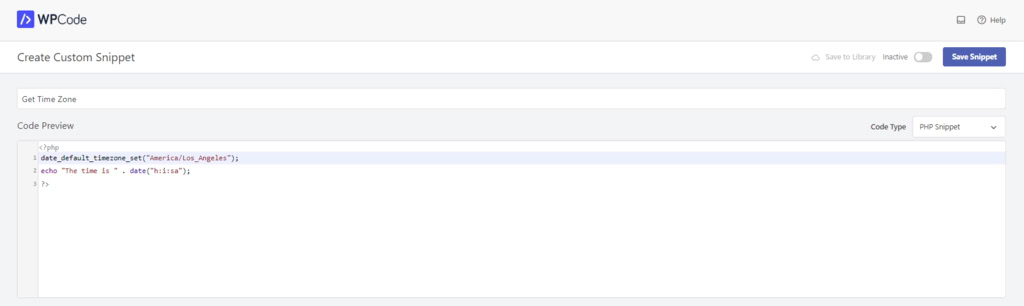
- Insira um nome para o seu novo trecho de código PHP e escreva o código na caixa Code Preview. Não se esqueça de definir o campo Code Type para PHP Snippet. Neste exemplo, criamos um trecho de código personalizado para obter o fuso horário de Los Angeles e o nomeamos como “Get Time Zone“. Clique em Save Snippet.
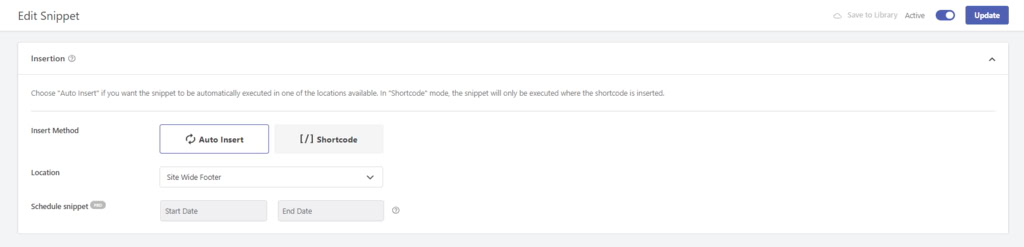
- A seção Insertion determina como você deseja adicionar o novo snippet PHP ao seu site. Vamos tentar usar o Auto Insert e definir a localização para Site Wide Footer (isto é, o rodapé do site). Alterne o interruptor na barra superior para ativar o trecho de código e clique em Update. Essa configuração exibirá o fuso horário solicitado na seção de rodapé de todas as páginas.
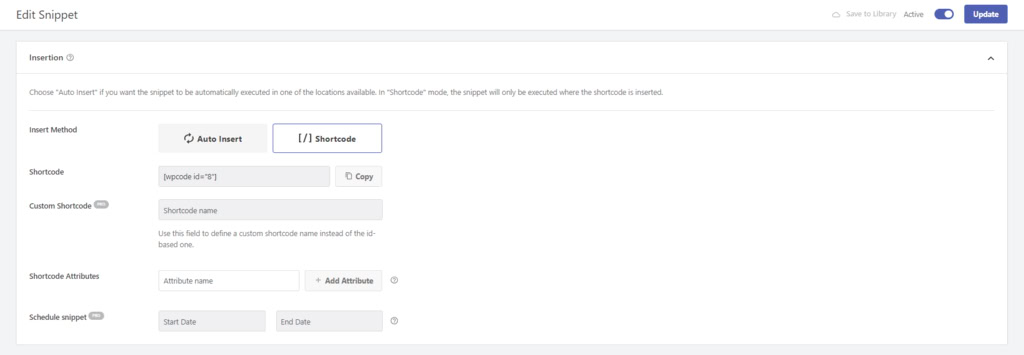
- A opção Shortcode transforma seu código em uma versão simplificada, que você pode copiar e colar em posts e páginas do WordPress. Clique no botão Copy e cole o shortcode no post ou página desejado do WordPress.
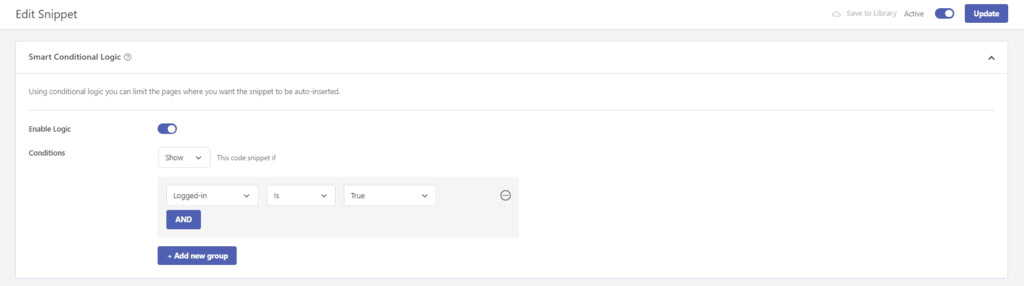
- Se você escolheu a opção Auto Insert, pode definir uma lógica condicional para executar o código PHP personalizado. A versão gratuita do WPCode oferece os parâmetros User (Usuário) e Page (página), que incluem o papel do usuário, tipo de página e URL específico. Selecione Add new group e configure a lógica condicional, depois clique em Update.
Se o WPCode não atender às suas necessidades, considere outras opções de plugins do WordPress abaixo:
- Code Snippets ‒ inclui um editor de código com recursos de verificação de erros e permite que você agrupe trechos semelhantes usando tags.
- Head and Footer Code ‒ define a prioridade do código personalizado nas seções de cabeçalho, corpo e rodapé.
- Post Snippets ‒ altera a ordem dos snippets usando funcionalidade de arrastar e soltar.
Dica
O plugin WPCode também permite que você insira código personalizado em outras linguagens de programação. Por exemplo, confira nosso artigo para aprender mais sobre como usá-lo para adicionar JavaScript a sites WordPress.
Como adicionar PHP ao WordPress manualmente
Usar um plugin facilita bastante inserção de código PHP personalizado no seu site, mas esta opção pode ser um pouco limitada caso você queira fazer personalizações avançadas. Para flexibilidade máxima, o ideal é adicionar os códigos PHP ao site manualmente. Lembre-se de fazer backup do seu site antes de fazer alterações em qualquer arquivo PHP, para manter seus dados protegidos em caso de erros.
Existem duas maneiras principais de adicionar código PHP ao seu site WordPress manualmente: usando o editor de temas do WordPress com um gerenciador de arquivos ou um cliente FTP com um editor de texto.
O editor de temas é o ideal para adicionar código PHP rapidamente, pois ele pode ser acessado diretamente do seu painel do WordPress. No entanto, ele não possui os recursos de escrita de programação que os editores de código oferecem, como verificação de erros e preenchimento automático.
Aqui está como adicionar PHP personalizado no WordPress usando o editor de temas:
- Vá até Aparência → Editor de arquivos de tema no seu painel do WordPress.
- Selecione Funções do Tema na barra lateral direita para abrir o arquivo functions.php.
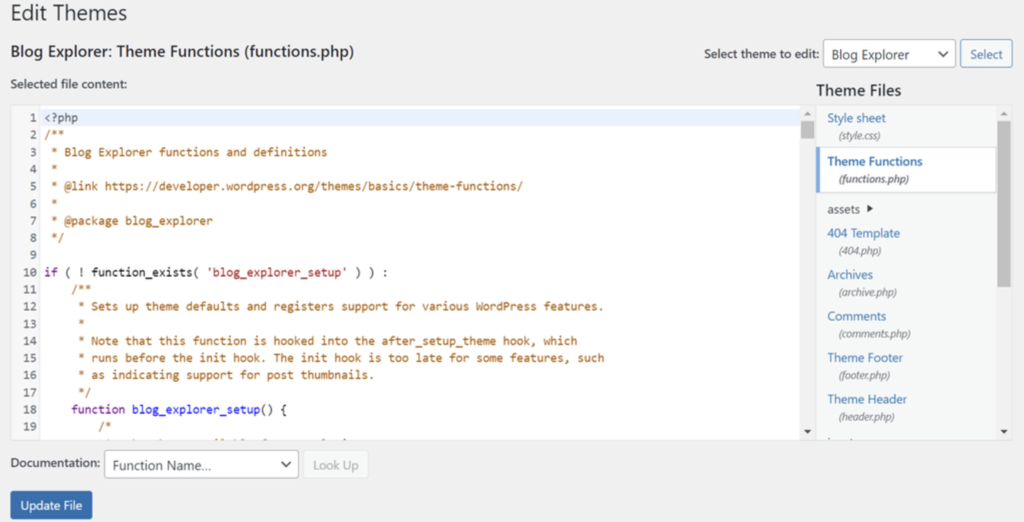
- Adicione o código para a funcionalidade desejada no editor do WordPress, depois clique em Atualizar Arquivo.
Se você quiser modificar os arquivos de um plugin, navegue até Plugins → Editor de arquivo de plugin e siga os mesmos passos. Lembre-se de que a localização dos editores de plugin e tema pode variar dependendo do tema que você usa.
Por outro lado, se você tem algum conhecimento técnico, fazer alterações nos seus arquivos do WordPress usando o gerenciador de arquivos do seu provedor de hospedagem (ou um cliente FTP, como o FileZilla) pode ser mais indicado. Este método também permite que você acesse e modifique outros arquivos além de temas e plugins.

Aqui está como adicionar um trecho de código PHP ao WordPress usando o Gerenciador de Arquivos da Hostinger:
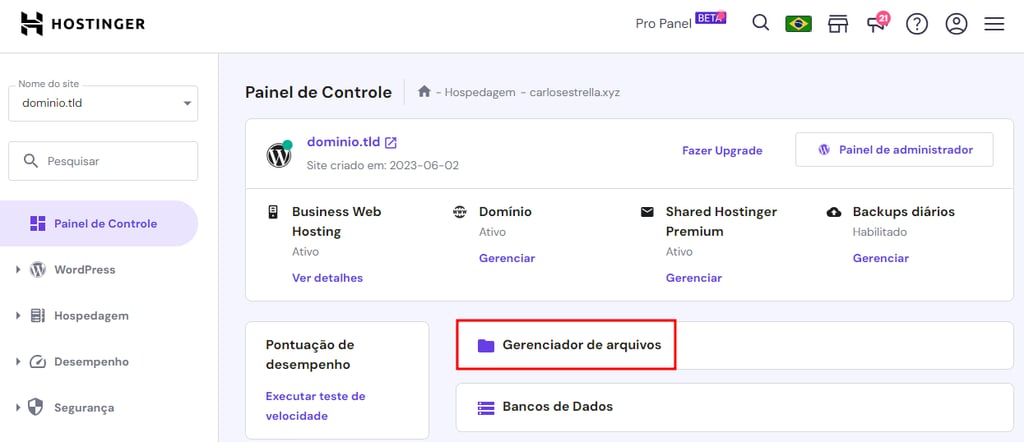
- No painel de controle hPanel, selecione Gerenciador de Arquivos.
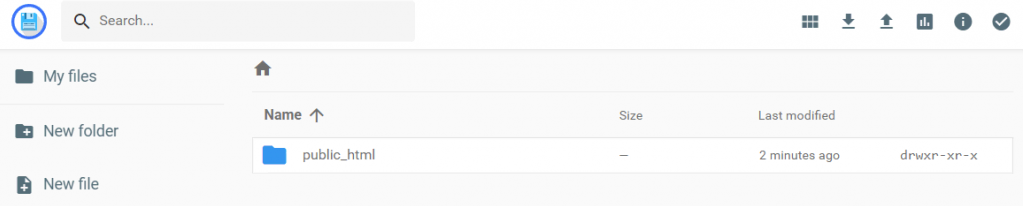
- Dê um duplo clique na pasta public_html para navegar pelos arquivos do seu site.
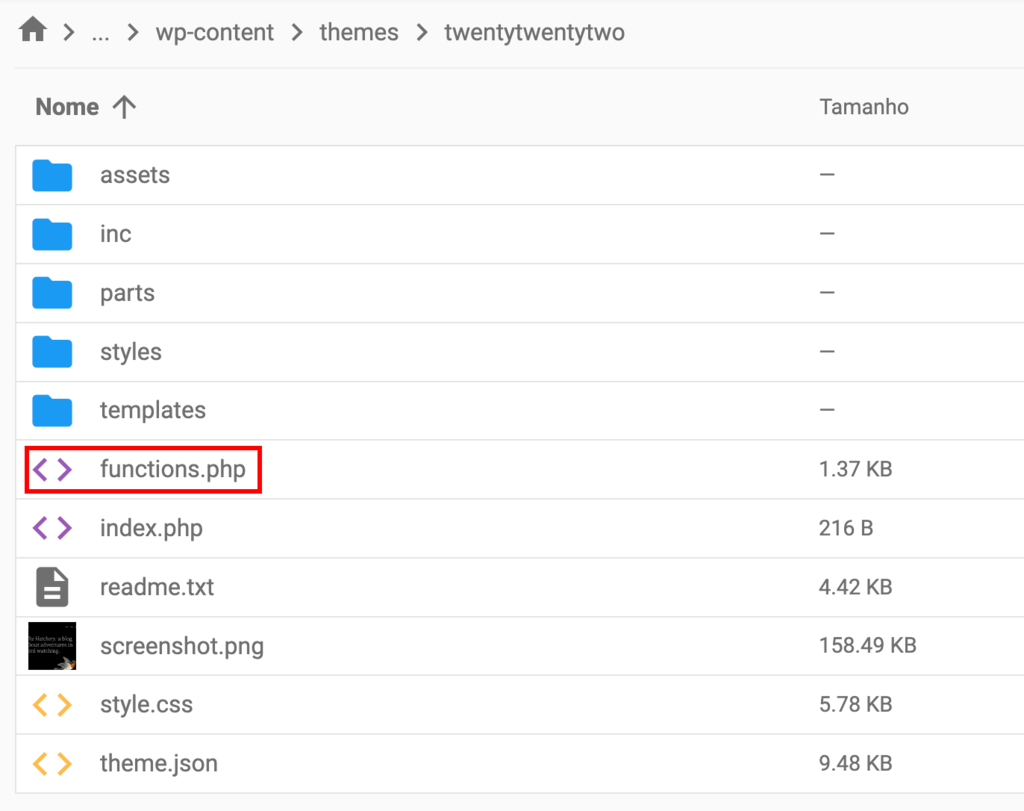
- Entre na pasta wp-content para fazer alterações nos seus temas e plugins. Por exemplo, abra themes → pasta do tema e insira as funções PHP desejadas no arquivo functions.php. Dê um duplo clique no arquivo PHP para abri-lo e clique em Salvar quando terminar.
Se você quiser modificar os arquivos do seu tema, recomendamos criar um tema filho no WordPress e adicionar seus trechos de código PHP lá. Manter o tema filho separado do seu tema principal permite que você mantenha o código original e garanta que suas personalizações não serão perdidas a cada atualização.
Expanda as funcionalidades do seu site WordPress
Tutorial do WordPress
O que é HTML? Noções básicas explicadas
O que é CSS e como funciona?
O que é JavaScript? Introdução básica para iniciantes
Tudo que você precisa saber sobre o wp-config.php
Os 11 melhores frameworks PHP para desenvolvedores
WP-Content uploads: o que é e como fazer upload de arquivos no WordPress
Por que Adicionar PHP ao WordPress
Para sites rodando em um plano de hospedagem WordPress, inserir código PHP personalizado oferece alguns benefícios:
- Funcionalidades aprimoradas ‒ adicione recursos únicos que podem ser impossíveis de se obter com plugins padrão ou temas.
- Soluções personalizadas ‒ crie soluções personalizadas para suas necessidades específicas e demandas dos seus usuários.
- Designs únicos ‒ implemente elementos de design e layouts especiais, que podem diferenciar seu site de páginas que usam temas prontos.
- Integração ‒ integre serviços externos, APIs ou bancos de dados de maneira perfeita no seu site WordPress, permitindo interações complexas e manipulação de dados.
- Automação ‒ automatize tarefas repetitivas para economizar tempo e otimizar o processamento de dados.
- Segurança aprimorada ‒ se implementado corretamente, você pode ter um controle melhor sobre as medidas de segurança do seu site.
- Economia de custos ‒ você não precisa depender de plugins caros para escalar seu site.
Conclusão
Por ser alimentado pela popularíssima linguagem de script PHP, o WordPress oferece um potencial incrível para personalizar seu site e expandir suas funcionalidades. Entender o papel do PHP no WordPress e como ele funciona é o primeiro passo para maximizar as capacidades do seu site.
Vamos recapitular duas maneiras eficazes de adicionar códigos PHP personalizados ao seu site WordPress:
- Usando um plugin de códigos para WordPress, como o WPCode.
- Adicionando código manualmente através do editor de temas do WordPress, do gerenciador de arquivos do seu provedor de hospedagem ou de um cliente FTP.
Esperamos que este artigo tenha ajudado você a personalizar seu site usando código PHP no WordPress. Se você ainda tiver dúvidas, consulte nossa seção de perguntas frequentes ou deixe um comentário logo abaixo. Boa sorte!
PHP WordPress: perguntas frequentes
Esta seção aborda algumas das perguntas mais frequentes sobre a inserção de PHP em sites WordPress.
Como adicionar PHP ao meu site WordPress?
Você pode usar um plugin ou fazer a inserção manualmente — seja através do editor de temas do WordPress, do gerenciador de arquivos do seu provedor de hospedagem ou de um cliente FTP.
Posso inserir código PHP em uma página WordPress sem um plugin?
Sim, pode. Basta definir o trecho de PHP em um dos arquivos do seu site e colar o shortcode em qualquer lugar na página do WordPress.
Onde eu coloco o código PHP?
A localização do seu código depende do seu propósito. Se você está trabalhando com trechos de código que modificam plugins, temas ou conteúdo do site, eles devem ser colocados no diretório wp-content. Se você quer mudar as funções do seu site, adicione o código PHP ao arquivo wp-config.php. Independentemente de onde você colocar o código, lembre-se de fazer backup do seu site antes de fazer qualquer alteração para proteger seus dados em caso de erros.
Como a versão do PHP impacta a performance e a segurança do WordPress?
A versão PHP utilizada no WordPress é fundamental para o desempenho e a segurança do site. Atualizar para a versão PHP mais recente não só melhora a velocidade de carregamento das páginas, mas também corrige vulnerabilidades e garante melhor compatibilidade com plugins e temas. Manter a versão do PHP atualizada é uma resposta eficaz para otimizar a performance e assegurar a segurança em um ambiente WordPress mais eficiente.
Todo o conteúdo dos tutoriais deste site segue os rigorosos padrões editoriais e valores da Hostinger.


Bruno is a Content Writer at Hostinger, focused on creating and optimizing helpful, engaging articles about web development and marketing. With a background in journalism, he combines storytelling with practical insights to make complex topics easier to understand. He has also contributed to publications like MacMagazine and Jornal A Tarde. Outside of work, Bruno enjoys exploring art, cooking, and technology.



Comentários
4 responsesAbril 07 2021
Fiz dessa forma, mas n funcionou!
Abril 09 2021
Qual foi o erro que apareceu, Hugo?
Julho 19 2021
Eu também usei esse plugin, mas ele está desatualizado, pois essa ferramenta nem existe mais e, a ferramenta mais próxima instala e o plugin funciona, mas não aparece o snipped no post para incorporar, só funciona na visualização do preview.
Julho 30 2021
Olá Agenor! Você pode tentar usar o Insert PHP Code Snippet no lugar dele então ?