Como usar o gerenciador de arquivos da Hostinger: guia completo
Dec 18, 2025
/
Rafael H.
/
4 min de leitura

O Gerenciador de Arquivos é um recurso essencial do hPanel, o painel de controle personalizado da Hostinger. Com ele, você pode criar, excluir e editar os arquivos do seu site para personalizar funcionalidades e solucionar erros sem precisar usar um cliente FTP.
Neste artigo, explicaremos como acessar e navegar no Gerenciador de Arquivos da Hostinger e fazer alterações nos arquivos do seu site. Você também aprenderá usar os recursos avançados da ferramenta, como edição em massa e configurações de permissão. Vamos lá?
Acessando o gerenciador de arquivos do Hostinger
O Gerenciador de Arquivos está disponível para todos os usuários da Hostinger, exceto aqueles que usam o Criador de Sites. Você pode acessar o Gerenciador de Arquivos por meio do menu de gerenciamento de sites no hPanel:
- Acesse o hPanel e faça login na sua conta da Hostinger.
- Escolha um plano de hospedagem e clique em Gerenciar.
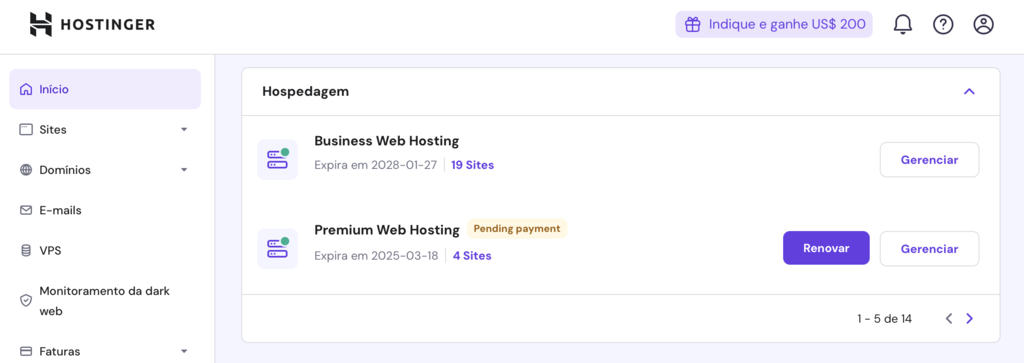
- No painel do site, selecione Gerenciador de Arquivos. Alternativamente, na barra lateral, navegue até Arquivos → Gerenciador de Arquivos.
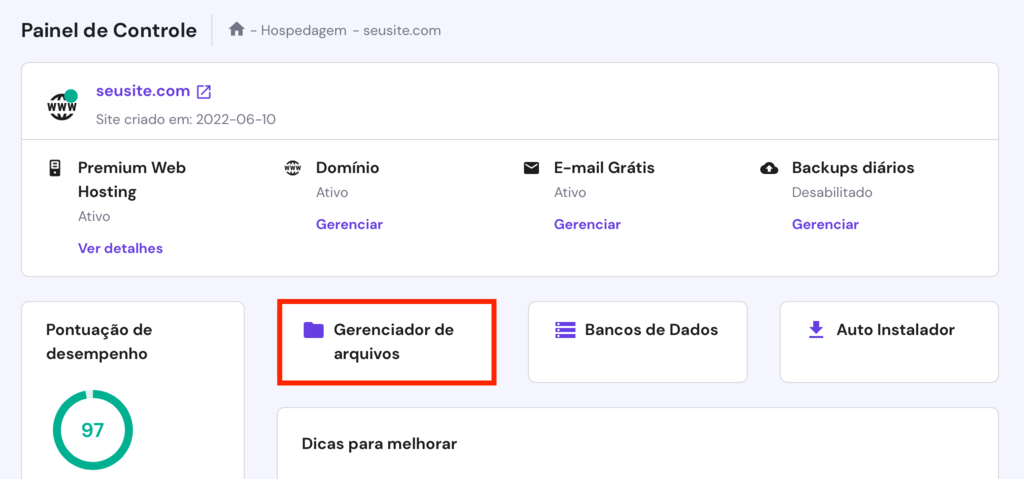
Usando o gerenciador de arquivos da Hostinger
Para entender melhor como o Gerenciador funciona, mostraremos como navegar na ferramenta, gerenciar e editar seus arquivos e pastas e usar os recursos avançados.
Como navegar pelo Gerenciador de Arquivos
A interface do Gerenciador de Arquivos tem três seções: a barra lateral, a área de gerenciamento de arquivos e o menu superior.
A barra lateral contém os seguintes itens:
- Meus arquivos – abre a pasta raiz do Gerenciador de arquivos.
- Nova pasta – cria uma nova pasta no diretório atual.
- Novo arquivo – cria um novo arquivo no diretório atual.
- Lixeira – abre a lista com os arquivos excluídos.
- Configurações – para ajustar o Gerenciador de Arquivos, inclusive o idioma.
- Sair – fecha o Gerenciador de arquivos.
- Espaço – veja quanto espaço de armazenamento está sendo usado no momento.
- Inodes – veja o número atual de inodes, que indica o número de arquivos e pastas em sua conta de hospedagem.
A área de gerenciamento de arquivos fica no centro da interface, onde você vê os arquivos e as pastas do diretório atual. Você pode clicar com o botão direito do mouse em qualquer arquivo ou pasta para renomear, copiar, mover, excluir e muito mais. Além disso, a navegação por breadcrumbs na parte superior mostra sua localização atual e permite que você salte rapidamente para outros diretórios.
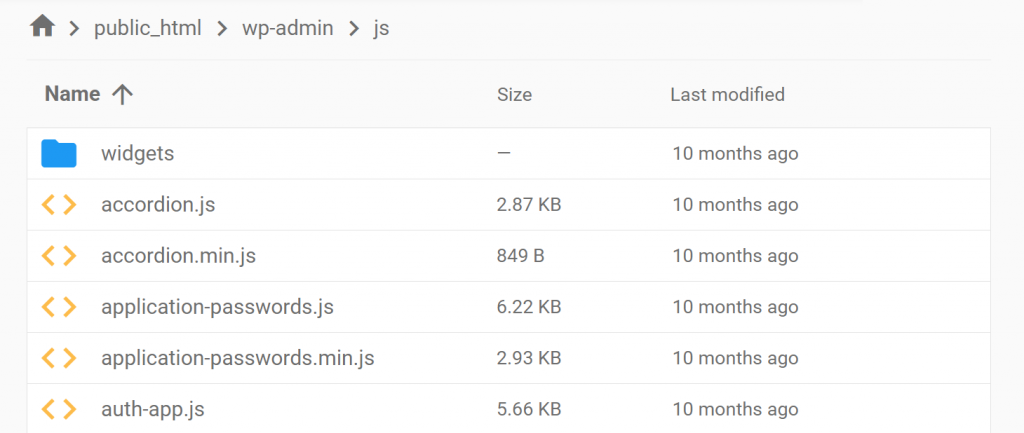
A terceira área é o menu superior, que contém várias opções semelhantes ao recurso de clique com o botão direito do mouse, além de várias ferramentas avançadas.

Como gerenciar arquivos e pastas
Para criar um novo arquivo ou pasta no Gerenciador de Arquivos, acesse o diretório desejado e clique em Novo arquivo ou Nova pasta na barra lateral. Em seguida, digite o nome e especifique sua extensão, por exemplo, seuarquivo.php. Por fim, clique em Criar.
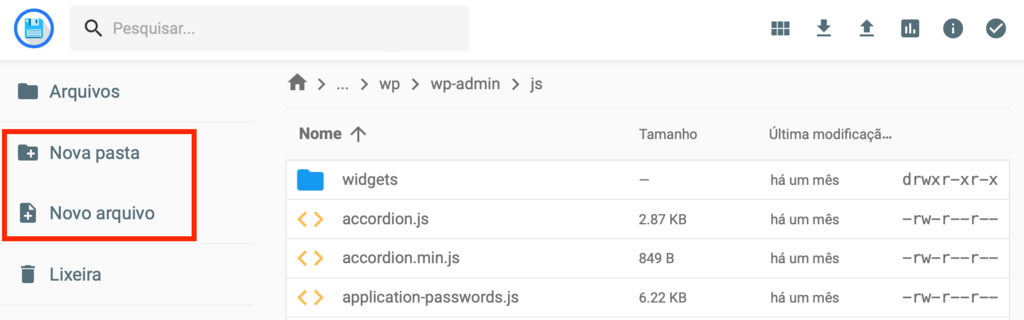
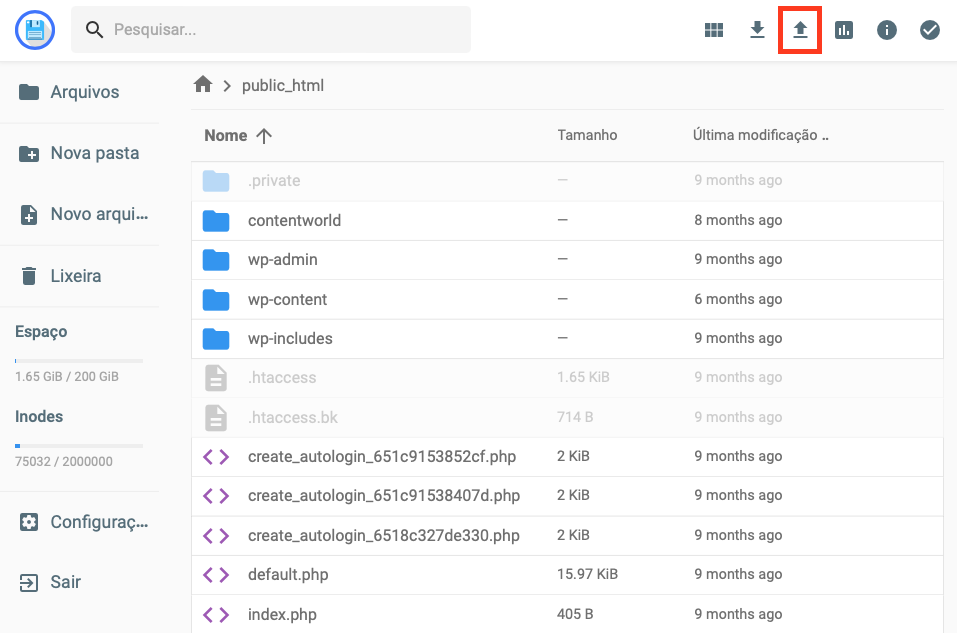
Se você quiser fazer download ou upload de um arquivo ou pasta, use a barra superior. Clique no ícone de seta para baixo para fazer download do arquivo ou da pasta selecionada. Para enviar itens de seu computador, clique na seta para cima.
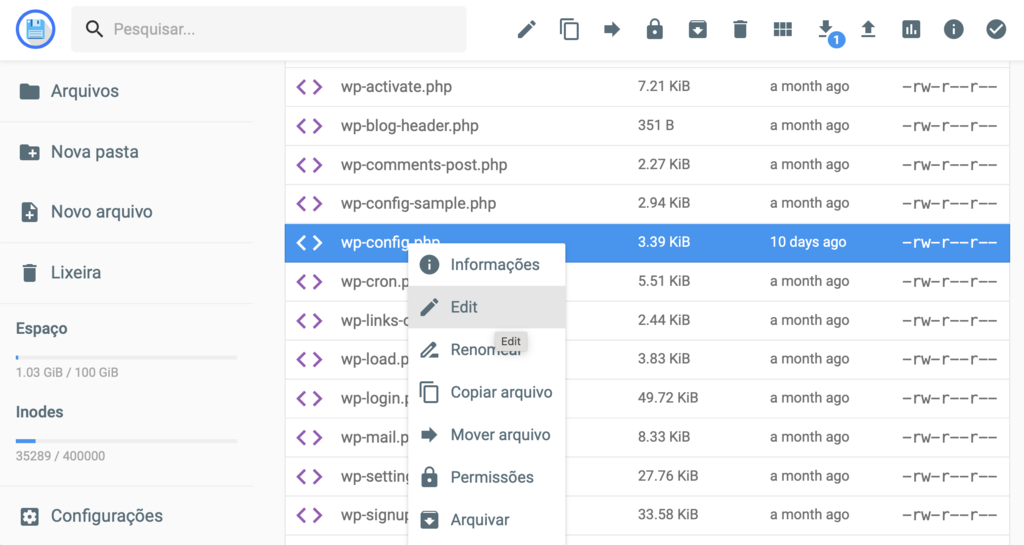
Para copiar, renomear, mover ou excluir um arquivo ou pasta, basta selecioná-lo, clicar com o botão direito do mouse e escolher a ação que deseja executar no menu suspenso.
Importante! Ao excluir arquivos, é altamente recomendável desmarcar a opção Ignorar lixeira. Isso impede a remoção permanente, para que você possa restaurar facilmente os arquivos excluídos, se porventura precisar deles.
Editar arquivos
O Gerenciador de Arquivos tem um editor de texto integrado que permite que você faça alterações diretamente nos seus arquivos. Isso torna o processo mais eficiente, pois você não precisa baixar os arquivos para editá-los localmente.
O editor de texto também tem um recurso de realce de sintaxe que torna a edição mais intuitiva com menos probabilidade de erros.
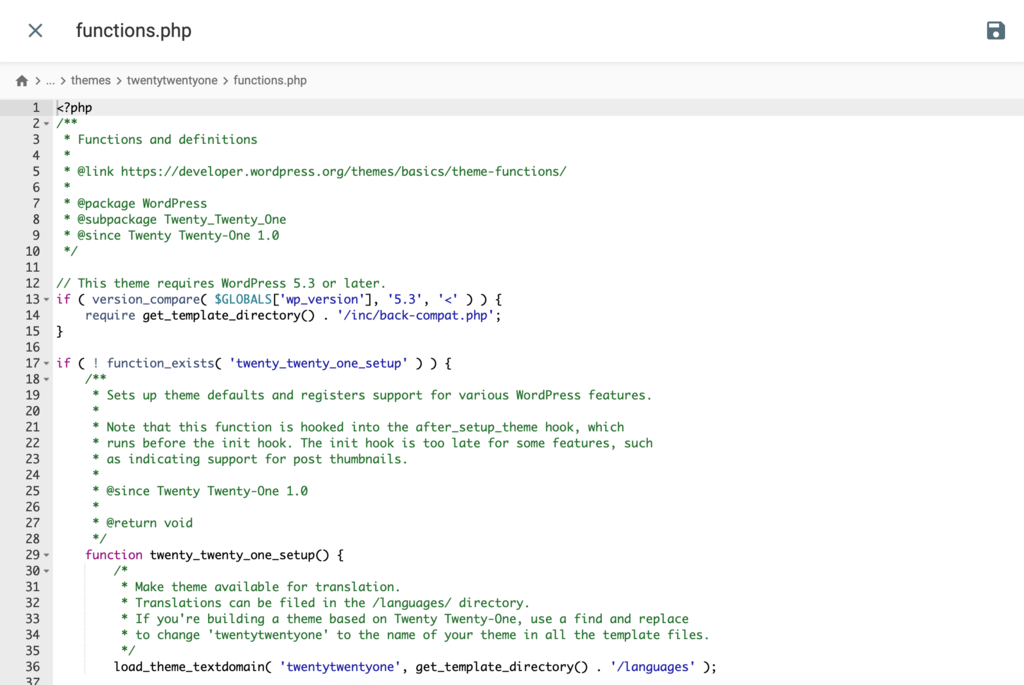
Para editar um arquivo, selecione-o, clique com o botão direito do mouse e escolha Editar. Na janela do editor de texto, modifique o conteúdo do arquivo como desejar. Por fim, clique no ícone de disco no canto superior direito para salvar as alterações e fechar a janela do editor.
Como usar recursos avançados
O Gerenciador de Arquivos tem vários recursos avançados para otimizar suas tarefas de desenvolvimento:
- Ações em massa – para gerenciar vários arquivos simultaneamente. Por exemplo, você pode excluir ou mover vários arquivos de uma só vez. Para fazer isso, clique no ícone de seleção no menu superior, selecione vários itens e escolha a ação desejada.

- Barra de pesquisa – localize rapidamente um arquivo ou pasta digitando seu nome. É possível filtrar a busca por tipo de arquivo, incluindo imagem, música, vídeo ou PDF.
- Editor de permissões – configure quais usuários ou grupos de usuários podem visualizar, editar e executar arquivos e pastas.
- Arquivar – armazene vários itens em um único arquivo ZIP ou TAR. Para fazer isso, use a seleção em massa para escolher os arquivos e clique no ícone de arquivo no menu superior.
- Informações do diretório – visualize o tamanho de um arquivo ou pasta e quando ele foi modificado pela última vez. Isso também mostrará o número de inodes em um diretório.

Recomendamos sempre fazer o backup de seu site antes de fazer qualquer alteração em seus arquivos. Se tiver algum problema, nossa equipe especializada de Sucesso do Cliente está disponível 24 horas por dia, 7 dias por semana, via chat ao vivo.
Conclusão
O Gerenciador de arquivos é uma ferramenta do hPanel que permite que os usuários da Hostinger gerenciem facilmente os arquivos de seus sites sem usar um cliente FTP. Ele pode ser usado para várias tarefas, como solucionar erros ou fazer alterações nos arquivos de seu site.
Além de permitir a criação, exclusão, download, upload ou edição de arquivos e pastas, o Gerenciador de Arquivos também possui vários recursos avançados, incluindo ações em massa e configuração de permissões de arquivos.
Como usar o Gerenciador de Arquivos da Hostinger: perguntas frequentes
Posso editar arquivos diretamente no servidor usando o Gerenciador de Arquivos da Hostinger?
Com certeza! Nosso Gerenciador de Arquivos tem um editor integrado, para que você possa editar arquivos sem precisar fazer download e reenviá-los.
Posso desfazer as alterações feitas usando o Gerenciador de Arquivos do Hostinger?
Você pode desfazer as alterações no editor de texto. Entretanto, não é possível desfazer as alterações após salvá-las. Por esse motivo, recomendamos que você crie um backup de cada arquivo antes de editá-lo.
O que acontece se eu excluir acidentalmente um arquivo ou pasta usando o Gerenciador de Arquivos da Hostinger?
Você pode restaurar arquivos excluídos da lixeira. No entanto, se você ativou a opção de ignorar a lixeira e excluir o arquivo/pasta permanentemente, faça o download de um backup do site para recuperá-lo.
Semua konten tutorial di website ini telah melalui peninjauan menyeluruh sesuai padrões editoriais e valores da Hostinger.

Trabalho com marketing digital desde 2017. Atualmente sou Country Manager do Brasil na Hostinger. Sou apaixonado pelo mundo da tecnologia e hospedagem de sites, tendo experiência com WordPress, marketing digital, SEO, copywriting e ferramentas de automação de marketing. Também já trabalhei como analista de conteúdo, redator, assessor de imprensa e analista de comunicação.



Comentários
April 09 2020
Olá, como eu acesso a lixeira no gerenciador de arquivos hostinger?
April 16 2020
Oi, Alessandro! Atualmente, o Gerenciador de Arquivos do painel hPanel da Hostinger não conta com uma lixeira. Porém, o cPanel conta uma função de lixeira. Aprenda mais sobre isso neste conteúdo.
June 21 2020
Otimo
November 05 2020
Boa tarde. Como que eu faço um download / upload sem usar o gerenciador de programa. Eu tentei algo assim na barra de endereço e deu erro https://meu_dominio/public_html/meu_arquivo.txt Coloquei este arquivo para teste no diretório "public_html" mas não deu certo em uma antiga conta que tinha neste provedor eu conseguia. Preciso desta informação porque estou desenvolvendo um app e ele ira ler e enviar arquivos para minha conta. Obrigado.
November 10 2020
Olá, Abel. Você pode fazer upload via FTP, no caso. Mas recomendo que você entre em contato com nossa equipe de suporte ao cliente de qualquer maneira, pois eles poderão ajudar a identificar o problema que está acontecendo com o seu gerenciador de arquivos!
January 26 2021
Otimo!
March 18 2022
Estou querendo fazer uma compra e não estou conseguindo acessar o aplicativo
March 18 2022
Olá, Maria! Que compra você gostaria de fazer? Em todo o nosso site, geralmente basta clicar em "Adicionar ao Carrinho" para iniciar o processo de comprar de um produto ?
June 19 2021
Quero comprar como faço para adquirir
June 25 2021
Olá, Rosa Maria! Você pode contratar nossa hospedagem diretamente no nosso site ou, se preferir, através de um chat com nossos agentes!
August 11 2021
To precisando deletar alguns arquivos, porém não to conseguindo. Quando vou deletar aparece tipo um ícone de proibido
August 19 2021
Olá Renan, tudo bem? Se eu não me engano, os únicos arquivos que não podem ser deletados são os da pasta "public_html". Dá uma olhadinha se você não tá tentando deletar um arquivo desses. Caso contrário, entra em contato com nosso time de Customer Success e conta quais são os arquivos que eles vão poder te ajudar!?
September 22 2021
Olá, como faço para abrir um arquivo no gerenciador de arquivos da Hostinger?
October 01 2021
Olá, Bruno! Basta dar dois cliques com o mouse em cima do arquivo ?
November 27 2021
Eu subi uma foto, mas nao consigo o link direto dela para aparecer no navegador como .png. O link redireciona direto para download, mas queria que visualizasse apenas a imagem. Tentei via ftp, mas quando pego o link da imagem, ele redireciona para tela principal do site e nao abre a imagem. Poderiam me ajudar?
January 07 2022
Olá, Renan! Acredito que seja necessário criar um arquivo HTML para incorporar a URL da imagem nesse HTML em si, conforme este tutorial aqui.
January 08 2022
Eu não entendi muitas coisas, mas eu estou querendo ganhar dinheiro
January 14 2022
Olá, Vitória! Dá uma olhada no nosso tutorial sobre Como Ganhar Dinheiro na Internet, que talvez tenha uma boa dica para você ali! ?
July 02 2022
Olha eu Luiz Antonio Roberto Domingos estou com problemas no meu caixa tem tem como resolver por favor obrigado
July 08 2022
Olá, que problema você está enfrentando? Seria na sua caixa de email? Você pode entrar em contato com nosso time de suporte, que eles te ajudam com isso ?
September 29 2022
Oi! Como faço para compartilhar meus arquivos com outras pessoas?
October 07 2022
Olá, Marina! O gerenciador de arquivos não é uma plataforma de compartilhamento de arquivos. Ela serve para gerenciar os arquivos do seu plano de hospedagem mesmo. Se você tem outros arquivos que deseja compartilhar, você pode baixá-los usando o gerenciador de arquivos e usar uma plataforma como o Dropbox para compartilhá-los com outras pessoas ?
November 20 2023
Olá! Estou tentando editar em HTML para incluir um link, mas não está permitindo a edição, como faço
December 07 2023
Oi, Doran, o diretório está configurado para permitir gravação/modificação?
November 24 2023
No meu perfil não aparece a opção "site" para gerenciar!
December 07 2023
Oi, Barbara! Estranho. Será que a sua janela não está num tamanho reduzido? Qualquer coisa volta aqui que tentamos ajudar!
March 01 2024
Eu atualizo um arquivo, e o site não atualiza com as mudanças. Como faço para ele atualizar?
March 01 2024
Oi, Caio, você já checou se é um problema de cache?
November 19 2024
bom dia. Estou tendo problemas para carregar minha primeira página estática no wordpress, meu dominio e hospedagem é pela hostinger, preciso reinstalar o htacess pelo que entendi, mas não estou conseguindo.
December 13 2024
Oi, Andrea! Sinto muito que esteja enfrentando esse problema. Para reinstalar o arquivo .htaccess, acesse o Gerenciador de Arquivos no painel da Hostinger, localize o arquivo .htaccess na raiz do seu WordPress e renomeie-o (por exemplo, para .htaccess_old). Em seguida, vá ao painel do WordPress, navegue até Configurações > Links Permanentes e clique em Salvar para gerar um novo .htaccess automaticamente. Isso geralmente resolve problemas de carregamento de páginas. Se precisar de mais ajuda, nossa equipe de suporte está à disposição para te auxiliar. Boa sorte!