O que é multisite WordPress: guia completo para criar uma rede de sites WordPress
Mar 10, 2026
/
Bruno S.
/
15 min Ler
O WordPress Multisite é um recurso que permite criar e gerenciar vários sites a partir de uma única instalação do WordPress. Ele é ideal para empresas, instituições de ensino ou qualquer pessoa que precise administrar diversos sites relacionados de forma prática — tudo a partir de um único painel de controle. Em outras palavras, o multisite WordPress centraliza a gestão e economiza tempo no dia a dia.
A configuração de uma rede envolve alguns passos técnicos importantes. Abaixo está uma visão geral do processo:
- Ative o recurso Multisite. Adicione uma linha específica de código ao arquivo wp-config.php para habilitar a opção de criação de rede no painel do WordPress.
- Instale a rede. Após ativar o recurso, execute o instalador nativo de rede do WordPress e escolha se os sites vão usar subdomínios ou subdiretórios.
- Configure subdomínios curinga. Se optar por subdomínios, será necessário criar um registro DNS curinga para garantir que todos os novos sites sejam direcionados corretamente.
- Atualize arquivos principais. O WordPress fornecerá dois trechos de código que devem ser adicionados aos arquivos wp-config.php e .htaccess para concluir a estrutura da rede.
- Ajuste as configurações da rede. Depois da instalação, faça login como Super Admin para definir opções globais, como registro de usuários e configurações padrão dos sites da rede.
O que é o WordPress Multisite?
O WordPress Multisite é um recurso nativo do WordPress (introduzido na versão 3.0) que permite usar uma única instalação para criar e gerenciar uma rede inteira de sites. Na prática, ele funciona como um hub central para todos os seus sites. É daí que vem o conceito de multisite WordPress.
Embora todos os sites da rede compartilhem os mesmos arquivos principais do WordPress, além de temas e plugins, cada site tem seus próprios diretórios de mídia e tabelas individuais no banco de dados.
Isso permite que cada site tenha conteúdo, configurações e visual próprios, sem perder a vantagem de uma administração centralizada. Ou seja, você mantém autonomia para cada site, mas com muito mais controle e eficiência.
A rede é gerenciada por um Super Admin, um perfil de usuário com permissões para definir configurações globais, adicionar ou remover sites e controlar quais temas e plugins ficam disponíveis para os administradores de cada site.
Já os administradores comuns (Site Admins) têm acesso apenas aos seus próprios sites dentro da rede. Eles podem, por exemplo, criar conteúdos e gerenciar usuários, mas sempre limitados ao subsite sob sua responsabilidade.
Como funciona o WordPress Multisite?
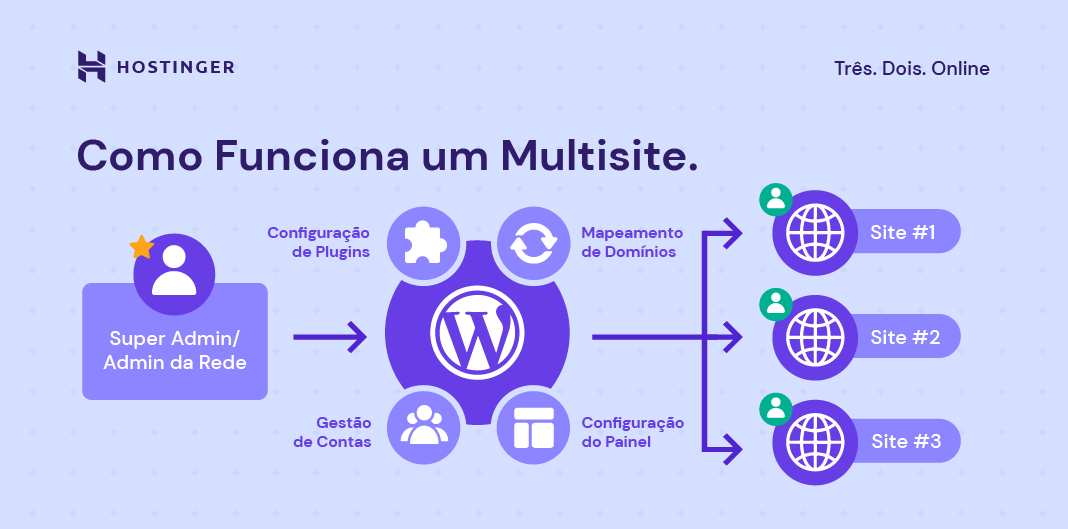
Uma rede WordPress Multisite funciona adicionando uma camada extra de controle sobre uma instalação padrão do WordPress. Os recursos principais são compartilhados, mas os dados de cada site ficam separados. Para entender melhor, veja os principais componentes do multisite WordPress.
Funções do usuário
O WordPress Multisite usa as mesmas funções de usuário de uma instalação comum, com um acréscimo importante: o Super Admin.
O Super Admin tem controle total sobre toda a rede. Ele pode adicionar sites e usuários, gerenciar temas e plugins e definir configurações que valem para todos os sites. Em resumo, é quem administra o multisite WordPress como um todo.
Os administradores (Admins) cuidam apenas dos seus próprios subsites. Eles gerenciam conteúdo, usuários e configurações daquele site específico, sem acesso às opções globais da rede. Essa separação permite que cada equipe trabalhe de forma independente, sem impactar os outros sites da rede.
Subsites e mapeamento de domínio
Em uma rede WordPress Multisite, você pode criar subsites de duas formas:
- Subdomínios. Esses sites parecem independentes, o que os torna ideais para entidades não relacionadas dentro de uma rede. Por exemplo: masculino.minhaloja.com e feminino.minhaloja.com.
- Subdiretórios. Elas são organizadas como pastas sob o URL do site principal, o que as torna ótimas para blogs, categorias ou seções do mesmo site. Por exemplo: petshop.com/servicos e petshop.com/contato.
Com o mapeamento de domínio, é possível atribuir domínios personalizados aos subsites. Você pode usar o mesmo domínio com subdomínios ou subdiretórios, ou ainda definir um domínio exclusivo para cada subsite.
Usar um único domínio facilita a gestão e pode ajudar a fortalecer a autoridade do domínio, o que é positivo para SEO. Já domínios separados são mais indicados quando cada subsite precisa de uma identidade própria.
Arquivos principais do WordPress
Uma rede WordPress Multisite compartilha um conjunto de arquivos principais do WordPress (como wp-admin e wp-includes ) em todos os sites da rede. Isso significa que você só precisa gerenciar e atualizar uma única instalação do WordPress.
Embora os temas e plugins sejam compartilhados nas pastas principais wp-content/plugins e wp-content/themes, o diretório wp-content/uploads tem uma estrutura diferente.
Inclui uma pasta “sites” que contém uma subpasta separada para cada subsite, identificada por seu ID de site exclusivo (por exemplo, wp-content/uploads/sites/2 ). Essa configuração mantém todos os uploads de mídia separados e organizados.
Estrutura do banco de dados
Assim como os arquivos principais, uma rede Multisite usa um único banco de dados do WordPress. No entanto, para manter os dados de cada site separados, o WordPress cria um novo conjunto de tabelas para cada subsite adicionado.
Uma instalação padrão do WordPress possui 12 tabelas de banco de dados (como wp_posts, wp_options e outras). Ao criar um novo subsite (por exemplo, com ID 2 ), o Multisite gera 10 novas tabelas para esse site, usando um prefixo como wp_2_posts, wp_2_options e assim por diante.
Os dados de toda a rede, como usuários (wp_users e wp_usermeta), são armazenados nas tabelas principais e compartilhados entre todos os sites.
Essa configuração permite que uma única conta de usuário acesse vários sites dentro da rede. Tabelas adicionais, como wp_blogs e wp_site, armazenam informações sobre a própria rede.
Instalação de temas e plugins
Os Super Admins podem instalar e atualizar temas e plugins para toda a rede. Eles também podem ativá-los em nível de rede, tornando esses recursos disponíveis automaticamente para todos os subsites, sem que os administradores locais possam desativá-los.
Vale lembrar que cada subsite possui seu próprio conjunto de tabelas no banco de dados. Por isso, configurações e personalizações de temas ou plugins se aplicam apenas ao site em que foram feitas, não à rede inteira.
Como configurar uma rede WordPress Multisite
Antes de começar a configurar o multisite WordPress, vale conferir se você atende a alguns pré-requisitos básicos:
- Um plano de hospedagem compatível com WordPress Multisite. A maioria dos serviços de hospedagem WordPress de qualidade oferece suporte a esse recurso, mas é sempre bom confirmar. Por exemplo, todos os planos de hospedagem WordPress gerenciada da Hostinger são compatíveis com multisite.
- Acesso administrativo aos arquivos do WordPress. Você vai precisar editar os arquivos wp-config.php e .htaccess, seja pelo gerenciador de arquivos da hospedagem ou via FTP.
- Uma instalação nova ou existente do WordPress. Embora seja possível ativar o WordPress Multisite em um site já em funcionamento, o mais recomendado é começar com uma instalação limpa do WordPress para evitar conflitos. Se optar por usar um site existente, desative todos os plugins e faça um backup completo antes de continuar.

1. Habilite o WordPress Multisite através do arquivo wp-config.php
O arquivo wp-config.php armazena a configuração do seu site, incluindo configurações de banco de dados, nomes de host, nome de usuário e senha. Você pode encontrar este arquivo no diretório raiz do seu site (public_html) usando o gerenciador de arquivos da sua hospedagem, ou acessá-lo através de um cliente FTP como o FileZilla.
Siga estes passos:
- Localize o arquivo wp-config.php no diretório raiz da sua instalação do WordPress.
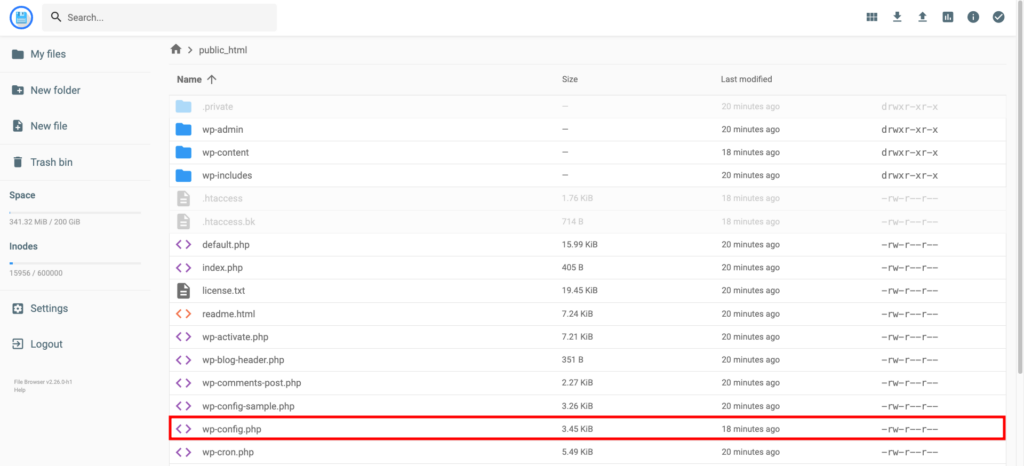
- Abra o arquivo e role até o final até encontrar a linha: /* Isso é tudo, pare de editar!, Boas postagens no blog! */. Às vezes, esta linha pode ser lida como: /* That’s all, stop editing! Happy blogging. /.
- Adicione o seguinte trecho de código acima dessa linha:
/* Multisite */
define( 'WP_ALLOW_MULTISITE', true );
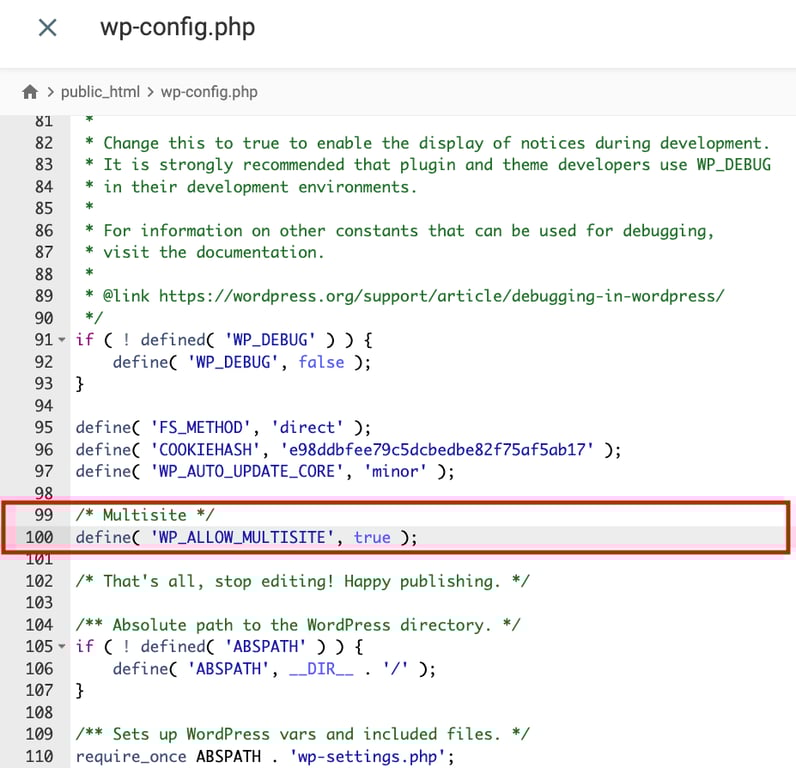
Salve as alterações e prossiga para a próxima etapa.
2. Configure a rede WordPress Multisite
Agora que o multisite WordPress já está ativado na sua instalação, você pode começar a configurar a rede. Veja como fazer:
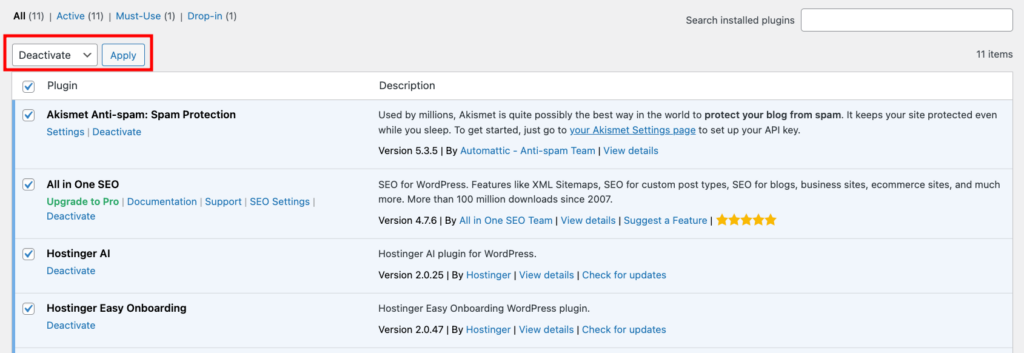
- Acesse Plugins → Plugins instalados no painel do WordPress e desative todos os plugins usando o menu Ações em massa. Como nem todos os plugins são compatíveis com Multisite, isso ajuda a evitar possíveis conflitos.
- Acesse Ferramentas → Configuração de Rede para criar sua rede WordPress Multisite.
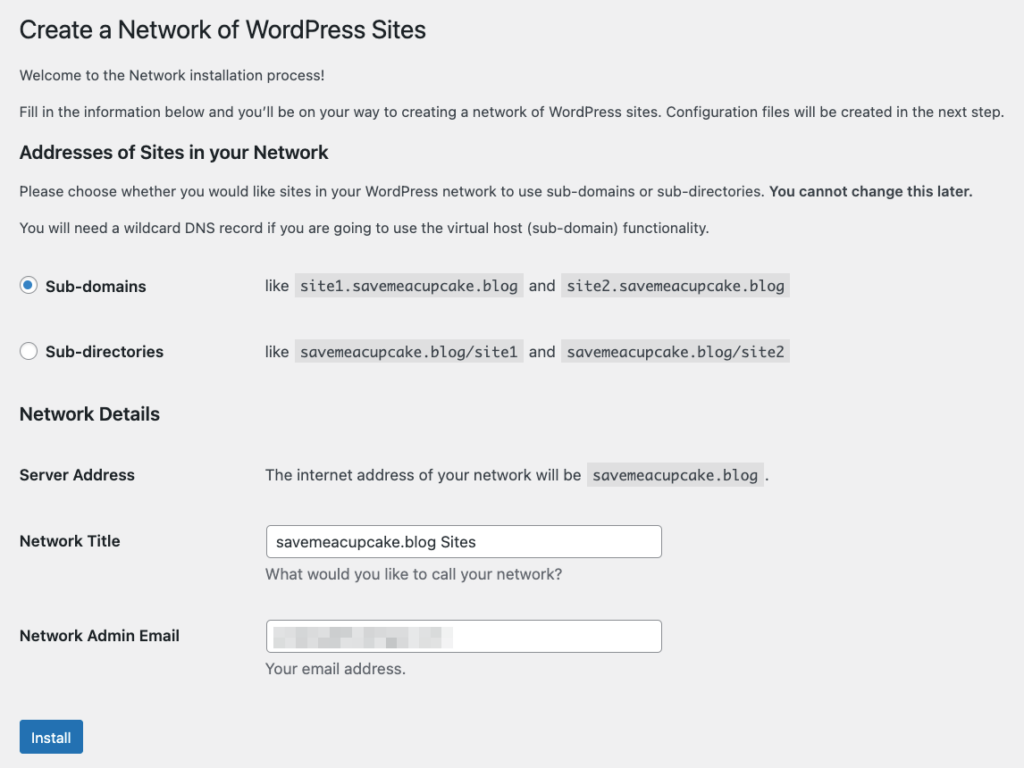
- Na seção Endereços dos Sites em sua Rede, escolha se deseja usar subdomínios ou subdiretórios. Caso essas opções não estejam disponíveis, o WordPress usará subdiretórios por padrão.
Isso acontece por um motivo de segurança: em instalações com mais de 30 dias, o WordPress evita o uso de subdomínios para reduzir o risco de conflito de URLs. Se você pretende usar subdomínios, o mais indicado é fazer uma instalação nova do WordPress.
- Na seção Detalhes da Rede, insira o nome da rede no campo Título da Rede e o endereço de e-mail do Super Administrador no campo E-mail do Administrador da Rede. Confira todos os detalhes novamente e clique em Instalar.
3. Configure um subdomínio curinga
O subdomínio curinga (wildcard) funciona como um “coringa” que aceita automaticamente todos os subdomínios criados sob o seu domínio principal. Por isso, ele é essencial em redes WordPress Multisite que usam subdomínios.
Por exemplo, se o seu domínio principal for exemplo.com, um subdomínio curinga pode direcionar o tráfego para site1.exemplo.com, blog.exemplo.com ou qualquer outro subdomínio que você criar.
Para configurá-lo, é preciso adicionar um registro DNS curinga (*) nas configurações de DNS do domínio, apontando para o IP do seu servidor.
Veja como criar um registro DNS curinga na Hostinger:
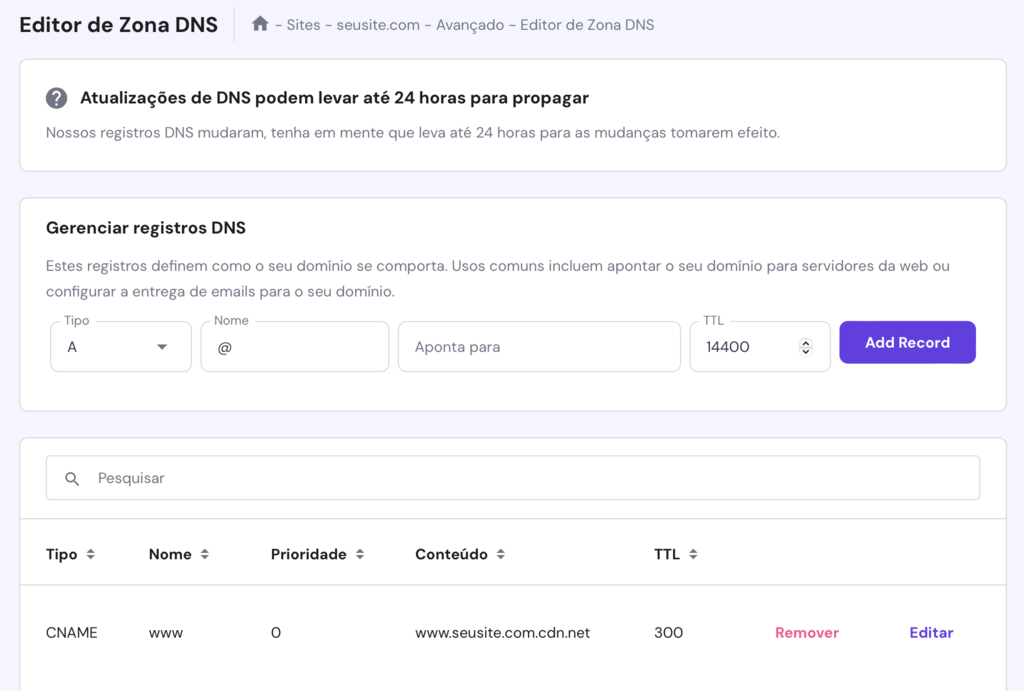
- Acesse Avançado → Editor de Zona DNS no seu painel de controle hPanel.
- Em Gerenciar registros DNS, digite * no campo Nome e o endereço IP da sua conta de hospedagem no campo Aponta para. Você pode encontrar o endereço IP do seu host em Plano de Hospedagem → Detalhes do Plano. Clique em Adicionar registro.
- Acesse Domínios → Subdomínios e insira o subdomínio que deseja criar. Marque as caixas Pasta personalizada para subdomínio e Usar diretório public_html e clique em Criar.
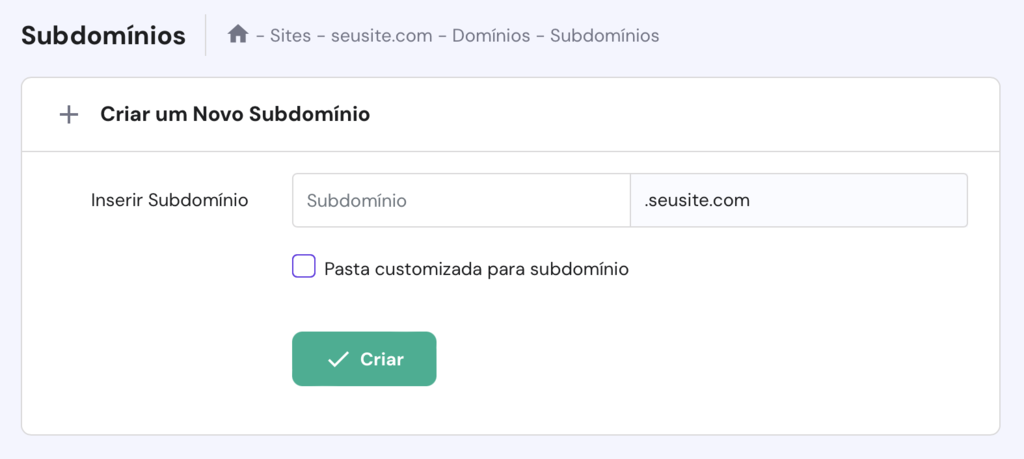
Pronto – o novo subdomínio aparecerá na Lista de Subdomínios Atuais.

Lembre-se que a propagação de subdomínios curinga pode levar de 24 a 48 horas. Você pode usar um verificador de DNS para confirmar quando o processo estiver concluído.
4. Atualize os arquivos wp-config.php e.htaccess
Antes de fazer qualquer alteração nos arquivos wp-config.php e .htaccess, faça um backup de ambos para que você possa restaurá-los facilmente, se necessário. Se você é usuário da Hostinger, use o recurso de Download no Gerenciador de Arquivos para salvar cópias dos arquivos.
Os passos para atualizar o wp-config.php e.htaccess estão abaixo:
- Volte para Ferramentas → Configuração de Rede, No painel do WordPress, você encontrará os trechos de código para os arquivos wp-config.php e.htaccess.
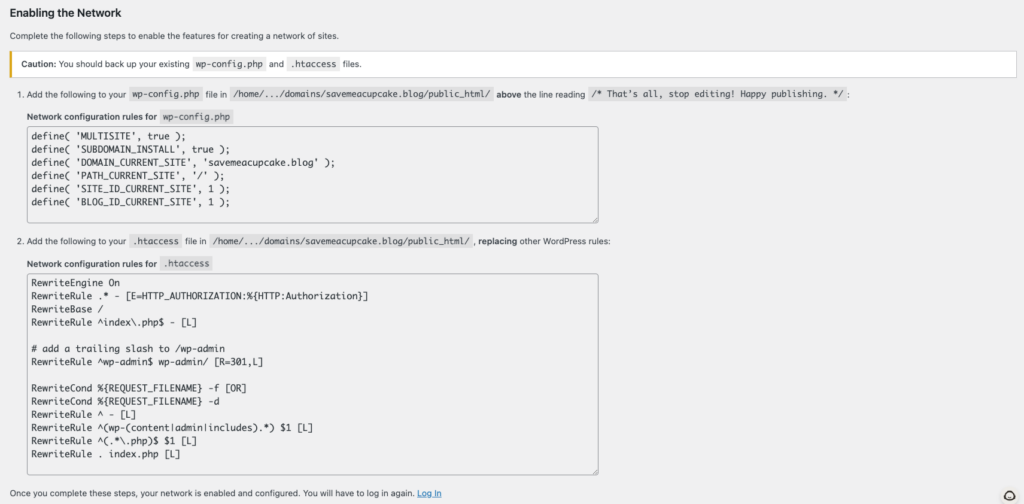
- Acesse o arquivo wp-config.php através do Gerenciador de Arquivos ou de um cliente FTP. Adicione o seguinte trecho de código acima da linha /* Isso é tudo, pare de editar!, Boa publicação! */:
define( 'MULTISITE', true );
define( 'SUBDOMAIN_INSTALL', true );
define( 'DOMAIN_CURRENT_SITE', 'seudominio.com' );
define( 'PATH_CURRENT_SITE', '/' );
define( 'SITE_ID_CURRENT_SITE', 1 );
define( 'BLOG_ID_CURRENT_SITE', 1 );
Substitua seudominio.com pelo seu nome de domínio real.
- Localize o arquivo.htaccess, O arquivo deve estar no mesmo diretório public_html que o seu arquivo wp-config.php. Abra o arquivo e insira o seguinte trecho de código dentro das tags IfModule,:
RewriteEngine On
RewriteRule .* - [E=HTTP_AUTHORIZATION:%{HTTP:Authorization}]
RewriteBase /
RewriteRule ^index.php$ - [L]
# add a trailing slash to /wp-admin
RewriteRule ^wp-admin$ wp-admin/ [R=301,L]
RewriteCond %{REQUEST_FILENAME} -f [OR]
RewriteCond %{REQUEST_FILENAME} -d
RewriteRule ^ - [L]
RewriteRule ^(wp-(content|admin|includes).*) $1 [L]
RewriteRule ^(.*.php)$ $1 [L]
RewriteRule . index.php [L]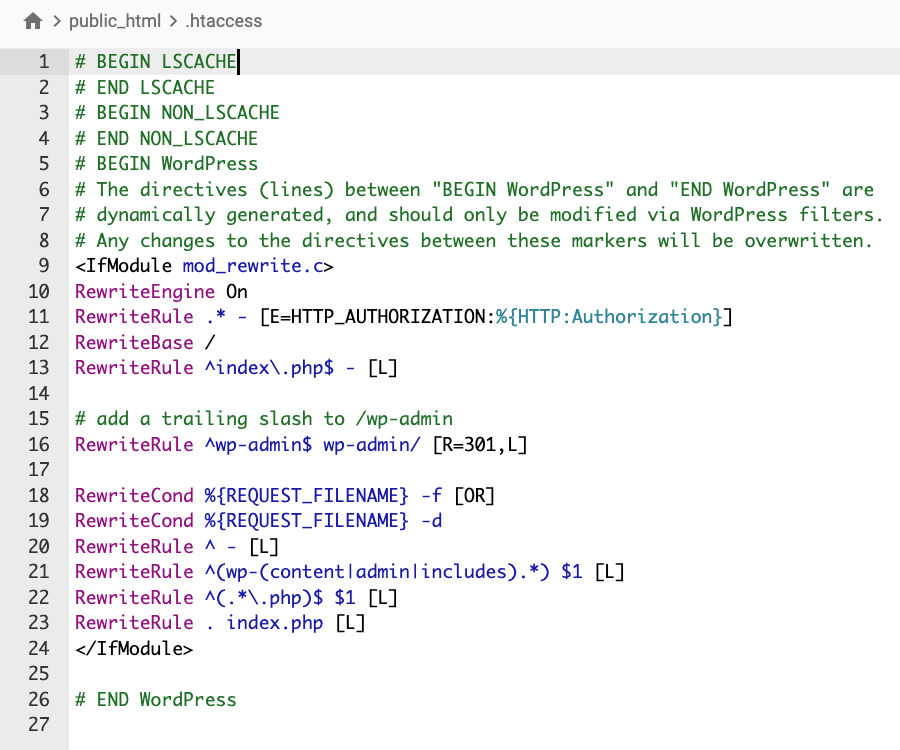
Salve as alterações em ambos os arquivos e feche o editor.
5. Configure as definições de rede
Neste ponto, sua rede WordPress Multisite está tecnicamente ativa. Após fazer login novamente, você verá o painel de administração da rede no novo menu suspenso “Meus Sites”. No entanto, ainda não está totalmente configurado.
Siga estes passos para concluir a configuração:
- Acesse Meus Sites → Administração da Rede → Painel de Controle. É aqui que os Super Admins gerenciam todos os sites da rede.
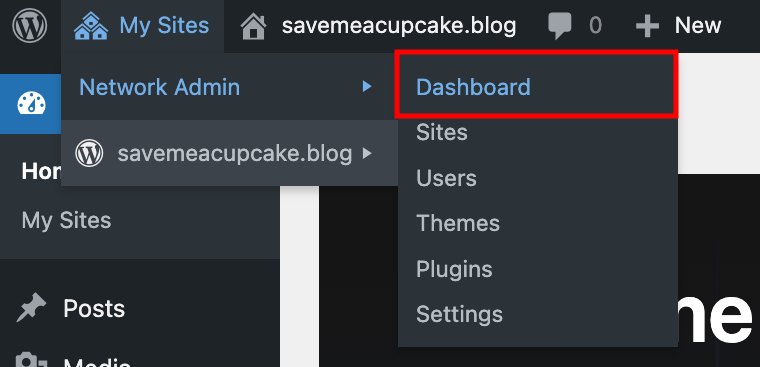
- No painel de controle, acesse Configurações → Configurações de rede.
- Em Configurações Operacionais, atualize o nome da rede e o endereço de e-mail do administrador se desejar receber notificações em toda a rede.
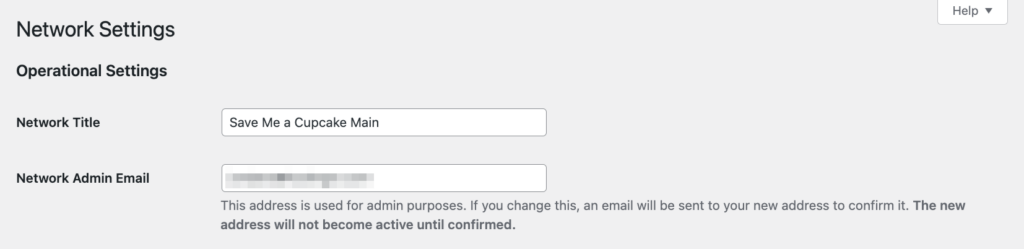
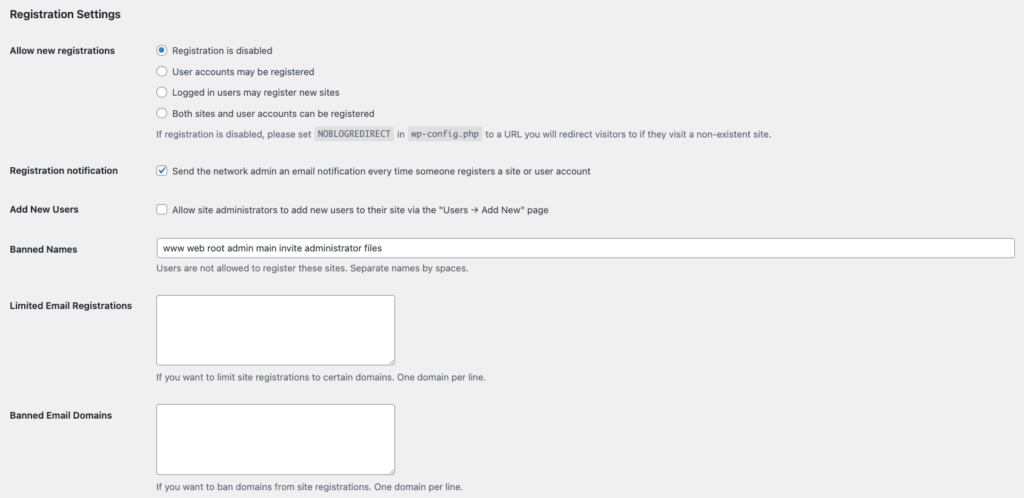
- Na seção Configurações de Registro, configure as opções de registro de usuário e site:
- Permitir novos cadastros. Controla se os usuários ou sites podem se registrar livremente, se são restritos ou se estão desativados em toda a rede.
- Notificação de registro. Envia uma notificação por e-mail ao administrador da rede quando um novo usuário ou site se cadastra.
- Adicionar novos usuários. Permite que os administradores do site adicionem usuários diretamente aos seus sub-sites.
- Nomes proibidos. Bloqueia nomes de sites específicos durante o cadastro.
- Número limitado de inscrições por e-mail. Restringe os registros a domínios de e-mail específicos para melhor controle e segurança.
- Domínios de e-mail proibidos. Impede que os usuários se registrem com endereços de e-mail de determinados domínios.
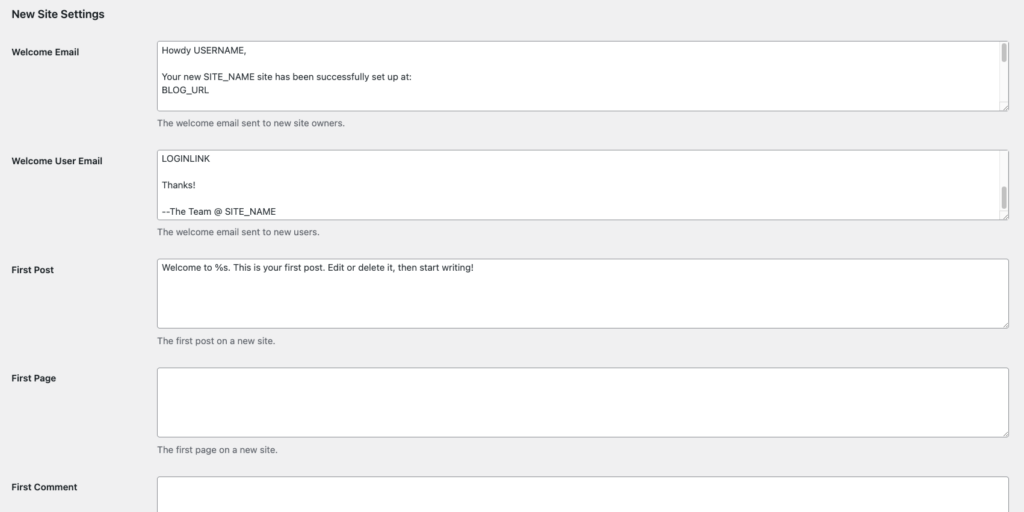
- Em Configurações do Novo Site, personalize a mensagem de boas-vindas e o conteúdo inicial para novos sites. Você pode ajustar as informações padrão de autoria de posts, páginas e comentários exibidas para novos administradores.
- Verifique as Configurações de Upload para controlar quais tipos de arquivo os usuários podem enviar e quanto espaço cada site pode usar. Se você aumentar o limite de upload, certifique-se de que ele permaneça dentro da capacidade de armazenamento do seu plano de hospedagem.

- Em Configurações do Menu, habilite a opção Plugins se desejar que os administradores do site gerenciem os plugins em seus sub-sites.
- Clique em Salvar alterações para aplicar todas as configurações.
Parabéns! Sua rede WordPress Multisite agora está totalmente configurada e pronta para hospedar vários sites.
Como gerenciar uma rede multisite WordPress
Depois de configurar sua rede, vale conhecer os principais recursos para administrar o multisite WordPress de forma eficiente no dia a dia.
Adicionando um novo site à rede
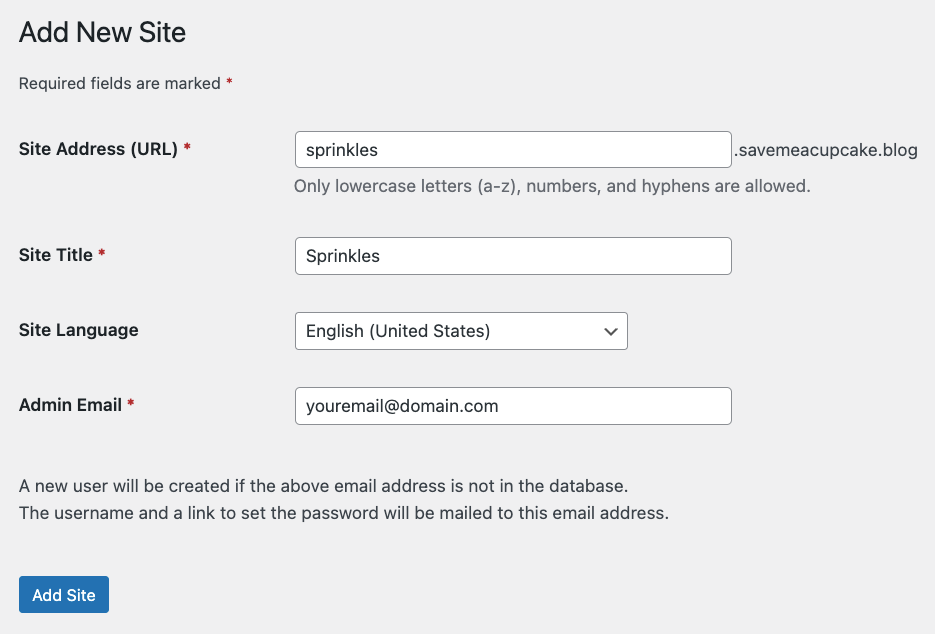
Após configurar o Multisite, sua rede começará com um único site. Para criar um novo subsite, acesse Sites → Adicionar novo no painel de administração da sua rede. Insira o endereço, o título, o idioma e o e-mail do administrador do site e, em seguida, clique em Adicionar site quando terminar.
Você pode gerenciar todos os subsites em Sites → Todos os Sites, incluindo editá-los, desativá-los ou excluí-los. Desde que os recursos do seu plano de hospedagem suportem isso, você pode criar quantos sites precisar.
Se você deseja atribuir um domínio personalizado a um subsite do WordPress Multisite, siga estas etapas:
- Compre um nome de domínio do seu registrador de domínios preferido.
- Se você comprou o domínio do mesmo provedor de hospedagem que seu WordPress Multisite, pule para a etapa 4.
- Aponte o domínio para os servidores de nomes do seu provedor de hospedagem. Lembre-se que a propagação do DNS pode levar até 48 horas para ser concluída.
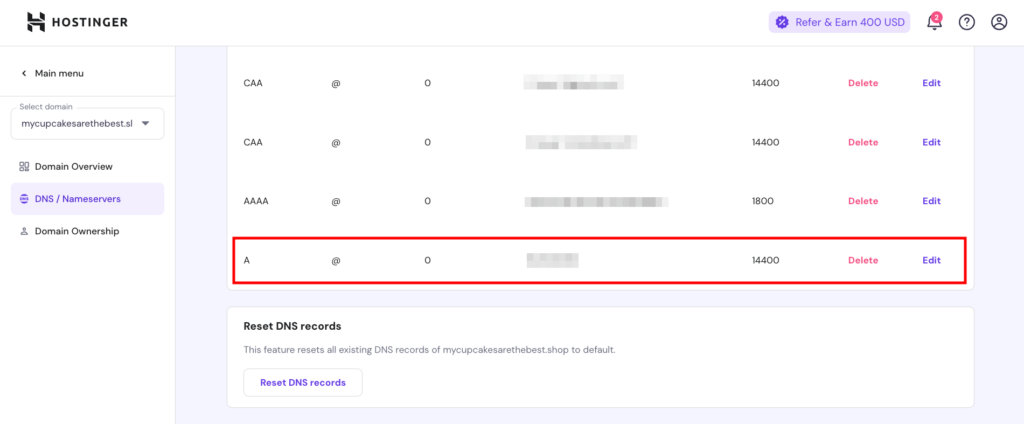
- Atualize o registro A do domínio para apontar para o endereço IP do seu servidor WordPress Multisite.
- Se você usa a Hostinger, adicione o domínio como um domínio estacionado na sua conta de hospedagem e, em seguida, atualize o registro A em DNS/Nameservers.
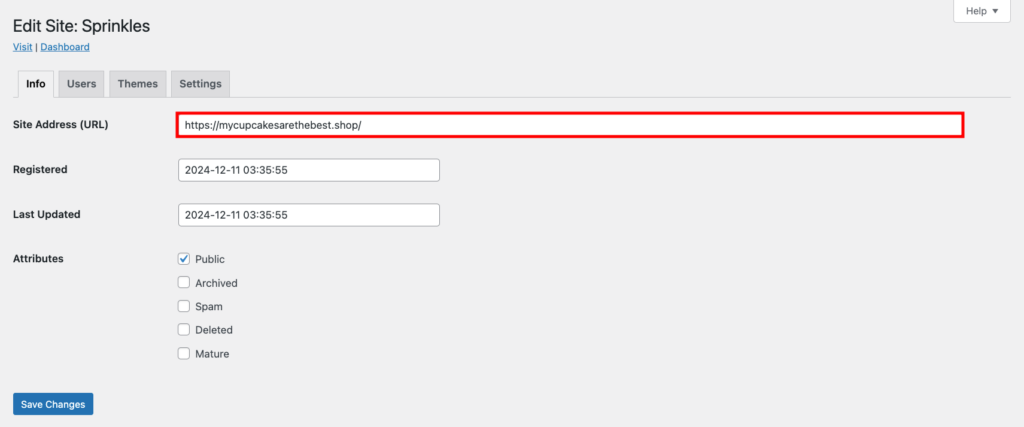
- Mapeie o domínio personalizado para o seu subsite. Acesse Sites → Editor para o subsite que deseja personalizar e, em seguida, atualize o campo Endereço do Site (URL) com seu domínio personalizado. Clique em Salvar alterações quando terminar.
Verificador de Domínio
Verifique instantaneamente a disponibilidade do nome de domínio.
Adicionando um novo usuário
Como Super Admin, você pode adicionar novos usuários como administradores de rede ou de site. Acesse Usuários → Adicionar novo usuário e insira o nome de usuário e o endereço de e-mail do usuário. Depois de clicar em Adicionar Usuário, eles receberão um convite por e-mail para definir sua senha.
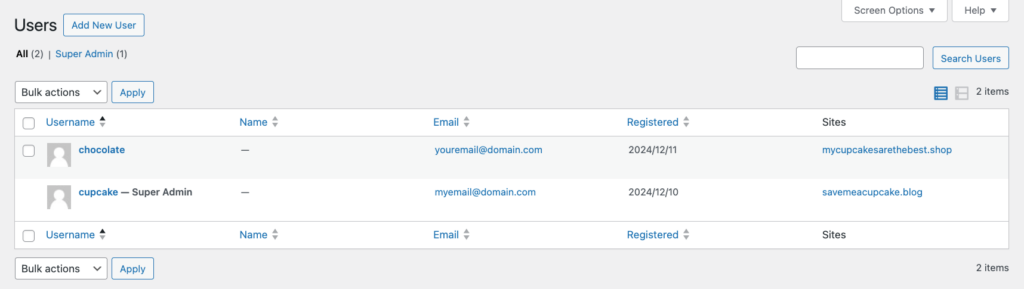
Para conceder privilégios de Super Admin, edite o usuário que você acabou de adicionar e marque a opção Super Admin. Tenha cautela ao atribuir essa função, pois ela concede controle total sobre toda a sua rede Multisite. É melhor limitar o acesso de Super Admin a uma única pessoa.
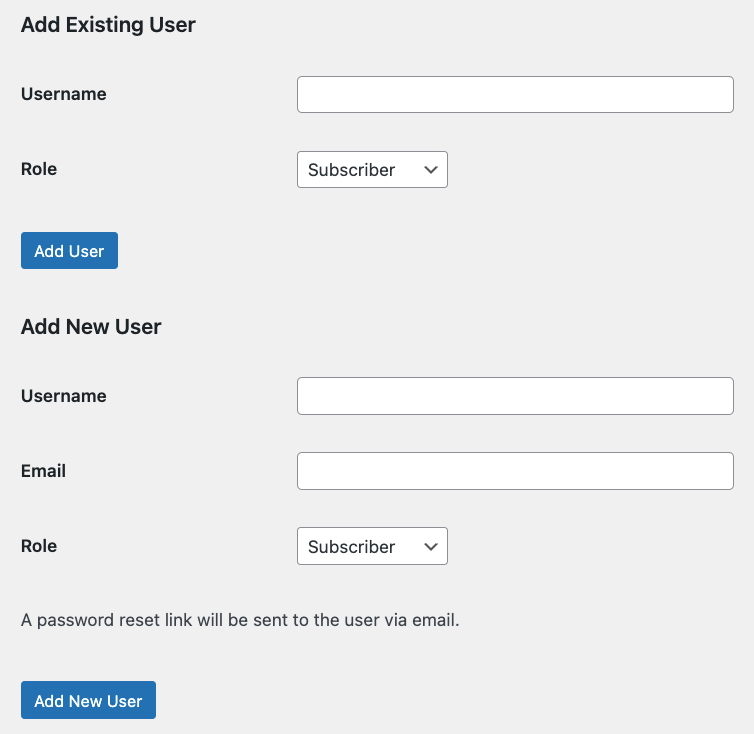
Você também pode criar novos usuários ou atribuir funções a um subsite específico. Acesse Sites → Todos os Sites e selecione o número em Usuários ao lado do site que você deseja gerenciar. Na aba Usuários, adicione usuários existentes ou novos na seção apropriada.
Gerenciando temas e plugins
A instalação de temas e plugins em uma rede Multisite funciona de maneira muito semelhante a um site WordPress comum. A principal diferença é que os temas e plugins instalados pelos Super Admins ficam disponíveis em toda a rede.
Para ativar um plugin em todos os sub-sites, clique em Ativar na Rede na página Plugins. Se você deixar desativado, os administradores de cada site poderão optar por ativá-lo em seus próprios sites.
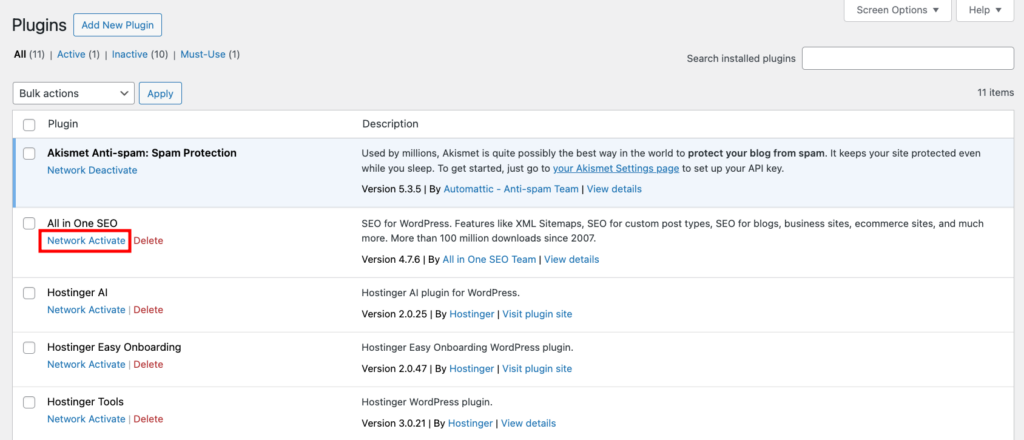
Para temas, os Super Admins podem selecionar “Ativar na Rede” para torná-los disponíveis para todos os sub-sites. O administrador de cada site pode então ativar o tema a partir do seu próprio painel de controle, conforme necessário.
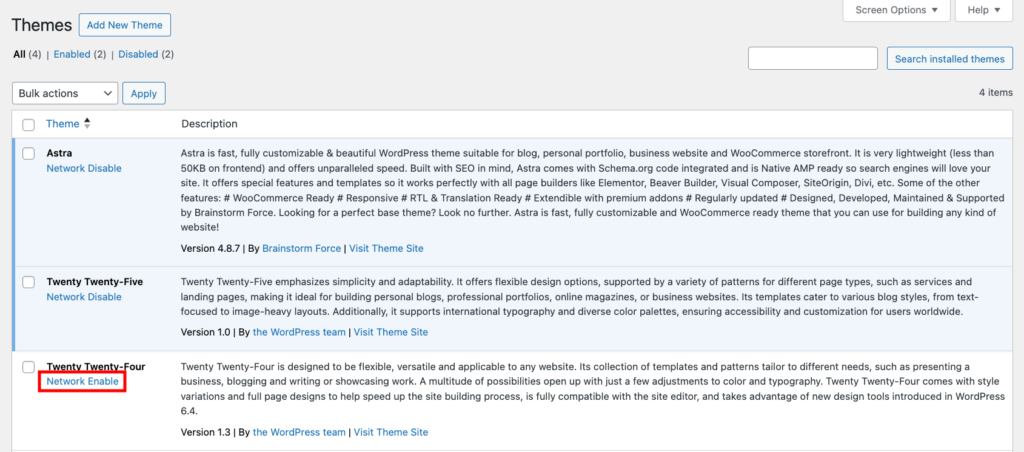
Lembre-se, os Super Admins são responsáveis por atualizar e remover temas e plugins inativos para manter todos os sites da rede funcionando sem problemas.
Gerenciando um banco de dados WordPress Multisite
O WordPress utiliza um único banco de dados para armazenar todos os dados da rede. Ele organiza o conteúdo de cada site em tabelas separadas, dando a cada subsite seu próprio espaço no banco de dados, enquanto compartilha algumas tabelas principais:
- wp_users. Armazena informações de todos os usuários da rede.
- wp_usermeta. Armazena metadados adicionais sobre os usuários, como funções e permissões.
- wp_site. Contém informações sobre a própria rede, incluindo o nome e o domínio da rede.
- wp_sitemeta. Armazena metadados para configurações de toda a rede.
- wp_blogs. Lista todos os sites dentro da rede, juntamente com seus domínios, caminhos e status.
- wp_blog_versions. Mantém o controle da versão do WordPress que cada site está executando.
- wp_signups. Registra cadastros de usuários ou do site se o registro estiver habilitado.
- wp_registration_log. Registra os dados de cadastro do usuário para fins de gerenciamento e rastreamento.
Quando um novo site é criado em uma rede WordPress Multisite, o WordPress gera 10 novas tabelas de banco de dados para esse site, usando o ID do site em cada nome de tabela. Por exemplo, se o ID do site for 2, as novas tabelas do banco de dados serão:
- wp_2_posts. Armazena todas as postagens, páginas e tipos de postagem personalizados.
- wp_2_postmeta. Contém metadados para postagens, como campos personalizados.
- wp_2_comments. Armazena comentários feitos em publicações e páginas.
- wp_2_commentmeta. Contém metadados para comentários.
- wp_2_links. Armazena links para a lista de blogs, se utilizados.
- wp_2_options. Contém as configurações e definições do site.
- wp_2_terms. Armazena etiquetas, categorias e termos personalizados.
- wp_2_term_taxonomy. Define os tipos de taxonomia para os termos.
- wp_2_term_relationships. Monitora as relações entre o conteúdo e os termos da taxonomia.
- wp_2_termmeta. Armazena metadados para termos de taxonomia.
Note que wp_users e wp_usermeta são compartilhados entre todos os sites da rede e não são duplicados para cada subsite.
Utilize uma ferramenta de gerenciamento de banco de dados como o phpMyAdmin para localizar as tabelas de um subsite específico e gerenciar seu conteúdo.
Quando devo usar um WordPress Multisite?
Você deve usar o WordPress Multisite ao gerenciar vários sites semelhantes que compartilham os mesmos temas, plugins e arquivos principais do WordPress. Por exemplo, a BBC America cria subsites para cada programa, usando temas secundários para lhes conferir uma identidade visual única.
Dito isso, uma rede Multisite não é uma solução que serve para todos os casos. Se seus sites não forem relacionados ou tiverem necessidades muito diferentes, você poderá achar isso limitante, já que a maioria dos recursos precisa ser compartilhada e gerenciada por um administrador de rede.
Imagine que você é um desenvolvedor web com vários clientes, cada um precisando de um site exclusivo. Como cada site requer plugins, temas e configurações personalizadas diferentes, colocá-los todos em uma rede Multisite pode causar problemas de compatibilidade.
Gerenciá-los separadamente, com suas próprias instalações e configurações do WordPress, seria muito mais fácil. Aqui está uma tabela comparativa para te ajudar a decidir:
| WordPress Multisite | Site único WordPress |
| Vocês administram sites com conteúdo e funcionalidades semelhantes. | Vocês administram sites com conteúdo e funcionalidades muito diferentes. |
| Gerencie vários sites com as mesmas configurações de servidor. | Cada site requer configurações de servidor específicas. |
| Ideal para empresas ou organizações que precisam de sites separados para departamentos ou projetos. | Ideal para empresas ou organizações que precisam apenas de um único site. |
| Ideal para sites específicos de cada região com conteúdo, identidade visual ou gestão diferenciados por local/idioma. | Ideal para sites onde o mesmo conteúdo é traduzido para vários idiomas por meio de um plugin. |
| É economicamente vantajoso inicialmente, embora os custos possam aumentar à medida que a rede cresce. | O orçamento é mais previsível, uma vez que cada local possui recursos dedicados. |
Prós e contras do WordPress Multisite
Aqui estão as principais vantagens de configurar uma rede Multisite no WordPress:
- Gestão eficiente. Como administrador de rede, você pode gerenciar atualizações, backups e plugins de segurança ou desempenho a partir de um único painel do WordPress.
- Delegação mais fácil. O WordPress Multisite permite atribuir administradores de nível inferior a diferentes sites da sua rede, facilitando a distribuição de tarefas de gestão.
- Maior controle. Se você administra vários sites, o Multisite oferece controle centralizado sobre plugins e temas para cada site. Isso ajuda a reduzir o risco de problemas de segurança ou de desempenho que afetem toda a rede.
- Gestão centralizada de usuários. Gerencie usuários em todos os sites a partir de um único painel e dê a eles acesso a vários sites sem a necessidade de criar contas separadas.
- Atualizações e manutenção simplificadas. Como todos os sites compartilham os mesmos arquivos principais, temas e plugins, você só precisa atualizá-los uma vez para toda a rede, economizando tempo e esforço.
Antes de implementar o Multisite, considere as possíveis desvantagens:
- Limitações compartilhadas. Como todos os sub-sites usam o mesmo banco de dados, os backups e as atualizações se aplicam a toda a rede, e não a sites individuais.
- Risco mais elevado. Se a rede ficar inativa, todos os sites serão afetados. Da mesma forma, um problema de segurança em um site pode comprometer outros.
- Desempenho interdependente. O desempenho de cada site depende da carga geral da rede. Um pico de tráfego em um site pode afetar negativamente o desempenho dos demais.
- Compatibilidade com plugins e temas. Nem todos os plugins ou temas funcionam com Multisite, portanto, suas opções de personalização podem ser limitadas.
- Requisitos de hospedagem. Algumas empresas de hospedagem web não são compatíveis com o WordPress Multisite, portanto, verifique a compatibilidade antes de configurá-lo.
Como solucionar problemas comuns do WordPress Multisite
Para manter sua rede WordPress Multisite funcionando sem problemas, é importante entender os problemas comuns e como resolvê-los.
Mapeamento de domínio incorreto
Esse problema geralmente ocorre devido a configurações incorretas de DNS. Comece verificando se o registro A aponta para o endereço IP correto do servidor que hospeda seu Multisite. Se você fez alterações recentemente, lembre-se de que as atualizações de DNS podem levar até 48 horas para se propagarem globalmente.
Em seguida, revise as configurações do seu WordPress. Acesse a seção Sites no painel de administração da rede, localize o subsite problemático e edite suas configurações. Verifique novamente o campo Endereço do Site (URL) para garantir que ele esteja usando o domínio mapeado correto.
Além disso, valide o certificado SSL do domínio. Problemas com SSL podem causar incompatibilidades entre HTTP e HTTPS, que podem ser corrigidas ao impor conexões HTTPS.
Um sistema de cache desatualizado pode levar a problemas semelhantes. Registros DNS em cache, cache do lado do servidor ou cache baseado em plugins podem interferir na resolução de domínios. Para resolver isso, limpe o cache DNS, bem como os caches de servidor e de plugins.
Por fim, se você estiver usando um plugin de mapeamento de domínio, certifique-se de que ele esteja atualizado e configurado corretamente.
Permissões incorretas de arquivo ou diretório
As permissões de arquivos e diretórios controlam como seu servidor interage com os arquivos do WordPress. Permissões incorretas podem impedir o servidor de ler, gravar ou executar arquivos essenciais, o que pode causar problemas em sua rede Multisite.
Para corrigir isso, verifique suas permissões atuais usando o Gerenciador de Arquivos ou um cliente FTP. As configurações recomendadas são:
- Arquivos: 644. O dono da casa sabe ler e escrever, enquanto os outros só sabem ler.
- Diretórios: 755. O proprietário pode ler, escrever e executar, enquanto os outros podem apenas ler e executar.
Se você usa o Hostinger, corrigir as permissões é simples. Acesse Avançado → Corrigir propriedade do arquivo no hPanel, marque a caixa e clique em Executar.
Problema de login na instalação do subdiretório
Se você não conseguir acessar os subdomínios após editar os arquivos wp-config.php ou.htaccess, provavelmente é devido a uma configuração incorreta do subdiretório.
Para corrigir isso, localize a seguinte linha no seu arquivo wp-config.php, :
define( 'SUBDOMAIN_INSTALL', true );
Altere “true” para “false”, de forma que fique assim:
define( 'SUBDOMAIN_INSTALL', false );
Essa alteração configura o WordPress para usar uma configuração Multisite baseada em subdiretórios em vez de subdomínios.
Os usuários não estão recebendo e-mails de ativação
Se os novos usuários não estiverem recebendo e-mails de ativação para acessar seus subdomínios, o problema provavelmente está relacionado à configuração de e-mail ou às configurações do servidor.
Para melhorar a entregabilidade de e-mails, configure o SMTP do WordPress para enviar e-mails por meio de um provedor terceirizado confiável, em vez de usar a função mail() padrão do seu servidor de hospedagem.
O SMTP oferece um processo de entrega de e-mails mais seguro e consistente, reduzindo as chances de as mensagens serem marcadas como spam ou falharem no envio.
Ferramentas úteis para gerenciar vários sites WordPress
As melhores ferramentas para gerenciar vários sites WordPress incluem WP Umbrella, MainWP Dashboard e Modular DS. Essas plataformas permitem controlar várias instalações independentes do WordPress a partir de um único painel de controle.
Embora o WordPress Multisite seja uma opção integrada poderosa para gerenciar sites relacionados em uma única instalação, nem sempre é a melhor escolha.
Para agências ou desenvolvedores que gerenciam sites de clientes completamente separados – cada um com temas, plugins ou ambientes de hospedagem exclusivos – uma rede Multisite pode parecer restritiva. Nesses casos, uma ferramenta dedicada à gestão do WordPress costuma ser mais adequada.
Para explorar suas opções, confira nosso guia sobre 6 ferramentas para gerenciar vários sites WordPress, que destaca soluções de terceiros que simplificam atualizações, backups e monitoramento em todos os seus projetos.
Todo o conteúdo dos tutoriais deste site segue os rigorosos padrões editoriais e valores da Hostinger.


Bruno is a Content Writer at Hostinger, focused on creating and optimizing helpful, engaging articles about web development and marketing. With a background in journalism, he combines storytelling with practical insights to make complex topics easier to understand. He has also contributed to publications like MacMagazine and Jornal A Tarde. Outside of work, Bruno enjoys exploring art, cooking, and technology.


Comentários
23 responsesDezembro 21 2017
Boa tarde! Não encontro o ficheiro htaccess. Devo criar um ficheiro com esse nome? como faço para modificar de subdirectoria para subdomínio?
Janeiro 08 2018
Olá, Claudio. Ao criar o subdomínio pelo painel, o ficheiro será criado automaticamente. Mas se se quiser que o domínio seja direcionada para o subdomínio, adicione no htaccess (substitua as variáveis blog e website pelo subdomínio e domínio respectivamente): RewriteEngine on RewriteBase / #if not already blog.website.com RewriteCond %{HTTP_HOST} !^blog\.website\.com$ [NC] #if request is for blog/, go to blog.website.com RewriteRule ^blog/$ http://blog.website.com [L,NC,R=301]
Agosto 31 2018
É possível ativar o Multisite e inserir outros blogs que estão no mesmo diretório? Por exemplo, possuo 7 blogs no meu diretório e gostaria de que só um tivesse o Multisite ativo e o restante fosse "para dentro" dele, é possível migrar?
Setembro 11 2018
Oi, Suzana. É possível sim, sem problemas! Mas cuidado na na hora de definir os links permanentes do seu site principal porque isso pode trazer uma dor de cabeça gigante (isso pode tirar os outros sites do ar se você mexer em algum link permanente). Bom trabalho pra você! ;)
Abril 01 2019
Não estou conseguindo acessar o painel do nosso site criado. O que devo fazer?
Abril 08 2019
Oi, Artur. Você é usuário da Hostinger? Fale conosco através da sua conta que vamos ajudar a descobrir o que aconteceu" :)
Abril 15 2019
Não ficou muito claro pra mim, gostaria de saber se: - Feita uma vez a instalação dos temas, eu posso selecionar e usar cada uma diferente para cada subdominio? OU - preciso instalar diferentes temas em diferentes pastas, um em cada subdominio diferente? Obrigado
Abril 23 2019
Oi, Mark Chame um dos nossos agentes através do seu painel de controle que vamos te ajudar :)
Outubro 14 2019
Mark, os plugins e temas ficarão no painel global do multi site, vc irá apenas habilitar para o diretório que desejar. Eu entendi que sua dúvida é sobre aplicação dos temas e plugins, não ocorre de forma individual a instalação, mas a utilização sim. Porém vale ressaltar o que a Ariane disse em um dos comentários, é ótimo, mas cada alteração que vc fizer nos links permanentes, painel global e as configurações raiz(mesmo que para teste) irá afetar toda a rede de sites. Resumindo(de forma bruta), os plugins e temas ficam no scopo global do CMS, podendo ser acessado, habilitado e desabilitado nos sub-dominios/diretorios. Fica calro também que só o ADM tem controle total, o usuario ira apenas desabilitar ou habilitar o plugin/tema na zona dele.
Julho 01 2019
boa tarde, eu so tenho essa opção para o subdominio? e se eu quiser construir um outro site totalmente independente e compartilhar da mesma hospedagem? exemplo: site atual domainexample.com novo site newsite.com quando eu crio um novo site ele apresenta a seguinte opção: Digite a URL do novo site: domainexample.com/
Agosto 02 2019
Bom dia No caso cada novo site que adiciono não rodar somente no core principal do wordpress? Ou eu tenho uma nova instalação wordpress a cada um que adiciono? Gostaria de achar uma solução wordpress em que todos os sites rodem no mesmo core, mas com bancos de dados e arquivos de upload separados, será que é possível com o multisite?
Outubro 05 2020
Onde está o campo para copiar a segunda parte, da edição do .htaccess?
Outubro 06 2020
Oi Ricardo, o código é este aqui: RewriteEngine On RewriteBase / RewriteRule ^index\.php$ - [L] # add a trailing slash to /wp-admin RewriteRule ^([_0-9a-zA-Z-]+/)?wp-admin$ $1wp-admin/ [R=301,L] RewriteCond %{REQUEST_FILENAME} -f [OR] RewriteCond %{REQUEST_FILENAME} -d RewriteRule ^ - [L] RewriteRule ^([_0-9a-zA-Z-]+/)?(wp-(content|admin|includes).*) $2 [L] RewriteRule ^([_0-9a-zA-Z-]+/)?(.*\.php)$ $2 [L] RewriteRule . index.php [L]
Maio 29 2021
Olá, estou com um erro, após a instalação do multisites "Endereço do site ausente ou inválido". Alguém sabe o que pode ser?
Junho 04 2021
Olá, Ademir! Neste caso, o ideal é conversar com nosso time de suporte mesmo, que eles podem te ajudar!
Dezembro 03 2021
Isso se aplica a sites com domínio diferentes também?
Janeiro 07 2022
Olá, é possível ativar o Multisite no WordPress usando o diferentes domínios também!?
Fevereiro 06 2022
Olá, já sou Hostinger ha penas dois dias. Estou em dúvida porque eu gostaria de falar de nichos diferentes. Vocês aconselham criar o multisite para fazer isso ou eu teria alguma outra opção?
Fevereiro 11 2022
Olá, Vanderlei! Aí realmente depende dos nichos diferentes que você vai tratar. Se eles forem relativamente próximos, daria para fazer apenas seções diferentes para seu site. Agora, se elas são irreconciliáveis, aí o multisite é uma boa mesmo para gerenciar tudo do mesmo painel!?
Outubro 08 2023
Estou com problemas na hora de acessar o super admin. Fica aparecendo essa mensagem: Sem permissão para acessar esta página. Devido a isso não consigo mais instalar novos plugins no site ou criar outros subdomínios.
Outubro 13 2023
Oi, Vitor! Nesse caso, como não tenho acesso aos detalhes do seu site, o mais indicado é entrar em contato com o suporte da Hostinger: https://node-summit.live/contatos. Nossa equipe está disponível 24h por dia, 7 dias por semana pra te ajudar. Espero que tudo se resolva!
Maio 07 2024
Olá! Há uma aparente contradição em uma das duas declarações nesta página. Dentro do artigo diz "...se o seu website já está online há mais de um mês, o WordPress não irá permitir que configure subdomínios para seu Multisite.", enquanto que o FAQ diz "Habilitar o Multisite num site do WordPress que já existe há mais de um mês fará com que você não possa usar subdiretórios para novos sites, apenas subdomínios". Qual delas está correta?
Maio 17 2024
Oi, Felipe! Muito obrigado pelo apontamento. A declaração correta é a do FAQ: “Habilitar o Multisite num site do WordPress que já existe há mais de um mês fará com que você não possa usar subdiretórios para novos sites, apenas subdomínios”. Isso significa que, após um mês, você só poderá criar novos sites como subdomínios, e não subdiretórios. Agradecemos por apontar isso e já corrigimos o artigo!