Como usar o editor de zona DNS da Hostinger
Apr 16, 2025
/
Bruno S.
/
7 min de leitura
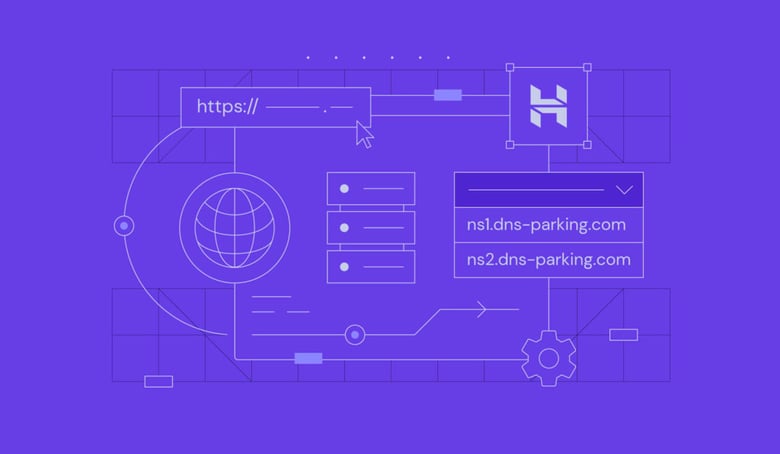
O Sistema de Nomes de Domínio (DNS) desempenha um papel central no funcionamento da Internet. Ele atua como um diretório que “traduz”os nomes de domínio, como exemplo.com, em endereços IP numéricos que podem ser compreendidos pelos computadores. Esse processo permite que seu navegador localize o servidor que hospeda o site desejado e exiba seu conteúdo na tela.
O editor de zona DNS da Hostinger, acessível por meio do hPanel, é uma ferramenta importante para gerenciar seus registros DNS. E é para isso que estamos aqui: nos próximos parágrafos, explicaremos tudo sobre o nosso editor de zona DNS — suas funções, como usá-lo e as principais dicas para melhorar o gerenciamento dos seus domínios.
Como funciona o Domain Name System (DNS)
Suponha que você queira abrir o site hostinger.com em seu navegador. Veja a seguir o que acontece nos bastidores:
- O navegador consulta um servidor DNS. O navegador entra em contato com um servidor DNS para traduzir o nome de domínio (isto é, hostinger.com) em seu endereço IP correspondente.
- O servidor DNS localiza o endereço IP. O servidor DNS consulta seu enorme banco de dados, repleto de nomes de domínio e endereços IP, para encontrar o endereço que corresponde a hostinger.com.
- Um endereço IP é retornado. Depois que o endereço IP é identificado, o servidor DNS retransmite essas informações para o navegador.
- O navegador se conecta ao site. Com o endereço IP localizado, seu navegador agora pode estabelecer uma conexão com o servidor que hospeda o site hostinger.com.
- O conteúdo do site é exibido. O servidor envia o conteúdo de volta ao seu navegador, permitindo que você veja o site da Hostinger em sua tela.
Caso você esteja migrando de hospedagem ou apontando seu domínio para um endereço IP diferente, talvez seja necessário acessar o editor de zona DNS por meio do painel de controle do seu provedor.
Os clientes da Hostinger podem acessar essa ferramenta indo até hPanel → Sites → Avançado → Editor de zona DNS. Por lá, eles podem modificar os registros DNS de seus domínios, garantindo maior controle sobre a visibilidade de seus sites na web.

O que são nameservers?
Ao editar registros de DNS, você pode se deparar com nameservers. Os nameservers armazenam todos os registros de DNS de um domínio e os utilizam para localizar o endereço IP associado a ele. Eles também direcionam o tráfego para o site ao qual o domínio está associado.
Quando um usuário registra um nome de domínio, o provedor de hospedagem fornece pelo menos dois valores de nameservers — o segundo atua como backup se o primeiro falhar. Aqui estão os nameservers da Hostinger:
ns1.dns-parking.com

ns2.dns-parking.com
Para modificar os registros DNS de um domínio, as configurações de DNS devem incluir os nameservers do provedor de hospedagem do site. Portanto, para usar o editor de zona DNS do hPanel, certifique-se de que seu domínio esteja apontando para a Hostinger.
Se você comprou seu domínio diretamente com a Hostinger, ele estará conectado aos nossos nameservers por padrão. Para verificar isso, navegue até hPanel → Domínios → Lista de Domínios e clique em Gerenciar ao lado do domínio desejado. Os nameservers atuais serão mostrados na seção DNS/Nameservers.
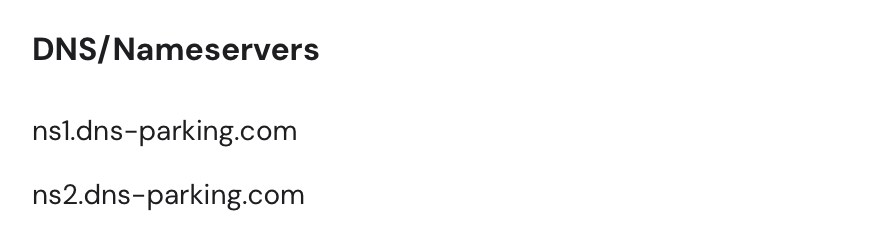
Se você comprou seu domínio em um outro registrador, acesse as configurações do seu registrador e substitua os nameservers existentes pelos da Hostinger.
Explorando o editor de zona DNS da Hostinger
Se você tiver um plano de hospedagem da Hostinger, é possível acessar o editor de zona DNS acessando o hPanel → Sites e selecionando seu site. Em seguida, vá para Avançado → Editor de zona DNS. É isso que você verá:
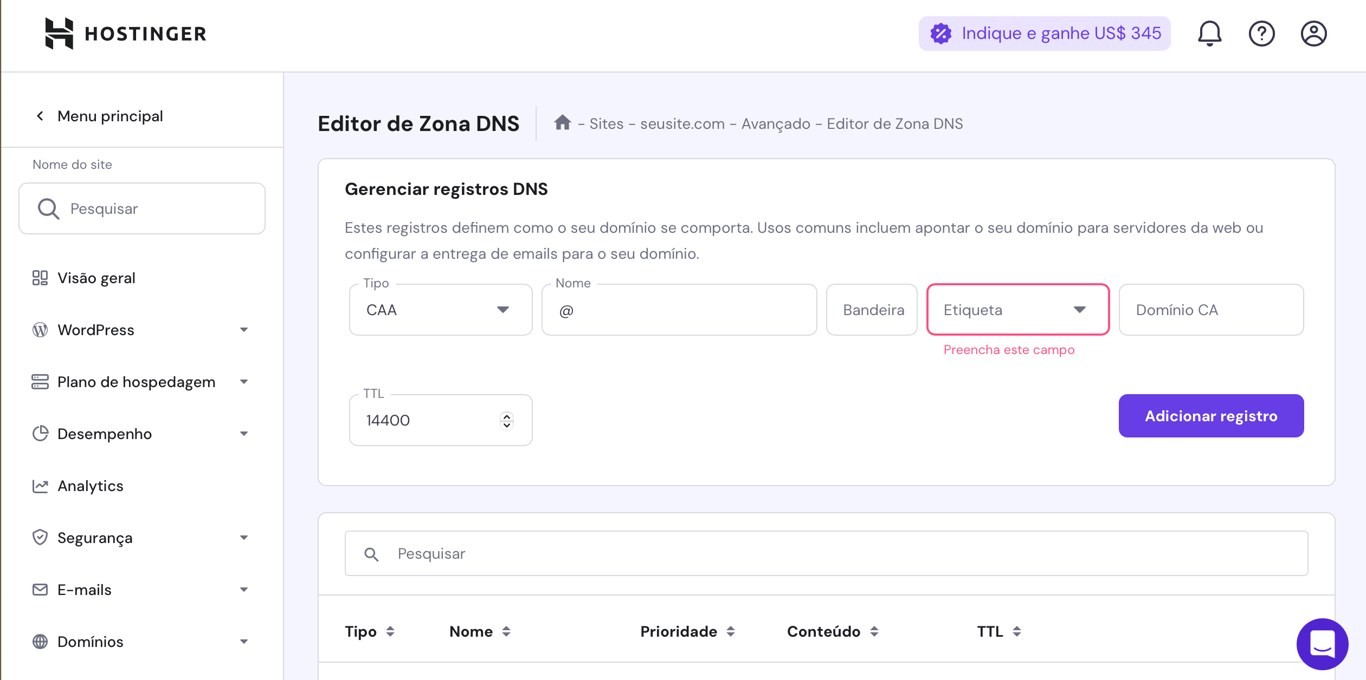
Caso o editor de zona DNS esteja inacessível, verifique se o nome do seu domínio já está conectado ao seu plano de hospedagem e se ele está usando os nameservers corretos.
Se você comprou apenas um domínio na Hostinger, sem uma hospedagem atrelada a ele, vá até o hPanel→ Domínios → Lista de Domínios e selecione o domínio desejado. Em seguida, vá até DNS / Nameservers → Registros DNS. Você verá os registros DNS que podem ser editados, adicionados e removidos.
O que é um registro A?
Um registro A é o principal registro DNS, que direciona um domínio ou subdomínio para um endereço IPv4.
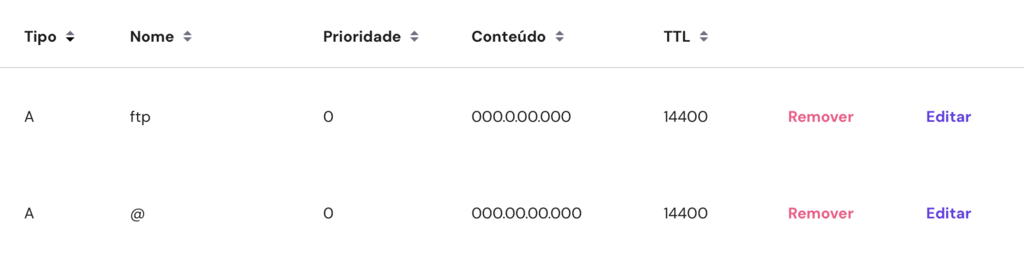
No editor de zona DNS, há duas listagens padrão: uma para o subdomínio ftp do domínio e outra para o domínio principal, representada pelo símbolo @.
Por exemplo, usando o domínio loremipsum.com, esses registros direcionarão ftp.loremipsum.com e loremipsum.com para o endereço IP 000.0.000.00.
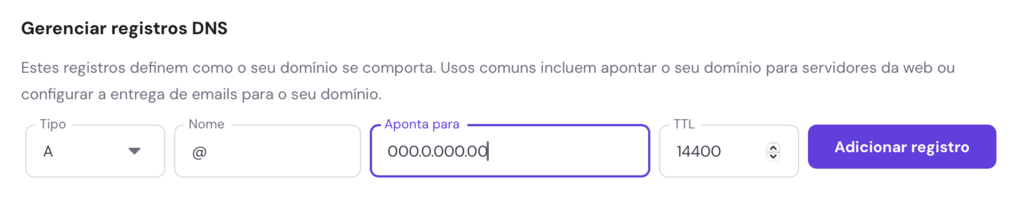
Para apontar o domínio ou seus subdomínios para um endereço IP diferente, basta adicionar um novo registro A na seção Gerenciar registros DNS. Aqui estão os campos que você precisa preencher:
- Tipo. O tipo de registro DNS que deseja criar.
- Nome. Use @ para apontar o domínio principal para outro endereço IP ou digite um nome de subdomínio.
- Aponta para. Digite o endereço IP para o qual seu domínio ou subdomínio deve ser resolvido.
- TTL (Time to Live). Especifica por quanto tempo o resolvedor de DNS deve armazenar em cache a consulta para esse domínio. A maioria dos provedores de hospedagem normalmente define esse valor como 14400 segundos (4 horas).
Depois de preencher esses campos, clique em Adicionar registro.
O que é um registro CNAME?
Um CNAME, abreviação de Canonical Name (nome canônico), permite que você transforme um domínio ou subdomínio em um alias de outro domínio.
Por exemplo, se o seu site usa o domínio loremipsum.com, é uma boa ideia redirecionar os visitantes que digitarem www.loremipsum.com. O registro CNAME torna isso possível ao apontar www.loremipsum.com para loremipsum.com.
Ao adicionar um novo registro CNAME, em vez de digitar um endereço IP no campo Destino, você digitará o nome do domínio principal, conforme mostrado abaixo:
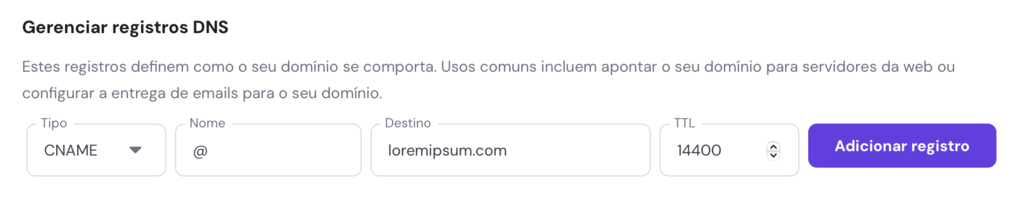
Se o endereço IP do domínio principal for alterado no registro A, os registros CNAME serão atualizados automaticamente para refletir essa alteração.
O que é um registro MX?
Um registro MX, abreviação de Mail Exchanger, especifica o servidor de e-mail responsável por receber e-mails enviados ao seu domínio. Por padrão, os domínios da Hostinger usam os seguintes registros MX:
mx1.hostinger.com

mx2.hostinger.com
Esses registros aparecem no editor de zona DNS, conforme mostrado abaixo:
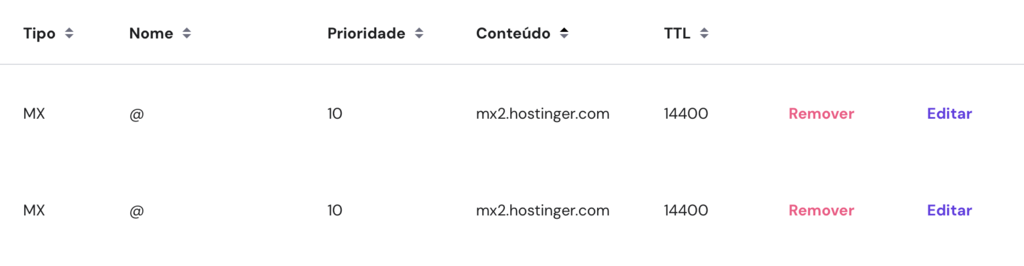
Se você deseja usar um serviço de hospedagem de e-mail de terceiros, será necessário remover esses registros MX e adicionar novos registros fornecidos pelo seu serviço de e-mail. Além de Nome e TTL, você precisa preencher os seguintes campos:
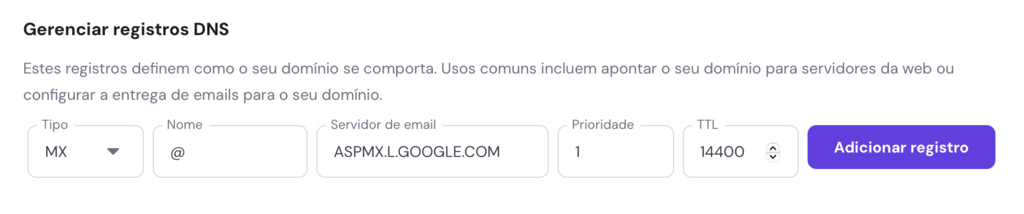
- Servidor de e-mail. O endereço do servidor que receberá os e-mails.
- Prioridade. Indica qual servidor de e-mail deve ser usado primeiro. Um número menor representa uma prioridade maior.
Importante! Você só pode usar um provedor de e-mail por domínio de cada vez. Certifique-se de ter apenas um registro MX por domínio. Se você estiver usando diferentes provedores de e-mail para o domínio principal e o subdomínio, certifique-se de usar corretamente a seção Nome na zona DNS.
Aqui está um exemplo de um registro MX usando um dos servidores de e-mail do Google Workspace:
O que é um registro TXT?
Um registro TXT é uma entrada de DNS que contém informações de texto sobre um domínio que pode ser lido por terceiros.
Exemplos comuns de registros TXT incluem Sender Policy Framework (SPF) e DomainKeys Identified Mail (DKIM). Os proprietários de sites usam esses registros para proteger as trocas de e-mail contra tentativas de falsificação ou phishing. O Google também usa registros TXT para fins de verificação de domínio.
O registro SPF TXT especifica os endereços IP ou hostnames autorizados a enviar e-mails em nome de um domínio. O registro DKIM TXT adiciona assinaturas criptográficas aos e-mails para verificar se eles vêm de uma fonte confiável.
Um domínio pode ter vários registros TXT para várias finalidades, mas deve ter apenas um registro SPF e um registro DKIM.
O editor de zona DNS da Hostinger inclui um registro SPF TXT por padrão. Ele usa a tag v=spf1 dentro do valor TXT, conforme mostrado aqui:

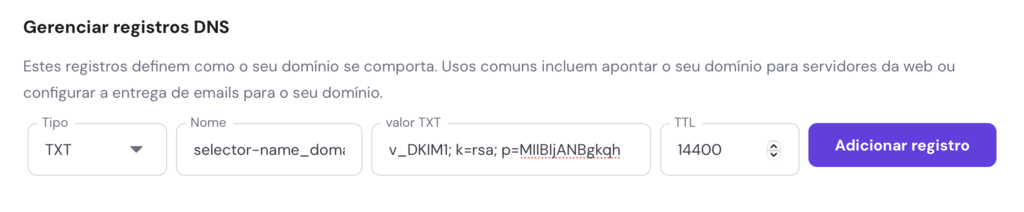
Para adicionar um novo registro TXT, siga as mesmas etapas das outras entradas. Em seguida, use @ para o domínio principal ou insira o nome do subdomínio no campo Nome, dependendo da finalidade das informações. Para um registro DKIM, inclua o nome do seletor junto com _domainkey.
Em vez do campo Aponta para, será exibido o campo valor TXT, no qual você deverá inserir as informações necessárias.
Abaixo está um exemplo de como os campos devem ficar ao adicionar um novo registro DKIM TXT:
O que é um registro AAAA?
Um registro AAAA funciona de forma semelhante a um registro A, mas aponta seu domínio para um endereço IPv6 em vez de um endereço IPv4.
No editor de zona DNS da Hostinger, esse registro é deixado em branco por padrão, pois muitos provedores de serviços de Internet (ISPs) e roteadores de Internet ainda não oferecem suporte ao IPv6. Dito isso, a adoção do IPv6 está aumentando, portanto, é possível que haja mais uso de registros AAAA no futuro.
O que é um registro NS?
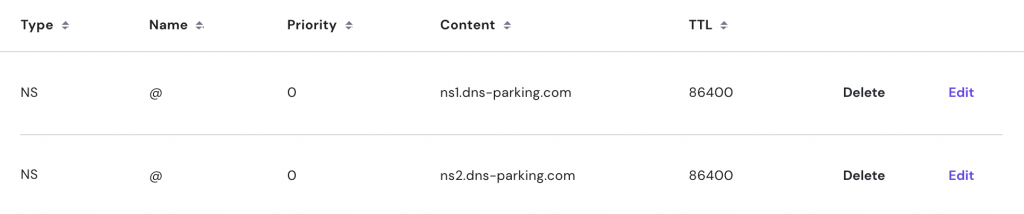
No editor de zona DNS, os registros NS listam os valores dos nameservers fornecidos pela Hostinger. Eles só devem ser editados se você pretender transferir seu site para outra plataforma de hospedagem.
Dica
Os registros NS devem sempre apontar para ns1.dns-parking.com e ns2.dns-parking.com. Mesmo que você planeje trocar de hospedagem, o editor de zona DNS não é o local ideal para alterar os registros NS. Em vez disso, altere os nameservers por meio do seu registrador de domínios, que pode ser verificado por meio de uma pesquisa de domínio WHOIS.
O que é um registro SRV?
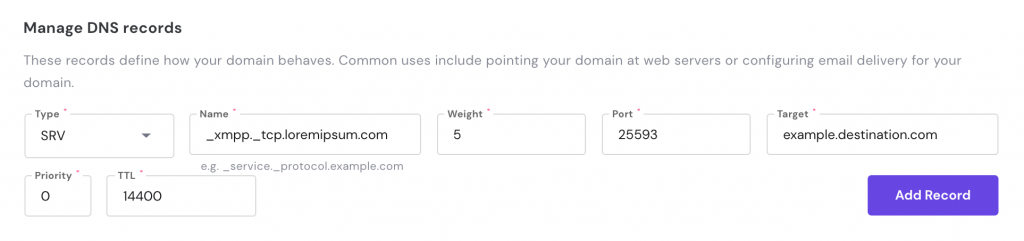
Um registro SRV especifica o local do servidor de um serviço para estabelecer uma conexão. Ele é comumente usado para protocolos como VoIP e XMPP, que facilitam a comunicação do usuário na internet. Por padrão, essa entrada fica vazia no editor de zona DNS.
As informações necessárias para um registro SRV incluem:
- Nome. O nome do serviço, do protocolo e do domínio, formatado como _service._protocol.example.com.
- Peso. Determina a ordem de contato se vários registros SRV tiverem a mesma prioridade. Um número maior indica maior prioridade.
- Porta. O número da porta usada pelo serviço.
- Destino. O endereço do servidor de destino.
- Prioridade. Indica a prioridade do servidor. Números mais baixos representam prioridade mais alta.
O que é um registro CAA?
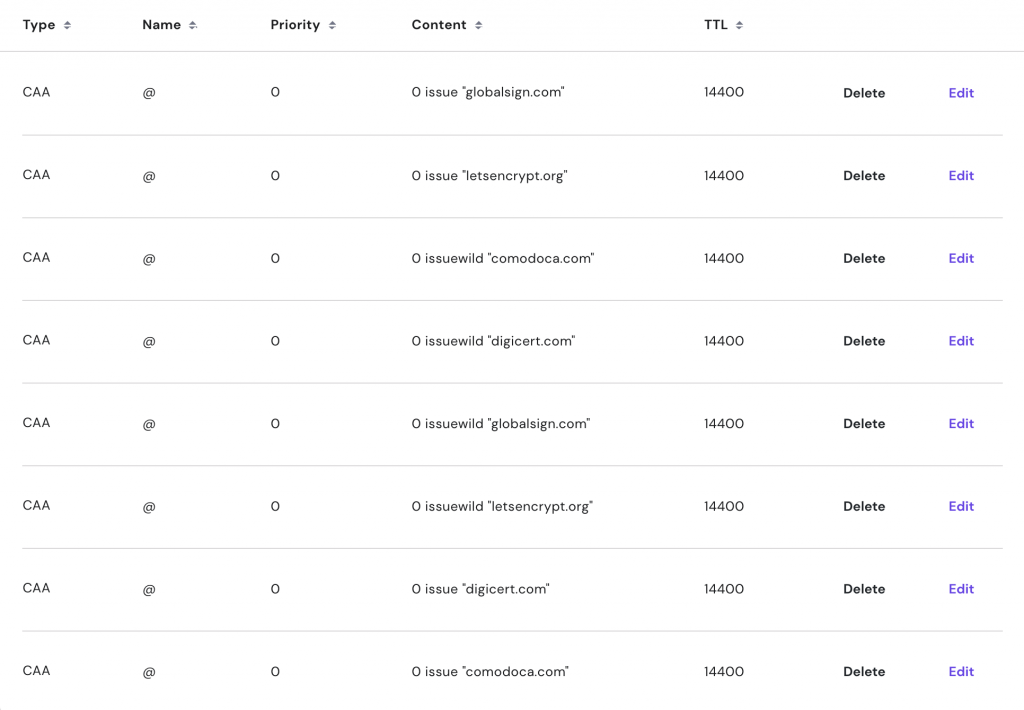
Um registro CAA, abreviação de Certification Authority Authorization (autorização de autoridade de certificação), especifica quais autoridades de certificação (CAs) podem emitir certificados SSL para um domínio. Isso impede que terceiros não autorizados emitam certificados falsos.
Se você tiver vários subdomínios, só precisará criar um registro CAA para o domínio raiz, que se aplicará a todos os subdomínios.
O Hostinger inclui os seguintes registros da CAA por padrão:
Para adicionar um novo registro de CAA, preencha os seguintes campos, além de Nome e TTL:
- Bandeira. Um número inteiro sem sinal de 0 a 255, sendo 0 o padrão.
- Etiqueta. Escolha entre issue, issuewild e iodef:
- Issue. Autoriza uma única AC a emitir qualquer tipo de certificado.
- Issuewild. Permite que a CA emita apenas certificados wildcard.
- Iodef. Especifica as informações de contato para relatar problemas relacionados à CAA.
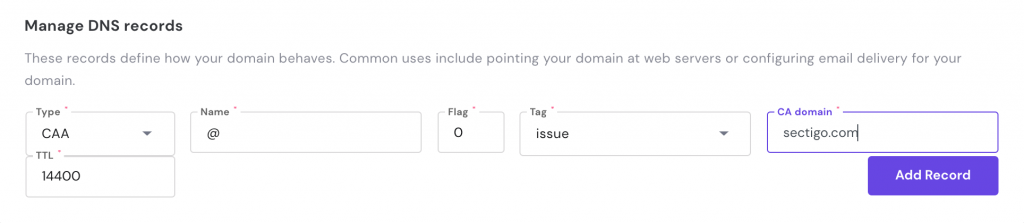
- Domínio CA. O nome do domínio da autoridade de certificação.
Veja um exemplo do que você pode inserir para adicionar um registro CAA para o Sectigo:
Redefinindo a zona DNS para as configurações padrão
Se ocorrer um erro após a edição da zona DNS, você poderá corrigi-lo restaurando as configurações padrão. Role para baixo até a parte inferior do editor de zona DNS e clique no botão Redefinir registros DNS:

Conclusão
O editor de zona DNS permite que os usuários da Hostinger editem facilmente os registros DNS de seus domínios no hPanel. Os tipos de registros DNS que podem ser modificados incluem:
- Registro A. Aponta para endereços IPv4.
- Registro CNAME. Cria aliases para o domínio principal.
- Registro MX. Especifica os servidores de correio para receber e-mails.
- Registro TXT. Contém informações de texto para segurança e verificação.
- Registro AAAA. Aponta para endereços IPv6.
- Registro NS. Lista os valores dos nameservers.
- Registro SRV. Especifica o local do servidor para um serviço.
- Registro CAA. Define quais CAs podem emitir certificados SSL.
Esperamos que este guia seja útil para quando você precisar usar o editor de zona DNS. Se ocorrer um erro, lembre-se de que sempre é possível restaurar os registros DNS para suas configurações padrão. Boa sorte!
Semua konten tutorial di website ini telah melalui peninjauan menyeluruh sesuai padrões editoriais e valores da Hostinger.

Bruno é redator de conteúdo na Hostinger, focado em criar e otimizar artigos úteis e envolventes sobre desenvolvimento web e marketing. Com formação em jornalismo, ele combina storytelling com insights práticos para tornar temas complexos mais fáceis de entender. Também já colaborou com publicações como MacMagazine e Jornal A Tarde. Fora do trabalho, gosta de respirar arte, cozinhar e acompanhar novidades no mundo da tecnologia.



Comentários
August 28 2022
poderiam botar links que levam para os locais? não consigo encontrar nada disso na minha conta
September 01 2022
Olá, Vinicius! Infelizmente não temos como colocar links para dentro do hPanel, pois eles serão específicos da sua conta. Se estiver com dificuldades para encontrar alguma configuração, você pode usar a função de busca no canto superior direito do seu painel ?
January 29 2024
Gente tem muita gente leiga como eu que não acha intuitivamente algumas coisas "bestas" no site. Então se puderem colocar o passo a passo desde o começo até encontrar a sessão de "procurar" o "DNS" seria ótimo. Eu mesma não entendi que era pra ir até a lupa e colocar na busca "dns" sem falar que o primeiro passo já come vários passos: "Para acessar o seu Editor de Zona DNS Hostinger, você precisa fazer o login no seu cPanel e encontrar a seção Avançado, que fica logo abaixo." Como que acessa o cpanel? Nem existe mais mas se existisse, seria intuitivo acessar? Tem que mostrar como que chega do início até p cpanel. Depois: "encontrar a seção avançada". A gente chega numa página cheia de coisas escritas etc etc e não ta especificando no texto que na parte esquerda da tela tem uma lupa e você digita na lupa dns e depois aperta nas configurações etc etc. Eu só achei isso porque fucei sozinha o site até achar e daí que me dei conta que era isso que vocês tavam tentando falar no tutorial. Só um feedback mesmo :D
February 02 2024
Oi, Renata! Obrigado pelo seu comentário, sempre estamos tentando ajudar e deixar nossos guias o mais acessíveis possível. Vamos verificar esse artigo assim que possível e fazer as alterações necessárias :)
April 24 2024
Muito obrigado pela vossa informação