Como checar nameservers de um domínio e resolver problemas comuns
Mar 27, 2024
/
Bruno S.
/
4 min de leitura
Se você estiver pensando em mudar de provedor de hospedagem, ou se tiver apontado recentemente seu domínio (de site ou de e-mail) para um novo host, é fundamental garantir que os nameservers estejam atualizados corretamente.
Neste artigo, você irá aprender a verificar os nameservers do seu domínio e a verificar se as alterações no sistema de nomes de domínio (DNS) foram bem-sucedidas. Você pode usar uma ferramenta de pesquisa WHOIS ou o console do sistema para verificar se os nameservers do domínio estão corretos e apontando para o host correto.

Como Verificar Nameservers Usando Ferramentas de Pesquisa WHOIS
A maneira mais comum de verificar os nameservers é usando uma ferramenta de pesquisa WHOIS. Confira abaixo um tutorial passo a passo sobre como fazer isso.
1. Localize os Nameservers de seu Host
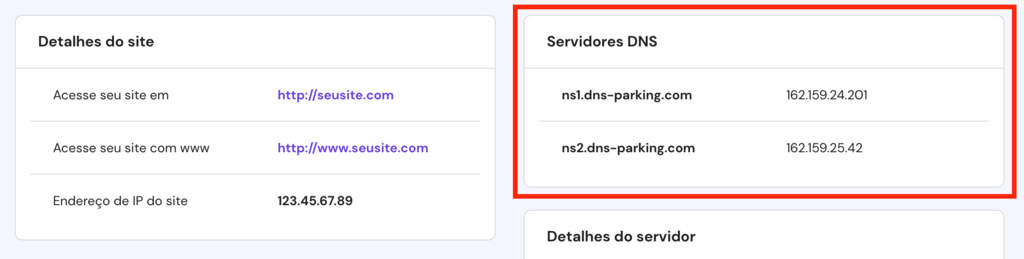
Primeiro, acesse o painel de controle da sua hospedagem para procurar os detalhes do servidor de nomes do provedor. Neste tutorial, usaremos o hPanel:
1. Vá até Hospedagem → Detalhes do plano.
2. Entre na seção Nameservers e anote os detalhes dos nameservers do seu domínio.
2. Use uma Ferramenta de Pesquisa WHOIS para Encontrar seus Nameservers Atuais
Existem muitas ferramentas de pesquisa WHOIS disponíveis online para te ajudar a encontrar os nameservers do seu domínio. Neste tutorial, usaremos a ferramenta de WHOIS da Hostinger como exemplo:
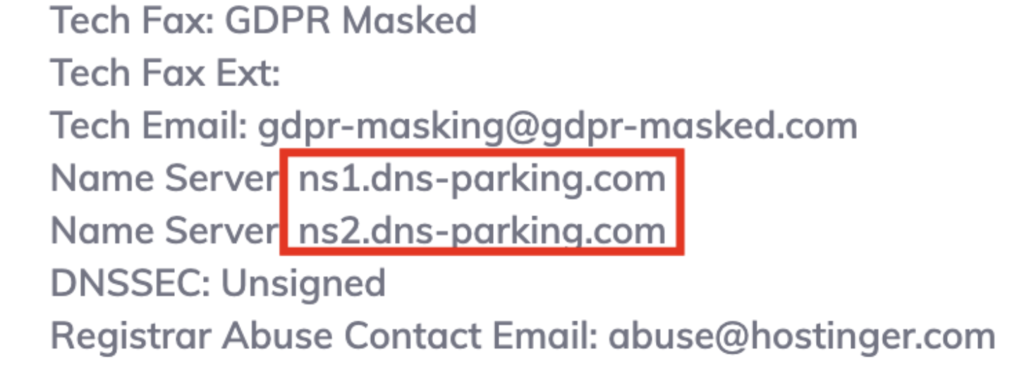
1. Digite seu nome de domínio na caixa de pesquisa e pressione o botão Pesquisar.
2. Os detalhes do seu domínio devem ser semelhantes a estes:
3. Compare os Nameservers
Em seguida, compare os nameservers do seu provedor de hospedagem com os que você encontrou utilizando a ferramenta WHOIS. Se eles mostrarem os mesmos detalhes, seu domínio está configurado corretamente. Caso contrário, entre em contato com a empresa de hospedagem para obter mais assistência.
Se quiser ocultar seus detalhes de contato do WHOIS, considere obter a proteção de privacidade de domínio. Observe que as informações pessoais são ocultas por padrão para cidadãos da UE e do Brasil, exceto para domínios .au, .it e .us.
Importante! Se você atualizou recentemente os registros DNS, lembre-se de que as alterações podem levar até 24 horas para serem propagadas.
Como Checar Nameservers Usando o Console do Sistema
Nesta seção, mostraremos como usar o prompt de comando para verificar os nameservers nos sistemas Windows, macOS e Linux.
Windows
No Windows, você pode usar o nslookup. Veja como:
1. Pressione o comando de atalho Windows + R em seu teclado. Em seguida, digite cmd e clique em OK.
2. Você deverá ver uma janela de prompt de comando.
3. Digite o seguinte comando:
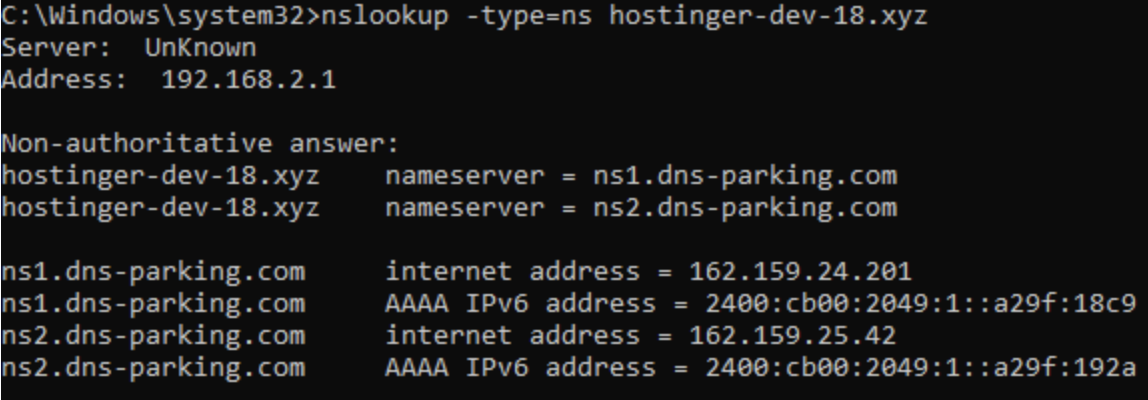
nslookup -type=ns seudominio.com
4. O sistema mostrará informações sobre os nameservers do domínio. Embora estejamos usando uma conta de teste aqui, você deverá ver algo semelhante ao exemplo abaixo:
Linux
Para verificar seus nameservers no Linux, siga estas etapas:
1. Pressione CTRL + ALT + T para abrir a janela do terminal do seu sistema operacional Linux.
2. Digite o seguinte comando na busca:
dig +short ns seudominio.com
macOS
Usando o macOS, veja o que você precisa fazer para verificar os nameservers do seu domínio:
1. Abra o Launchpad do macOS teclando Command + Barra de espaço.
2. No campo de pesquisa, digite Terminal e pressione Enter.
3. Em seguida, execute o seguinte comando:
dig +short ns seudominio.com
4. Em seguida, você encontrará informações sobre os nameservers de domínio semelhantes à captura de tela abaixo:

Problemas Comuns na Verificação de Nameservers
Existem alguns problemas comuns que podem surgir ao verificar nameservers. Abordaremos alguns exemplos nas seções a seguir.
O Domínio está Disponível para Registro
Se os resultados mostrarem que seu domínio está disponível, e ele não está registrado em nenhum lugar, certifique-se de verificar se inseriu corretamente o URL do seu site. Para maior precisão, copie-o diretamente do seu registrador de domínios.
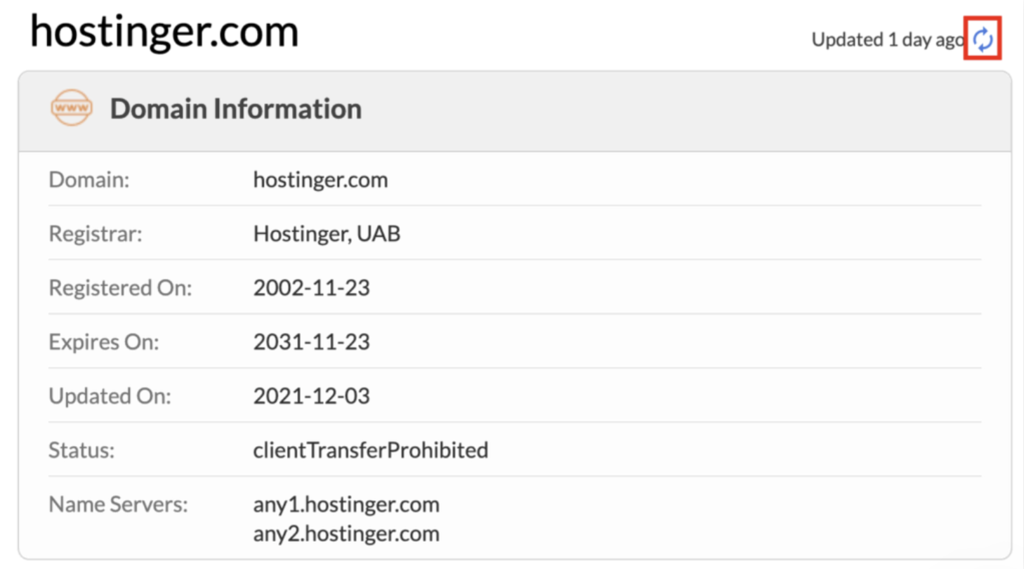
Além disso, também é possível que a ferramenta de pesquisa do WHOIS que você está usando mostre informações desatualizadas. Isso é comum se você tiver inserido um domínio recém-registrado. Se esse for o caso, tente atualizar a página e reinserir as informações ou usar outra ferramenta de pesquisa do WHOIS.
Os Valores de Nameserver Não Estão Sendo Exibidos
Em geral, esse problema pode ocorrer ao verificar extensões menos comuns. Certifique-se de que a ferramenta de pesquisa do WHOIS que você usa seja compatível com a extensão do seu domínio. Às vezes, ccTLDs como .cn ou o domínio .lt têm seus próprios sites de pesquisa WHOIS dedicados.
DNSSEC Ativado
Se o DNSSEC estiver ativado no seu registrador atual, ele poderá impedir a propagação total de qualquer alteração no DNS.
Se os seus novos registros de DNS não estiverem se propagando mesmo depois de 24 horas, é uma boa ideia utilizar um verificador de DNSSEC. Se o status for signedDelegation, o DNSSEC está ativado, portanto, será necessário entrar em contato com o registrador para desativá-lo.
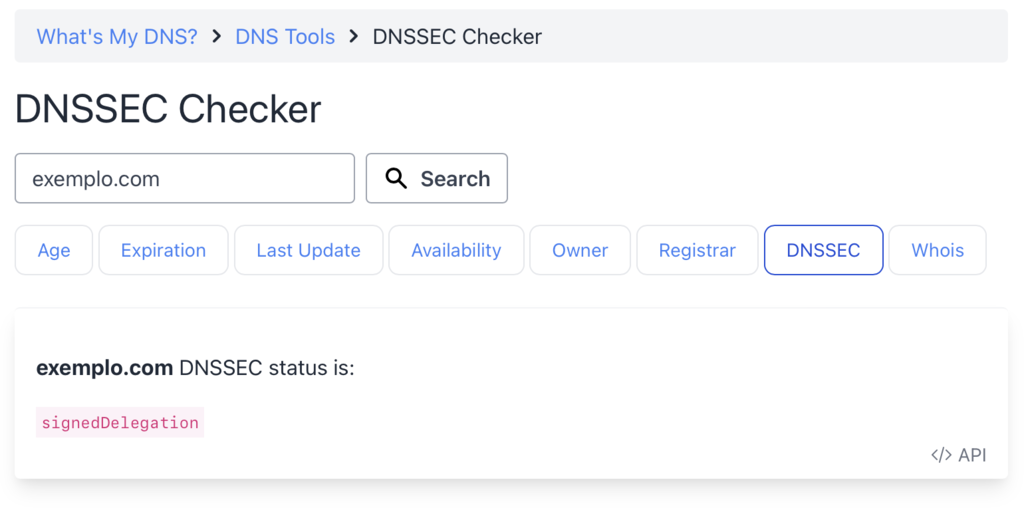
Após desativada, a propagação continuará como de costume.
Dica
O DNSSEC se aplica a todos os registros DNS, não apenas aos registros NS.
Usando a Pesquisa WHOIS Enquanto o Domínio não é Propagado
Como qualquer alteração no DNS aciona a propagação global, pode levar algum tempo até que os novos registros sejam definidos. Por exemplo, dependendo do TLD, a propagação poderá levar desde algumas horas a até 48 horas.
Recomendamos dar tempo ao tempo e verificar novamente por meio de ferramentas como o DNS Checker algumas horas após fazer a alteração. Se você perceber que nem todos os registros foram atualizados para os novos, aguarde 48 horas antes de verificar novamente ou entrar em contato com o provedor.
Ferramenta de Pesquisa de Domínio
Descubra se um nome de domínio está disponível
Conclusão
A configuração adequada dos registros DNS garante que o seu site, projeto ou provedor de e-mails estará em funcionamento em pouco tempo. Isso também garante um tempo de inatividade mínimo sempre que você mudar de provedor de hospedagem.
Neste tutorial, você aprendeu a verificar rapidamente os nameservers usando dois métodos: por meio do console do sistema, e online, usando ferramentas de pesquisa WHOIS.
Se tiver mais alguma dúvida, nos informe na seção de comentários abaixo.
Semua konten tutorial di website ini telah melalui peninjauan menyeluruh sesuai padrões editoriais e valores da Hostinger.

Bruno é redator de conteúdo na Hostinger, focado em criar e otimizar artigos úteis e envolventes sobre desenvolvimento web e marketing. Com formação em jornalismo, ele combina storytelling com insights práticos para tornar temas complexos mais fáceis de entender. Também já colaborou com publicações como MacMagazine e Jornal A Tarde. Fora do trabalho, gosta de respirar arte, cozinhar e acompanhar novidades no mundo da tecnologia.