Wat betekent de foutmelding 413 Request Entity Too Large, hoe los je het op en hoe voorkom je het?
Dec 18, 2025
/
Patty R.
/
8 min Lezen
Wat betekent de foutmelding 413 Request Entity Too Large, hoe los je het op en hoe voorkom je het?
De foutmelding 413 Request Entity Too Large betekent dat de server het verzoek van de client wel begrijpt, maar het weigert uit te voeren omdat het te groot is. Je ziet deze melding meestal als je probeert een groot bestand te uploaden of een formulier verzendt met veel gegevens.
Als het niet mogelijk is om die gegevens op te splitsen in kleinere delen, moet je de maximale upload limiet op de server verhogen.
We gaan je uitleggen hoe het werkt. In dit artikel laten we zien hoe je in WordPress de maximale uploadgrootte kunt aanpassen. Ook geven we handige tips om de 413 fout in de toekomst te voorkomen.
Wat veroorzaakt de foutmelding 413 Request Entity Too Large?
Je webhost stelt meestal een serverlimiet in om te voorkomen dat de back-end je website traag maakt of zelfs laten vastlopen. Voor simpele taken, zoals het plaatsen van een artikel, is die limiet meestal ruim genoeg.
Sommige functies op je website kunnen er echter voor zorgen dat gebruikers meer data versturen. Als de opgevraagde bron of het geüploade bestand groter is dan wat de server toestaat, verbreekt de server de verbinding en krijg je de foutmelding 413 Request Entity Too Large.
Een andere veelvoorkomende oorzaak van HTTP status codes is een tekort aan serverbronnen, vooral bij websites met veel webverkeer. Als meerdere gebruikers tegelijk bestanden uploaden, raakt de server overbelast en kan hij die verzoeken niet meer aan.
Ook verkeerde bestandsrechten kunnen deze fout veroorzaken. Als de webserver geen toegang heeft tot bepaalde bestanden of mappen, kan hij grote verzoeken of uploads niet goed verwerken en verschijnt de foutmelding alsnog.
| Foutcode | Content too large |
| Fout type | Client fout |
| Fout variaties | 413 Request Entity Too Large HTTP Error 413 413: Payload Too Large |
| Foutoorzaken | Uploads van grote bestanden Onjuiste serverconfiguratie Onvoldoende systeembronnen Onjuiste bestandsrechten |
Zo los je 413 Request Entity Too Large fout op in WordPress
Nu je weet waardoor de foutmelding 413 Request Entity Too Large kan ontstaan, gaan we vier manieren bekijken om dit probleem op te lossen – te beginnen met de makkelijkste.
Sommige oplossingen vragen om aanpassingen in je WordPress bestanden. Maak dus eerst een back-up van je website en zorg dat je admin rechten hebt voor je server en bestanden.
1. Bestandsrechten opnieuw instellen
Als verkeerde bestandsrechten de HTTP-fout veroorzaken, kun je dit meestal oplossen door ze te resetten.
Gebruik je Hostinger? Dan kun je dit makkelijk doen via hPanel. Ga naar Websites → Geavanceerd → Bestandseigendom herstellen, vink het vakje aan om te bevestigen dat je de rechten wilt resetten en klik op Uitvoeren.
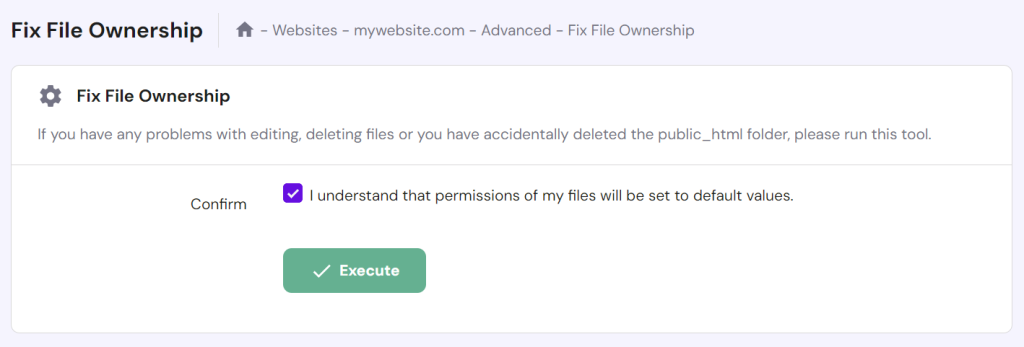
Het herstellen van bestandseigendom zet de rechten terug naar de volgende waarden:
- 644 voor bestanden – de eigenaar mag lezen en schrijven, terwijl de groep en anderen alleen kunnen lezen.
- 755 voor mappen – de eigenaar mag lezen, schrijven en uitvoeren, terwijl de groep en anderen alleen kunnen lezen en uitvoeren.
Je kunt de bestandsrechten ook zelf aanpassen via het bestandsbeheer van je hostingprovider of met een FTP-client zoals FileZilla.
Zo doe je het met het Bestandsbeheer van Hostinger:
- Ga naar Websites → Dashboard en kies Bestandsbeheer.
- Klik met de rechtermuisknop op je root directory (public_html) en kies Rechten.
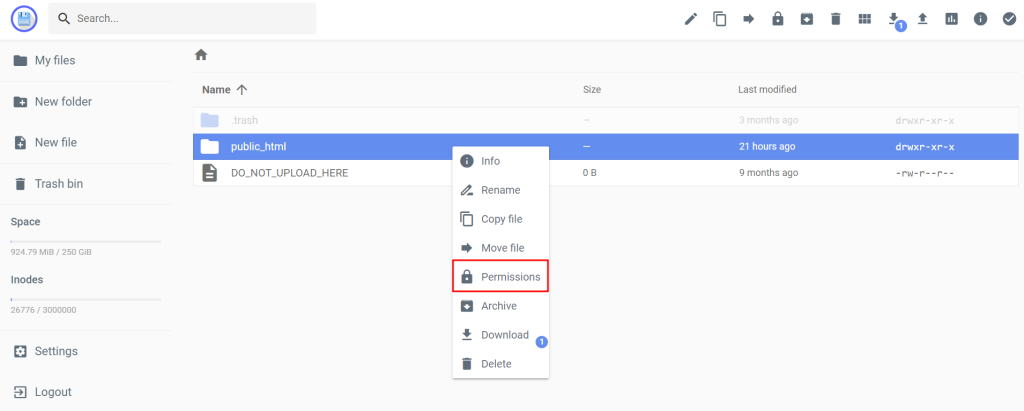
- Vink alle vakjes aan, behalve de schrijfrechten voor de groep en anderen. Als je Recursief selecteert, worden dezelfde rechten ook toegepast op alle content inside mappen. Daarna klik je op Bijwerken.
- Controleer vervolgens of de juiste rechten zijn ingesteld voor deze bestanden en mappen in je root folder:
- 755 – voor de map wp-content en de map Uploads daarbinnen.
- 644 – voor alle bestanden in de root folder, vooral belangrijke configuratiebestanden zoals .htaccess en wp-config.php
2. Verhoog de PHP-uploadlimiet via hPanel
De tweede manier om de fout 413 Request Entity Too Large op te lossen, is door de limieten voor de maximale bestandsgrootte van PHP-uploads te verhogen. Deze limieten bepalen de grootste bestandsgrootte die gebruikers kunnen uploaden, de maximale hoeveelheid gegevens die in één aanvraag kunnen worden verzonden, en het geheugengebruik dat wordt toegewezen voor het verwerken van grote uploads.
De standaardlimiet varieert per hostingprovider, maar ligt meestal rond de 128 MB. Door dit limiet te verhogen, kan je webserver grotere bestanden verwerken en is er de mogelijkheid om de 413 statuscode op te lossen.
Voor Hostinger gebruikers kan de maximale uploadgrootte eenvoudig worden aangepast via het hPanel. Volg deze stappen:
- Ga naar Websites → Geavanceerd → PHP Configuratie in het hPanel dashboard.
- Open het tabblad PHP-opties om de PHP-configuratie-instellingen van je website te bekijken.
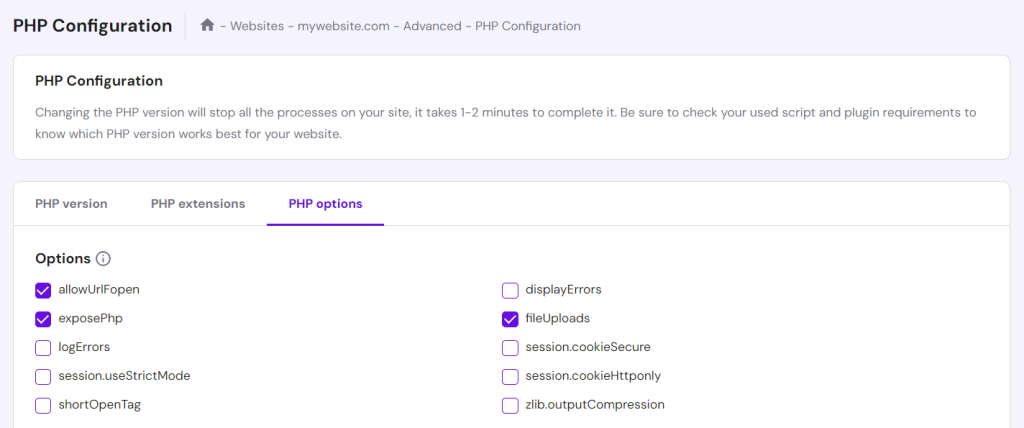
- Scroll naar beneden naar het veld memoryLimit en verhoog het maximale geheugengebruik voor het script. In ons voorbeeld biedt het Cloud Professional hostingplan een maximaal geheugengebruik van 6144 MB.

- Zoek daarna het veld postMaxSize en stel in hoe groot een compleet verzoek maximaal mag zijn, inclusief bestandsuploads. Zorg ervoor dat deze waarde lager is dan de geheugenlimiet, zodat de server genoeg ruimte houdt om meerdere aanvragen tegelijk te verwerken of extra geheugen intensieve taken uit te voeren.

- Stel als laatste de nieuwe maximale uploadgrootte in bij het veld uploadMaxFilesize. Kies een waarde die lager is dan postMaxSize, zodat je voorkomt dat er fouten optreden bij het uploaden van bestanden.

- Druk op Opslaan om de wijzigingen te bevestigen.
3. Wijzig het bestand functions.php
Niet-Hostinger gebruikers kunnen de uploadlimiet verhogen door het functions.php bestand van hun WordPress thema aan te passen. Dit bestand regelt de functionaliteit van je website en laat je toe om extra code toe te voegen, zoals het aanpassen van de maximale aanvraag- en bestandsgrootte.
Let op: omdat functions.php wordt overschreven bij thema updates, is het belangrijk dat je de aanpassing doet in het functions.php bestand van je child theme. Heeft je thema geen child theme? Volg dan onze handleiding om er een aan te maken.
Gebruik je Hostinger? Volg dan deze stappen om functions.php te bewerken via Bestandsbeheer:
- Ga naar Websites → Dashboard en kies Bestandsbeheer.
- Ga naar wp-content → thema’s. Zoek je child theme en dubbelklik op het bestand functions.php om het te openen en te bewerken.
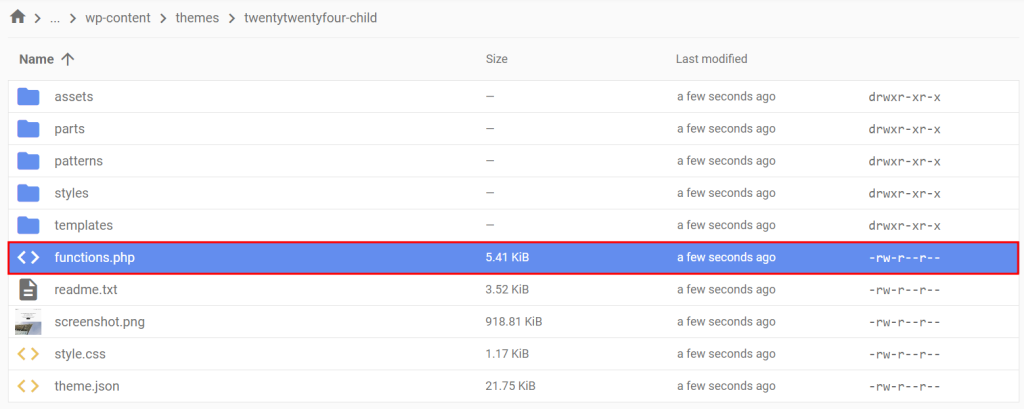
- Zoek naar de regels met de parameters upload_max_size, post_max_size en max_execution_time en verhoog hun waarde. Kun je deze regels niet vinden? Voeg dan onderaan het bestand het volgende code toe:
@ini_set( 'upload_max_size' , '256M' );

@ini_set( 'post_max_size', '256M');

@ini_set( 'max_execution_time', '300' );
Het aanpassen van de maximale uitvoeringsduur (max_execution_time) lost de 413 fout niet direct op. Het kan wel helpen in situaties waarbij het uploaden van grote bestanden of het verwerken van data meer tijd kost. Zo voorkom je dat het proces voortijdig wordt afgebroken door een time-out.
- Sla je wijzigingen op en controleer of het uploaden van je bestand nu lukt. Blijft de foutmelding 413 Request Entity Too Large toch verschijnen? Verhoog de waarden dan iets verder of probeer de volgende methode.
4. Het .htaccess bestand wijzigen
Een andere manier om de upload limiet voor bestanden in WordPress aan te passen, is door het .htaccess bestand te bewerken. Dit basisbestand van WordPress bevat server configuraties zoals autorisatie, caching en optimalisatie.
Zo pak je het aan:
- Open de root directory van je WordPress website via Bestandsbeheer of een FTP-client.
- Dubbelklik op het .htaccess bestand om het te bewerken. Kun je het bestand niet vinden? Bekijk dan onze handleiding voor het vinden of aanmaken van een .htaccess bestand.
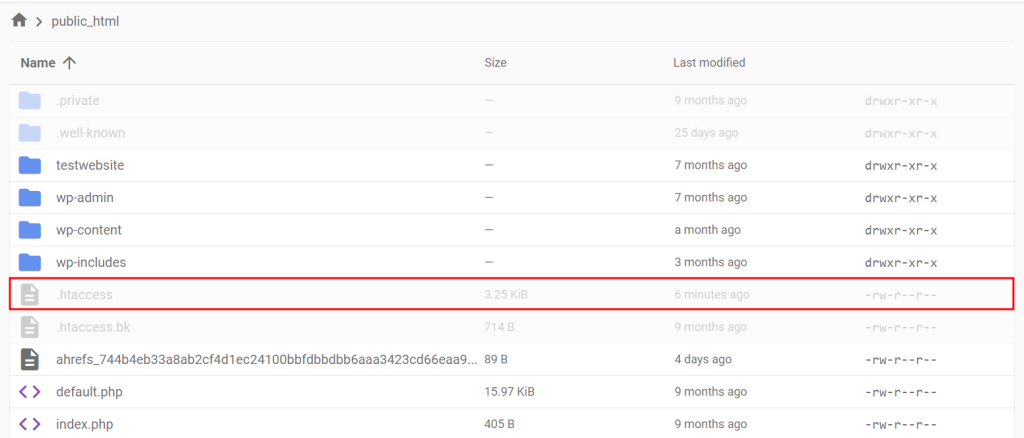
- Voeg het volgende codefragment toe onder de regel # END WordPress:
php_value upload_max_filesize 256M

php_value post_max_size 256M

php_value max_execution_time 600

php_value max_input_time 600
Net als bij de maximale uitvoeringsduur helpt het aanpassen van de maximale invoertijd (max_input_time) om te voorkomen dat langdurige uploads of verwerkingstaken een time-out veroorzaken.
- Sla de wijzigingen op en controleer of de foutmelding is verdwenen.
5. NGINX configuratie wijzigen
Het aanpassen van de webserverconfiguratie kan ook helpen bij het oplossen van problemen met WordPress websites die worden gehost op een virtual private server.
De maximale uploadgrootte hangt af van de gebruikte webserver. Bij NGINX servers wordt deze bepaald door de instelling client_max_body_size. Om dit limiet te verhogen, open je het bestand nginx.conf via een SSH-client zoals PuTTY of Terminal en pas je de serverinstellingen aan met een teksteditor zoals Vi. Hostinger gebruikers kunnen hun inloggegevens vinden onder het tabblad SSH-toegang in het VPS-overzicht menu.
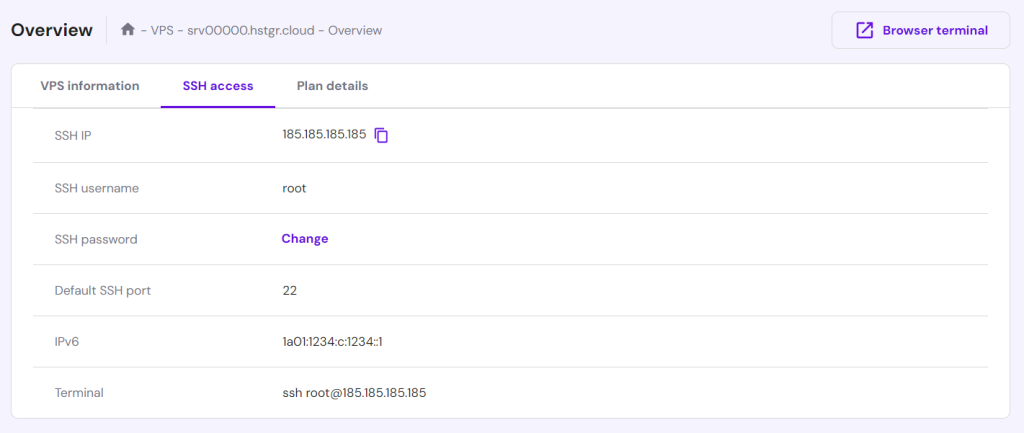
Volg deze stappen om de NGINX server configuratie aan te passen en de 413 foutcode op te lossen:
- Verbind met je VPS en open het configuratiebestand met Vi door het volgende command in de Terminal in te voeren:
vi /etc/nginx/nginx.conf
- Voeg de volgende regels toe om de maximale grootte van de request body in te stellen die de server toestaat. Als voorbeeld stellen we het in op 8 MB, maar pas dit aan naar jouw behoeften:
# set client body size to 8M

# client_max_body_size 8M;
- Sla het bestand op en sluit Vi door :wq in te voeren en op Enter te drukken. Ga terug naar de hoofd Terminal interface en herstart NGINX om de wijzigingen toe te passen met het volgende command:
nginx -s reload
Voor websites die op een Apache server worden gehost, volg je dezelfde stappen om de LimitRequestBody parameter aan te passen in het httpd.conf bestand.
Probeer daarna opnieuw bestanden te uploaden naar je website om te controleren of de 413 fout is opgelost.

Hoe 413 Request Entity Too Large fout te vermijden
Zelfs als het onschuldig lijkt, kan de fout 413 Request Entity Too Large de gebruikerservaring verstoren door het uploaden van bestanden en het indienen van formulieren te onderbreken. Neem na het oplossen van de fout deze stappen om te voorkomen dat het opnieuw gebeurt.
Bestandsgrootte optimaliseren
Door grote bestanden, zoals afbeeldingen en video’s, te comprimeren voordat je ze uploadt, verklein je de kans dat je de maximale servergrootte overschrijdt en je de fout activeert.
Met beeldoptimalisatie technieken zoals lossy en lossless compression kun je de bestandsgrootte verkleinen voor snellere laadtijden van je website. Plug-ins zoals WP Smush kunnen helpen door deze compressie automatisch toe te passen op je afbeeldingen.
Voor video’s kunnen tools zoals HandBrake en DaVinci Resolve je helpen om videobestanden te comprimeren zonder verlies van kwaliteit.
Controleer serverinstellingen regelmatig
Wanneer je een nieuwe functie toevoegt die grote verzoeken verstuurt, is het belangrijk om de configuratie-instellingen van je server aan te passen om ervoor te zorgen dat deze de nieuwe belasting aankan. Test nieuwe functies altijd eerst in een WordPress staging omgeving om te voorkomen dat fouten je live website beïnvloeden.
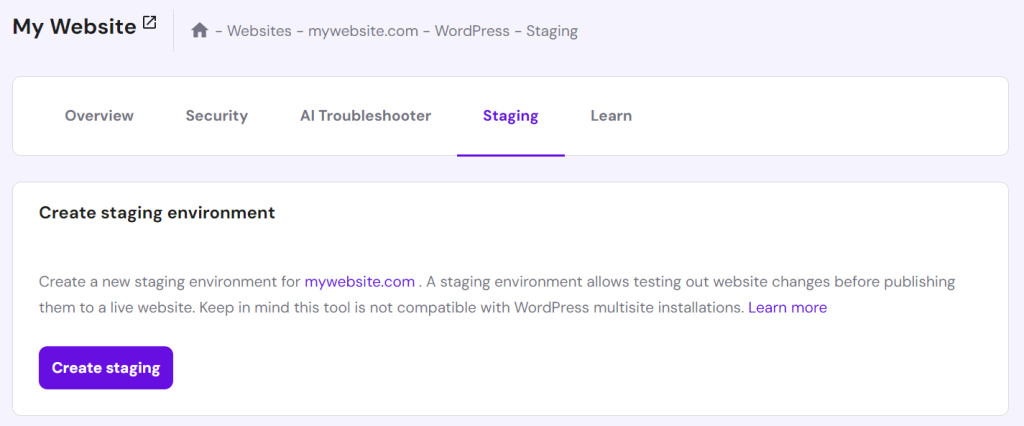
Hostinger gebruikers met WordPress Business en cloud hosting plannen kunnen snel een staging website opzetten via het hosting controle panel. Ga naar Websites → WordPress → Staging en selecteer Maak staging. Het proces duurt slechts enkele minuten en je hoeft niet te coderen.
Chunked uploaden inschakelen
Chunked uploading verdeelt een bestand in kleinere delen, waardoor de server grotere bestanden beter kan verwerken en de maximale aanvraag grootte kan vermijden. Deze methode verhoogt de betrouwbaarheid van je uploadproces.
De eenvoudigste manier om chunked uploading in te schakelen, is door een WordPress plug-in te installeren, zoals Big File Uploads. Als je ervaring hebt met coderen, kun je ook de FileReader API en een JavaScript bibliotheek integreren in je WordPress website voor meer flexibiliteit bij het configureren van de instellingen.
Gebruik een Content Delivery Network (CDN)
Een CDN vermindert de belasting op je server door inhoud te cachen en deze vanaf servers wereldwijd aan gebruikers te leveren. Door caching worden bestanden dichter bij de gebruiker opgeslagen, wat de server ontlast en het aantal fouten bij grote aanvragen vermindert. Daarnaast verbetert een CDN de prestaties van je website door de laadtijden van pagina’s te versnellen.
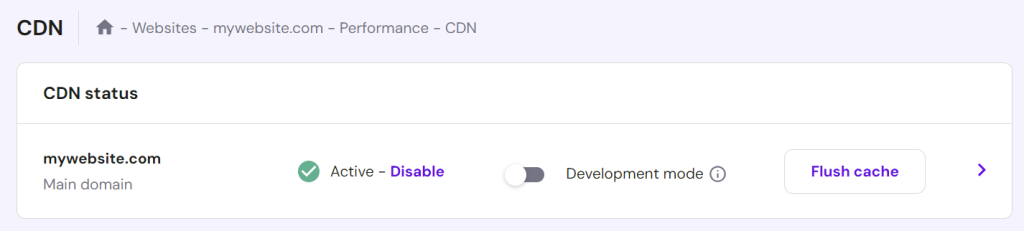
Onze WordPress Business hostingplannen en hoger bevatten een gratis CDN. Deze tool komt ook met optimalisatiefuncties, zoals WebP afbeeldingscompressie en CSS en JavaScript bestandsminificatie. Ga naar Websites → Prestaties → CDN om de status te controleren.
Conclusie
De 413 Request Entity Too Large fout treedt op wanneer de client een verzoek verstuurt dat groter is dan de uploadlimiet van de webserver. Als dit niet wordt opgelost, kan het de gebruikerservaring schaden en zelfs de positie in zoekmachines negatief beïnvloeden.
Hier zijn vijf effectieve methoden om deze foutcode in WordPress op te lossen:
- Reset de bestandsrechten.
- Verhoog de PHP-uploadlimiet via hPanel.
- Wijzig het bestand functions.php.
- Voeg nieuwe regels toe aan het .htaccess bestand.
- Pas de NGINX configuratie aan.
We hopen dat dit artikel je helpt bij het oplossen van de 413 fout en dat het niet meer voorkomt. Als je nog vragen hebt, kijk dan in de FAQ-sectie of laat hieronder een reactie achter.
413 Request Entity Too Large FAQ’s
Wat zijn de oorzaken van de fout 413 Request Entity Too Large?
De fout 413 Request Entity Too Large ontstaat wanneer je bestanden uploadt of gegevens verstuurt die groter zijn dan de ingestelde uploadlimieten van de server. Ook onjuiste bestandsrechten, te weinig serverbronnen of een verkeerde serverconfiguratie kunnen deze HTTP-fout veroorzaken.
Is er een limiet voor de bestandsgrootte waardoor de fout 413 Request Entity Too Large optreedt?
Ja, de fout 413 Request Entity Too Large ontstaat wanneer een bestand of verzoek groter is dan de maximale grootte die de server toestaat. Die uploadlimiet verschilt per webhost, maar ligt standaard vaak rond de 128 MB.
Moet ik mijn bestand verkleinen om de foutmelding 413 Request Entity Too Large te voorkomen?
Dat is niet altijd het geval. Je kunt namelijk ook de maximale upload limiet van de server verhogen om de fout te voorkomen. Maar het verkleinen van de bestandsgrootte is een effectieve manier om met de foutmelding 413 Request Entity Too Large om te gaan.
Alle tutorials op deze website voldoen aan de strenge edactionele standaarden en waarden van Hostinger.

Patty Reuser is een localization specialist voor de Nederlandse markt, die uitblinkt in het vertalen van content met een scherp marketinginzicht. Met haar expertise maakt ze complexe concepten eenvoudig en toegankelijk voor Nederlandse doelgroepen. Voor meer informatie, bekijk haar LinkedIn-profiel.