Dec 18, 2025
Lisa B.
10min Lezen
WordPress websites hebben een groot voordeel: je kunt een staging omgeving opzetten om wijzigingen en updates te testen voordat ze live gaan. Met behulp van een kopie van je website kun je veilig experimenteren met verschillende ontwerpen, plug-ins en inhoud zonder de gebruikerservaring te verstoren.
In deze WordPress tutorial bespreken we drie manieren om een staging omgeving te maken: met Hostinger’s ingebouwde staging tool, een staging plug-in en een subdomein website kloon. We geven ook tips over het gebruik en verwijderen van de staging omgeving nadat je je website hebt bijgewerkt.
Voor wie nieuw is met testomgevingen, leggen we aan het einde van het artikel uit hoe ze de prestaties en gebruikerservaring van je huidige website verbeteren.
Een WordPress staging omgeving is een privétestversie van je volledige website. Hiermee kun je veilig wijzigingen testen voordat je ze doorvoert op je live website.
Welke methode je ook kiest, onthoud dat het publiceren van de staging inhoud de bestanden en databases van je originele website vervangt. Het is een goed idee om altijd een back-up van je volledige WordPress website te maken, voordat je staging wijzigingen doorvoert om mogelijk gegevensverlies te voorkomen.
Hostinger gebruikers kunnen back-ups maken en beheren in hPanel via Bestanden → Back-ups. Als je webhost geen back-up functie biedt, kun je ook back-up plug-ins gebruiken om je gegevens te beschermen.
WordPress Business- en cloud hosting gebruikers bij Hostinger kunnen staging websites maken via hPanel, het dashboard van hun hosting account. Deze methode is ideaal voor beginners, omdat er geen extra tools nodig zijn.
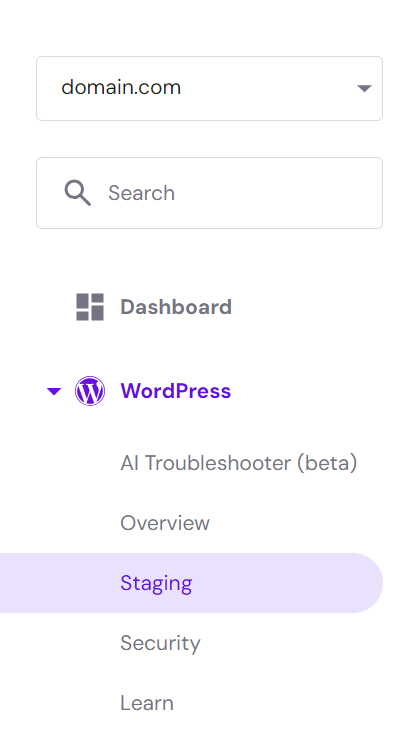
Laten we beginnen met het maken van een testomgeving op Hostinger’s hPanel:
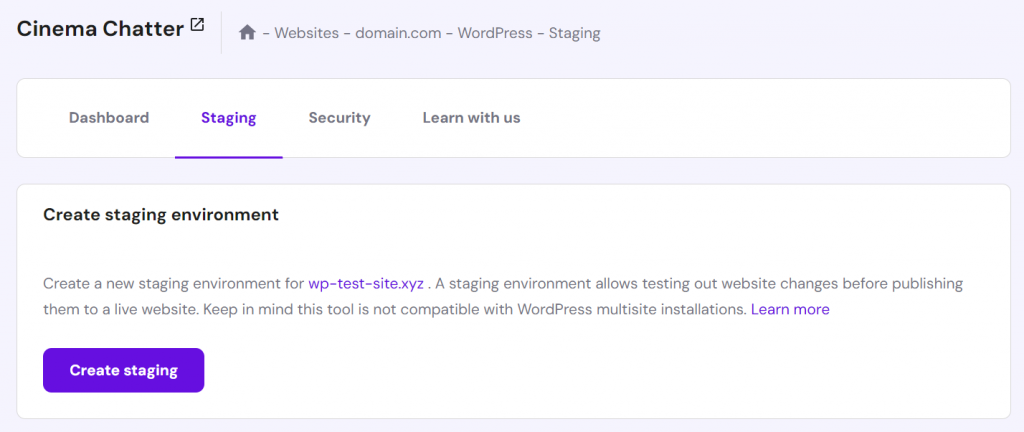
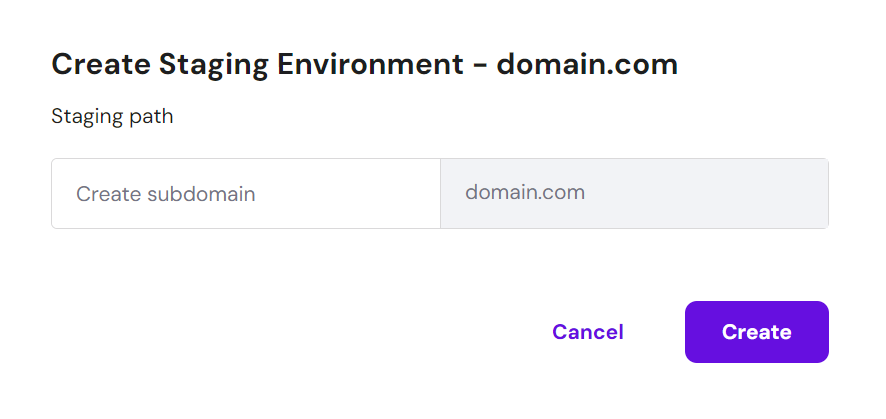
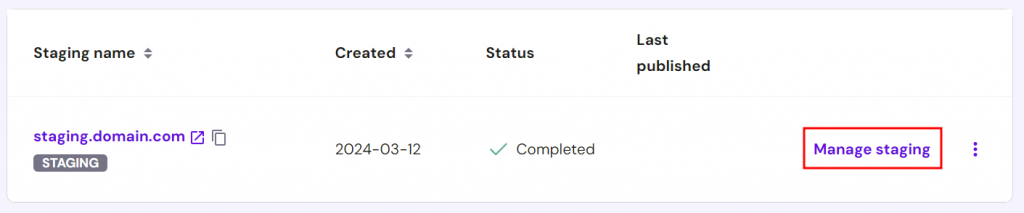
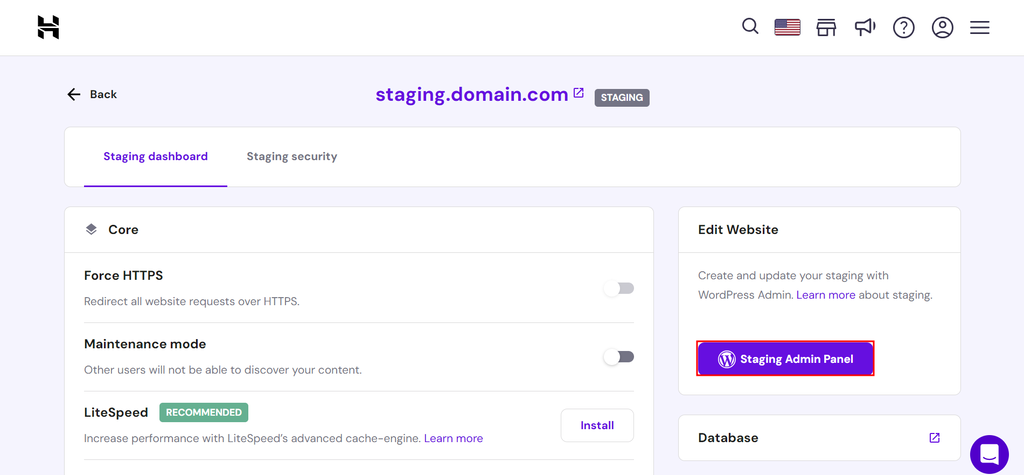
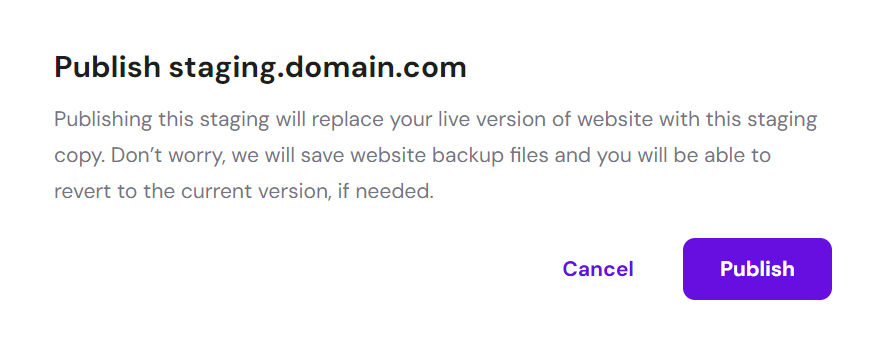
Nadat je alle nodige wijzigingen hebt aangebracht, volg je deze stappen om ze door te voeren op de live website:
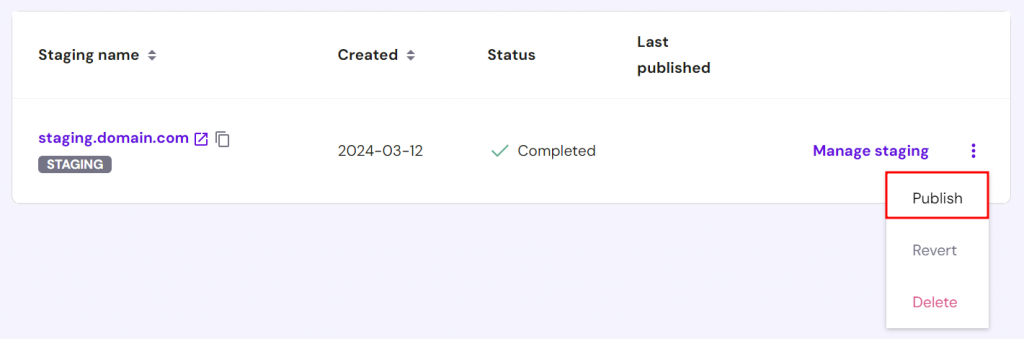
Onze WordPress webhosting plannen bieden een IP-manager, WP-CLI, SSH-toegang en automatische back-ups, waarmee je volledige controle hebt over je testomgeving.
Als hostingproviders geen staging functie bieden, kun je eenvoudig een WordPress staging website maken met een plug-in. Er zijn veel staging plug-ins beschikbaar die het werk als website eigenaar een stuk makkelijker maken.
In het volgende gedeelte gebruiken we de gratis versie van WP Staging, een van de populairste WordPress plug-ins voor het stroomlijnen van staging en back-ups. Het pushen van wijzigingen naar de live website is echter een Pro-functie. Als je die wilt, kun je de betaalde versie (het premium plan) van WP Staging aanschaffen vanaf $8,08/maand.
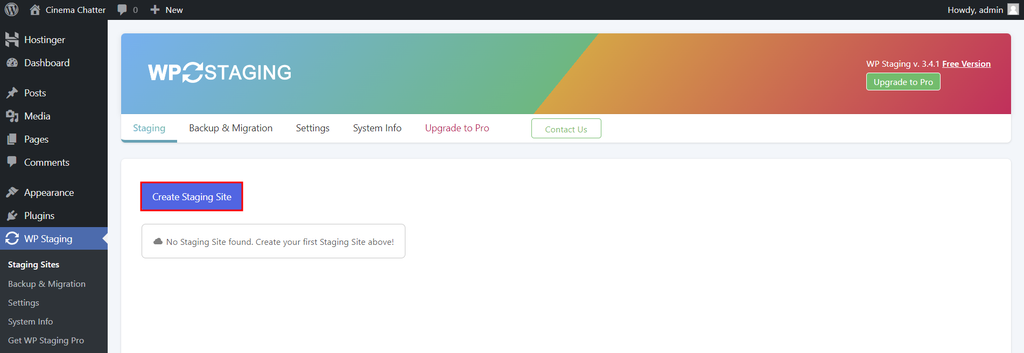
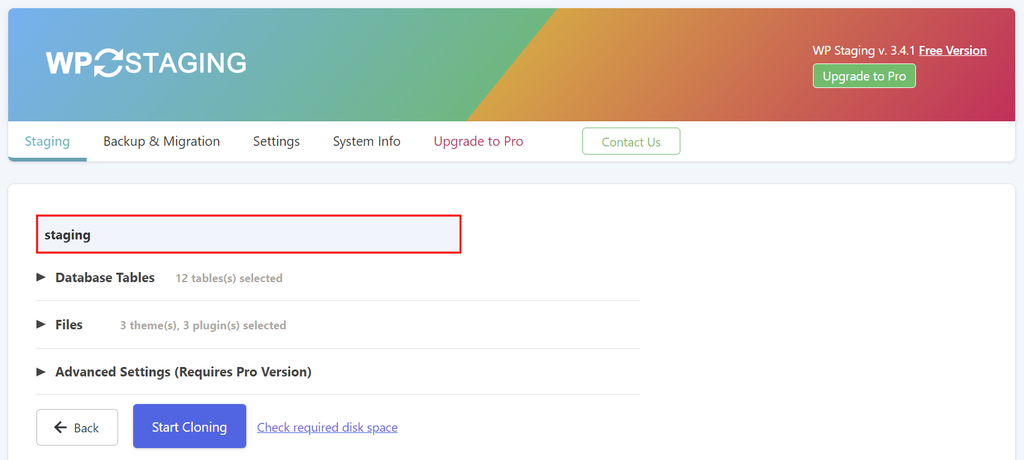
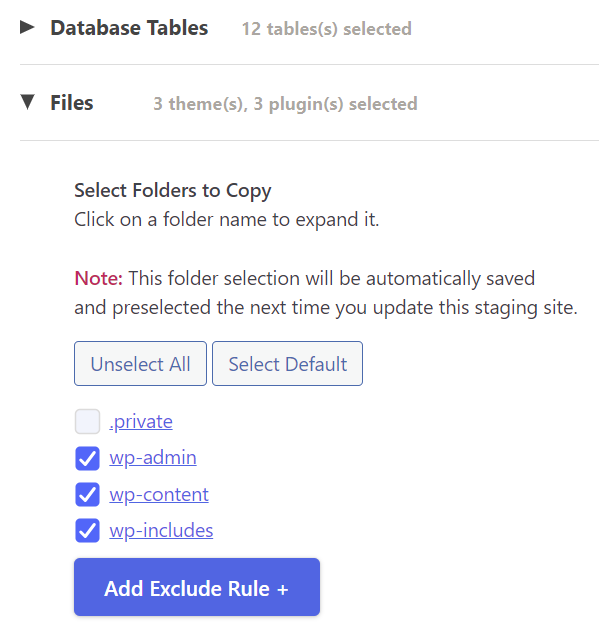
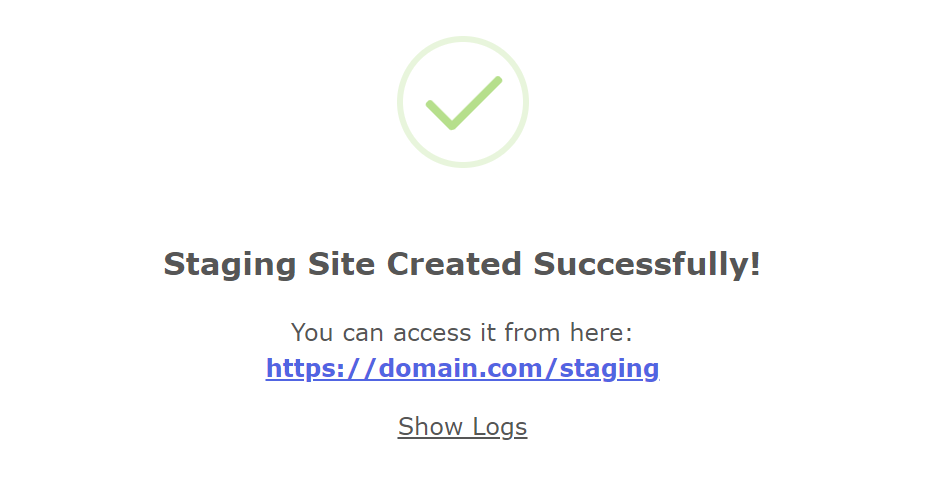
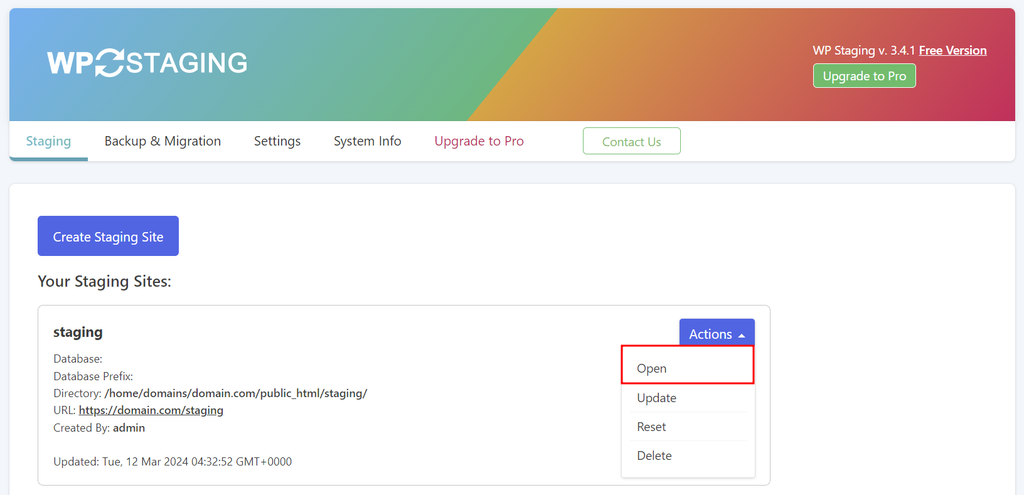
Na het installeren en activeren van de plug-in, volg je deze stappen om een staging site te maken:
De handmatige methode vereist meer technische expertise en tijd dan het gebruik van een staging tool. Het biedt echter volledige controle over de staging, waardoor je aangepaste codes of complexe website setups kunt testen binnen een op maat gemaakte omgeving die de live website weerspiegelt.
Deze handleiding laat zien hoe je handmatig een WordPress staging website kunt maken met Hostinger Bestandsbeheer.
Het opzetten van een WordPress staging website in een subdomein zal de veiligheid meer waarborgen, omdat het gescheiden is van de productie website. De implementatie? Zo doe je dat:
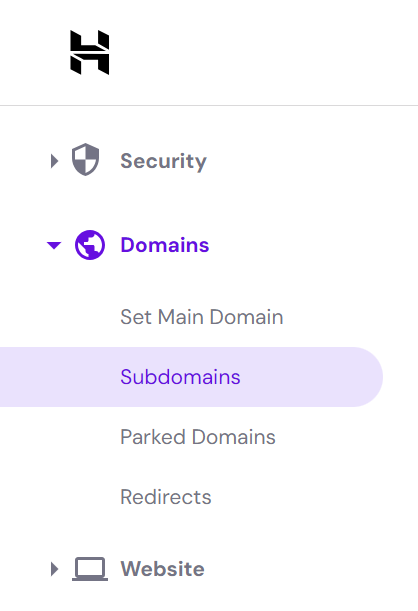
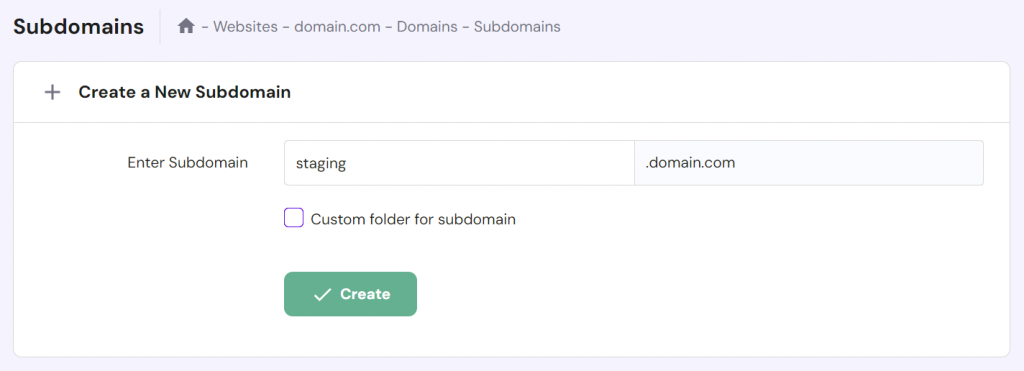
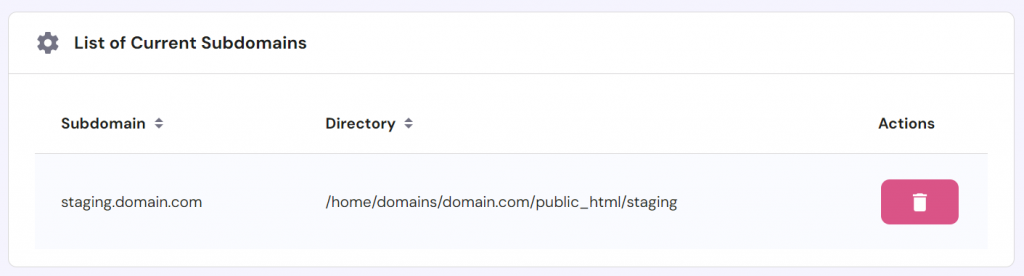
De volgende stap is om het nieuwe subdomein te vullen met de bestanden van je WordPress website. Je kunt de bestanden van de live website kopiëren met de bestandsbeheerder van je hostingprovider of met een FTP client zoals FileZilla.
Volg deze stappen om de live website bestanden te dupliceren met Hostinger Bestandsbeheer:
![Ga naar Bestanden → Bestandsbeheer in hPanel en kies Toegang tot bestanden van [ je live website].](https://imagedelivery.net/LqiWLm-3MGbYHtFuUbcBtA/wp-content/uploads/sites/28/2025/03/image-96.png/public)
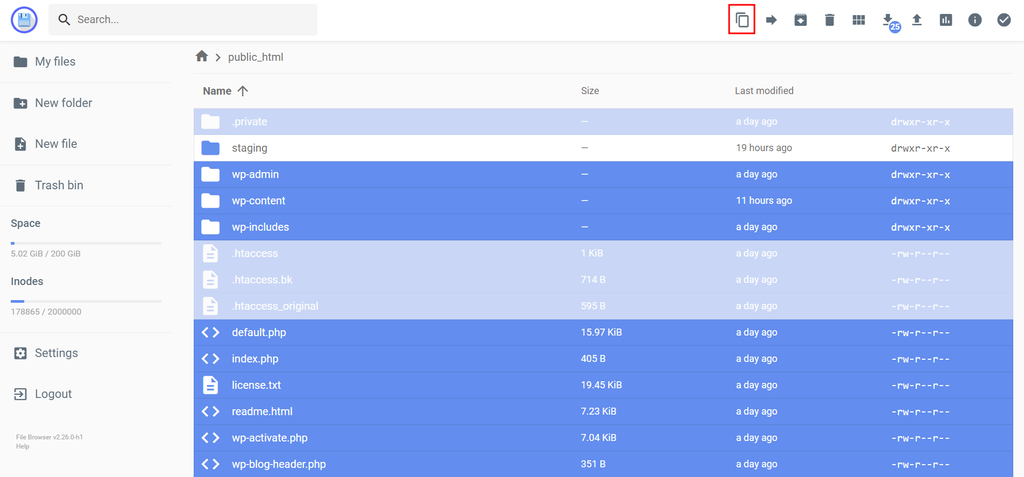
Nadat je de WordPress bestanden hebt gekopieerd, moet je hetzelfde doen met de database.
Hier is hoe je je WordPress database dupliceert met phpMyAdmin, een veelgebruikte tool voor het beheren van MySQL databases:
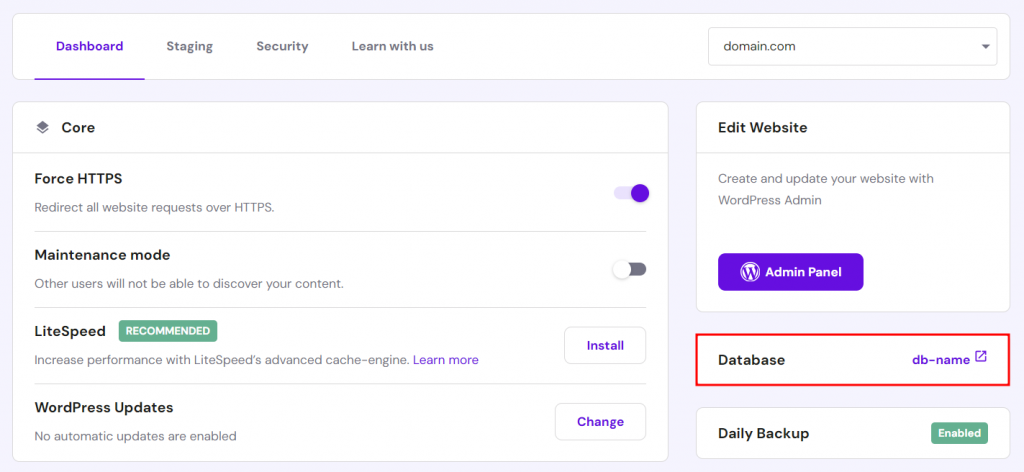
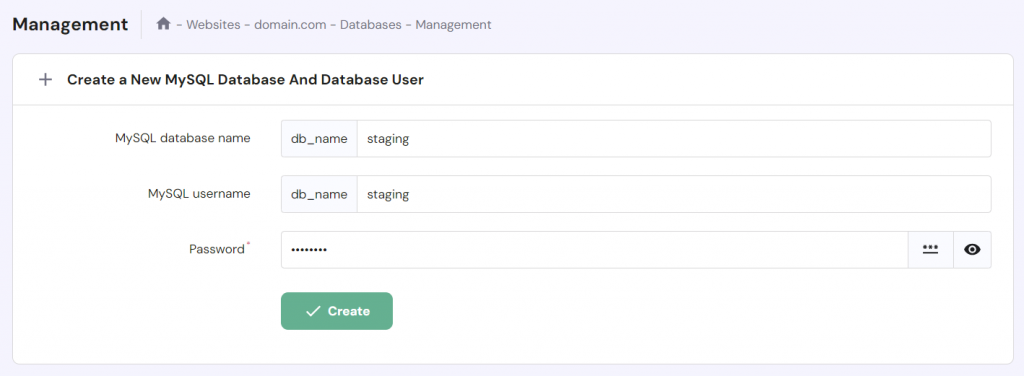
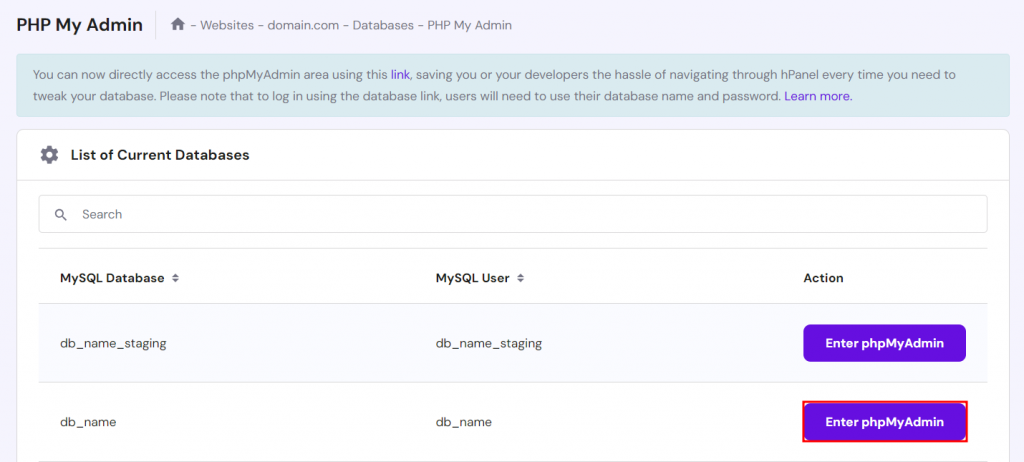
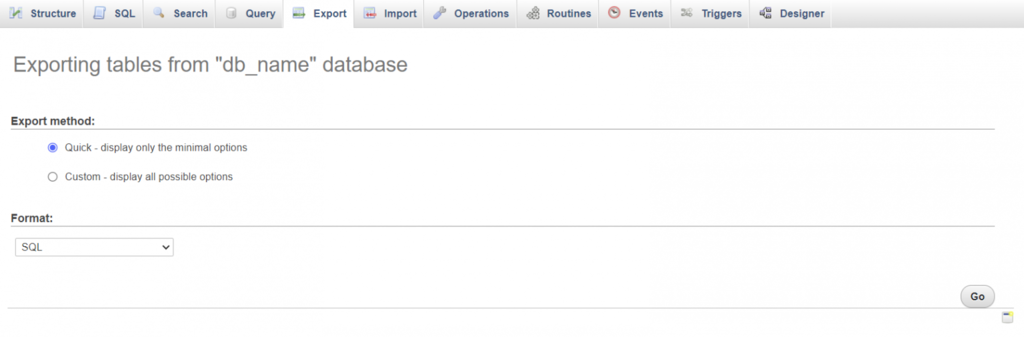
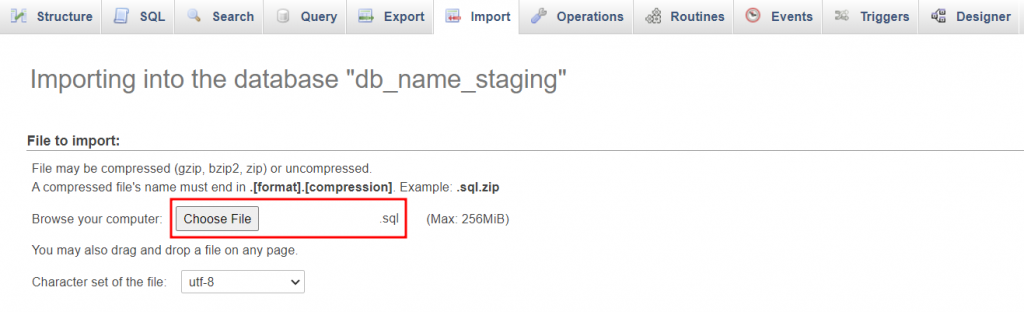
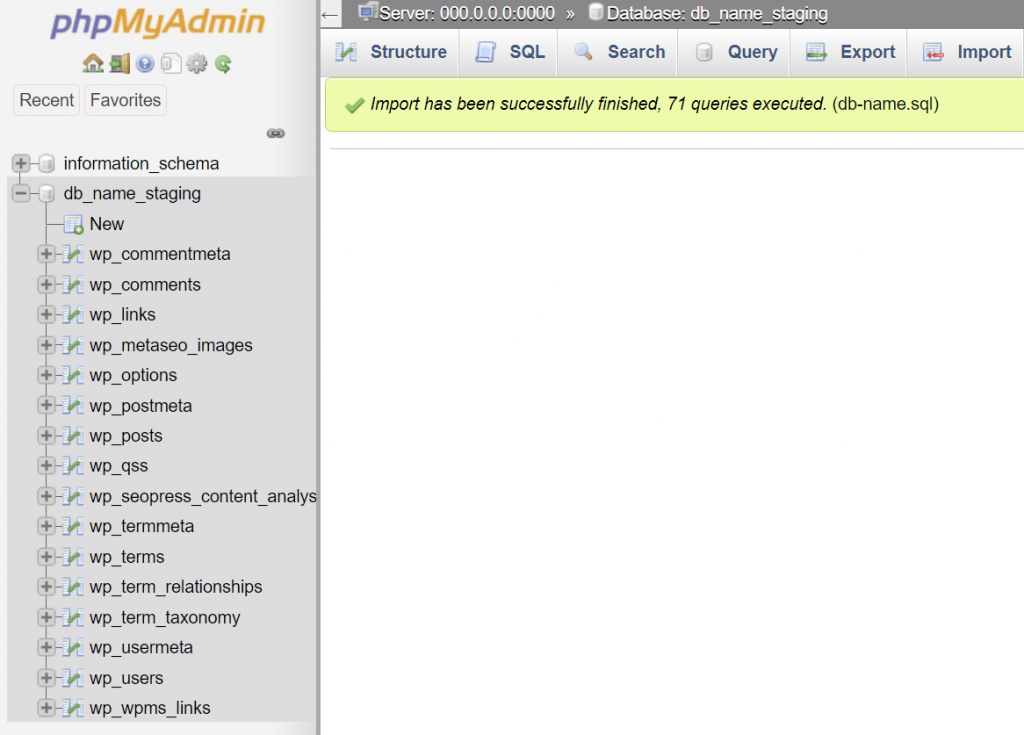
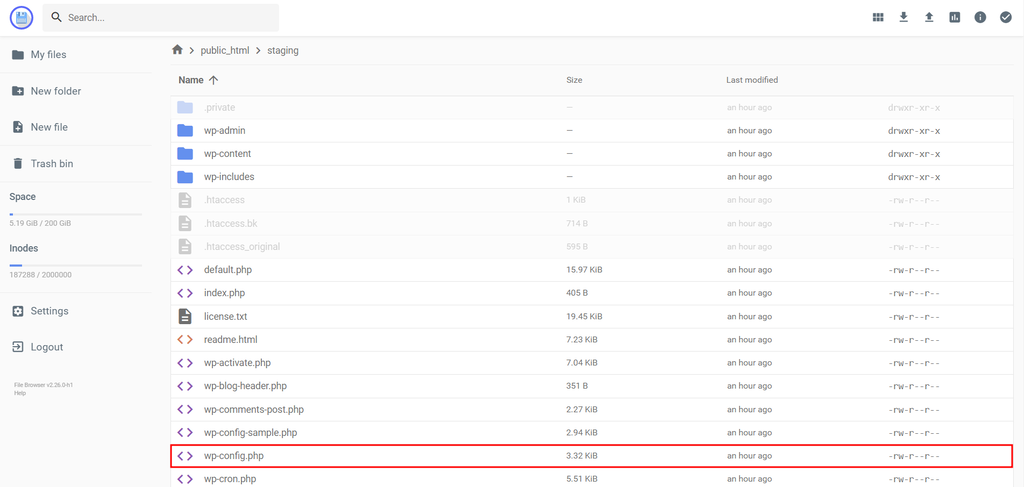
Nu je een aparte database hebt voor testen, moet je deze koppelen aan je staging website in het subdomein. Dit doe je door het wp-config.php bestand aan te passen. Dit bestand is een essentieel onderdeel van je WordPress installatie en slaat de databasegegevens op.
Volg deze stappen om een nieuwe databaseverbinding in wp-config.php in te stellen:
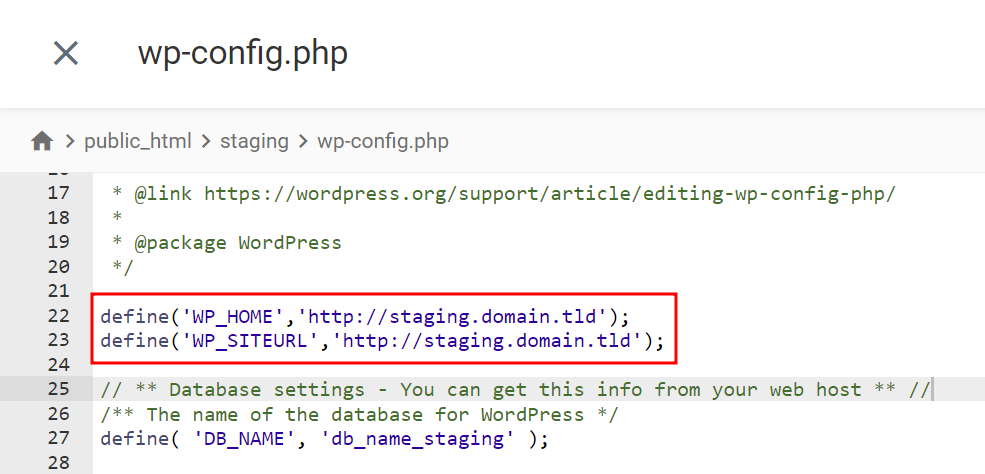
define('WP_HOME','http://staging.domain.tld');

define('WP_SITEURL','http://staging.domain.tld');
Wanneer je dit hebt gedaan, vergeet niet om de placeholder staging.domain.tld te wijzigen in je staging subdomein.
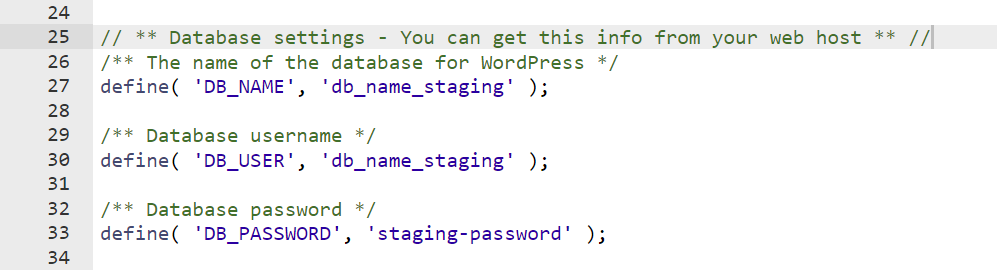
Je kunt nu de staging omgeving gebruiken.
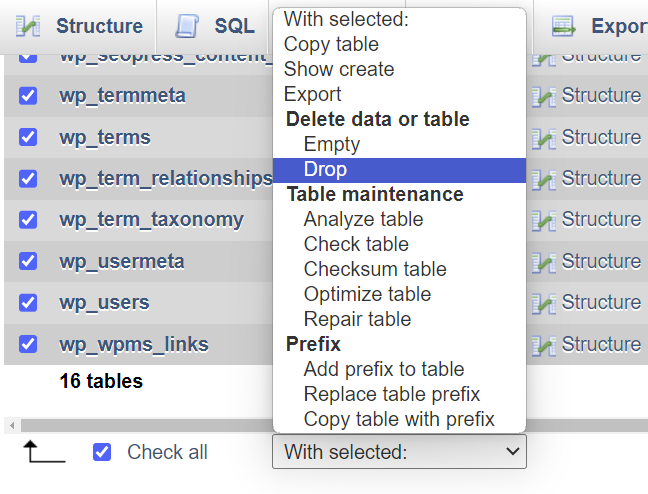
Deze stap houdt in dat je de database en bestanden van de staging website naar de live omgeving overzet. Omdat je alleen in een lege database kunt importeren, moet je eerst de database van de live website leegmaken.
Maak een back-up van de originele database met de exportfunctie van phpMyAdmin en volg daarna deze stappen:
Kopieer voor je website bestanden allesbehalve wp-config.php van de staging map naar de public_html map met Bestandsbeheer.
Veel WordPress gebruikers vinden het fijn om altijd een staging website klaar te hebben. Toch kan het verwijderen van een staging website na een update serverbronnen besparen en het beheer van je website makkelijker maken, omdat je je dan volledig op de live omgeving kunt richten.
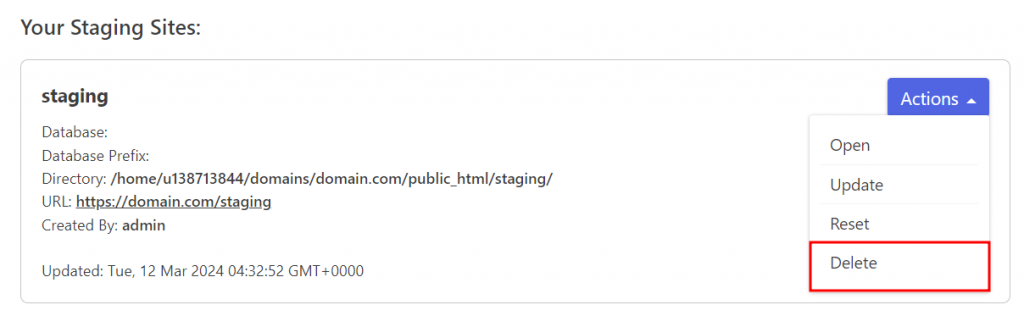
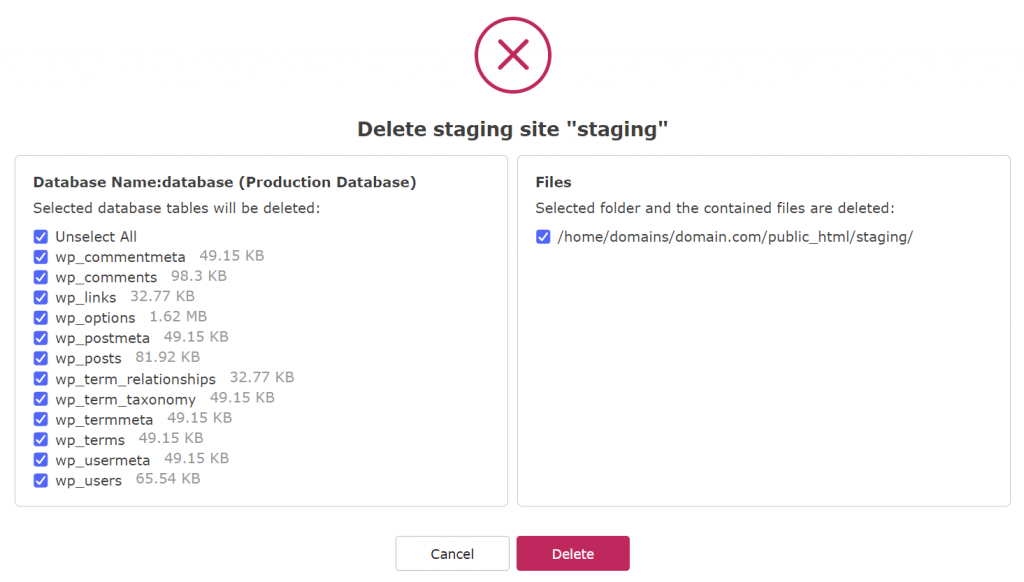
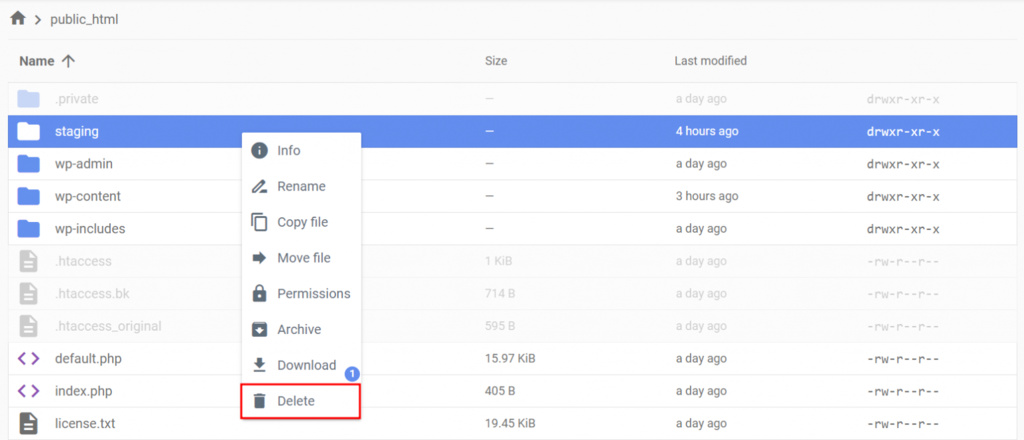
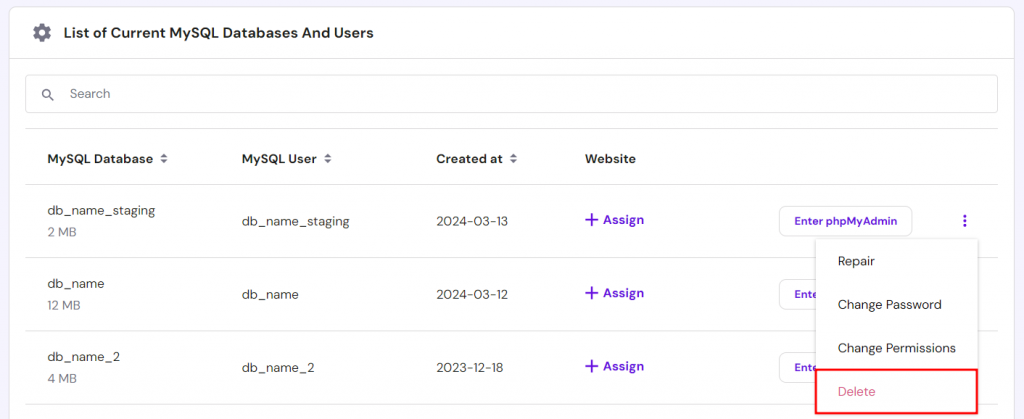
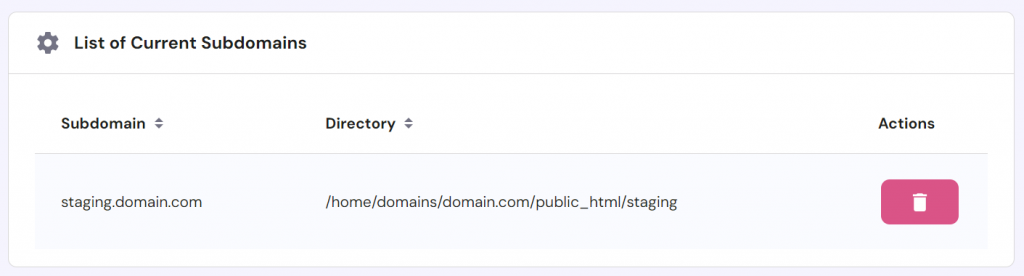
Hier is een handleiding voor het verwijderen van een staging website, afhankelijk van hoe je deze hebt aangemaakt:
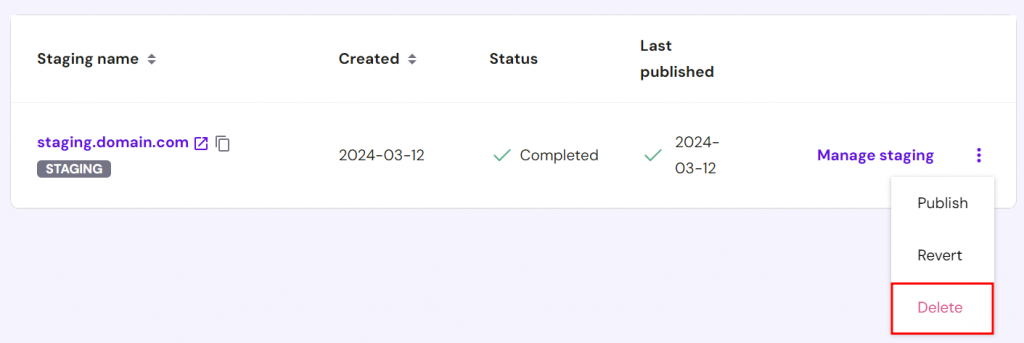
Klik op Acties → Verwijderen naast de staging website die je wilt verwijderen.
We delen de beste werkwijzen voor een soepel en veilig webontwikkelingsproces:
Staging websites en lokale ontwikkelomgevingen spelen verschillende rollen bij de ontwikkeling en het onderhoud van websites, dus het is belangrijk om de juiste te kiezen die past bij je behoeften.
In dit artikel richten we ons op staging omgevingen, die je live website dupliceren voor het veilig testen van updates in een omgeving die de live website goed nabootst. Ze zijn ideaal voor de laatste controles voordat je aanpassingen implementeert, zodat je zeker weet dat alles werkt zonder fouten of storingen.
Lokale WordPress omgevingen draaien daarentegen offline op je computer. Ze zijn het beste voor de vroege ontwikkelingsfasen, uitgebreid codeerwerk en het testen van belangrijke veranderingen zonder serverkosten of internetverbinding.
Als je een WordPress ontwikkelaar wilt worden, kan een lokale staging omgeving dienen als je oefenruimte om in de praktijk te leren. Hiermee kun je websites bouwen en testen onder verschillende omstandigheden, altijd en overal, zonder internetverbinding – wat een kosteneffectieve manier is om je vaardigheden te verbeteren.
Bekijk onze tutorial over het lokaal installeren van WordPress voor gedetailleerde methoden en stappen.
Je weet dat een WordPress staging website ontwikkeling en testen mogelijk maakt zonder de live website te beïnvloeden. Als je nog niet overtuigd bent, laten we het dan nog eens over alle voordelen hebben.
Het implementeren van WordPress core updates is cruciaal voor beveiliging, prestaties en toegang tot nieuwe functies. Deze updates kunnen alleen soms leiden tot website storingen, vooral als er compatibiliteitsproblemen zijn met verouderde plug-ins of thema’s.
Met een staging website kun je eventuele problemen of conflicten identificeren en oplossen voordat ze invloed hebben op de server van je live website. Het helpt storingen te voorkomen en de betrouwbaarheid van je website te garanderen tijdens grote updates.
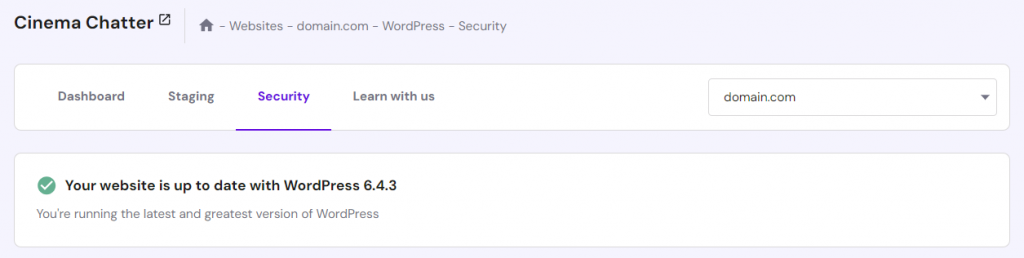
Als je je WordPress versie wilt controleren, ga dan naar WordPress → Beveiliging in het hPanel. De locatie van deze informatie verschilt per webhost.
Het integreren van aangepaste code in core bestanden, thema’s of plug-ins is belangrijk voor het opschalen van een WordPress website. Als je deze wijzigingen direct op een live website uitvoert, loop je het risico op fouten of functionaliteit problemen.
Een staging website biedt een veilige omgeving om deze aanpassingen te testen en te verfijnen zonder de live website te beïnvloeden. Zo behoud je de stabiliteit van je website, terwijl je vrijuit kunt experimenteren met nieuwe functies.
Door plug-ins en nieuwe thema’s te testen op een staging website, kun je veilig de impact ervan op je live website beoordelen zonder de stabiliteit in gevaar te brengen. Dit proces helpt bij het identificeren van compatibiliteitsproblemen, prestatiedalingen of visuele inconsistenties voordat ze live gaan.
Daarnaast kunnen ontwikkelaars staging websites gebruiken om nieuwe plug-ins of thema’s grondig te testen en te verfijnen, zodat fouten opgelost kunnen worden voordat ze live gaan.
Door een staging WordPress website te maken, kun je nieuwe functies en ontwerpen veilig testen. Deze functie bevordert innovatie en praktisch leren, maar verbetert ook je veiligheid door fouten en storingen op de live website te voorkomen.
We bespreken drie effectieve methodes voor het opzetten van je eigen WordPress staging website:
We hopen dat deze tutorial je heeft geholpen om te leren hoe je een WordPress staging website kunt opzetten voor testdoeleinden. Als je nog vragen hebt, kijk dan even in de veelgestelde vragen sectie of laat hieronder een reactie achter. Veel succes!
In WordPress is een staging website een testomgeving die een kopie van je live website maakt. Zo kun je veilig experimenteren en testen zonder risico. De live website is de plek waar alle wijzigingen echt zichtbaar worden voor bezoekers.
Een WordPress staging tool is handig voor iedereen, omdat je hiermee wijzigingen kunt testen zonder risico voor je live website. Alle aanpassingen blijven privé totdat je ze zelf naar de live website doorzet, waardoor de kans op fouten of storingen een stuk kleiner wordt.
De meeste staging tools van hostingproviders en plug-ins hebben een handige één-klik synchronisatie, zodat je wijzigingen makkelijk van staging naar je live website kunt doorzetten. Heeft jouw tool die functie niet? Dan kun je de bestanden en database tabellen handmatig overzetten.
Alle tutorials op deze website voldoen aan de strenge edactionele standaarden en waarden van Hostinger.

Lisa is een ervaren freelance vertaler en content writer met een creatieve en vlotte schrijfstijl. Ze weet hoe ze een verhaal boeiend en overtuigend maakt, helemaal afgestemd op de lezer. Met haar scherpe taalgevoel en persoonlijke aanpak zorgt ze voor teksten die niet alleen prettig lezen, maar ook impact maken.

HTML naar WordPress omzetten is een slimme keuze als je je content makkelijker wilt beheren en gebruik wilt maken van de flexibiliteit van een CMS. Er...
Foutmeldingen kunnen af en toe in WordPress verschijnen, of het nu gaat om een database connectiefout of een kritieke fout. Een veelvoorkomende...
Of je nu een website wilt bouwen voor een persoonlijk project of voor je werk, goed leren werken met WordPress is een steeds waardevollere...