Come integrare WhatsApp con n8n?
Dec 03, 2025
/
Angelica G.
/
11 min di lettura
L’integrazione di WhatsApp con n8n consente di creare un flusso di lavoro di automazione per diverse attività, tra cui la creazione di un chatbot che risponde alle domande degli utenti 24 ore su 24, 7 giorni su 7 e lo sviluppo di un sistema di notifiche per il tuo progetto.
Poiché n8n è low-code e open-source, integrarlo con WhatsApp è una soluzione semplice ed economica per creare un sistema di automazione adatto alle tue esigenze.
Il processo potrebbe sembrare complicato per i nuovi utenti di n8n, ma in realtà connettere n8n a WhatsApp richiede solo cinque passaggi:
- Crea e configura un’app di WhatsApp sul portale per sviluppatori Meta.
- Genera un’API per WhatsApp e ottieni le credenziali per integrarla con n8n.
- Imposta le credenziali su n8n.
- Aggiungi e configura il nodo WhatsApp su n8n.
- Invia un messaggio di prova per verificare le funzionalità dell’integrazione.
L’integrazione di n8n con WhatsApp si esegue idealmente utilizzando una soluzione self-hosted come il VPS di Hostinger, per un controllo degli accessi e una privacy dei dati ottimali. Questo livello di sicurezza più elevato consente di creare un sistema di automazione che coinvolge informazioni personali, come un chatbot con AI privato.
Ricorda che la configurazione di un’integrazione WhatsApp-n8n va oltre la creazione del flusso di lavoro e richiede pratiche post-implementazione, come la protezione delle credenziali, per garantire il corretto funzionamento dell’automazione. Esploriamo in dettaglio come connettere n8n con WhatsApp e come implementarlo in un flusso di lavoro di automazione pratico.
Cos’è l’integrazione di WhatsApp con n8n?
L’integrazione n8n-WhatsApp consente di creare un flusso di lavoro di automazione che utilizza i dati dell’app di messaggistica. Per connetterli, è necessaria l’interfaccia di programmazione dell’applicazione (API) di WhatsApp Business, che facilita e protegge lo scambio di dati.
Sfruttare l’integrazione di n8n con WhatsApp ti permette di creare sistemi di automazione per vari scopi, come:
- Assistenza clienti automatizzata. n8n può recuperare le richieste dei clienti e fornire risposte immediate utilizzando messaggi preimpostati o generati dall’intelligenza artificiale. È inoltre possibile integrare app di Customer Relationship Management (CRM) per creare risposte personalizzate in base ai dati degli utenti.
- Sistema di notifiche. Un flusso di lavoro n8n si collega alle app da cui vuoi ricevere avvisi e monitora eventi specifici, come pagamenti non andati a buon fine o tempi di inattività del server. Quando si verificano questi eventi, il sistema di automazione si attiva automaticamente e invia un messaggio WhatsApp per avvisare l’utente.
- Assistente AI personale. Collegando n8n con Ollama, Gemini, ChatGPT, o altri nodi LLM (Large Language Model) è possibile creare un assistente AI personalizzato, su misura per le proprie esigenze. Integrando WhatsApp nel flusso di lavoro sarà possibile creare un chatbot basato sull’intelligenza artificiale incorporato nell’app di messaggistica.
- Promemoria. Un trigger pianificato nel flusso di lavoro di n8n controlla le prossime riunioni, scadenze o attività su altre applicazioni, come Google Calendar. Integrando WhatsApp, puoi inviare un promemoria come messaggio di chat.
Sebbene altre piattaforme consentano di impostare flussi di lavoro automatizzati per le stesse attività sopra descritte, n8n potrebbe essere la scelta migliore per diversi motivi. Ne parleremo nella prossima sezione.
N8n è lo strumento giusto per l’automazione di WhatsApp?
n8n è un’ottima scelta per l’automazione di WhatsApp se stai cercando una piattaforma che offra i seguenti vantaggi:
- Open-source e con possibilità di self-hosting. Essendo open-source, n8n non impone una politica di vendor lock-in ed è distribuibile in un ambiente autogestito. Questo ti offre il controllo completo sui tuoi dati e sul tuo flusso di lavoro.
- Da zero a low-code. L’interfaccia grafica di n8n e i potenti strumenti integrati consentono di creare facilmente un sistema di automazione no-code. Il codice è opzionale, applicabile se si ha bisogno di un sistema più complesso e di una maggiore manipolazione dei dati.
- Conveniente. Essendo una piattaforma open source, n8n e la maggior parte delle sue funzionalità sono gratuite. È necessario pagare solo l’hosting, che su Hostinger parte da €5.49/mese.
- Scalabile. Gli utenti possono scalare n8n orizzontalmente aggiungendo più risorse al server e verticalmente abilitando la modalità coda per distribuire il carico su più worker. Se è necessario espandere i flussi di lavoro, è possibile farlo facilmente collegando API o nodi predefiniti.
- Ampia community e supporto. Essendo uno degli strumenti di automazione più popolari, n8n vanta una community solida che partecipa attivamente alle discussioni del forum. Grazie alla sua documentazione completa, è possibile trovare facilmente risposte ai problemi relativi a n8n.
Nonostante i suoi vantaggi, n8n presenta anche diverse limitazioni. È necessario, ad esempio, configurare manualmente la piattaforma e gestire autonomamente l’infrastruttura di hosting per garantirne un funzionamento fluido.
Altre piattaforme di automazione, come Zapier, offrono servizi per la gestione della configurazione e della manutenzione dell’infrastruttura. Tuttavia, sono più costose e meno flessibili di una soluzione open source come n8n.
Diversi fornitori offrono anche funzionalità che semplificano la configurazione e la gestione di un’istanza di n8n self-hosted, la cui configurazione richiede solo pochi prerequisiti.
Prerequisiti per connettere WhatsApp a n8n
Prima di connettere WhatsApp a n8n, è necessario configurare la piattaforma di automazione e creare un account. Segui il nostro tutorial con le diverse fasi per imparare come installare n8n sul tuo sistema.
Se non disponi di un ambiente di hosting per n8n, ti consigliamo di acquistare il VPS di Hostinger: offre diverse funzionalità che semplificano la configurazione e la gestione del server, come il template del sistema operativo che ti consente di installare n8n con un click.
Ancora meglio, questo modello di sistema operativo è preselezionato se acquisti la soluzione di hosting di n8n. Ciò significa che per configurare n8n non devi far altro che completare la procedura di onboarding, che prevede attività di base come l’impostazione di una nuova password.
Una volta installato, apri l’istanza di n8n e crea un nuovo account. Ora sei pronto per integrarlo con WhatsApp.
Come si configura l’integrazione di WhatsApp su n8n?
La configurazione dell’integrazione di WhatsApp su n8n prevede l’impostazione delle credenziali e l’aggiunta dei nodi dell’app di messaggistica al flusso di lavoro. Vediamo i passaggi più nel dettaglio.
1. Crea e configura l’app di WhatsApp su Meta
Per ottenere le credenziali, è obbligatorio creare e configurare l’applicazione di WhatsApp nel portale sviluppatori Meta. Ecco i passaggi:
- Apri la pagina di registrazione del portale per sviluppatori Meta e accedi al tuo account Facebook.
- Segui la procedura di registrazione. Una volta completata, vedrai la seguente schermata:
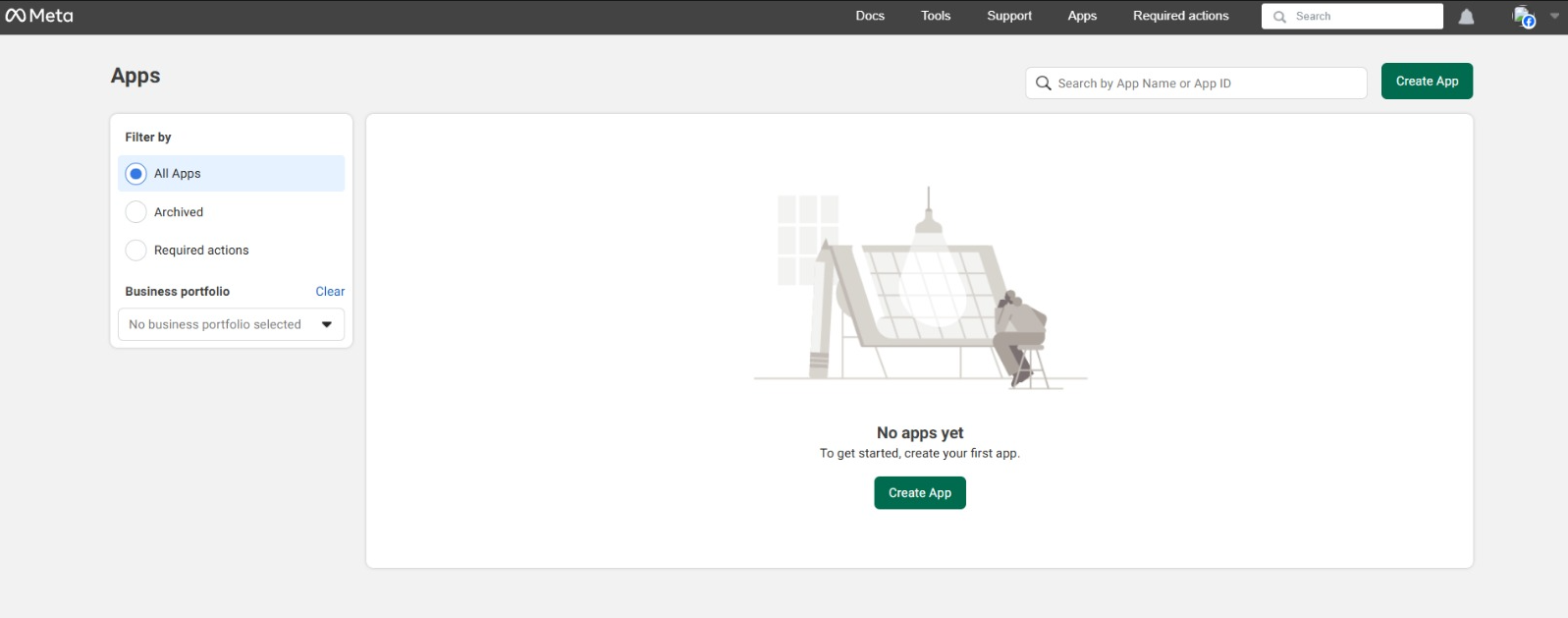
- Clicca su Crea app. Nella finestra pop-up, clicca nuovamente su Crea app.
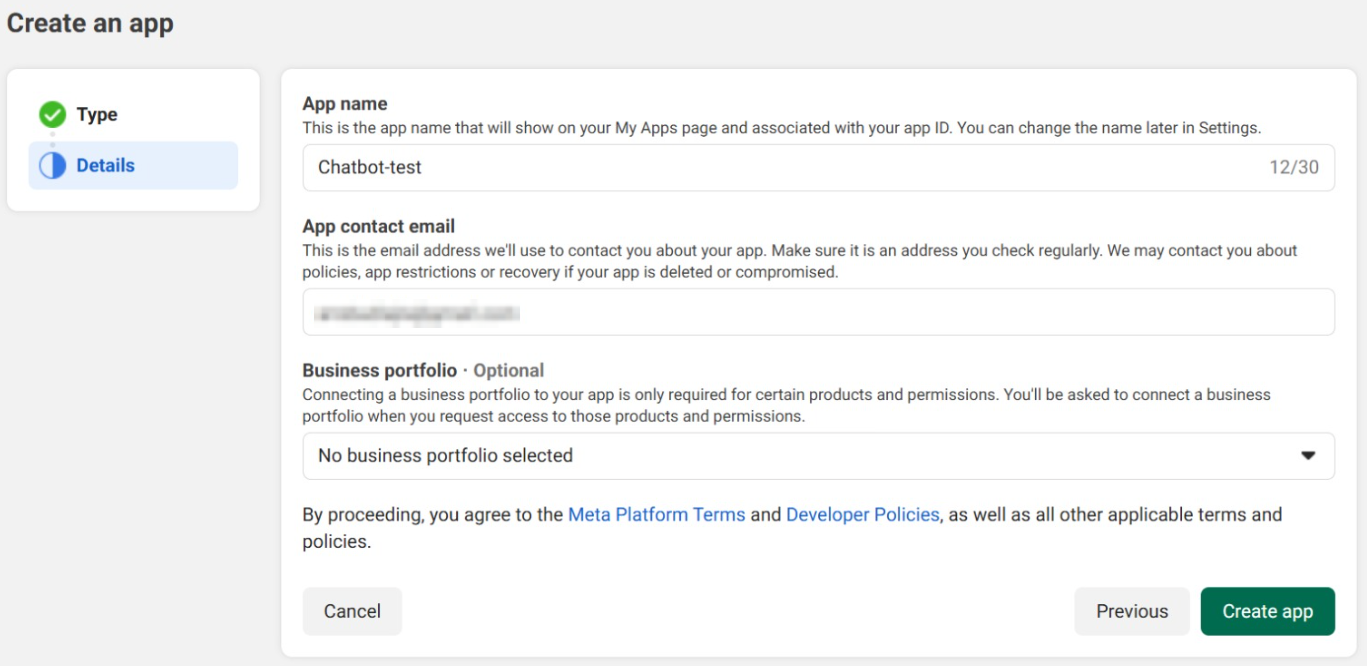
- Inserisci un nome per la tua app e imposta un indirizzo email. Fai click su Avanti.
- Seleziona Altro come caso d’uso e clicca su Avanti.

- Seleziona Aziende come tipo di app e clicca su Avanti.
- Controlla le informazioni riguardo la tua nuova app. Una volta verificato che tutto sia corretto, clicca su Crea app.
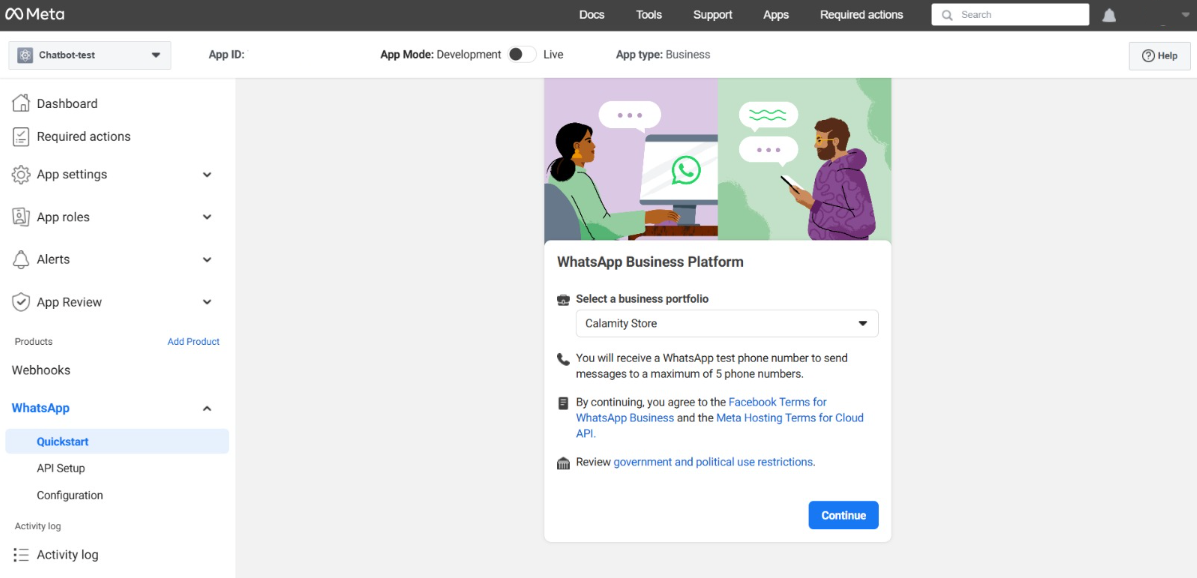
- Verrai indirizzato alla pagina Aggiungi prodotti alla tua app. Clicca su Configura su WhatsApp.
- Segui le istruzioni per creare un profilo aziendale sul sito web Strumenti business di Meta.
- Una volta finito, torna alla dashboard della tua app Meta sul portale per sviluppatori e clicca su Continua per integrare WhatsApp.
Ora siamo pronti. Nel passaggio successivo, vedremo come trovare le credenziali richieste.
2. Genera un token API e ottieni le tue credenziali
Generando un token API e ottenendo le credenziali avrai le informazioni di autenticazione necessarie per connettere WhatsApp con n8n.
Per integrare completamente WhatsApp con n8n, avrai bisogno di quattro informazioni: token di accesso, ID business, ID client e segreto client. Ecco come ottenerli:
- Nella dashboard della tua app Meta, vai alla barra laterale → WhatsApp → Configurazione API.
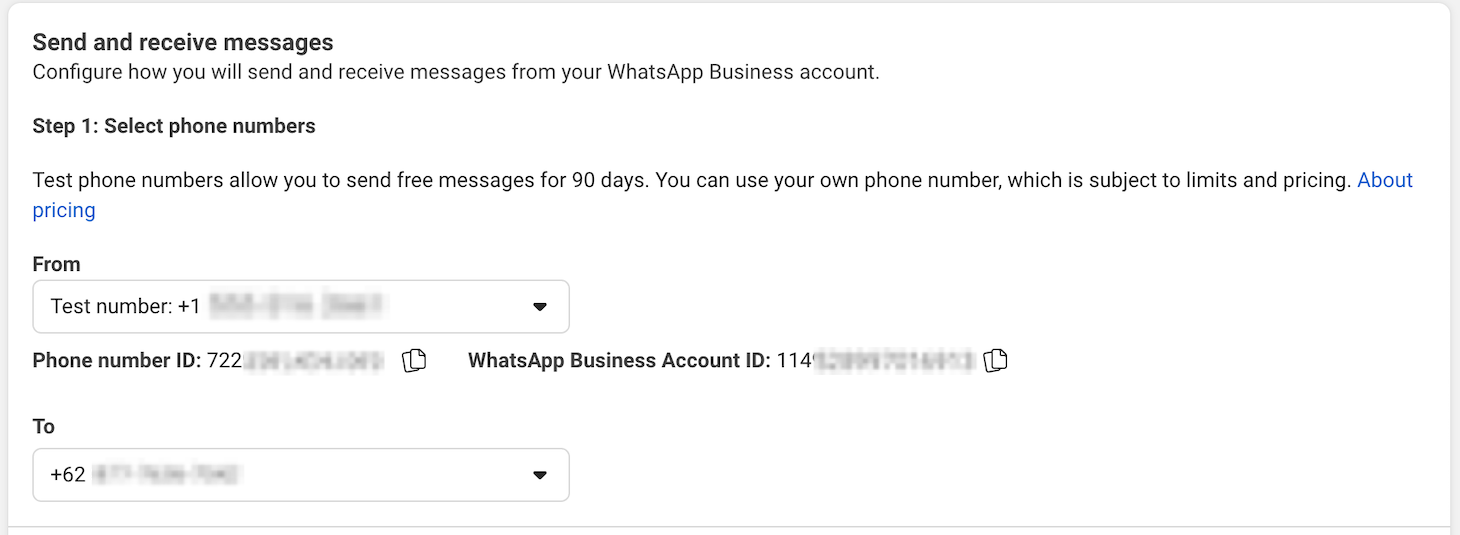
- Scorri verso il basso fino alla sezione Invia e ricevi messaggi.
- Espandi il menu a discesa Da e genera un nuovo numero di cellulare di prova. Chiamiamolo numero del mittente.
- Nel campo A, inserisci il numero di telefono a cui desideri inviare il messaggio. Lo chiameremo numero del destinatario.
- Copia l’ID dell’account WhatsApp Business e conservalo in un luogo sicuro.
- Scorri verso l’alto e clicca su Genera token di accesso.

- Nella finestra pop-up, seleziona gli account WhatsApp a cui la tua app desidera accedere. Selezioneremo Accedi a tutti gli account WhatsApp correnti.
- Completa il processo di configurazione. Una volta terminato, copia il token e conservalo in un luogo sicuro.
- Vai alla barra laterale e su Impostazioni app → Base.
- Copia l’ID dell’app e le chiavi segrete dell’app. Tieni presente che devi rivelare la chiave segreta dell’app e inserire la password del tuo account Meta per ottenerla.

Ora che abbiamo tutte le credenziali richieste, andiamo su n8n per configurare l’integrazione.
3. Imposta le credenziali su n8n
L’impostazione delle credenziali su n8n consente a WhatsApp di autenticare la richiesta di connessione e scambio dati della piattaforma di automazione.
A seconda del nodo, n8n utilizza due tipi di credenziali WhatsApp: API WhatsApp e account OAuth WhatsApp. L’API WhatsApp viene utilizzata per i nodi di azione, mentre l’account OAuth è riservato ai trigger.
I passaggi per configurare queste credenziali sono gli stessi. Per iniziare, creiamo prima l’API WhatsApp:
- Nella dashboard di n8n, clicca sulla freccia accanto al pulsante Crea flusso di lavoro. Seleziona Crea credenziale.
- Dal menu a discesa, seleziona API WhatsApp e premi Continua.
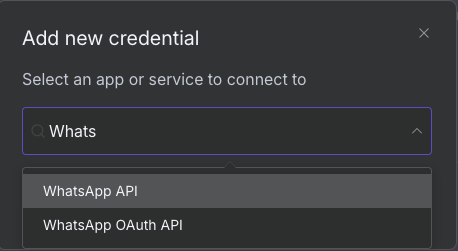
- Inserisci il token di accesso e l’ID business ottenuti nei passaggi precedenti.
- Clicca su Salva.
Una volta autorizzato, dovresti vedere un messaggio che conferma che n8n è riuscito a connettersi a WhatsApp.
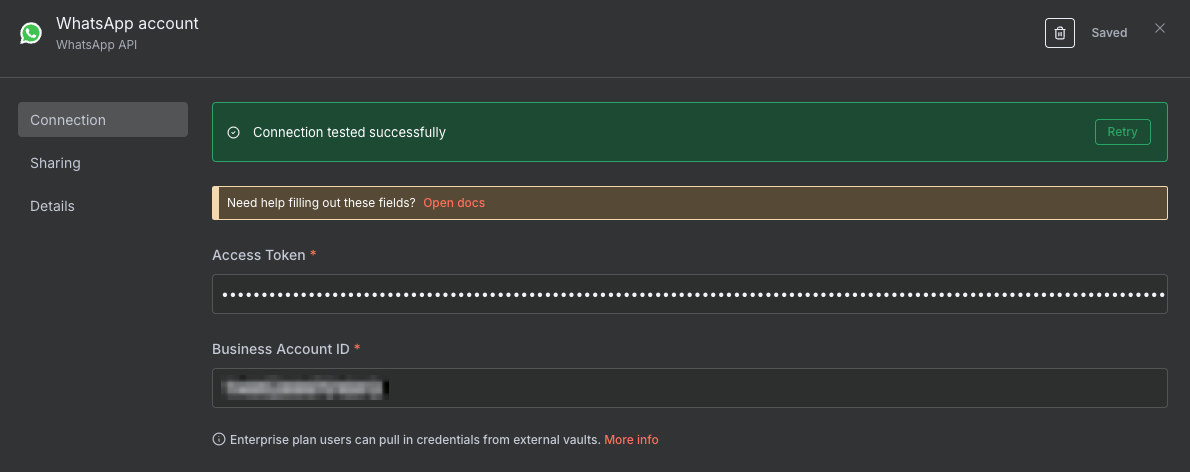
Ora ripeti gli stessi passaggi precedenti, ma seleziona WhatsApp OAuth API. Inserisci quindi l’ID app nel campo ID client e usa il segreto dell’app come Segreto client.
4. Aggiungi e configura il nodo WhatsApp
Aggiungendo e configurando il nodo WhatsApp puoi integrare l’app di messaggistica con il tuo flusso di lavoro n8n.
Puoi creare un nuovo flusso di lavoro o importarne uno pronto all’uso da un template. Se usi un template n8n, i nodi WhatsApp sono già presenti, il che significa che puoi semplicemente configurare le credenziali e definire la logica per l’elaborazione dei dati.
Nella prossima sezione spiegheremo come creare da zero un flusso di lavoro completo e pratico. Per ora, creiamone uno semplice a scopo di test:
- Nella tua area di lavoro su n8n, clicca sull’icona del più nell’angolo in alto a destra.
- Cerca e seleziona WhatsApp Business Cloud.
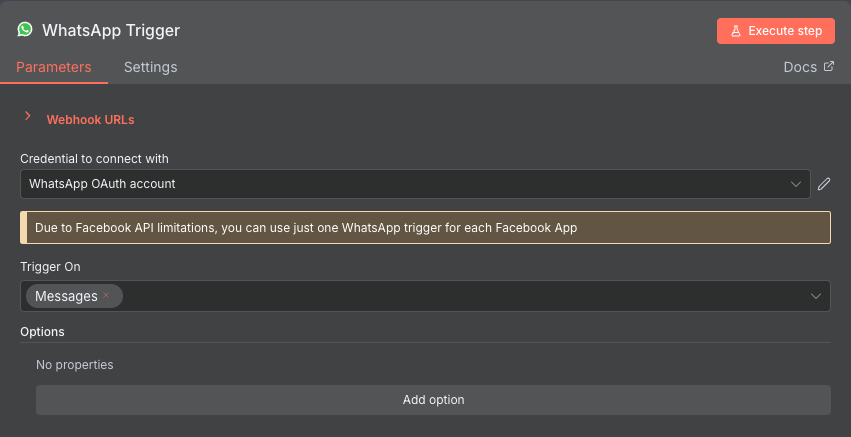
- Scegli il nodo trigger WhatsApp su Messaggi.
- Espandi il menu a discesa Credenziali con cui connetterti e seleziona le credenziali dell’account WhatsApp OAuth che hai creato in precedenza.
- Aggiungi un altro nodo WhatsApp. Ora è Invia messaggio.
- Nella pagina di configurazione del nodo Invia messaggio, seleziona le credenziali API WhatsApp dal menu a discesa.
- Inserisci il numero del mittente da Meta nel campo Numero di telefono del mittente (o ID).
- Aggiungi il numero del destinatario nel campo Numero di telefono del destinatario.
- Inserisci la risposta da inviare al destinatario nel campo Corpo del testo.
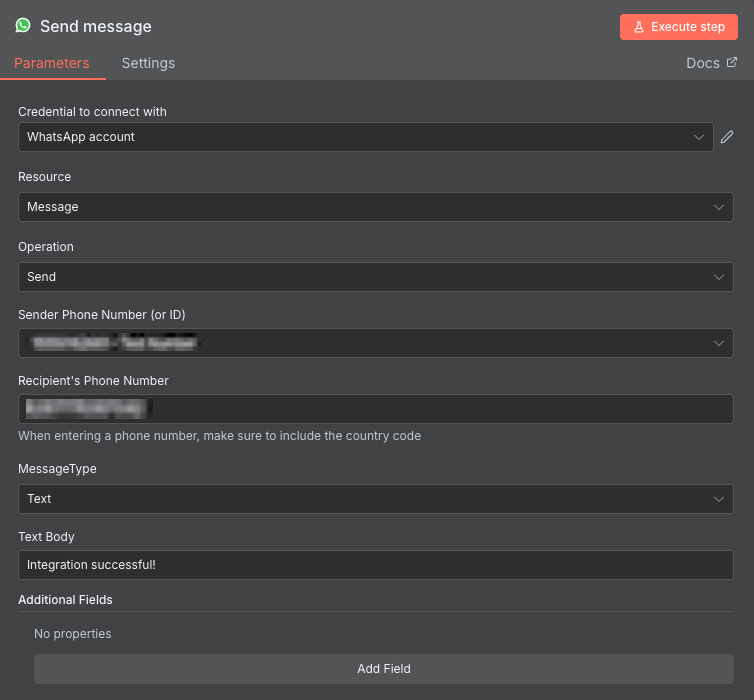
Ecco fatto. Passiamo al passaggio successivo per verificare se il nodo funziona correttamente.
5. Invia un messaggio di prova
L’invio di un messaggio verifica che l’integrazione con WhatsApp funzioni correttamente e che n8n possa scambiare dati con l’app di messaggistica.
Ecco come testare il tuo flusso di lavoro:
- Su n8n, salva il flusso di lavoro e clicca su Esegui flusso di lavoro.
- Apri WhatsApp e accedi all’account collegato al numero del destinatario.
- Clicca sul pulsante Nuova chat e cerca il numero del mittente di prova.
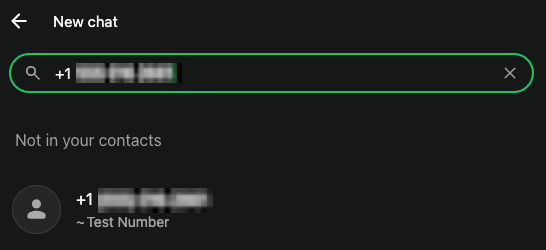
- Premi il pulsante Chat e invia un messaggio di prova.
Se l’integrazione funziona correttamente, il flusso di lavoro n8n diventerà verde e dovresti ricevere la risposta specificata nel campo Corpo del testo.

Come creare un chatbot di WhatsApp con n8n?
Costruire un chatbot di WhatsApp con n8n è una delle applicazioni pratiche più comuni dell’integrazione. Scopriamo come crearne uno semplice in tre semplici passaggi.
1. Pianifica il tuo flusso di lavoro
La pianificazione del flusso di lavoro è fondamentale per determinare i nodi necessari, la loro disposizione e la logica del flusso di dati.
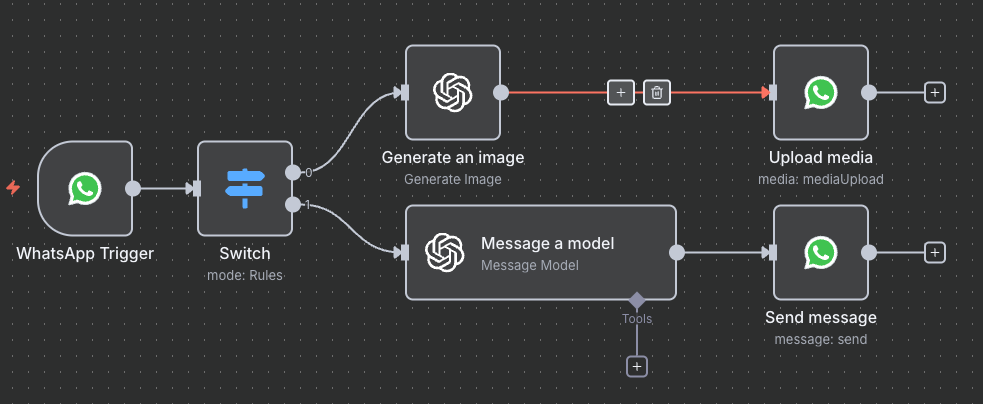
Creiamo un semplice chatbot di WhatsApp con intelligenza artificiale che utilizzi gli LLM di OpenAI per rispondere alle tue domande o generare un’immagine. Ecco come funziona:
- Il nodo trigger WhatsApp On Message avvia il flusso di lavoro ogni volta che invii un messaggio e lo inoltra al nodo successivo.
- Il nodo Switch riceve il tuo messaggio WhatsApp e lo inoltra in base a una regola. Se l’input contiene la parola immagine, viene inviato al generatore di immagini. Altrimenti, viene inoltrato all’agente di chat.
- Il generatore di immagini e l’agente di chat di OpenAI ricevono il tuo messaggio, utilizzandolo come prompt. Quindi inviano la risposta ai nodi WhatsApp.
- Il nodo Caricamento Media di WhatsApp invia l’immagine da OpenAI al destinatario. Nel frattempo, il nodo Invia Messaggio inoltra la risposta dell’AI al destinatario.
Il flusso di lavoro sarà simile al seguente:
2. Aggiungi e configura i nodi
Dopo la pianificazione, aggiungi e configura i nodi per definire come i dati verranno trasferiti nel tuo flusso di lavoro.
Aggiungere i nodi è semplice: puoi inserirli nel tuo spazio di lavoro di n8n cliccandoci sopra. Tuttavia, configurarli e impostare la logica può essere complicato.
Salteremo la configurazione del nodo trigger di WhatsApp perché l’abbiamo già spiegata nella sezione precedente e ci concentreremo su altri nodi.
Configurazione del nodo Switch
Apri il nodo Switch e vedrai i campi per value1 e value2. Passa il mouse sul campo value1 e clicca su Espressione.
Quindi, aggiungi questo codice per selezionare il messaggio WhatsApp dal nodo precedente come input:
{{ $json.messages[0].text.body }}Espandi il menu a discesa tra i campi valore. Vai su Stringa e seleziona contiene. Quindi, inserisci immagine nel campo valore2.
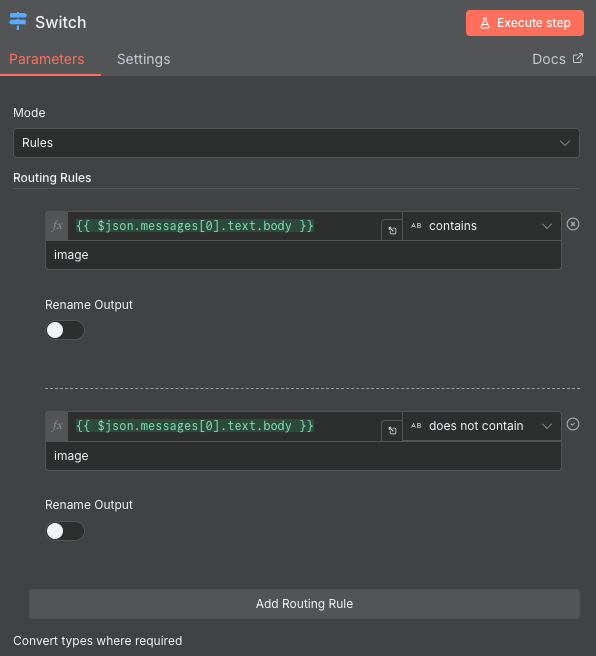
Clicca sul pulsante Aggiungi routing e crea una nuova regola simile a quella sopra. Seleziona, però, non contiene anziché contiene.
Configurazione dei nodi OpenAI
Per configurare i nodi OpenAI è necessario impostare la chiave API per connettere il tuo account OpenAI a n8n. I passaggi sono simili a quelli per la preparazione delle credenziali WhatsApp, descritti nella sezione precedente.
Configuriamo il nodo generatore di immagini aprendo la finestra di configurazione e selezionando le credenziali create in precedenza. Quindi, imposta Prompt su Espressione e aggiungi quanto segue:
{{ $json.messages[0].text.body }}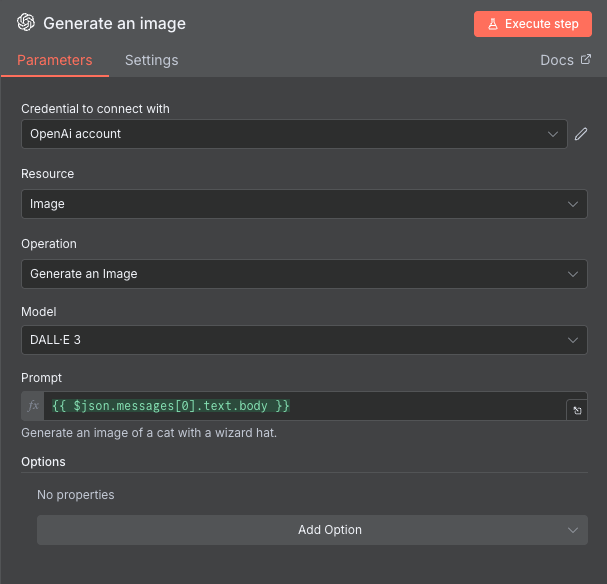
Ora, ripeti gli stessi passaggi per configurare il nodo dell’agente di chat OpenAI. A differenza del generatore di immagini, tuttavia, richiede di scegliere manualmente il modello LLM.
3. Invia la risposta
L’output della risposta dal flusso di lavoro definisce il modo in cui gli utenti riceveranno una risposta dal chatbot.
Poiché le risposte dell’AI sono dinamiche, dobbiamo impostare i nodi in modo che rispondano di conseguenza. Configura il nodo di invio del messaggio WhatsApp modificando il Corpo del testo in Espressione e aggiungendo quanto segue:
{{ $json.message.content }}Per il nodo Caricamento file multimediali di WhatsApp, assicurati di aver inserito il numero del mittente e di aver impostato il Nome proprietà come dati.
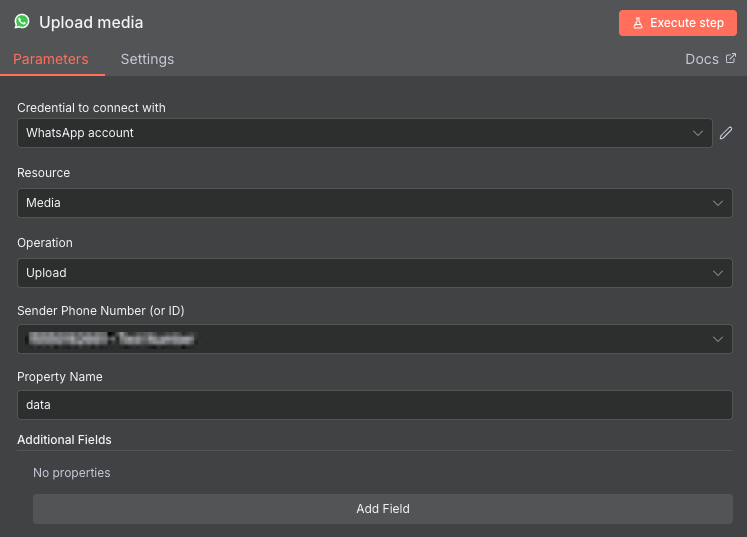
Ora, verifica se il flusso di lavoro funziona inserendo richieste con e senza la parola immagine. Se tutto è impostato correttamente, il flusso di lavoro diventerà verde e riceverai la risposta corrispondente su WhatsApp.
Quali sono i migliori consigli per connettere n8n a WhatsApp?
Per un flusso di lavoro di automazione affidabile e sicuro, assicurati di:
- Avere credenziali sicure. Tutte le credenziali su n8n devono rimanere sicure poiché, se compromesse, possono esporre il flusso di lavoro a soggetti non autorizzati. Conservale solo in un luogo crittografato e limitane l’accesso se collabori con altri utenti.
- Progettare un sistema di gestione degli errori. La gestione degli errori garantisce che il flusso di lavoro disponga di un sistema di backup che risponda agli utenti quando quello principale riscontra problemi. Ad esempio, puoi impostare avvisi automatici che notifichino agli utenti gli errori.
- Formattare i dati correttamente. Man mano che i dati passano attraverso nodi diversi, potrebbero cambiare forma. Utilizza nodi Set o Function per strutturare i dati in formati prevedibili prima di elaborarli o inviarli in output. Questo riduce gli errori e semplifica la logica del flusso di lavoro.
- Implementare la limitazione dei messaggi. Le API in genere limitano il numero di richieste che puoi inviare entro un periodo di tempo specifico per evitare sovraccarichi. L’aggiunta di un ritardo impedisce al flusso di lavoro di inondare l’API di WhatsApp di richieste.
Perché Hostinger è la scelta migliore per l’hosting della tua integrazione n8n-WhatsApp?
Ospitare i tuoi flussi di lavoro n8n-WhatsApp con Hostinger offre numerosi vantaggi rispetto all’utilizzo di un computer personale. Ecco alcuni dei vantaggi:
- Maggiore controllo. La soluzione self-hosted con n8n di Hostinger offre agli utenti l’accesso root completo alle impostazioni e ai dati del server. Questo consente di configurare gli ambienti di hosting di n8n in base alle proprie preferenze specifiche.
- Privacy migliorata. Ospitare n8n su un server su cui si ha accesso root completo offre la massima libertà di personalizzare i limiti di accesso e le impostazioni di sicurezza in base alle proprie preferenze.
- Scalabilità. I piani VPS di Hostinger sono facilmente aggiornabili senza tempi di inattività e offrono il template della modalità queue di n8n che delega le attività del flusso di lavoro a più lavoratori.
- Configurazione semplificata. Il nostro template VPS ti consente di installare n8n con un click, semplificando il processo e riducendo al minimo gli errori. Offriamo inoltre un template VPS con oltre 100 template n8n predefiniti, eliminando la necessità di crearli da zero.
- Gestione semplice. Gestire un VPS con Hostinger è semplice grazie all’intuitivo pannello di controllo hPanel e al terminale browser integrato. I principianti possono anche chiedere al nostro assistente AI, Kodee, di eseguire attività di amministrazione del sistema tramite chat.
Punti chiave per l’integrazione di WhatsApp con n8n
Ora che sai come integrare WhatsApp con n8n, è il momento di mettere in pratica le tue conoscenze.
Ricorda che questo articolo tratta solo le basi dell’integrazione e della creazione di un chatbot. Poiché n8n offre centinaia di nodi, è possibile sperimentare con essi per creare un sistema di automazione più ampio per attività complesse. Per trarre ispirazione, consulta il nostro tutorial sugli esempi di flusso di lavoro con n8n.
Se sei nuovo nel mondo di n8n, Hostinger è un ottimo punto di partenza. Oltre ai piani di hosting con n8n facili da configurare, offriamo un catalogo completo di tutorial di n8n che ti aiuteranno a dare il via al tuo percorso di automazione.
Che tu voglia scoprire altri flussi di lavoro di n8n per trovare ispirazione o imparare come integrare diversi strumenti nel tuo sistema di automazione, abbiamo i tutorial che fanno per te.
Tutti i contenuti dei tutorial presenti su questo sito web sono soggetti ai rigorosi standard editoriali e ai valori di Hostinger.

Angelica è una traduttrice freelance specializzata in contenuti per il web da sempre amante delle lingue. Laureata in design della comunicazione, lavora anche come graphic designer e punta ad approfondire ogni mezzo che possa trasmettere un messaggio. Nel tempo libero, si dedica a scoprire nuove cose, disegnare e giocare ai videogiochi. Seguila su LinkedIn.