Come risolvere l’errore “Il link che hai seguito è scaduto” su WordPress (3 metodi)
Oct 24, 2025
/
Angelica G.
/
4 min di lettura
Di tanto in tanto, WordPress può visualizzare messaggi di errore, che si tratti di un errore di connessione al database o di un errore critico.
Un messaggio di errore comune di WordPress è “Il link che hai seguito è scaduto”. Sfortunatamente, questo messaggio di errore non ne indica la causa e il link riporta solo alla pagina precedente.
In questo articolo spiegheremo perché viene visualizzato il messaggio di errore “Il link che hai seguito è scaduto” e tre modi per risolverlo.
Cosa causa l’errore “Il link che hai seguito è scaduto”?
L’errore “Il link che hai seguito è scaduto” si verifica spesso dopo aver caricato un tema o un plugin che supera il limite di dimensione del file caricato. I fornitori di hosting solitamente impostano limiti di dimensione del file caricato e di tempo di esecuzione nelle impostazioni PHP per migliorare le prestazioni del server.

Questa limitazione può ostacolare il caricamento di determinati file, temi o plugin. Puoi visualizzare il limite di caricamento attuale nel pannello di amministrazione di WordPress tramite Media → Aggiungi nuovo.

Tieni presente che “Il link che hai seguito è scaduto” non è l’unico messaggio di errore che potresti ricevere quando carichi file di grandi dimensioni che superano il limite di dimensione. Ad esempio, se provi a caricare un file multimediale, potresti ricevere il banner di errore “immagine.jpg supera la dimensione massima di caricamento per questo sito”.
3 modi per risolvere l’errore “Il link che hai seguito è scaduto”
Per correggere il messaggio di l’errore Il link che hai seguito è scaduto è necessario aumentare la dimensione massima del file caricato. Vediamo tre modi per farlo.
1. Aumenta i limiti nel file functions.php
Il primo metodo per risolvere il problema Il link che hai seguito è scaduto è modificare il file functions.php. Questo potrebbe essere il metodo più semplice, in quanto puoi modificare i file del tema direttamente dall’area di amministrazione di WordPress. Segui questi passaggi per farlo:
- Vai su Aspetto → Editor file tema. Per gli utenti di temi a blocchi, vai su Strumenti → Editor file tema.
- Vedrai un elenco di file del tema nella barra laterale destra. Seleziona il file functions.php.

- Aggiungi il seguente frammento di codice. Modifica il valore di php_value upload_max_filesize come preferisci.
@ini_set( 'upload_max_size' , '120M' );
@ini_set( 'post_max_size', '120M');
@ini_set( 'max_execution_time', '300' );
- Scorri fino in fondo e clicca sul pulsante Aggiorna file.
Puoi anche accedere al file functions.php utilizzando un client FTP o il file manager del tuo web hosting. Vai al percorso /public_html/wp-content/themes e apri la cartella del tuo tema attualmente attivo. Quindi, apri e modifica il file functions.php.
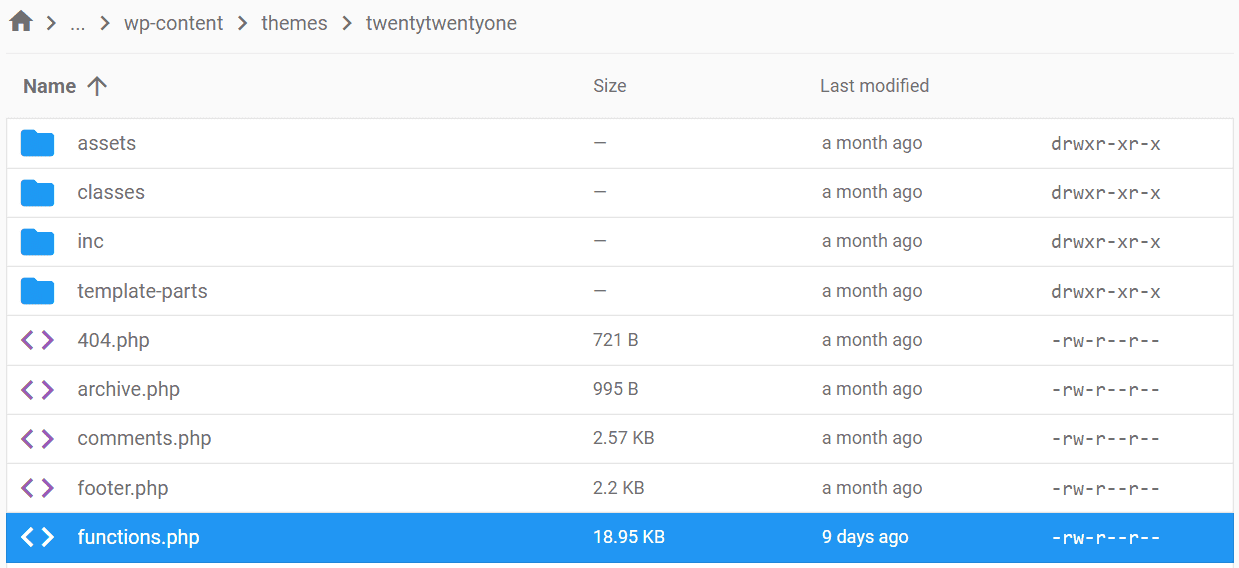
Ricorda che questa modifica si applica solo al tema attivo. Se si passa a un altro tema WordPress, le configurazioni torneranno ai limiti di caricamento predefiniti.
Importante! Qualsiasi aggiornamento del tema eliminerà le modifiche apportate a functions.php. Per modificare i file del tema mantenendolo aggiornato, valuta la possibilità di creare un tema child.
2. Aumenta i limiti utilizzando il file .htaccess
Il metodo successivo consiste nel modificare il file .htaccess, un file nascosto nella directory principale del tuo sito web che consente di includere configurazioni aggiuntive. Segui questi passaggi per aumentare il limite di dimensione del file caricabile tramite il file .htaccess.
- Accedi alla directory public_html del tuo sito tramite un client FTP o il file manager del web hosting. Se utilizzi un client FTP come FileZilla, mostra i file nascosti abilitando l’opzione Server → Forza la visualizzazione dei file nascosti.

- Trova e apri il file .htaccess.
- Aggiungi il seguente frammento di codice:
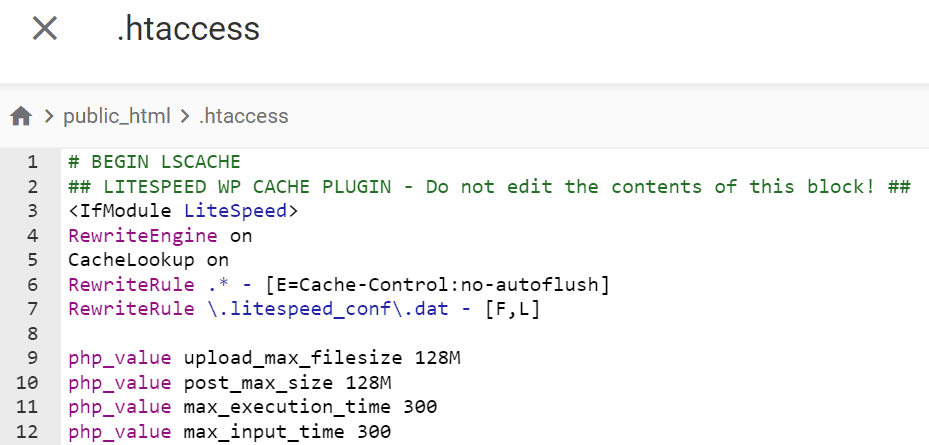
php_value upload_max_filesize 128M
php_value post_max_size 128M
php_value max_execution_time 300
php_value max_input_time 300
- Modifica il valore di php_value upload_max_filesize a tuo piacimento. Ad esempio, se vuoi impostare un limite di 128 MB, la riga dovrebbe essere php_value upload_max_filesize 128M. Dovrebbe apparire così:
- Salva il file e torna alla dashboard di WordPress per verificare il nuovo limite di caricamento.
3. Aumenta i limiti nel file php.ini
L’ultima opzione consiste nel definire la dimensione massima del file nel file php.ini. Si tratta del file di configurazione PHP di WordPress che si trova nella cartella principale del sito. Permette di aumentare il limite di memoria PHP e le risorse.
Sfortunatamente, la maggior parte dei piani di hosting condiviso non include questo file nella cartella public_html. In alcuni casi, è disponibile, ma il fornitore di hosting non consente di modificarlo. Per risolvere questo problema, crea un nuovo file php.ini utilizzando un editor di testo semplice e caricalo sul tuo account di hosting.
Nei passaggi seguenti, utilizzeremo l’hPanel di Hostinger come esempio. Tuttavia, i passaggi dovrebbero essere simili anche per altri pannelli di controllo di hosting.
- Accedi all’hPanel e seleziona Gestore dei file.
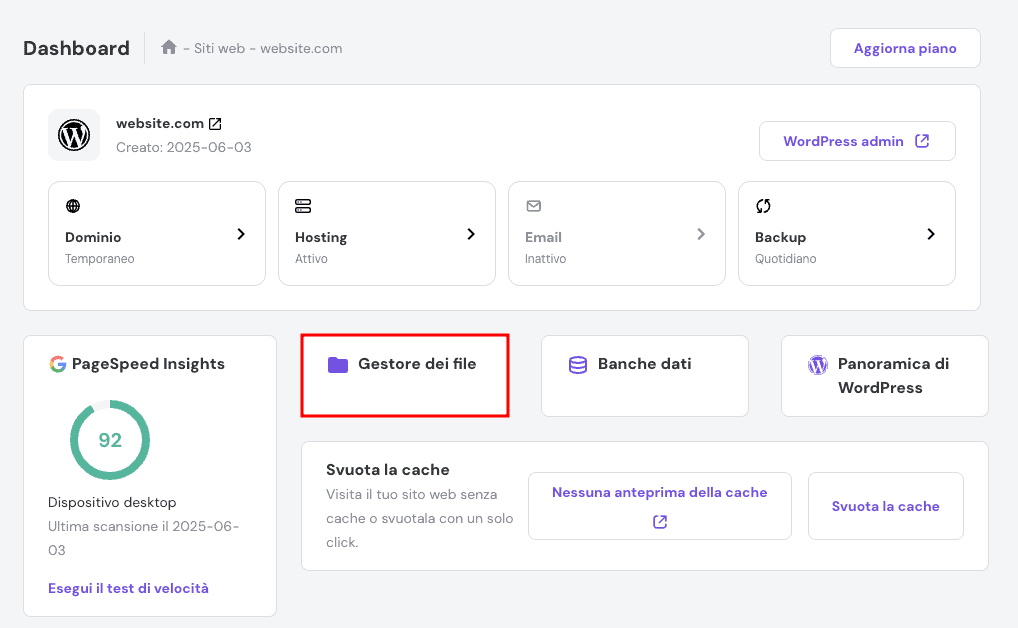
- Apri la cartella public_html e clicca su New file nella barra laterale sinistra.

- Apparirà una finestra pop-up per assegnare un nome al nuovo file. Digita php.ini e clicca su Create.

- Si aprirà l’editor di testo. Copia e incolla il seguente frammento di codice:
upload_max_filesize = 128M
post_max_size = 128M
max_execution_time = 300
- Clicca sul pulsante Salva nell’angolo in alto a destra.
Suggerimento
Assicurati che i tuoi siti WordPress utilizzino l'ultima versione di PHP per evitare problemi di compatibilità.
Conclusioni
Il messaggio di errore Il link che hai seguito è scaduto di WordPress viene solitamente attivato dal caricamento di un tema o di un plugin che supera il limite massimo di dimensione del file. È uno dei numerosi errori causati dal limite di dimensione del file caricato.
Questi limiti sono solitamente impostati dalle società di hosting WordPress. Fortunatamente, puoi sovrascrivere o modificare la configurazione facilmente utilizzando uno dei seguenti metodi:
- Aggiungi codice aggiuntivo al file functions.php del tema. Questo è il metodo più semplice, poiché il file è accessibile tramite l’area di amministrazione di WordPress. Tuttavia, se cambi tema, perderai la configurazione.
- Configura i limiti tramite il file .htaccess. Questo metodo è adatto se desideri mantenere invariati i file di WordPress.
- Crea un file php.ini nella directory principale. Questo metodo consente di includere una configurazione PHP aggiuntiva che aumenta il limite di dimensione del file.
Se non sei sicuro di voler modificare questi file, crea prima dei backup. In questo modo, se qualcosa dovesse andare storto durante il debug di WordPress, potrai utilizzare i file di backup per ripristinare la configurazione precedente del sito web.
Tutti i contenuti dei tutorial presenti su questo sito web sono soggetti ai rigorosi standard editoriali e ai valori di Hostinger.

Angelica è una traduttrice freelance specializzata in contenuti per il web da sempre amante delle lingue. Laureata in design della comunicazione, lavora anche come graphic designer e punta ad approfondire ogni mezzo che possa trasmettere un messaggio. Nel tempo libero, si dedica a scoprire nuove cose, disegnare e giocare ai videogiochi. Seguila su LinkedIn.