Come individuare e creare il file .htaccess di WordPress su cPanel e hPanel
Dec 18, 2025
/
Michela Z.
/
5 min di lettura

Quando installi WordPress sul tuo account di hosting, il software aggiunge un elenco di directory al tuo server web. Da wp-admin che memorizza i file amministrativi alla directory wp-content dove vengono conservati i temi e i plugin – questi mantengono le tue pagine attive e funzionanti.
Oltre alle directory principali, WordPress include anche il file .htaccess. In breve, è un file di configurazione che controlla come funziona il tuo server. Ti daremo i dettagli su questo file di configurazione e informazioni su come localizzarlo o creare un nuovo file da zero.
In particolare, ti guideremo attraverso il processo di localizzazione del file .htaccess del tuo sito WordPress sia su hPanel di Hostinger che su cPanel. Nota che Hostinger non utilizza più Apache come suo principale server web. Invece, LiteSpeed è diventato il suo sostituto con il supporto del file .htaccess, ed è utilizzato per tutti i servizi di web hosting di Hostinger, compresi i piani WordPress gestiti.
Cos'è il file .htaccess
.htaccess (accesso ipertestuale) è un file fondamentale di WordPress utilizzato per abilitare o disabilitare le funzionalità dei siti web ospitati su Apache. I file .htaccess sono anche noti come file di configurazione del server situati nella tua directory root di WordPress. Per impostazione predefinita, WordPress utilizza i file .htaccess per gestire i reindirizzamenti e le strutture dei permalink.
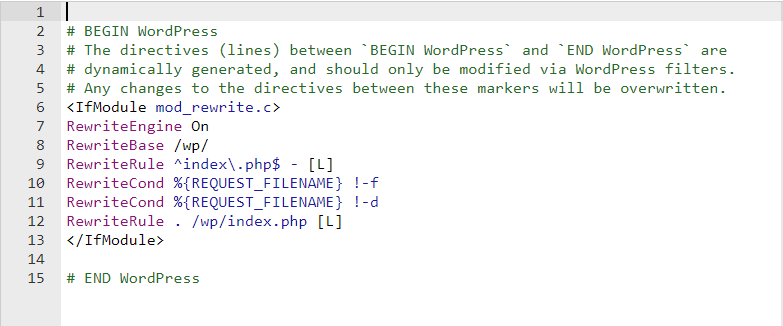
Anche molti plugin di WordPress utilizzano il file .htaccess per funzionare, inclusi la maggior parte dei plugin di sicurezza e dei plugin di caching. Questi plugin modificano e riscrivono i file .htaccess per eseguire le loro funzioni e migliorare le loro prestazioni.
Il file .htaccess ti consente di eseguire modifiche alla configurazione in base alla directory, dalla modifica della tua pagina indice predefinita alla modifica del fuso orario del tuo sito web per migliorare le prestazioni. Le modifiche di configurazione del server più avanzate includono la capacità di:
- Impostare i reindirizzamenti: puoi impostare un reindirizzamento 302 al tuo dominio temporaneo o un reindirizzamento 301 per spostare tutto il traffico HTTP al tuo sito HTTPS.
- Riscrivere URL: crea URL ottimizzati per la SEO per migliorare l’indicizzazione e la crawlability dei motori di ricerca.
- Abilitare la protezione hotlink: il file .htaccess ti permette di prevenire l’hotlinking dal tuo sito e proteggere l’uso della tua larghezza di banda.
- Modificare la restrizione di accesso: nega a specifici indirizzi IP l’accesso al tuo sito, rendi inaccessibile un certo tipo di file, o limita completamente l’accesso al tuo sito.
- Offrire pagine di errore personalizzate: personalizza il messaggio che appare sulle tue pagine di errore 404 not found o 403 Forbidden.
- Proteggere con password le directory: ordina a ogni directory di richiedere un utente valido impostando una password e creando un file .htpasswd.
Accedi a questa pagina del generatore .htaccess gratuita per generare frammenti di codice e impostare regole più avanzate sul tuo sito.
Come trovare il file .htaccess
Quando installi WordPress su Apache Web Server, il file .htaccess viene aggiunto automaticamente alla tua directory principale, generalmente etichettata come public_html o www. Tuttavia, poiché il file è solitamente nascosto, dovrai utilizzare l’opzione Mostra file nascosti per trovarlo.
Le sezioni seguenti ti guideranno attraverso i passaggi per localizzare il file .htaccess del tuo sito WordPress sia nel pannello di controllo di Hostinger che nel cPanel.
hPanel
Ecco come trovare e modificare il tuo file .htaccess tramite il file manager di Hostinger:
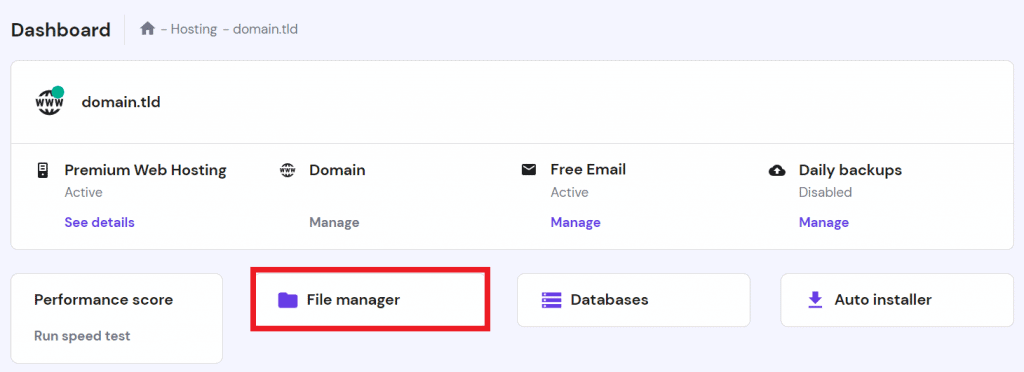
- Accedi alla tua dashboard hPanel. Fai clic su File Manager sulla tua dashboard di hPanel.
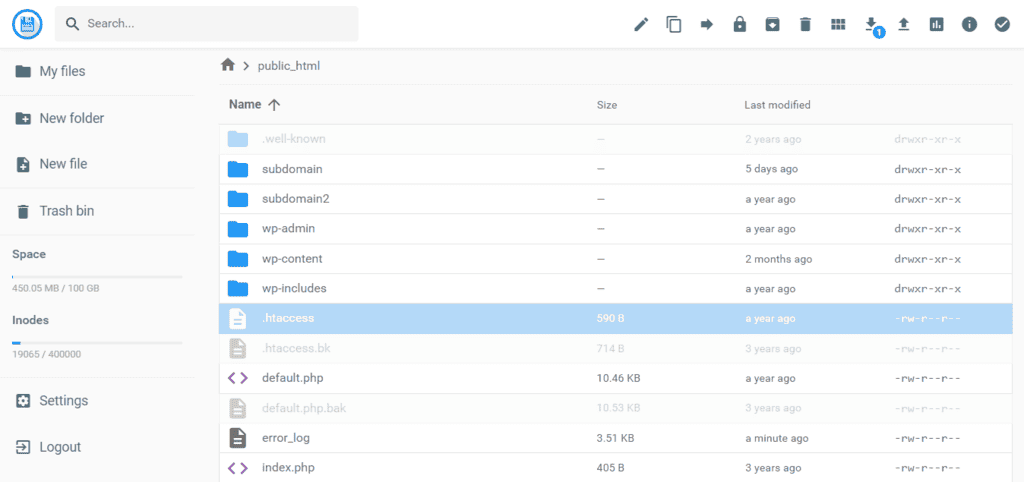
- Come impostazione predefinita, il file .htaccess non è nascosto su hPanel. Quindi, fai semplicemente clic sulla tua directory public_html e cerca un file etichettato come .htaccess.
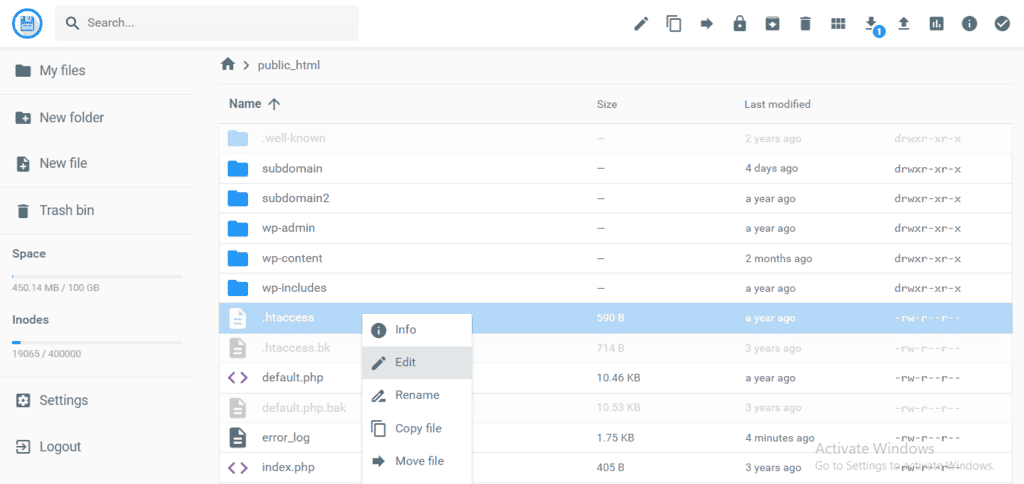
- Accedi al file e al suo contenuto facendo clic con il tasto destro e selezionando Modifica.

cPanel
Se utilizzi cPanel, il processo è più o meno simile:
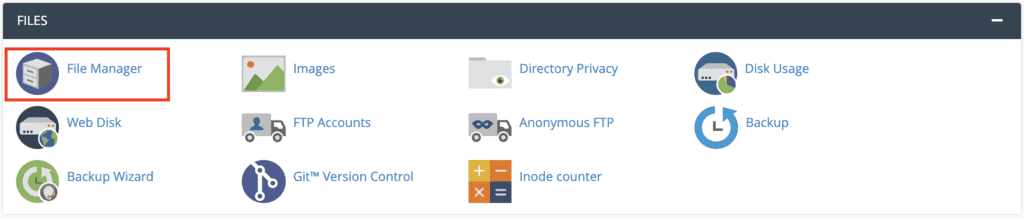
- Accedi al tuo account cPanel. Trova la sezione File e clicca su File manager.
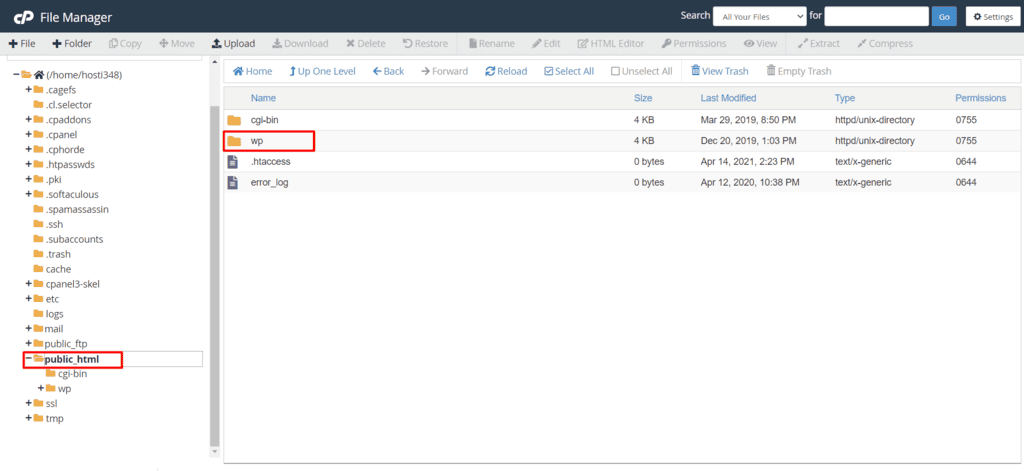
- Accedi alla directory public_html. Fai clic sulla tua cartella WordPress. In questo caso, è etichettata come wp. Poi, cerca il file .htaccess.
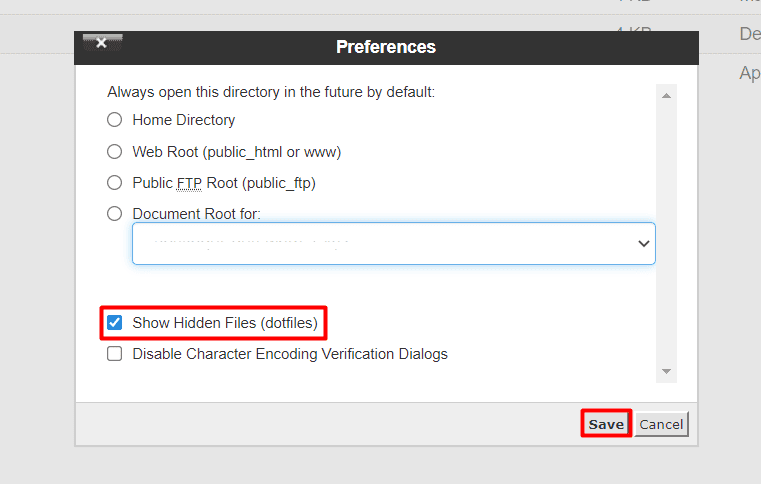
- Se non riesci a trovare il file .htaccess, vai su Impostazioni nel menu in alto a destra e seleziona l’opzione Mostra file nascosti per abilitare la visualizzazione.
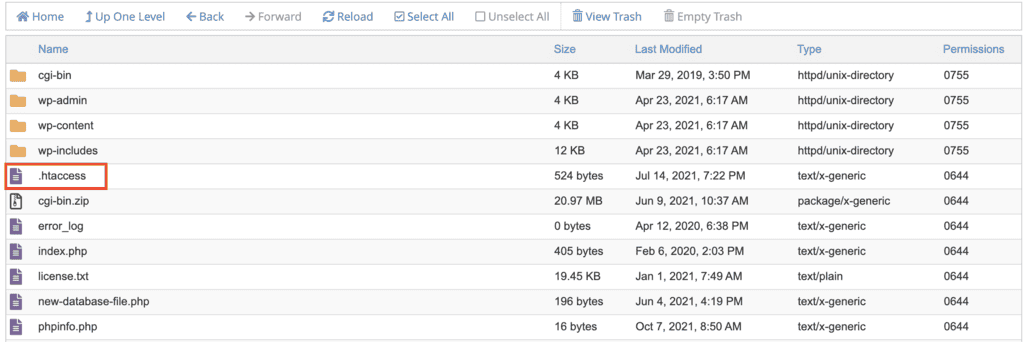
- Il sistema inizierà a recuperare il contenuto delle tue directory e presto vedrai il tuo file .htaccess nell’elenco.
- Clicca semplicemente sul file e controlla il pulsante Modifica per aprirlo.
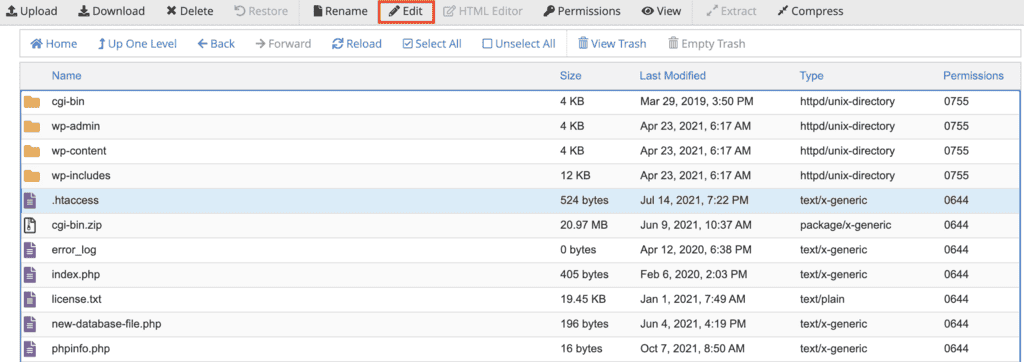
Ora che hai localizzato il tuo file .htaccess, puoi iniziare a modificare il file. Inizia ad aggiungere frammenti di codice sopra o sotto il codice esistente per migliorare le funzionalità del tuo sito WordPress. Tuttavia, prima di effettuare qualsiasi configurazione, ci sono diversi fattori a cui vale la pena prestare attenzione:
- Se hai più di un dominio nel tuo piano di hosting, ogni dominio avrà il suo file .htaccess nella sua directory public_html.
- Poiché .htaccess è un file di configurazione del server, se sbagli il codice puoi causare errori del server.
- È altamente consigliato creare un backup. In questo modo, puoi ripristinare il tuo sito WordPress al suo stato stabile ogni volta che si verifica un errore.
Come creare un file .htaccess
Ci sono alcune situazioni in cui la tua installazione di WordPress non includerà il tuo file .htaccess come impostazione predefinita. In alternativa, un plugin danneggiato potrebbe corrompere questo file di configurazione del server e interrompere il tuo sito. In questi casi, dovrai creare un nuovo file dal tuo pannello di controllo dell’hosting manualmente.
Gli utenti di hPanel troveranno il pulsante Nuovo file sulla barra laterale sinistra sulla tua pagina del tuo File manager.
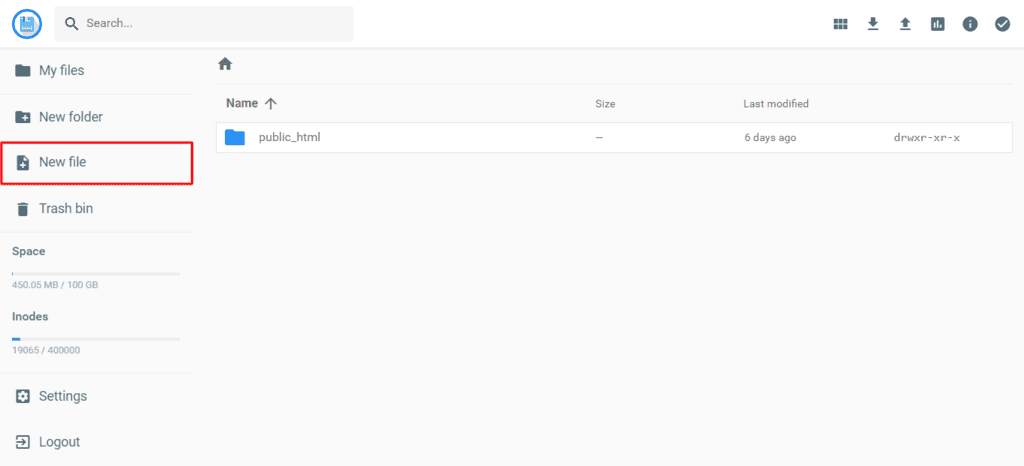
Se utilizzi cPanel, scegli il pulsante Nuovo file nell’angolo in alto a sinistra del tuo schermo.

Inserisci .htaccess come nome del file, poi inserisci il codice qui sotto:
# BEGIN WordPress

<IfModule mod_rewrite.c>

RewriteEngine On

RewriteBase /

RewriteRule ^index.php$ - [L]

RewriteCond %{REQUEST_FILENAME} !-f

RewriteCond %{REQUEST_FILENAME} !-d

RewriteRule . /index.php [L]

</IfModule>

# END WordPress
Una volta che hai aggiunto il codice, premi Crea per salvare le tue modifiche. Ricorda che il codice è universale per tutti i siti WordPress. Tuttavia, altri sistemi di gestione dei contenuti (CMS) avranno un codice diverso per i loro file .htaccess.
Oltre al metodo sopra, puoi anche utilizzare un editor di testo come Notepad per creare un file .htaccess, poi caricarlo sul tuo server web utilizzando un client FTP.
Conclusioni
Il file .htaccess è un documento di configurazione per l’uso nei siti web WordPress. Questo file svolge un ruolo importante nel mantenere il tuo sito accessibile, poiché determina come opera e funziona il server.
Ogni installazione di WordPress includerà un file .htaccess a cui puoi accedere tramite il tuo pannello di controllo di hosting o il tuo client FTP. Quando ospiti più siti web, il tuo server web avrà anche più file .htaccess.
Sfruttando al massimo i tuoi file .htaccess, puoi eseguire varie modifiche alla configurazione su base per-directory per migliorare le prestazioni. Questo include mettere in blacklist o whitelist specifici indirizzi IP, reindirizzare il traffico da HTTP a HTTPS, e impostare una password su ogni directory.
In questa guida, hai imparato come trovare i file .htaccess sul tuo server. Se per qualche motivo i file .htaccess non sono presenti, devi crearne uno manualmente e caricarlo sul tuo server. Crea semplicemente un nuovo file nella directory public_html, etichettalo come .htaccess e riempi con il codice predefinito.
Provalo, e se hai altre domande, per favore lasciale nei commenti qui sotto.
FAQ sul file .htaccess di WordPress
Come posso modificare .htaccess su WordPress?
Per modificare .htaccess su WordPress, accedi al file tramite un client FTP o file manager, poi apporta le modifiche utilizzando un editor di testo. È importante fare il backup del file prima di modificarlo e utilizzare la sintassi corretta per evitare errori.
Cos’è il file .htaccess predefinito di WordPress?
Il file .htaccess predefinito di WordPress è un file di configurazione utilizzato dai server web Apache per controllare l’accesso al sito web e la struttura dell’URL. Include regole per i permalink di WordPress e impostazioni di sicurezza per aiutare a prevenire accessi non autorizzati e proteggere contro attacchi malevoli.
Tutti i contenuti dei tutorial presenti su questo sito web sono soggetti ai rigorosi standard editoriali e ai valori di Hostinger.

Michela si focalizza sul condividere le sue conoscenze di hosting e marketing digitale e sull'aiutare le aziende ad avere successo online, con un particolare interesse per la creazione di siti web e di e-commerce. Nel suo tempo libero le piace sedersi davanti un buon libro e ascoltare musica. Seguila su LinkedIn.