Esportazione dei post di WordPress: le migliori pratiche per esportare post con immagini
Nov 07, 2025
/
Angelica G.
/
5 min di lettura
Inizialmente progettato come CMS per blog, WordPress è ora utilizzato per creare diversi tipi di siti web. Ma se hai creato un sito web su questa piattaforma, potresti aver utilizzato anche le sue funzionalità di blogging. Che sia perché hai cambiato nome di dominio o per qualsiasi altro motivo, potresti voler esportare i post del tuo blog fuori dal sito.
Fortunatamente, il processo è abbastanza semplice da poter essere eseguito anche da utenti WordPress senza conoscenze tecniche.
Tuttavia, il metodo migliore per farlo varia a seconda dei post di WordPress che si desidera esportare. Con questo in mente, illustreremo tre metodi e i relativi passaggi per esportare i post del blog di WordPress.
Iniziamo analizzando quando potrebbe valere la pena esportare da WordPress.
Importante! I seguenti metodi non sono ideali per la migrazione del fornitore di hosting poiché non esportano le impostazioni del sito web.
Metodo 1: esportare tutti i post tramite lo strumento di esportazione
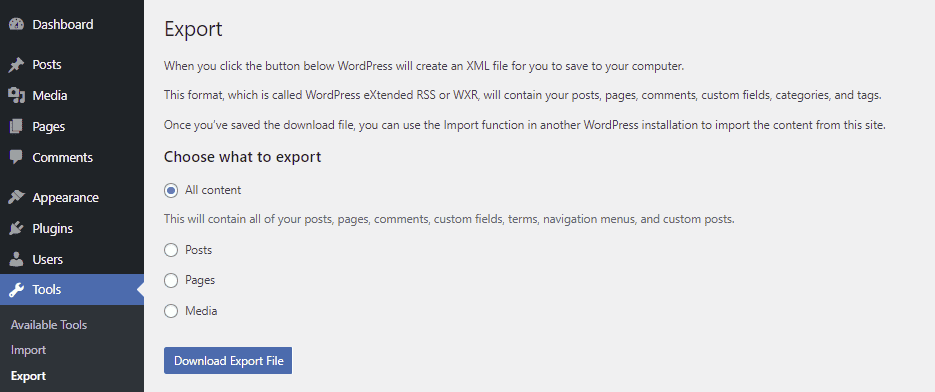
WordPress offre uno strumento di esportazione integrato che consente di esportare contenuti, inclusi i post. È accessibile tramite Strumenti → Esporta dalla dashboard di WordPress.
Questo strumento può scaricare post, pagine o file multimediali dal tuo sito WordPress. Scegliendo di esportare tutti i contenuti, nel file di esportazione saranno inclusi commenti, menu di navigazione, termini, campi e post personalizzati accanto a post e pagine.
Dopo aver scelto i contenuti da esportare, clicca sul pulsante Scarica file di esportazione. Puoi importare in un altro sito WordPress il file XML esportato utilizzando lo strumento di importazione integrato.
Importante! Poiché XML è un formato di testo, il file di esportazione non includerà file multimediali. Anche se si sceglie l’opzione Media, verrà esportato solo un file XML contenente i link ai file multimediali.
Esportare post con immagini
Il metodo sopra descritto funziona efficacemente solo per l’esportazione di post di WordPress. Per recuperare i file delle immagini dei tuoi post, devi scaricare anche la cartella WP-Content/Uploads.
Puoi accedere alla cartella del tuo sito web usando il File manager del tuo fornitore di hosting di WordPress o un account FTP. Ti mostreremo come scaricare la cartella WP-Content/Uploads tramite l’hPanel di Hostinger:
- Vai su File → File manager dalla dashboard dell’hPanel.
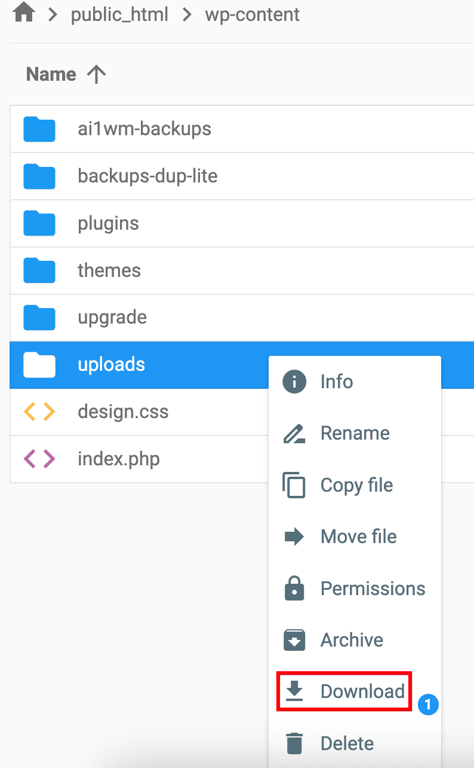
- Apri la directory principale (public_html) e accedi alla directory wp-content.
- Clicca con il pulsante destro del mouse sulla cartella uploads e seleziona Download.
- Scegli il formato che desideri scaricare, ti consigliamo di usare ZIP.
Importante! Non allarmarti se la cartella compressa contiene le stesse immagini in dimensioni diverse. Ogni volta che carichi un’immagine nella libreria multimediale, WordPress la duplicherà in diverse dimensioni per scopi diversi, come miniature e immagini in evidenza.
Metodo 2: esportare post di blog specifici da varie categorie
Quando si esportano i post utilizzando lo strumento di esportazione di WordPress, è possibile selezionare i post del blog in base alla categoria, all’intervallo di date, all’autore e allo stato.
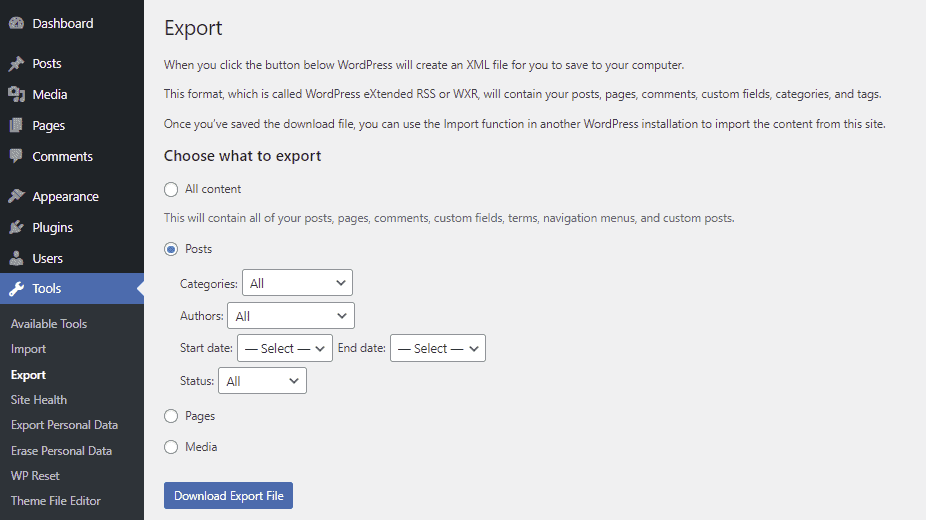
Possiamo usare questa funzionalità di filtro, in particolare il vincolo Autore, per esportare post di blog specifici da diverse categorie. Ecco come fare:
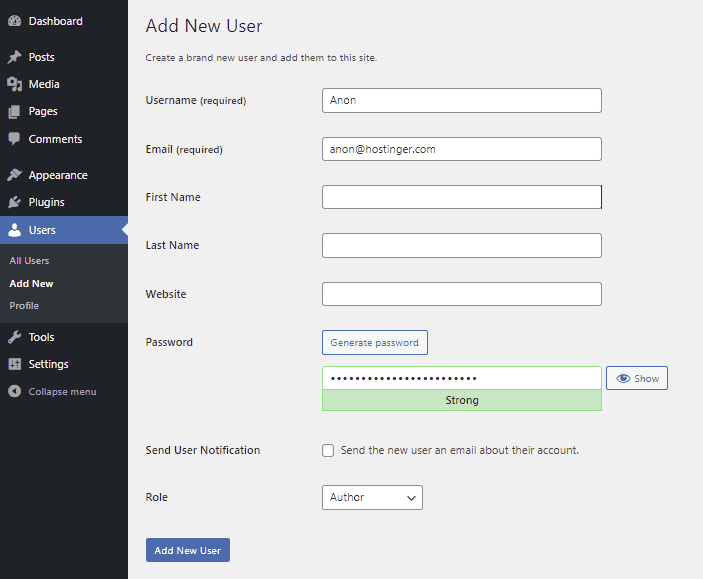
- Crea un utente fittizio. Vai su Utenti → Aggiungi nuovo dalla dashboard di WordPress.
- Compila i campi obbligatori e assegna il ruolo di Autore. In questo esempio, chiameremo il nuovo utente “Anon”. Clicca su Aggiungi nuovo utente.
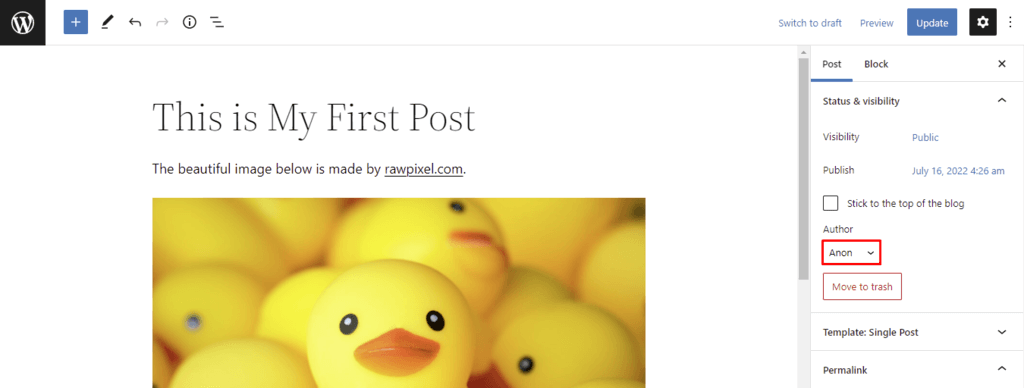
- Vai su Post → Tutti i post e seleziona un post del blog che desideri esportare. Sostituisci l’autore con quello fittizio creato in precedenza. Ripeti questo passaggio per gli altri post del blog selezionati.
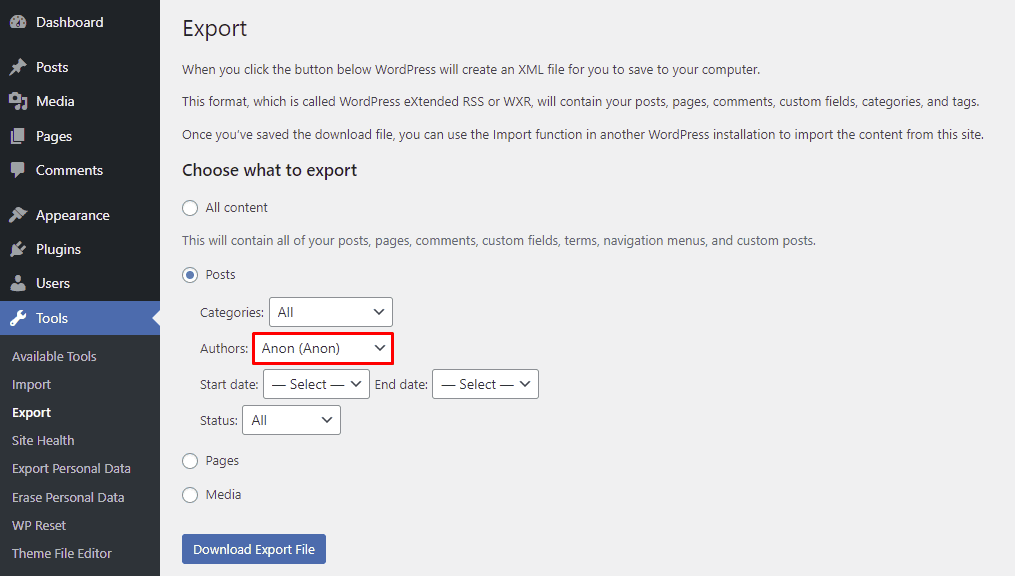
- Vai su Strumenti → Esporta e seleziona Post. Imposta il tuo account fittizio come vincolo Autore, quindi clicca su Scarica file di esportazione.
Metodo 3: esportare post di WordPress tramite il plugin WPSyncSheets
Se vuoi esportare i tuoi post come backup e non avere il problema di farlo regolarmente, puoi utilizzare il plugin WPSyncSheets.
Questo plugin ti consente di esportare i tuoi post e le tue pagine su Google Fogli e di sincronizzarlo regolarmente. Puoi anche importare tipi di post personalizzati, immagini in evidenza e metadati dei post.
Ecco come puoi utilizzare il plugin WPSyncSheets per esportare i tuoi post e le tue pagine:
- Installa il plugin WPSyncSheets. Dovrai acquistare una licenza dal loro sito web.
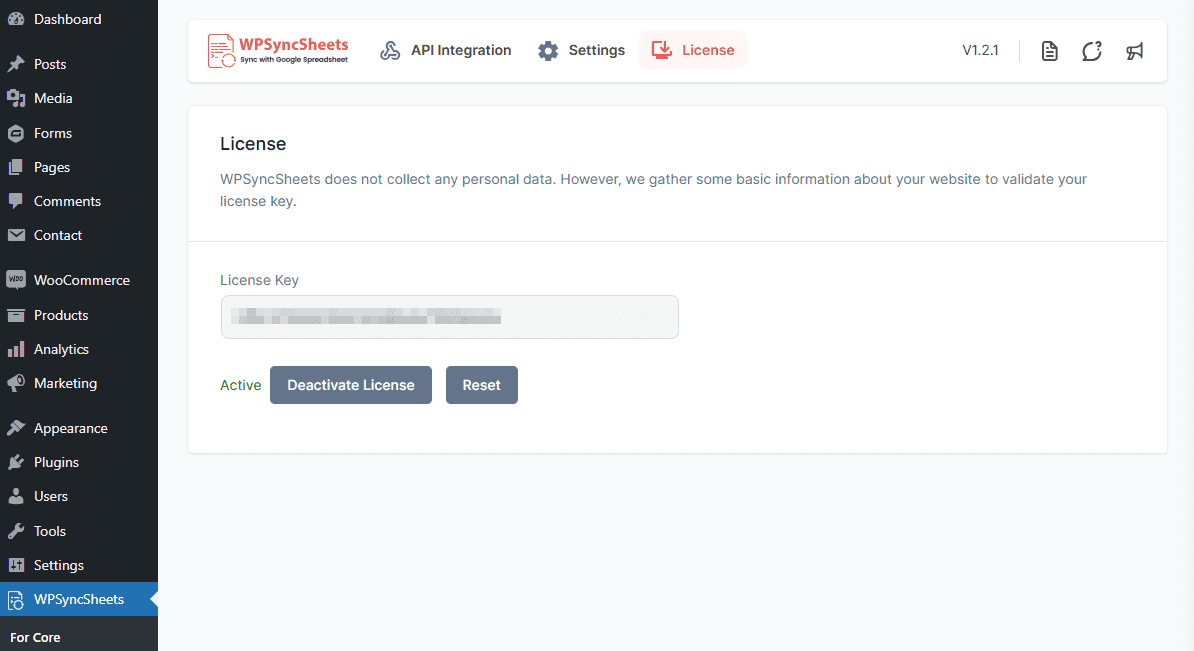
- Aprire la scheda WPSyncSheets → Per core → Licenza per inserire la chiave di licenza.
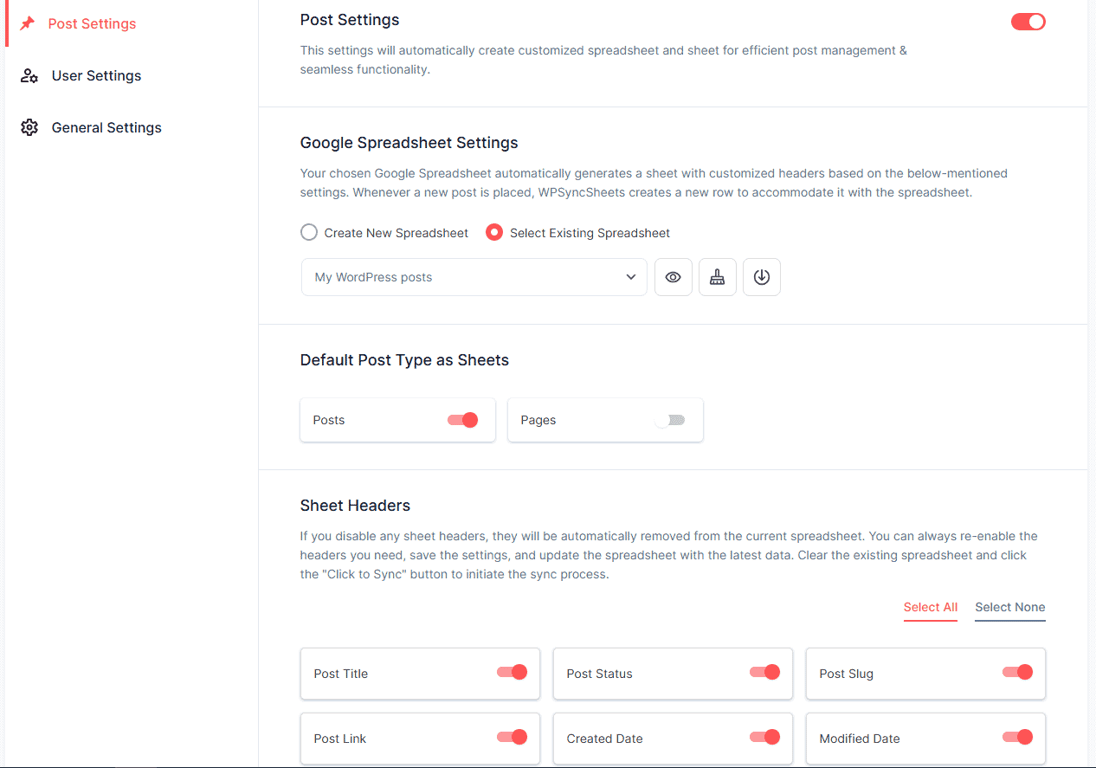
- Aprire la scheda WPSyncSheets → Per core → Impostazioni per configurare le impostazioni.
- Nel pannello Impostazioni dei post, puoi creare o selezionare il Foglio di lavoro di Google come destinazione di esportazione. Puoi anche selezionare il tipo di post e le intestazioni del foglio che desideri esportare.
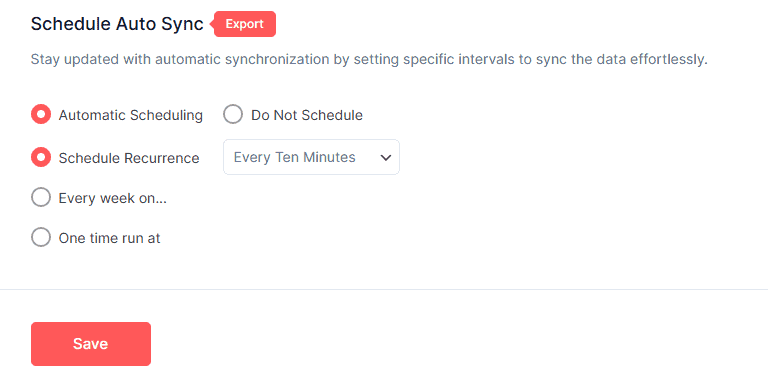
- Nel pannello Impostazioni utente puoi trovare la sezione Pianifica sincronizzazione automatica, che consente di impostare un intervallo di tempo specifico per la sincronizzazione dei dati.
Una volta configurato il plugin, puoi usare il file del foglio di lavoro come backup. Questo plugin è anche in grado di importare i post dal foglio di calcolo, utile nel caso volessi caricarli su un altro sito.
Metodo 4: esportare post di WordPress con immagini in PDF
Se desideri esportare i post di WordPress con immagini in un formato più intuitivo, come PDF, e renderli disponibili offline per altri lettori, devi utilizzare un plugin di esportazione post per WordPress.
Questo metodo è pensato per i blogger che desiderano riutilizzare i contenuti del loro sito WordPress per le newsletter. Tutti i file immagine verranno esportati insieme al contenuto testuale, quindi non dovrai preoccuparti di scaricarli separatamente.
Ecco come esportare un post del blog WordPress in un file PDF utilizzando Print My Blog, un eccellente plugin di esportazione che supporta il formato PDF:
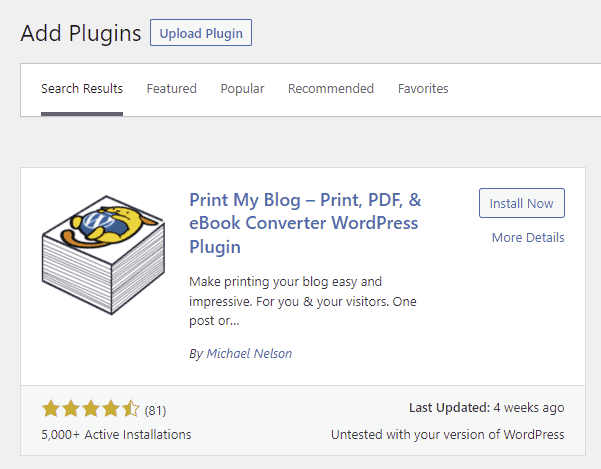
- Installa e attiva il plugin Print My Blog.
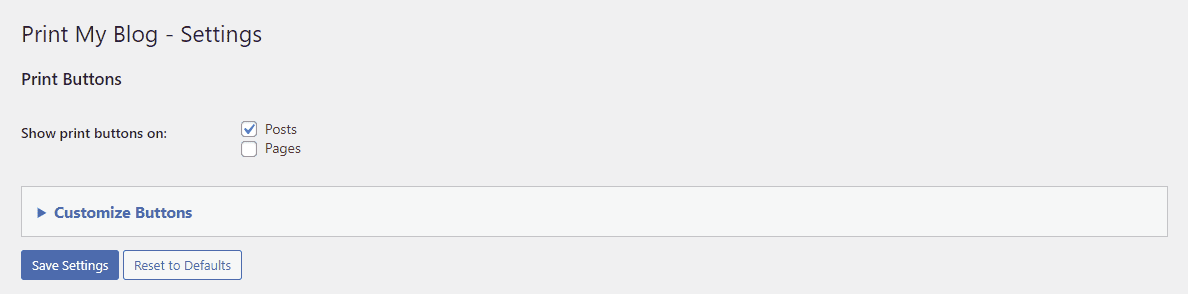
- Vai su Print My Blog → Impostazioni dalla dashboard di WordPress. Attiva la casella Post e seleziona Salva impostazioni.
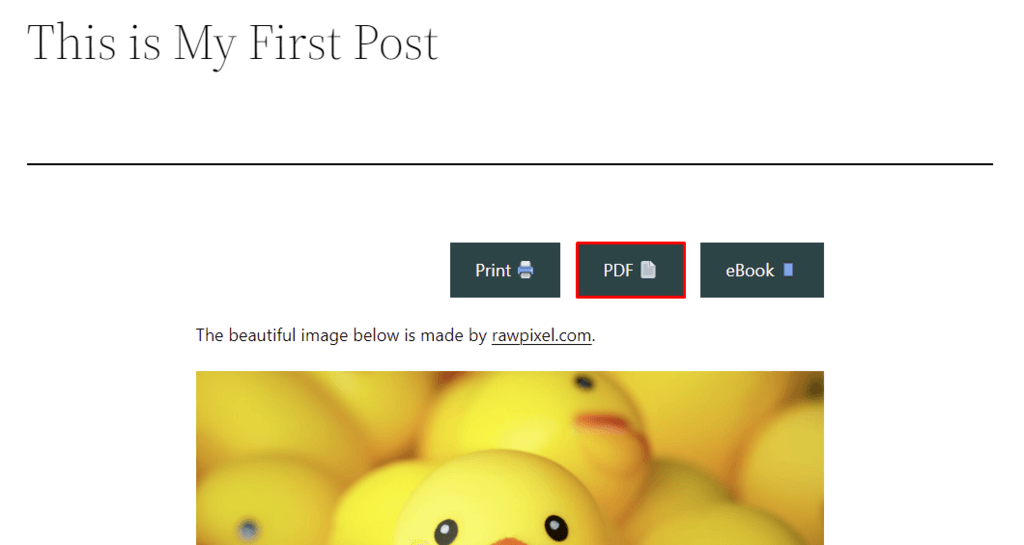
- Vai al post che vuoi esportare. Dovrebbe apparire un pulsante con la scritta PDF nella parte superiore della pagina.
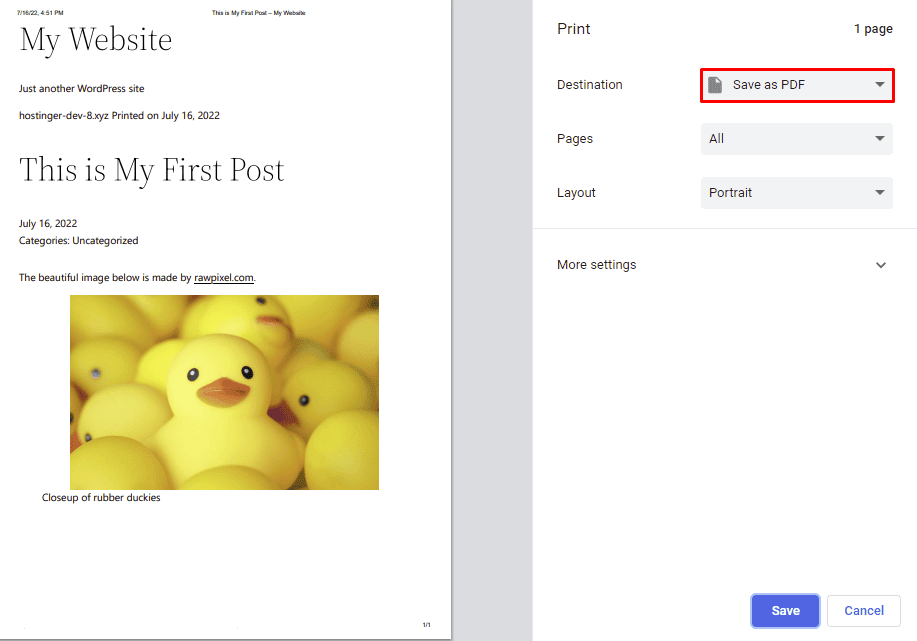
- Cliccando sull’opzione PDF, apparirà una finestra popup. Cliccando poi sul pulsante Stampa in PDF, si apriranno le impostazioni di stampa del browser. Imposta la destinazione su Salva come PDF e seleziona Salva.
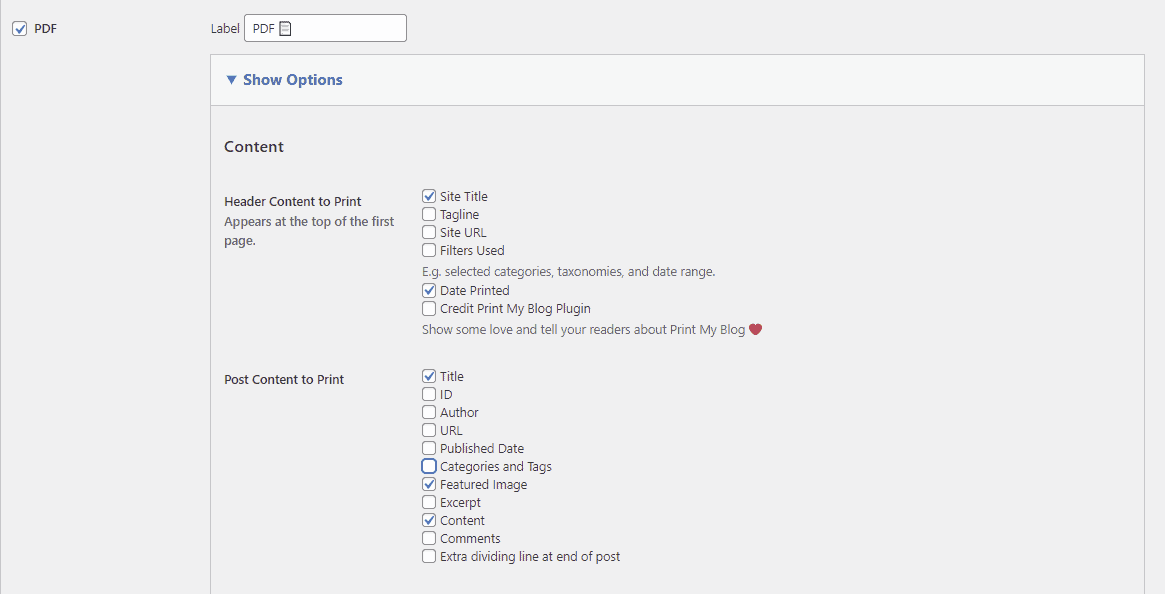
Il processo di esportazione sopra descritto utilizza le impostazioni predefinite del plugin. Puoi personalizzare il contenuto da stampare e le impostazioni di layout di pagina tramite Print My Blog → Impostazioni → Personalizza pulsanti.
Ad esempio, con le seguenti impostazioni del Contenuto, il plugin esporterà un file PDF contenente il titolo del sito, la data di stampa, il titolo del post, l’immagine in evidenza e il contenuto del post.
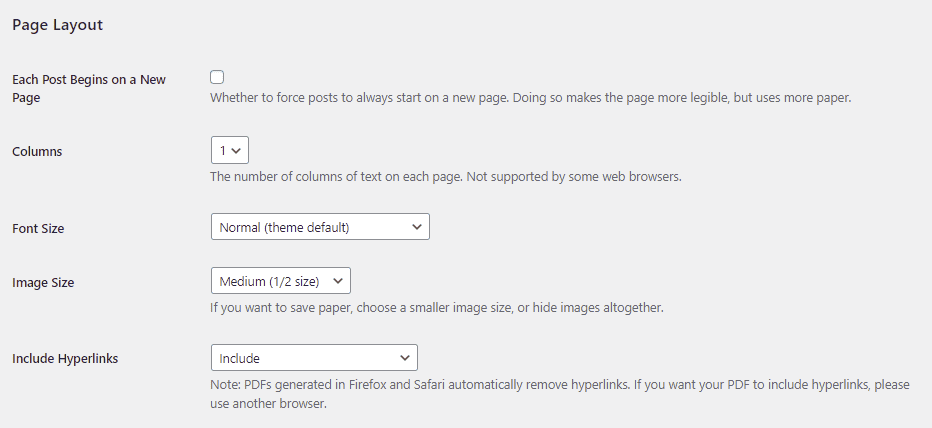
La sezione Layout di pagina controlla la modalità di visualizzazione del post. Queste impostazioni sono utili se vuoi esportare più post del blog in un unico file PDF o condensare il contenuto per risparmiare carta in fase di stampa.

Conclusioni
WordPress offre diversi modi per esportare i post in vari formati. Quando è il momento di esportare i contenuti di un post, è sufficiente utilizzare il metodo appropriato per ottenere il contenuto desiderato.
Ora, ricapitoliamo brevemente questi metodi:
- Esporta tutti i post di WordPress utilizzando lo strumento Esporta.
- Esporta post di blog specifici da varie categorie.
- Esporta post o pagine di blog in un foglio di calcolo utilizzando il plugin WPSyncSheets.
- Esporta post di WordPress con immagini in PDF.
In bocca al lupo per l’esportazione dei post di WordPress sul tuo nuovo sito. Nel caso avessi domande o dubbi, non esitare a lasciare un commento qui sotto.
Tutti i contenuti dei tutorial presenti su questo sito web sono soggetti ai rigorosi standard editoriali e ai valori di Hostinger.

Angelica è una traduttrice freelance specializzata in contenuti per il web da sempre amante delle lingue. Laureata in design della comunicazione, lavora anche come graphic designer e punta ad approfondire ogni mezzo che possa trasmettere un messaggio. Nel tempo libero, si dedica a scoprire nuove cose, disegnare e giocare ai videogiochi. Seguila su LinkedIn.