Come risolvere l’errore “401 Unauthorized”
May 20, 2026
/
Faradilla A.
/
7 min di lettura
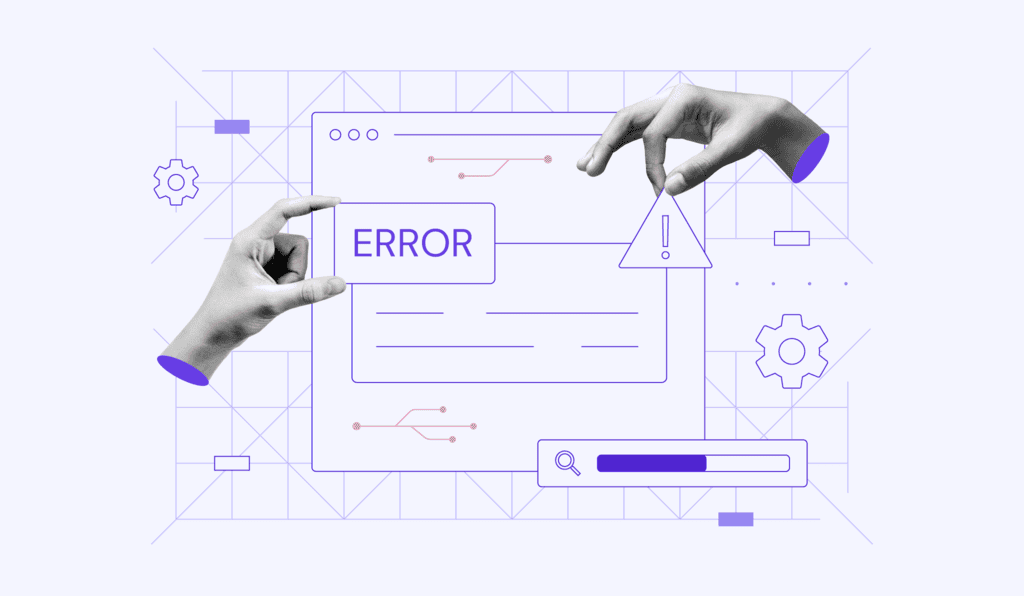
L’errore “401 Unauthorized” è un codice di stato HTTP che compare quando un server web nega l’accesso a una pagina o a una risorsa specifica. Di solito succede perché la richiesta non include credenziali di autenticazione valide, come nome utente e password, oppure perché le credenziali inserite non sono corrette.
Questo errore non influisce sull’accesso alle altre parti del sito che non richiedono autenticazione. In pratica, il server riconosce la richiesta ma blocca l’accesso finché non verifichi la tua autorizzazione.
Esistono sette metodi rapidi per risolvere l’errore “401 Unauthorized”:
- Controlla le credenziali di autenticazione. Reinserisci con attenzione nome utente, password o chiave API.
- Verifica che l’URL sia corretto. Controlla eventuali errori nel link o nel percorso della risorsa.
- Svuota cookie e cache del browser. Elimina i dati memorizzati e prova ad accedere di nuovo.
- Svuota la cache DNS. Esegui un flush DNS per rimuovere le vecchie voci memorizzate.
- Disattiva la protezione tramite password. Controlla il file .htaccess o le impostazioni del pannello di hosting.
- Disattiva plugin, moduli e temi. Disattivali temporaneamente uno alla volta per individuare eventuali conflitti.
- Controlla l’header WWW-Authenticate. Verifica quale metodo di autenticazione richiede il server.
Continua a leggere per scoprire tutte le cause dell’errore 401 Unauthorized, le varianti più comuni e i metodi per risolverlo passo per passo.
1. Controlla le credenziali di autenticazione
La pagina 401 può comparire quando provi ad accedere a risorse con accesso limitato, come una pagina protetta da password, usando credenziali di autenticazione non valide. Di conseguenza, non riesci ad aprire la pagina.
La prima cosa da fare è verificare bene di aver effettuato l’accesso con un ID utente e una password validi. Se sei sicuro di aver inserito credenziali di autenticazione valide, prova a cambiare la password.
Se hai problemi ad accedere a un sito WordPress protetto da password, assicurati di sapere come cambiare la password dell’amministratore di WordPress.
Se accedi a una risorsa tramite un application programming interface (API), verifica che le tue chiavi API o i token siano corretti e abbiano le autorizzazioni necessarie. Credenziali API errate o mancanti possono anche causare un errore 401.
2. Verifica che l’URL sia corretto
Un URL errato è una causa comune dei codici di stato HTTP 401. Quindi, assicurati di aver digitato correttamente l’indirizzo web nella barra degli indirizzi del browser, soprattutto se include caratteri speciali o numeri.
Anche gli errori di battitura nei link ipertestuali presenti su altri siti possono causare questo errore. Se hai dubbi, vai alla home page del sito web o usa un motore di ricerca per trovare le pagine web corrette.
3. Svuota i cookie e la cache del browser
Una cache del browser danneggiata o non aggiornata e i cookie possono causare un errore di autenticazione del server. È anche possibile che la cache e i cookie attuali siano obsoleti e debbano essere aggiornati manualmente.
Per eliminare i dati memorizzati nella cache e i cookie del browser, vai nelle impostazioni del browser e trova l’opzione per cancellarli. Se usi Google Chrome, segui questi passaggi:
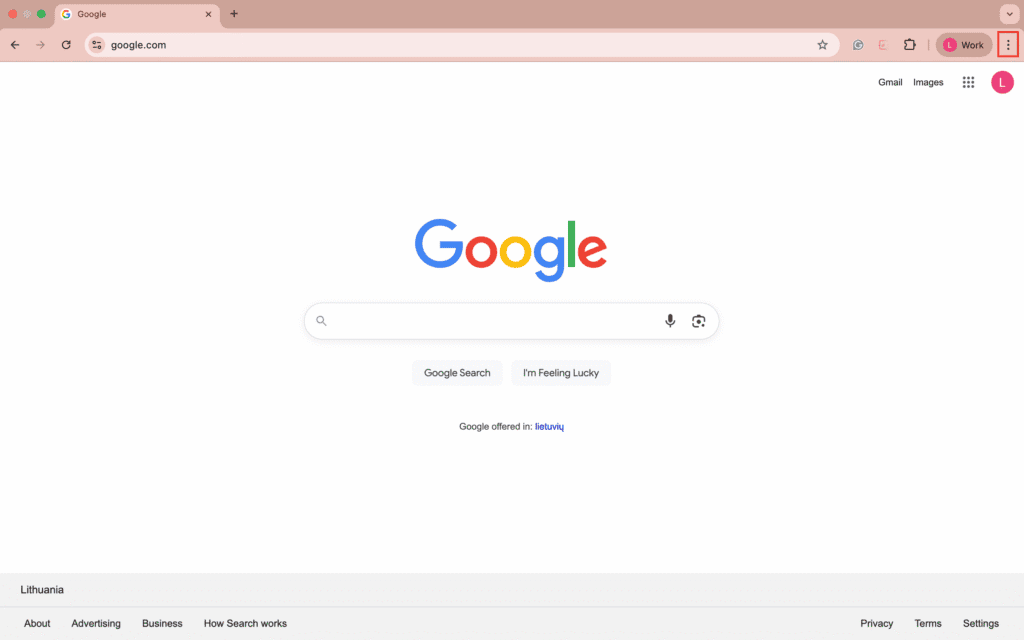
- Fai click sui tre puntini per aprire il menu nell’angolo in alto a destra.
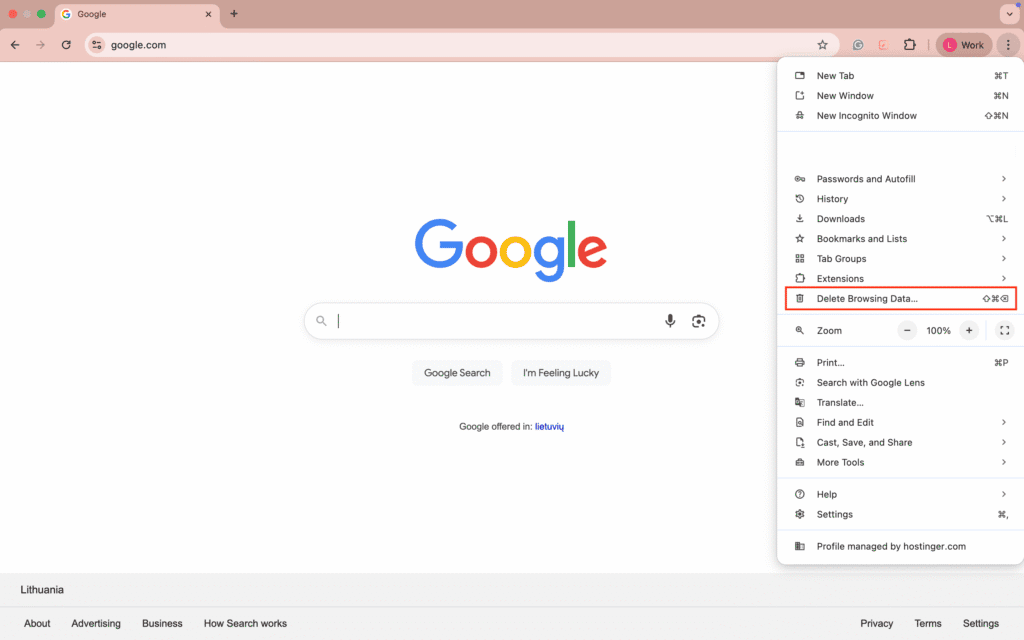
- Seleziona Elimina dati di navigazione.
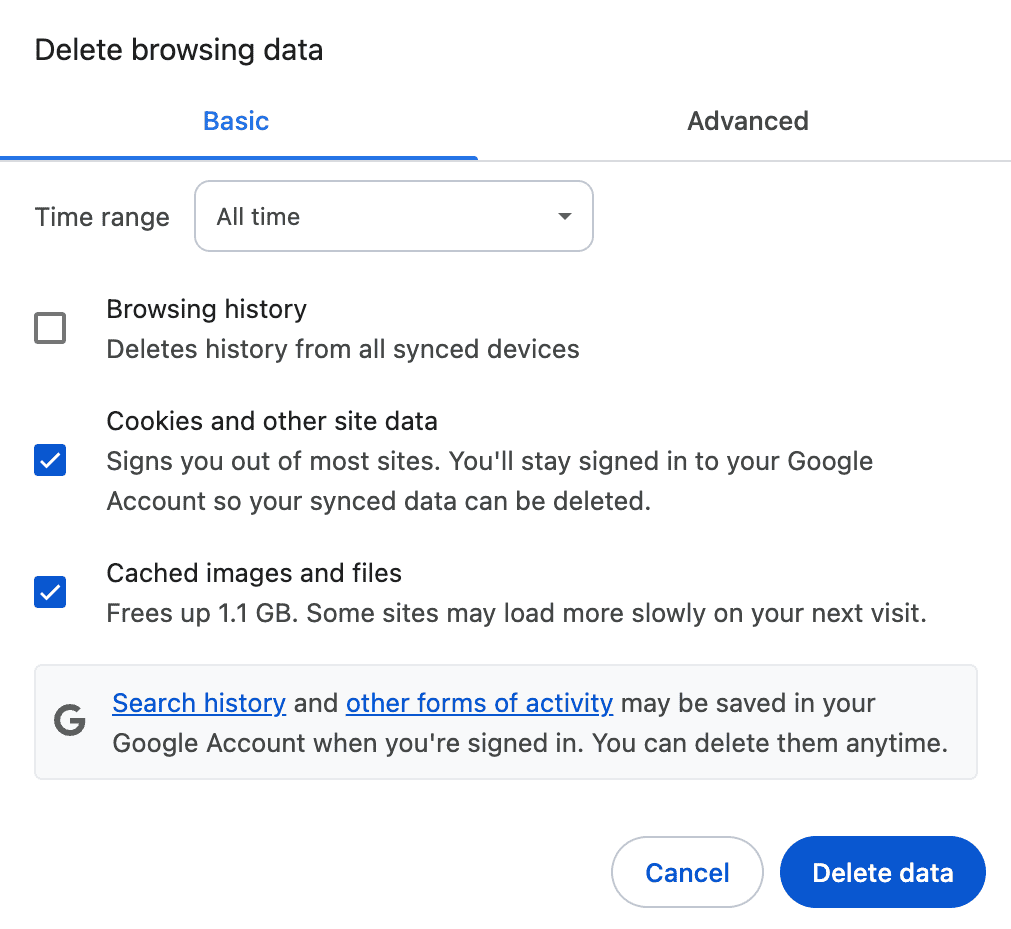
- Nel menu a discesa Intervallo di tempo, seleziona Tutto.
- Seleziona Cookie e altri dati dei siti e Immagini e file memorizzati nella cache.
- Fai click sul pulsante Elimina dati per completare.
4. Svuota la cache DNS
I dati nella cache del domain name system (DNS) consentono al tuo dispositivo di associare più velocemente gli URL ai relativi indirizzi IP, riducendo i tempi di caricamento. Tuttavia, a differenza della cache e dei cookie del browser, la cache DNS funziona a livello di sistema.
Anche se raro, un errore DNS può causare il codice di stato HTTP 401. La cache potrebbe non essere aggiornata e contenere dettagli errati relativi all’URL e all’indirizzo IP.
Svuotare la cache DNS eliminerà i record DNS esistenti dal tuo dispositivo. Questo lo costringerà a effettuare una richiesta completamente nuova e a riautenticare gli URL.
5. Disattiva la protezione con password
Se hai un sito web e stai cercando di risolvere l’errore 401, vale la pena disattivare temporaneamente la protezione tramite password per la sezione problematica del tuo sito.
Se hai attivato la protezione con password usando i file .htaccess e .htpasswd, segui questi passaggi per disattivarla:
- Vai su Gestione file del tuo account di web hosting.
- Apri la directory del sito web protetta da password.
Trova il file .htaccess che hai creato quando hai attivato per la prima volta la protezione con password. Il suo contenuto dovrebbe essere simile a questo:
AuthType Basic
AuthName "Your authorization required message."
AuthUserFile /path/to/.htpasswd
require valid-user
- Esegui il backup del contenuto del file .htaccess nel caso in cui tu voglia riattivare la protezione tramite password in futuro.
- Elimina il file .htaccess dalla directory.
- Trova la posizione nascosta del file .htpasswd, fanne una copia di backup ed eliminalo anche.
Per maggiori informazioni, segui questa guida per scoprire come individuare e creare un file .htaccess di WordPress.
Suggerimento
Se ospiti un sito web su Hostinger, puoi gestire le directory del sito web protette da password su hPanel.
6. Disattiva plugin, moduli e temi
Se ricevi l’errore “401 Unauthorized” come amministratore di un sito web, puoi provare a identificarne la causa disattivando i plugin, i moduli e i temi che hai installato sul tuo sito web.
Per esempio, se hai un sito WordPress e puoi accedere alla sua bacheca di amministrazione, prova a cambiare il tema con quello predefinito e a disattivare tutti i plugin.
Per tornare al tema predefinito, vai su Aspetto → Temi e attiva il tema predefinito.
Per disattivare tutti i plugin di WordPress contemporaneamente, vai su Plugin → Plugin installati. Seleziona in blocco tutti i plugin, scegli Disattiva dal menu a discesa e fai click su Applica.
La procedura per cambiare il template di design e disattivare i moduli dovrebbe essere simile a quella di qualsiasi altra dashboard CMS.
Se non riesci ad accedere alla dashboard di amministrazione di WordPress, puoi disattivare i plugin di WordPress aprendo il File Manager del tuo account di hosting e rinominando la cartella Plugins. Gli utenti di Hostinger possono gestire i loro plugin direttamente da hPanel.
Allo stesso modo, puoi cambiare il tuo tema WordPress senza aprire la dashboard di amministrazione, apportando modifiche ai file tramite File Manager e phpMyAdmin.
7. Controlla l’header WWW-Authenticate
Un server che genera una risposta “401 Unauthorized” deve inviare un campo header WWW-Authenticate contenente almeno una challenge applicabile alla risorsa di destinazione, secondo lo IETF.
Questa intestazione della risposta determina il metodo di autenticazione che il browser web deve seguire per accedere a una pagina specifica. Sapere quale risposta invia l’header e quale metodo di autenticazione viene usato ti aiuterà a individuare il problema.
Per controllare un header WWW-Authenticate per individuare la causa dell’errore 401, segui questi passaggi:
- Accedi alla pagina che genera il codice di errore 401. Se usi Chrome, fai click con il tasto destro e seleziona Ispeziona oppure premi Ctrl+Shift+J per aprire la console per sviluppatori.
- Apri la scheda Network, poi ricarica la pagina. Fai click sulla voce con lo stato di errore 401.
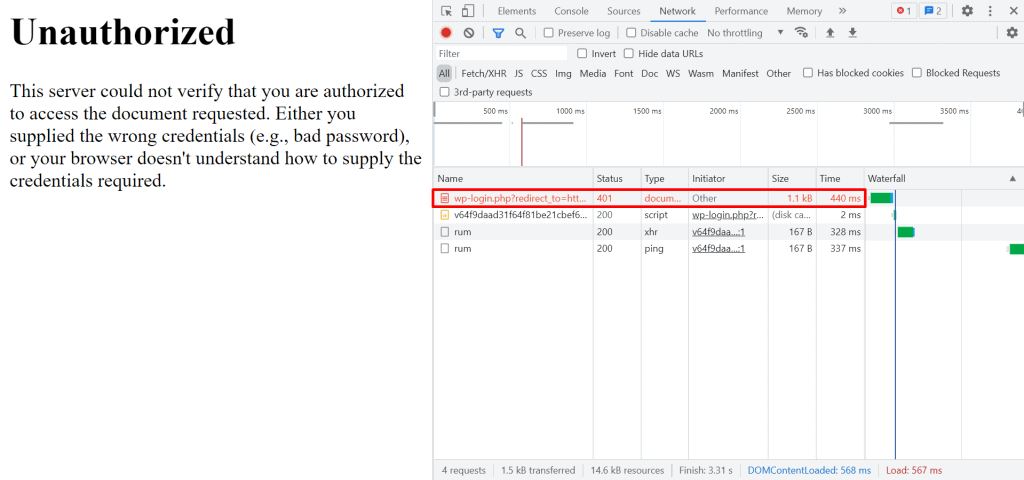
- Apri la scheda Headers. Trova la voce WWW-Authenticate nella sezione Intestazioni della risposta. Ti mostrerà il metodo di autenticazione che il server impone per consentire l’accesso al contenuto.
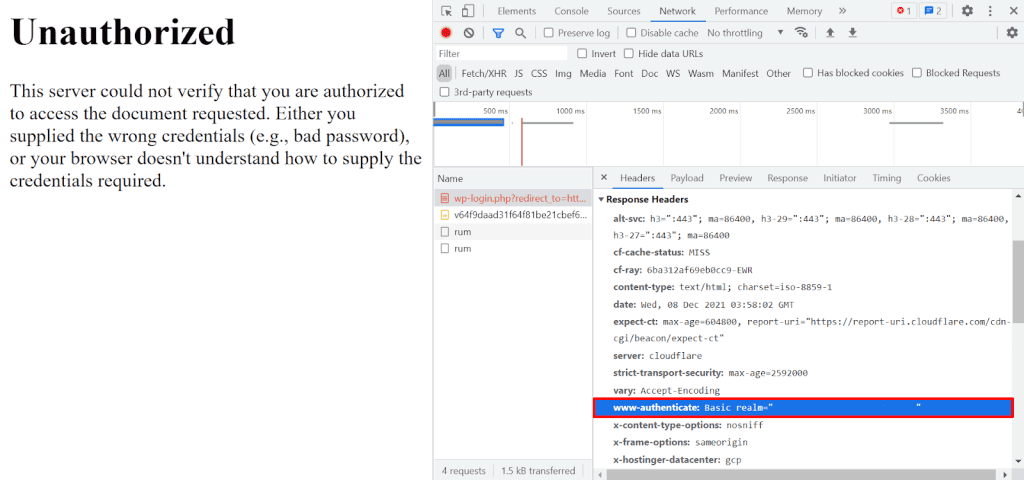
- Fai riferimento al registro degli schemi di autenticazione HTTP per scoprire il metodo di autenticazione della pagina. In questo caso, la pagina usa il metodo di autenticazione di base, il che significa che richiede solo credenziali di accesso standard.
Che cosa causa l’errore “401 Unauthorized”?
Un errore 401 si verifica quando una pagina richiede credenziali di autenticazione valide, ma queste sono mancanti, non valide o scadute. Alcuni fattori scatenanti comuni includono:
- Credenziali di autenticazione non corrette. Questo succede quando i dati di accesso che fornisci, come nome utente, password o chiave API, non corrispondono ai dati memorizzati sul server. Anche piccoli errori, come un refuso o l’uso di credenziali non aggiornate, possono causare l’errore.
- URL non corretto. Un URL digitato in modo errato o non aggiornato può rimandare a una risorsa che richiede l’autenticazione ma non riconosce la tua richiesta, causando una risposta 401.
- Sessione scaduta. Molti siti web usano sessioni a tempo limitato per motivi di sicurezza. Se resti inattivo troppo a lungo, il server invalida la tua sessione e qualsiasi richiesta successiva viene rifiutata finché non effettui di nuovo l’accesso.
- Permessi configurati in modo errato. Sul lato server, i permessi di file o directory potrebbero essere impostati in modo errato.
- Metodo di autenticazione non supportato. Alcuni server richiedono protocolli di autenticazione specifici, come Basic Auth, OAuth e token Bearer. Se la tua richiesta usa un metodo diverso o non aggiornato, il server non la accetterà e verrà restituito un errore 401.
Quali sono le varianti dell’errore 401?
Quando ricevi una risposta 401, invece di aprire la pagina web desiderata, il browser mostrerà un messaggio di errore. Questi messaggi indicano il tipo specifico di errore 401 che stai riscontrando.
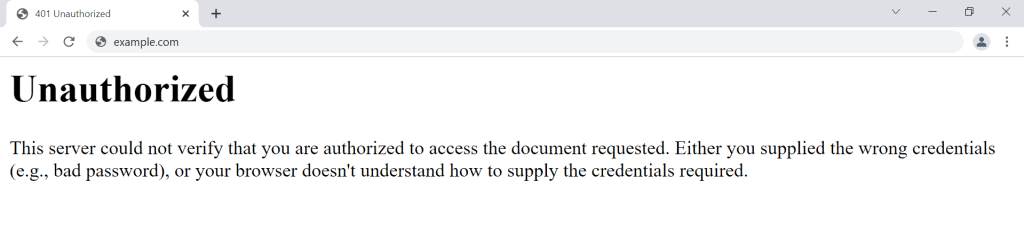
I messaggi che compaiono più spesso includono:
- Errore HTTP 401
- 401 autorizzazione richiesta
- Errore 401 non autorizzato
- Accesso negato
- Non autorizzato
Ogni variante dell’errore 401 fornisce indicazioni sul motivo per cui il processo di autenticazione non è andato a buon fine, aiutandoti a diagnosticare e risolvere i problemi di accesso.
Di seguito trovi un elenco dettagliato di vari codici di errore 401, insieme ai loro significati specifici:
- 401.1. Il tentativo di accesso non è riuscito, di solito perché sono state fornite credenziali di autenticazione errate.
- 401.2. Il tentativo di accesso è stato impedito da problemi di configurazione del server, che non consentono un’autenticazione riuscita.
- 401.3. L’accesso è negato a causa delle impostazioni della lista di controllo degli accessi (ACL), che limitano l’accesso alle risorse in base ai permessi dell’utente.
- 401.501. Il client ha generato troppe richieste oppure ha raggiunto il limite massimo di richieste.
- 401.502. Questo errore si verifica quando un determinato client (stesso IP) invia più richieste a un singolo server, raggiungendo il limite dinamico di frequenza delle richieste simultanee della restrizione IP.
- 401.503. L’indirizzo IP del client è incluso nell’elenco di blocco del server.
- 401.504. Il nome host del client è incluso nell’elenco di blocco del server.
Errore 401 non autorizzato vs errore 403 accesso negato
L’errore 401 è solo un esempio dei tanti errori della serie 400 che potresti incontrare. Un altro errore comune che spesso genera confusione è il 403 Forbidden.
Mentre un errore 401 indica un accesso non autorizzato a causa di credenziali non valide o mancanti, un errore 403 indica che ti è vietato accedere alla pagina, anche con credenziali valide, spesso a causa delle autorizzazioni impostate dall’amministratore del sito web. La differenza sta nella causa principale:
- Un errore “401 Unauthorized” significa che è richiesta l’autenticazione oppure che le credenziali fornite non sono valide.
- Un “errore 403 Forbidden”, invece, significa che il server capisce la tua richiesta e sa chi sei, ma rifiuta l’accesso perché non hai le autorizzazioni necessarie.
401 e 403 sono solo due dei tanti errori che potresti riscontrare online. Se vuoi sapere che cosa significano i vari codici e quali passaggi seguire per risolverli, leggi la nostra guida completa ai codici di stato HTTP.
Tutti i contenuti dei tutorial presenti su questo sito web sono soggetti ai rigorosi standard editoriali e ai valori di Hostinger.

Faradilla, conosciuta anche come Ninda, è Content Marketing Specialist in Hostinger, con oltre 5 anni di esperienza nel settore e un background di 10 anni come linguista. Si dedica a rendere la tecnologia più accessibile, adattando guide complesse in tutorial chiari e facili da seguire. Nel tempo libero, quando non è impegnata a seguire le ultime tendenze del mondo tech e del digital marketing, ama approfondire temi legati alle scienze della vita o guardare video divertenti di animali. Puoi connetterti con lei su LinkedIn.