Come configurare l’email su iPhone: aggiungere un altro account email all’app Mail
Oct 29, 2025
/
Angelica G.
/
7 min di lettura
Aggiungendo il tuo indirizzo email all’app Mail dell’iPhone potrai rimanere connesso e organizzato.
È comoda per gestire le email ovunque, si integra con iOS per una facile condivisione e sincronizzazione e invia notifiche in tempo reale per i nuovi messaggi. L’app garantisce anche la sicurezza delle email, rendendola una scelta pratica per gli utenti iPhone.
Questo articolo ti guiderà nella configurazione manuale e automatica delle email su iPhone. Esploreremo anche i problemi comuni che potresti riscontrare durante la configurazione delle email SMTP su un dispositivo iOS e come risolverli.
Come configurare manualmente l’email su iPhone
Ecco i passaggi per la configurazione manuale dell’account email sui dispositivi iOS, in particolare su iPhone.
1. Individua le impostazioni della tua email
Prima di iniziare, assicurati di avere a portata di mano il tuo indirizzo email, la password e le impostazioni del server di posta. Ottieni le informazioni necessarie dal tuo fornitore di email hosting.
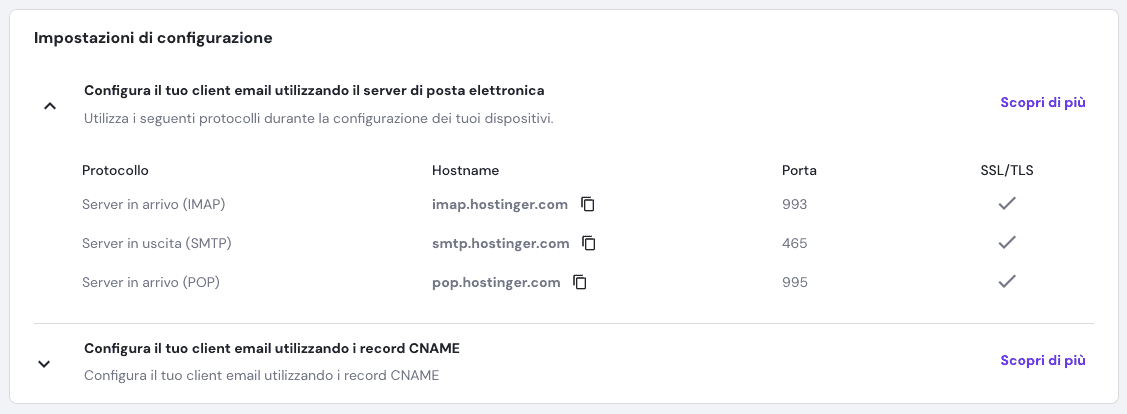
Ecco come trovare le impostazioni delle email di Hostinger. Tieni presente che questa procedura funziona solo con un indirizzo email personalizzato:
- Vai su Email dall’hPanel e clicca su Gestisci accanto al dominio dell’email.
- Seleziona Connetti app e dispositivi dalla barra laterale sinistra.
- Troverai le impostazioni dei protocolli IMAP, SMTP, e POP in Configurazione manuale. Prendi nota per un utilizzo futuro.
2. Apri le impostazioni email nell’iPhone
Dopo aver raccolto le impostazioni email dal tuo fornitore di posta elettronica, è il momento di configurare le impostazioni dell’account Mail del tuo iPhone.
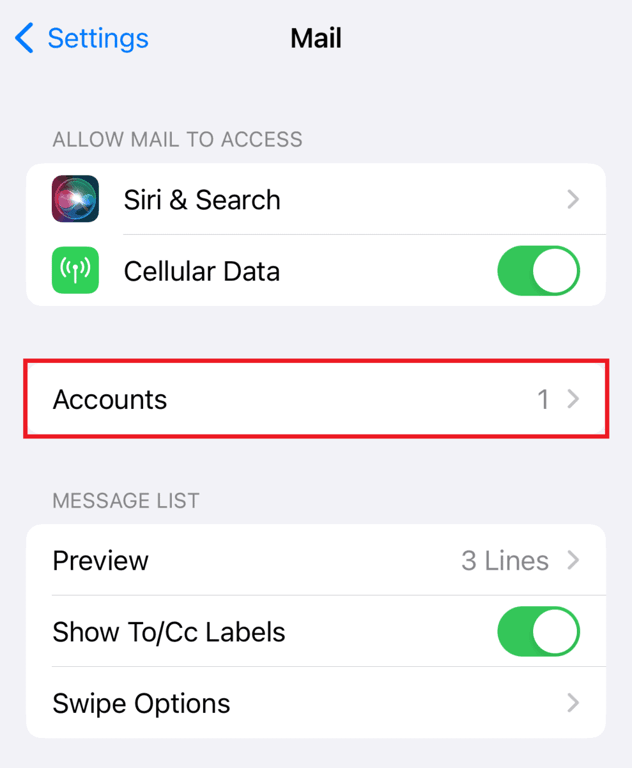
Per farlo, apri l’app Impostazioni e seleziona Mail → Account.
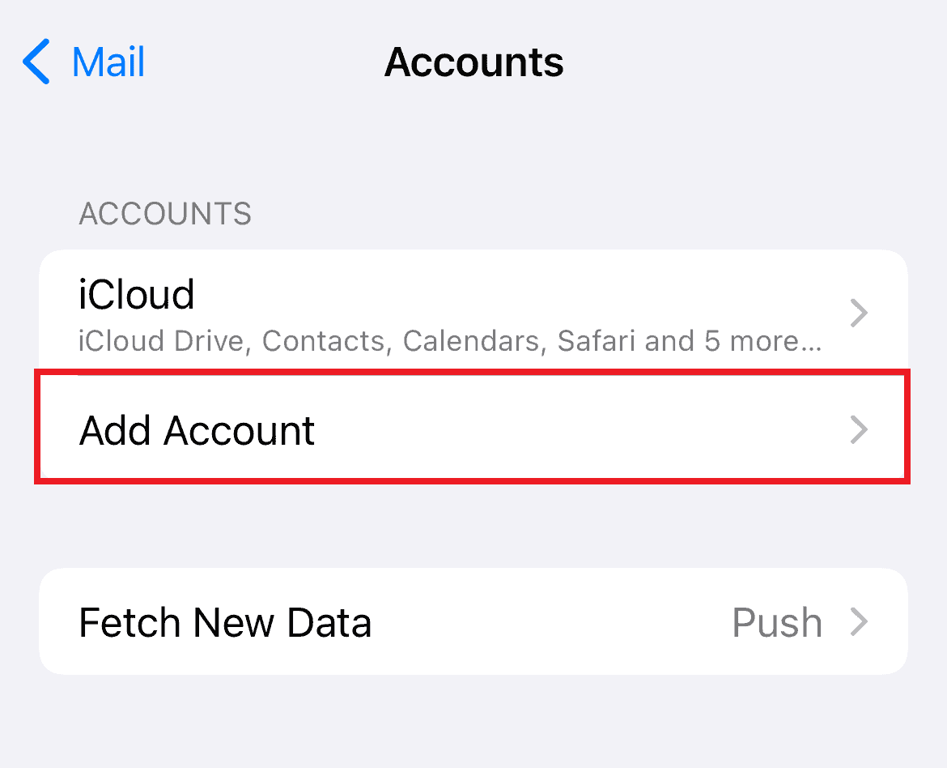
Tocca Aggiungi account e procedi al passaggio successivo.
3. Scegli il tipo di account
Scegli un fornitore di posta elettronica dall’elenco nella pagina Aggiungi account.
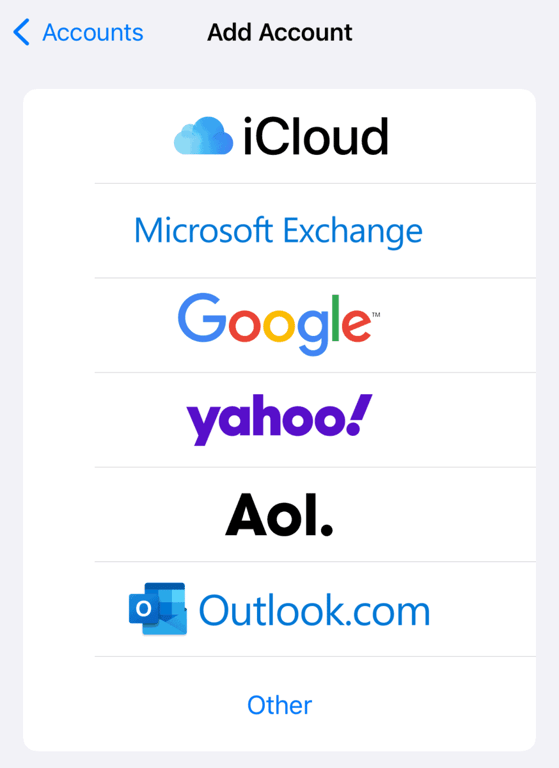
Ecco una breve guida sui tipi di email supportati da ciascun fornitore:
- iCloud: supporta gli indirizzi email icloud.com, me.com e mac.com.
- Microsoft Exchange: adatto per indirizzi email aziendali basati su Exchange e account onmicrosoft.com.
- Google: ideale per indirizzi email gmail.com.
- Yahoo: supporta gli indirizzi email yahoo.com.
- Aol: include gli indirizzi email aol.com, aim.com e verizon.net.
- Outlook.com: ideale per indirizzi email outlook.com, hotmail.com e live.com.
Se iOS supporta il tuo fornitore di servizi email preferito, ti verrà chiesto di accedere alla sua pagina. Gli utenti di altri fornitori di posta elettronica, come Hostinger, possono aggiungere manualmente il proprio account agli iPhone tramite l’opzione Altri.
4. Inserisci le tue credenziali email
Tocca Aggiungi account email e inserisci i dati richiesti nel modulo Nuovo account per avviare il processo di sincronizzazione della posta elettronica dell’iPhone:
- Nome: il nome del mittente.
- Email: l’indirizzo email che desideri aggiungere al tuo iPhone.
- Password: la password dell’email che utilizzi per accedere al tuo account mail.
- Descrizione: informazioni aggiuntive sull’account visibili solo a te.
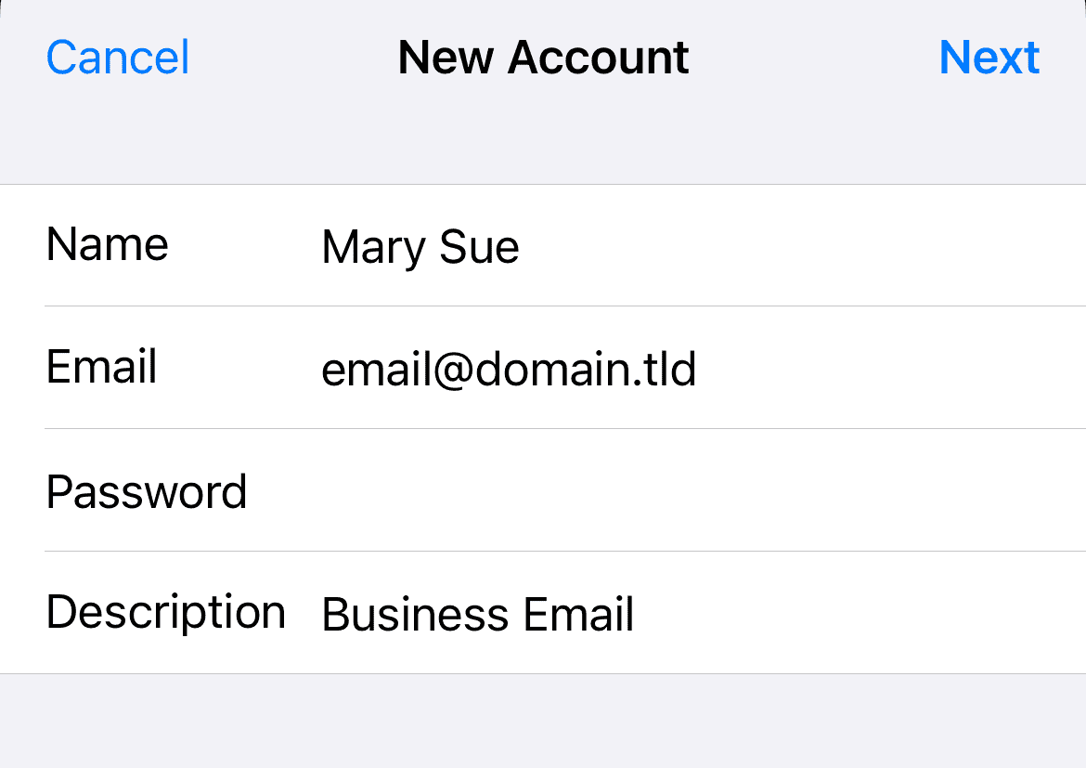
Se Mail non riesce a trovare le impostazioni del server di posta elettronica, tocca Avanti e procedi al passaggio successivo.
5. Inserisci i dettagli del server SMTP e IMAP
In questo passaggio verrà richiesto di configurare i server di posta in entrata e in uscita, componenti fondamentali per l’invio e la ricezione di email.
Il server di posta in arrivo utilizza solitamente il protocollo IMAP per gestire la ricezione e la sincronizzazione delle email tra i dispositivi. Il server di posta in uscita, invece, utilizza il protocollo SMTP per inviare le email al server di posta in arrivo del destinatario.
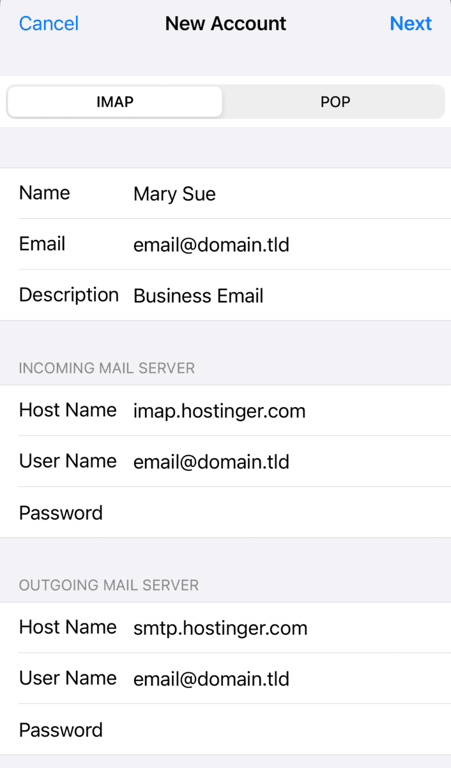
In questa fase, puoi scegliere tra IMAP e POP. In questo esempio, sceglieremo IMAP. Inserisci le impostazioni del server di posta elettronica dalla sezione precedente come segue:
- Nome host: il formato è imap.dominio.com per il server di posta in arrivo e smtp.dominio.com per il server di posta in uscita.
- Nome utente: aggiungi il tuo indirizzo email.
- Password: inserisci la password del tuo indirizzo email.
Importante! I campi nome utente e password devono essere compilati anche se contrassegnati come facoltativi.
6. Completa la configurazione e verifica l’account
Dopo aver inserito i dettagli del server, clicca su Avanti per avviare la procedura di verifica.
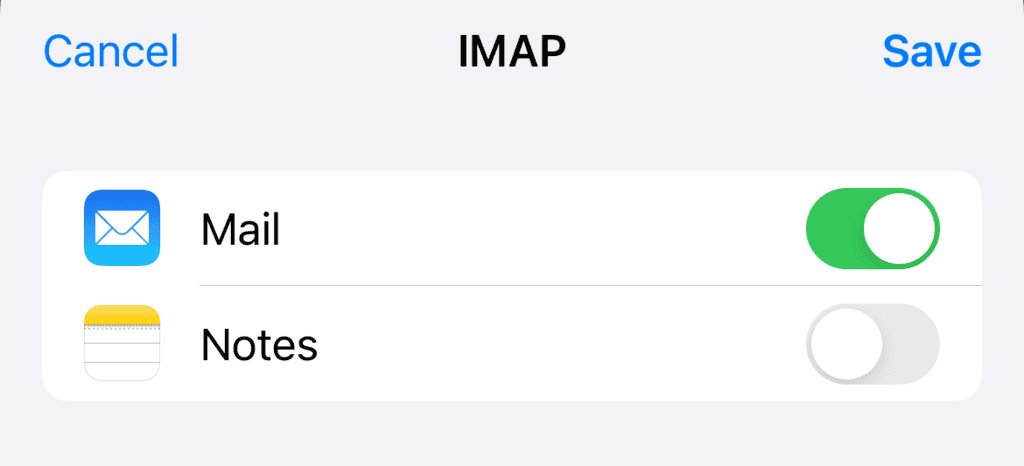
Se la verifica va a buon fine, ti verrà chiesto se desideri integrare il tuo account email con l’app Mail, con l’app Note o con entrambe. Seleziona la tua opzione e tocca Salva per completare la configurazione.
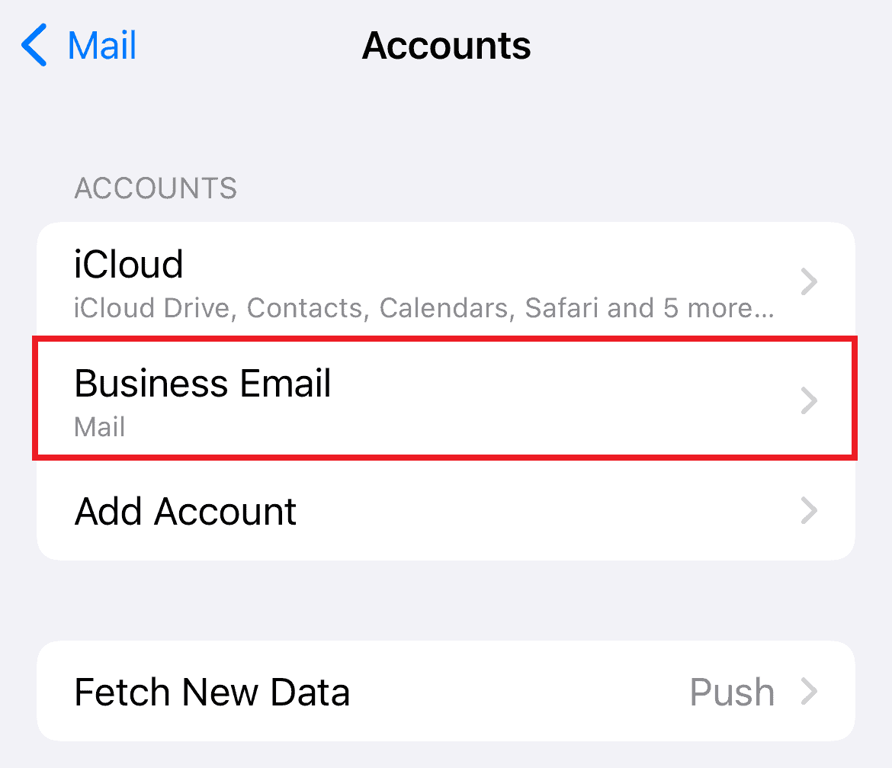
Il tuo nuovo account email apparirà nella pagina Account.
Verifica la configurazione dell’account email iOS inoltrando un’email o inviando un’email di prova dall’app Mail. Assicurati che l’indirizzo email del mittente sia collegato al tuo nuovo account. Il test avrà esito positivo se l’email non viene visualizzata nella Posta in uscita.
Come aggiungere automaticamente un account email all’iPhone
Gli utenti di Hostinger possono sfruttare la funzionalità di configurazione automatica per semplificare la configurazione delle email sui dispositivi iOS. Tieni presente che questo metodo funziona solo per le email create con Hostinger Email e quando il tuo dominio punta al nostro hosting.
Prima di passare alla configurazione dell’email di Hostinger su iPhone, consulta la nostra guida su come creare un account email se non ne hai ancora uno.
Ecco come aggiungere un indirizzo email al tuo iPhone utilizzando la funzione di configurazione automatica Apple di Hostinger:
- Accedi al tuo account Hostinger tramite il browser Safari.
- Vai su Email nell’hPanel e clicca su Gestisci accanto al dominio email che desideri aggiungere all’iPhone.

- Da Account email, vai su Connetti app e dispositivi nella barra laterale sinistra, quindi seleziona Apri la guida.

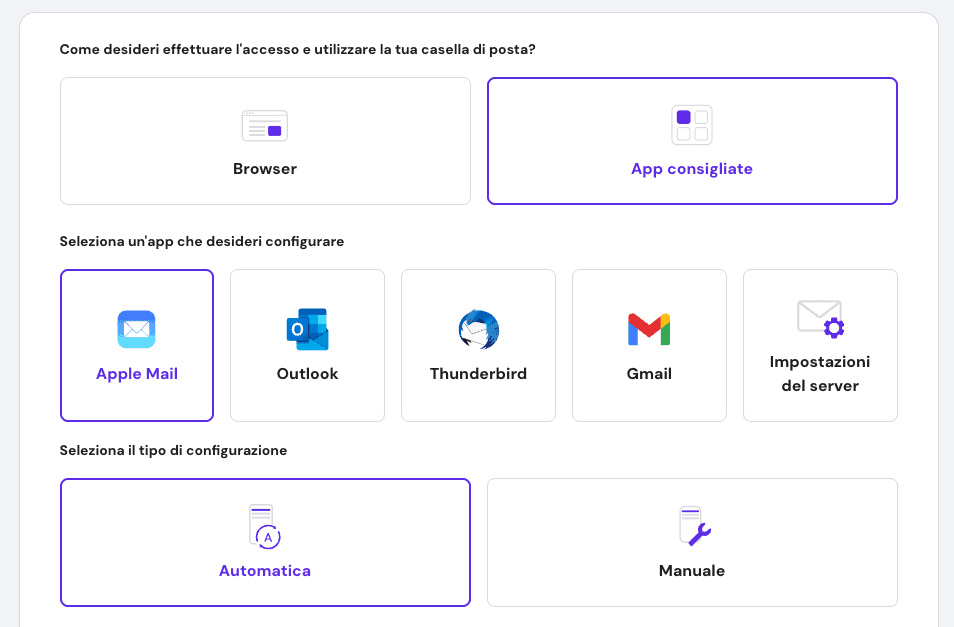
- Clicca su App consigliate → Apple Mail → Automatica.
- Inserisci il tuo nome e indirizzo email, quindi clicca su Continua.
- Scansiona il codice QR o seleziona Scarica profilo per salvare il profilo di configurazione sul tuo iPhone. Ricordati di usare Safari quando esegui questo passaggio per garantire un download corretto.
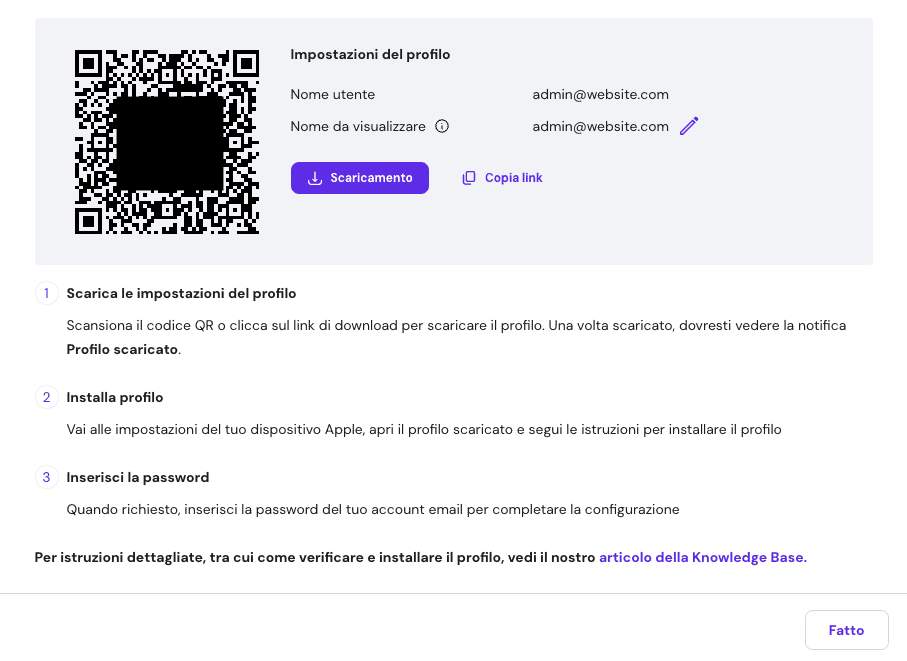
- Apri l’app Impostazioni del tuo iPhone e tocca Profilo scaricato. Segui le istruzioni per installare il profilo di configurazione.
Perché usare Hostinger
Tutti i piani di hosting di Hostinger includono un'email gratuita. Approfitta della nostra garanzia soddisfatti o rimborsati di 30 giorni per testare le nostre funzionalità di hosting e di posta.
Risoluzione dei problemi di configurazione delle email su iPhone
Una configurazione e una sincronizzazione errate del server di posta sono cause comuni di problemi di posta elettronica sui dispositivi iOS. Ecco alcune soluzioni per risolvere gli errori di configurazione delle email su iPhone:
Impossibile connettersi al server di posta elettronica
L’errore “Impossibile ricevere mail: connessione al server non riuscita” viene visualizzato quando un problema di connettività impedisce all’app di posta elettronica di connettersi al server. Le cause più comuni sono impostazioni errate del server di posta dell’iPhone, problemi con la connessione internet o interruzioni temporanee del server
Per risolvere il problema della connessione, segui questi passaggi:
- Verifica la connessione a internet: assicurati che il tuo iPhone abbia una connessione internet stabile. Prova a caricare una pagina web per confermare.
- Riavvia Mail: a volte, chiudere e riaprire l’app può risolvere i problemi di connettività.
- Reinserisci i dettagli del server: rimuovi e aggiungi nuovamente il tuo account email. Controlla attentamente i dettagli del server in entrata e in uscita per assicurarti che siano corretti.
Errori di password e autenticazione
L’errore “Password errata” o “Autenticazione non riuscita” indica un problema con l’inserimento della password o con il metodo di autenticazione utilizzato. Può verificarsi a causa di problemi del server o di recenti aggiornamenti di iOS.
Risolvi questo errore controllando le impostazioni di autenticazione. Assicurati che il tuo account utilizzi il metodo di autenticazione corretto.
Ecco come fare:
- Apri l’app Impostazioni e tocca Mail.
- Tocca Account e inserisci il tuo account email appena creato.
- Tocca Account e apri la sezione Avanzate.
- Scorri verso il basso fino a visualizzare Impostazioni posta in arrivo. Verifica che l’opzione Autenticazione sia impostata su Password. In caso contrario, modificala toccando il campo.
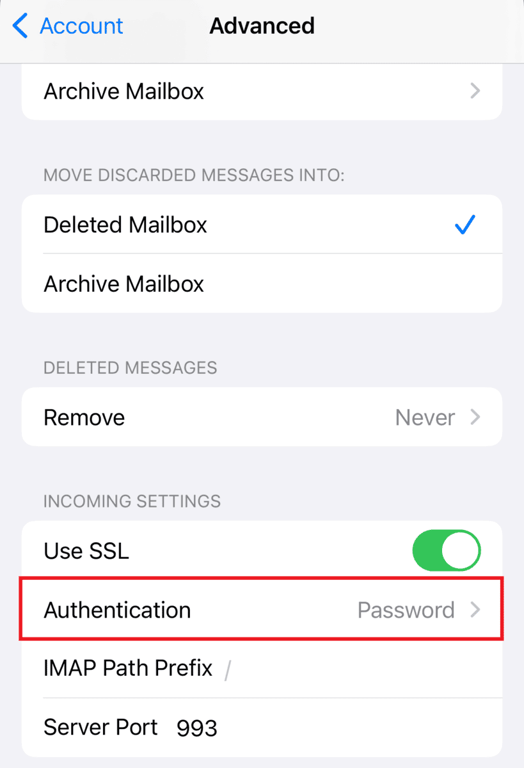
Potresti aver inserito una password dell’email errata se durante la configurazione dell’email si verifica l’errore “Impossibile ricevere la posta: nessuna password fornita per [indirizzo email]“. Se non sei sicuro della password corretta, potresti provare a reimpostarla.
Gli utenti di Hostinger possono seguire questi passaggi per reimpostare la password email:
- Vai a Email dall’hPanel e clicca su Gestisci.
- In Account email, trova il tuo indirizzo email nell’elenco Gestisci account email e seleziona il menu a tre punti accanto a esso. Clicca su Cambia password.
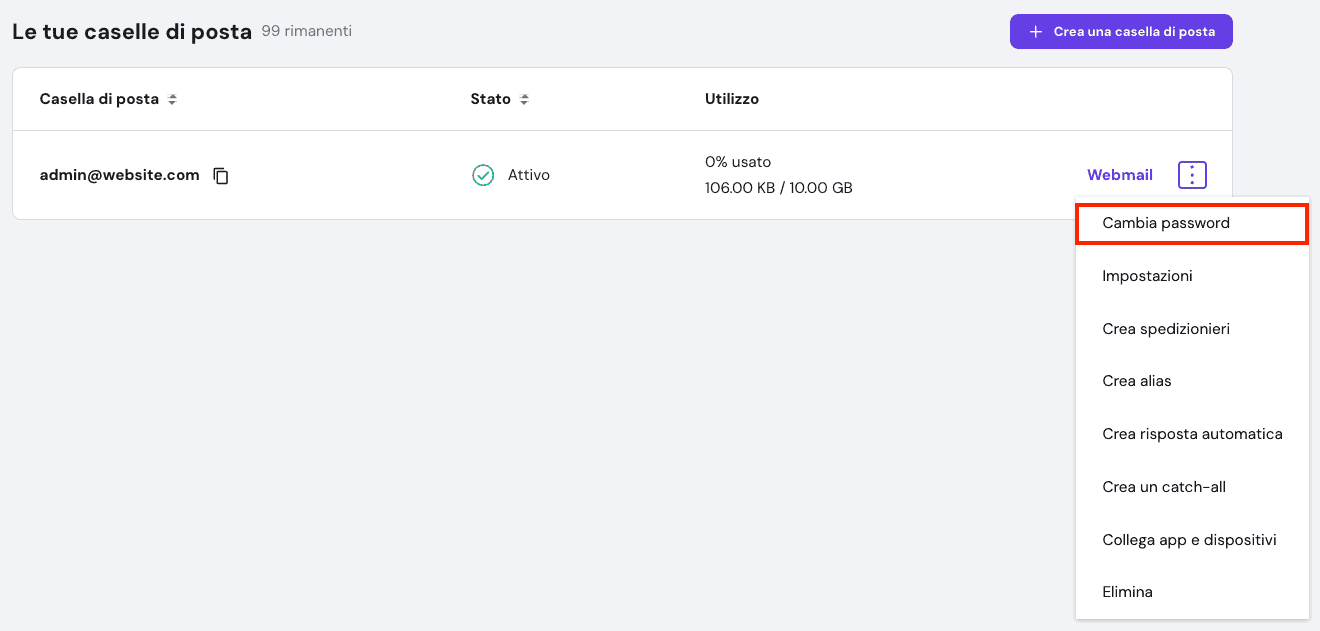
- Inserisci la nuova password e clicca su Aggiorna. Assicurati che la tua password soddisfi i requisiti di sicurezza standard di Hostinger.
Se l’errore di autenticazione persiste, rimuovi e aggiungi di nuovo l’account email manualmente. Questo metodo dovrebbe risolvere i problemi causati da una porta SMTP configurata in modo errato.
Configurazione delle impostazioni SMTP e IMAP non corretta
La visualizzazione del messaggio “Impossibile ricevere mail: il nome utente o la password per il SMTP non sono corretti” implica problemi di impostazione dell’account SMTP o IMAP.
Per correggere questo errore di configurazione, inizia verificando le impostazioni del server di posta nell’app Impostazioni. Tocca Mail → Account e apri il tuo account email. Controlla attentamente il nome host e il nome utente del server di posta in arrivo.
Quindi, seleziona Avanzate e verifica che la Porta del server sia corretta.
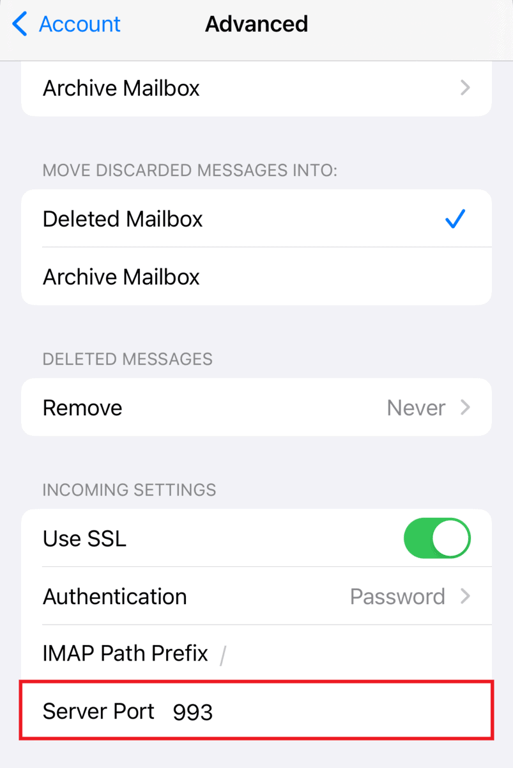
Il protocollo SMTP utilizza più porte, come la porta 587, 465, e 2525, mentre IMAP utilizza la porta 993 con SSL. Contatta il tuo fornitore di posta elettronica per confermare il nome host e i numeri di porta da utilizzare.
Problemi di sincronizzazione con l’app Mail
Tra i problemi di sincronizzazione più comuni rientrano i messaggi di posta elettronica che non vengono aggiornati, le email inviate che non compaiono nella cartella Inviati e le nuove email che non vengono visualizzate tempestivamente.
Per risolvere i problemi di sincronizzazione, controlla la frequenza con cui il tuo iPhone recupera nuovi dati. La maggior parte dei servizi di posta elettronica invia nuovi dati dal server ogni volta che è possibile, impostando l’opzione Push. Il tuo account di posta elettronica utilizzerà per impostazione predefinita l’opzione Recupera se questa non è disponibile.
Ecco come verificarlo:
- Apri l’app Impostazioni e tocca Mail.
- Tocca Account e apri Scarica nuovi dati.
- Assicurati che lo switch Push sia attivo.
- L’impostazione Recupera è impostata su Automaticamente per impostazione predefinita, richiedendo all’iPhone di recuperare i nuovi dati durante la ricarica e la connessione al Wi-Fi. Se necessario, adatta la programmazione in base al tuo flusso di lavoro di posta.
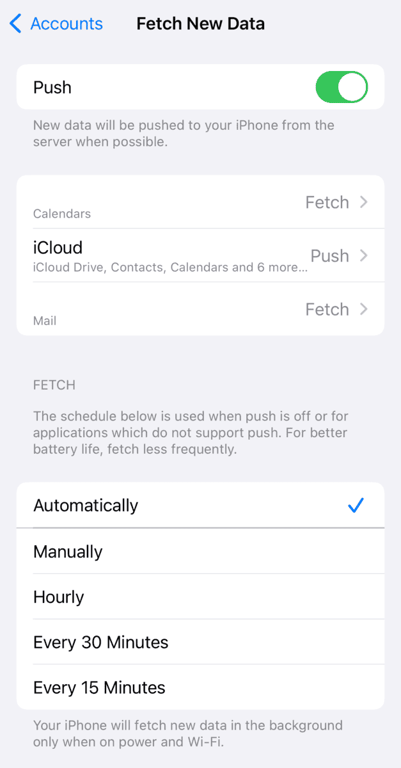
Se la riconfigurazione delle impostazioni Push e Recupera non risolve il problema di sincronizzazione, prova a rimuovere e aggiungere nuovamente il tuo account email.
Conclusioni
Configurare correttamente il tuo account email su un iPhone Apple ti aiuta a rimanere connesso e produttivo ovunque ti trovi. Ottieni un accesso alle email senza interruzioni inserendo le impostazioni delle email corrette, utilizzando porte sicure e assicurandoti che i dettagli del server siano corretti.
Come fornitore di posta elettronica, Hostinger offre la configurazione automatica Apple che semplifica il processo di aggiunta delle email a un iPhone o a un dispositivo iOS. Se non sei un utente di Hostinger, segui questi passaggi per configurare manualmente l’email sul tuo iPhone:
- Individua le impostazioni delle email.
- Accedi alle impostazioni di Mail dell’iPhone.
- Scegli il tipo di account.
- Inserisci le tue credenziali dell’email.
- Aggiungi i dettagli del server SMTP e IMAP.
- Verifica l’account.
Ci auguriamo che questo articolo ti abbia fornito spunti utili sulla configurazione dell’app Mail per iPhone. Lascia un commento qui sotto se hai ancora domande sulla configurazione della posta elettronica sui dispositivi iPhone.
Tutti i contenuti dei tutorial presenti su questo sito web sono soggetti ai rigorosi standard editoriali e ai valori di Hostinger.

Angelica è una traduttrice freelance specializzata in contenuti per il web da sempre amante delle lingue. Laureata in design della comunicazione, lavora anche come graphic designer e punta ad approfondire ogni mezzo che possa trasmettere un messaggio. Nel tempo libero, si dedica a scoprire nuove cose, disegnare e giocare ai videogiochi. Seguila su LinkedIn.