Come posso usare un’API su n8n con una configurazione self-hosted?
Nov 21, 2025
/
Angelica G.
/
14 min di lettura
Integrare un’interfaccia di programmazione dell’applicazione (API) in n8n può essere complicato, poiché ogni fornitore di API ha requisiti specifici per la connessione del proprio servizio. Tuttavia, il flusso di lavoro con codice di base di n8n consente di creare una pipeline di dati altamente efficiente ma facile da gestire che andrà a vantaggio di un’ampia gamma di scenari di automazione.
Per integrare un’API nel flusso di lavoro di n8n dovrai seguire i dieci passaggi seguenti:
- Configura n8n con self-hosting su un server privato
- Abilita l’accesso API
- Autentica la chiamata API
- Testa le funzioni dell’API
- Aggiungi l’endpoint API a n8n
- Aggiungi un nodo trigger nel canvas di n8n
- Crea un flusso di lavoro utilizzando altri nodi
- Configura le impostazioni del nodo e la logica dei dati
- Testa il flusso di lavoro
- Proteggi il flusso di lavoro
Tieni presente che la creazione di un flusso di lavoro efficiente va oltre questi passaggi e implica la manutenzione adeguata della sua sicurezza e scalabilità. Per migliorare la manutenibilità del flusso di lavoro, valuta l’utilizzo del nodo OneSimpleAPI, che offre endpoint API preconfigurati per attività di base da gestire direttamente su n8n, a differenza di altre API di terze parti.
Continua a leggere per scoprire più nel dettaglio l’integrazione n8n-API, alcuni suggerimenti per proteggere il tuo flusso di lavoro e per approfondire dei casi d’uso comuni.
Come usare un’API con n8n, passo dopo passo
In questa sezione esamineremo tutti i passaggi per integrare un’API con la tua istanza n8n.
1. Configura la tua istanza n8n con self-hosting
Prima di creare un flusso di lavoro e integrare un’API, è necessario configurare l’istanza di n8n. In questo tutorial, ci concentreremo sulla versione con self-hosting perché offre maggiore controllo ed è più conveniente rispetto al piano ufficiale.
Il self-hosting di n8n richiede un piano di hosting con server privato virtuale (VPS). È possibile utilizzarne uno di qualsiasi fornitore, purché offra risorse hardware sufficienti a garantire un flusso di lavoro reattivo e adeguato.
Poiché stiamo creando un flusso di lavoro semplice, un server con 1 core vCPU e 1 GB di RAM è sufficiente, ma saranno necessarie più risorse hardware se si prevede di creare più scenari di automazione.
I passaggi per installare n8n rimangono gli stessi indipendentemente dal fornitore di VPS. Tuttavia, ti consigliamo il piano di hosting di n8n di Hostinger se cerchi una configurazione semplice e senza comandi.

Dopo aver acquistato il piano di hosting di n8n di Hostinger, il nostro sistema sceglierà automaticamente il modello n8n per il tuo server. Dopodiché, per installare n8n, non dovrai far altro che completare la procedura di onboarding del VPS, che prevede attività di base come la configurazione di un nome di host e di una password di root.
Se hai già un VPS con Hostinger, puoi installare n8n in qualsiasi momento con un click utilizzando il template del sistema operativo. Prima di seguire questa procedura, leggi come eseguire un backup dei tuoi file (in inglese), poiché tutti i dati esistenti verranno cancellati. Ecco come installare n8n sul tuo server:
- Su hPanel, vai sulla barra laterale e clicca VPS.
- Clicca Gestisci sul VPS su cui vuoi installare n8n.
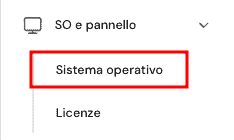
- Vai sulla barra laterale → Sistema operativo e pannello → Sistema operativo.
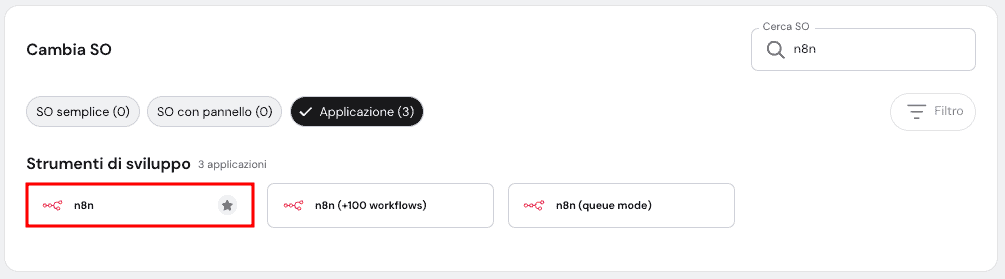
- Vai sulla scheda Applicazione e seleziona n8n.
- Clicca su Cambia sistema operativo.
- Conferma l’eliminazione dei dati e clicca su Avanti.
- Inserisci una nuova password di root e clicca su Conferma.
Una volta completata l’installazione, puoi accedere a n8n cliccando sul pulsante Gestisci app nella stessa schermata. Crea un account per completare la configurazione.
2. Trova un’API pubblica
Trova l’API che desideri integrare in n8n. Puoi cercarne una su un marketplace di API come RapidAPI o su un catalogo curato dalla community come il repository pubblico di API su GitHub.
Per i test, consigliamo di usare un’API pubblica perché gratuita e facile da usare. In questo tutorial, useremo l’API pubblica di Hostinger come esempio.
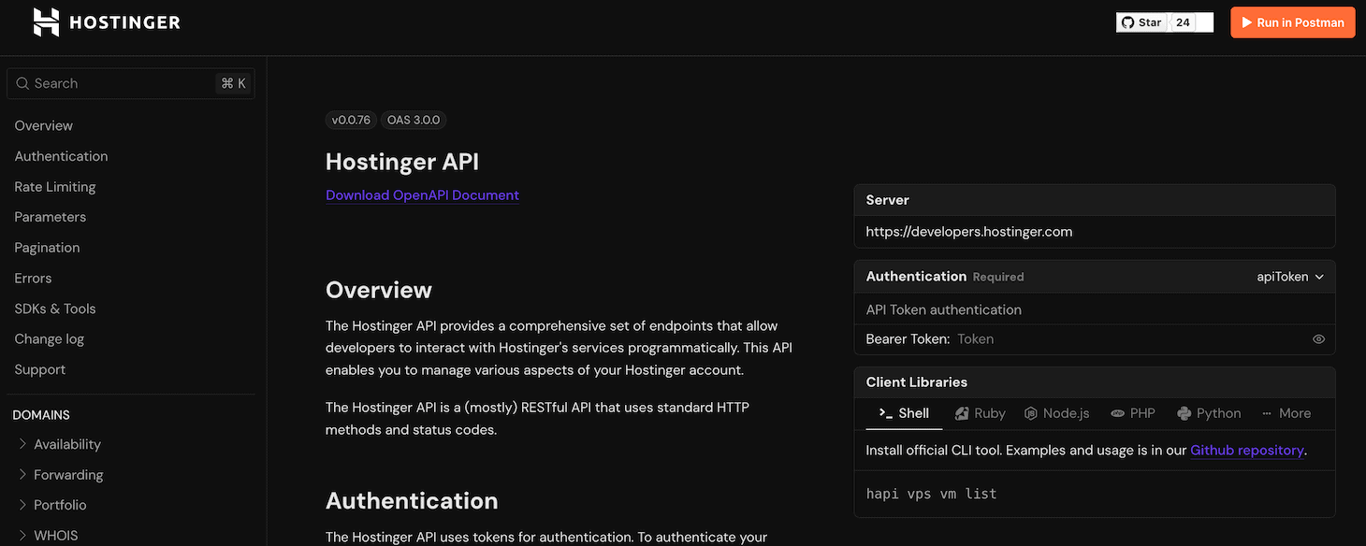
L’API ideale dovrebbe essere dotata di una documentazione completa che ne copra specifiche, requisiti e potenziali errori, per semplificare il processo di configurazione. Deve inoltre provenire da un’azienda o uno sviluppatore affidabile che ne garantisca la sicurezza.
3. Ottieni l’endpoint e la chiave API
Dopo aver scelto l’API, accedi al sito web del fornitore e ottieni due informazioni essenziali: il suo endpoint e la chiave di autenticazione.
Un endpoint API è l’URL che n8n utilizzerà per interagire con il server API e richiedere dati specifici. Una chiave di autenticazione, invece, è un token univoco che convalida la richiesta API di n8n.
Utilizzo di più endpoint
Un endpoint è riservato a una funzione specifica. Se il flusso di lavoro comprende più azioni o attività, potrebbe essere necessario ottenere più endpoint API, che possono anche provenire da diversi fornitori.
A seconda del fornitore di API, i passaggi per ottenere l’endpoint API e la chiave di autenticazione variano. Ad esempio, ecco come fare su Hostinger:
- Accedi all’hPanel. Se non hai un account, creane uno.
- Sull’hPanel, clicca sull’icona del tuo profilo nell’angolo in alto a destra e seleziona Informazioni account.
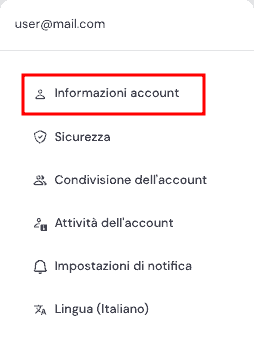
- Vai sulla barra laterale e clicca su API.
- Clicca sul pulsante Documentazione API per aprire la pagina di riferimento per gli sviluppatori delle API di Hostinger. Qui puoi consultare tutti gli endpoint e le relative specifiche.
- Torna alla pagina API e clicca su Nuovo token per generare una chiave API.
- Aggiungi un nome per il tuo token e imposta una data di scadenza.
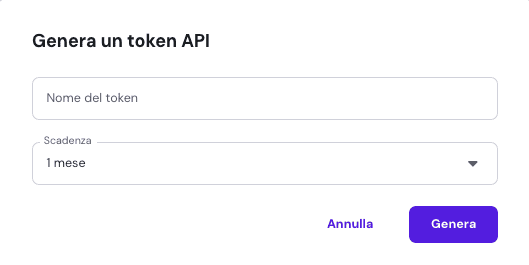
- Clicca su Genera.
- Scorri fino al fondo della pagina per ottenere il token API e i comandi per i test. Conservali in un luogo sicuro.
Per motivi di sicurezza, non potrai più visualizzare il tuo token dopo aver chiuso la pagina dell’API, quindi assicurati di salvare la chiave e i comandi dei test prima di procedere.
4. Effettua la tua prima chiamata API
Testare l’endpoint API è fondamentale per garantire che possa accettare richieste e inviare risposte correttamente.
È possibile testare un’API utilizzando metodi diversi, ma il modo più semplice è usare il comando cURL, preinstallato nel terminale del computer.
Per utilizzare cURL, è sufficiente aprire il terminale di sistema e digitare il seguente comando. Sostituisci API-endpoint e API-key con i loro valori effettivi:
curl -X GET "API-endpoint" \ -H "Authorization: Bearer API-key"
A seconda dell’API, potrebbe essere necessario modificare il metodo di autorizzazione o aggiungere ulteriori informazioni alla richiesta cURL. Se il tuo fornitore di API fornisce i comandi di test, come Hostinger, è sufficiente copiarli e incollarli nel terminale. In caso contrario, leggi le specifiche per ulteriori informazioni.
Se la richiesta API va a buon fine, il terminale stamperà i dati in formato JSON. In caso di errore, consulta la documentazione dell’API per una guida alla risoluzione dei problemi.

5. Configura la tua API in n8n
Aggiungere un’API in n8n è semplice: basta aggiungere il nodo e compilare le informazioni richieste. Ecco come fare:
- Apri n8n e crea un nuovo flusso di lavoro.
- Clicca sull’icona Più in alto a destra sul tuo canvas di n8n.
- Seleziona il nodo HTTP Request.
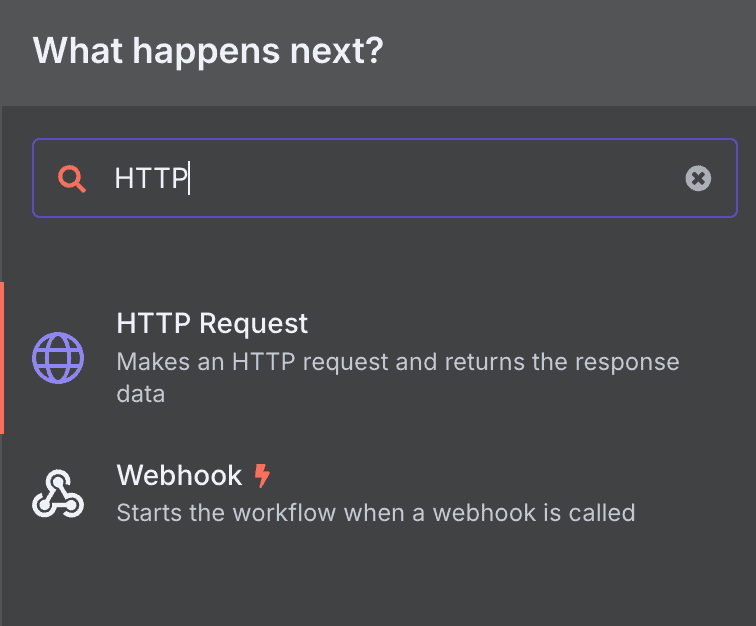
- Aggiungi le seguenti informazioni:
- Metodo. Il metodo HTTP che n8n utilizzerà sull’endpoint API.
- URL. L’indirizzo dell’endpoint API.
- Autenticazione. Il metodo di autenticazione per la chiamata API, in genere Bearer generico se si utilizza una chiave.
- Parametri di query. Restrizioni o regole che modificano la richiesta API, a volte obbligatorie.
- Intestazioni e corpo. Informazioni aggiuntive da includere nella richiesta API per modificarla.
In caso di problemi nella compilazione dei campi, consulta la documentazione dell’API e di n8n. A seconda delle specifiche API, potrebbe non essere necessario inserire tutte le informazioni sopra indicate.
Nonostante la tua API venga integrata con n8n dopo questo passaggio, non sarà comunque funzionante perché dovrai abilitare il flusso di lavoro per inviare la richiesta all’API e recuperare i dati.
Come creare flussi di lavoro con endpoint API?
Dopo aver integrato un’API nella tua istanza di n8n, dovrai creare un flusso di lavoro che utilizzi le sue capacità per trasformare ed elaborare i dati.
In questo tutorial, creeremo un semplice sistema di avviso che invia notifiche agli utenti quando l’utilizzo delle risorse VPS supera determinate soglie.
1. Scegli un trigger
Per avviare un flusso di lavoro in n8n è necessario un nodo trigger. Esistono diverse opzioni per diversi scenari di flusso di lavoro, classificate in otto categorie:
- Attivazione manuale. Avvia il flusso di lavoro quando un utente clicca deliberatamente sul nodo trigger nel canvas di n8n.
- Evento On app. Esegue il flusso di lavoro quando si verifica un evento in un’applicazione, come Telegram, Notion o Airtable.
- Pianificazione. Avvia il flusso di lavoro a intervalli specifici, ideale per automatizzare le chiamate API.
- Su chiamata tramite webhook. Avvia il flusso di lavoro quando il nodo trigger riceve una richiesta HTTP tramite l’URL del webhook.
- Su invio di un modulo. Avvia il flusso di lavoro all’invio di un modulo, passando i dati di input al flusso di lavoro.
- Quando eseguito da un altro flusso di lavoro. Attiva il flusso di lavoro quando un altro flusso di lavoro lo richiede.
- Tramite messaggio di chat. Avvia il flusso di lavoro quando un utente invia un messaggio a n8n.
- Altri. Avvia il flusso di lavoro quando si verifica un evento specifico, ma non su un’applicazione specifica, come un errore o una nuova email.
In questo tutorial utilizzeremo il nodo di n8n Webhook, uno dei più flessibili e facili da configurare. Dal momento che utilizza un URL, è possibile avviare il nodo semplicemente aprendo l’indirizzo nel browser web. Puoi anche integrare il webhook in applicazioni con codice personalizzato senza limiti di piattaforma specifici.
Il nodo webhook funziona così com’è, ma è possibile configurare numerose impostazioni per migliorarne la sicurezza e l’usabilità. Ad esempio, puoi impostare un metodo di autenticazione per garantire che solo gli utenti legittimi possano attivarlo. Ne parleremo più approfonditamente nella prossima sezione.
Importante! Il nodo trigger Webhook di n8n ha due campi per gli URL: test e produzione. Utilizzali correttamente in base al loro scopo per evitare problemi di sicurezza e funzionalità.
2. Crea un flusso di lavoro
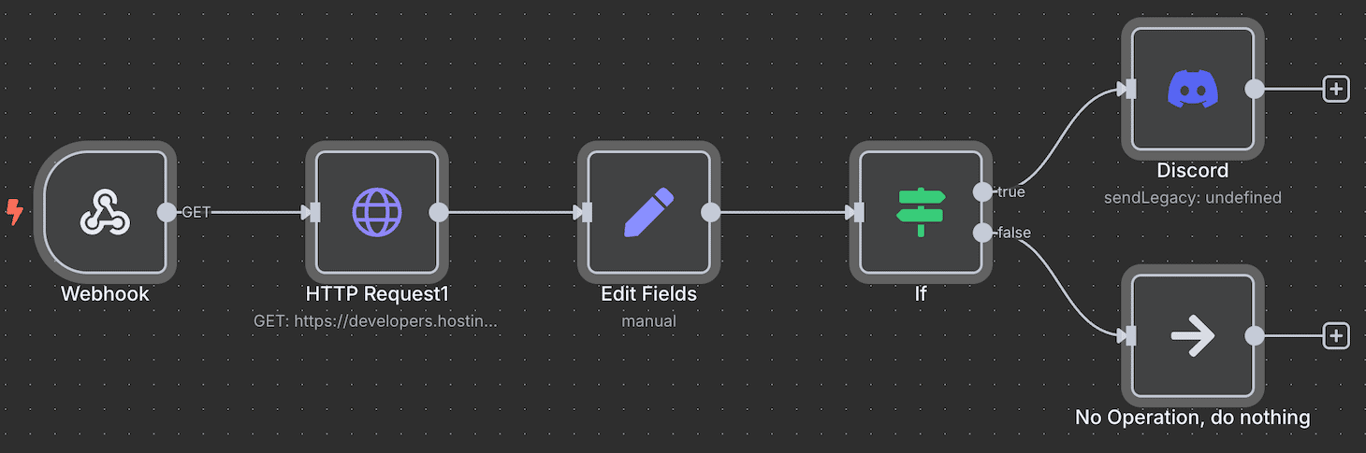
La creazione di un flusso di lavoro in n8n implica la connessione dei nodi per determinare il flusso e la gestione dei dati. Nel nostro caso, il piano del flusso di lavoro è il seguente:
- Quando viene chiamato, il webhook attiva il flusso di lavoro, inviando una richiesta all’API nel nodo HTTP Request.
- L’API recupera i dati, che verranno archiviati nel nodo HTTP Request.
- Il nodo HTTP Request lo passa quindi al nodo Edit Fields per l’elaborazione.
- Il nodo Edit Fields manipola i dati grezzi. In questo caso, calcola la media di utilizzo delle risorse di ciascuna metrica.
- Il nodo If definisce una logica che attiva un evento specifico in base ai dati elaborati. Se l’utilizzo delle risorse supera una determinata soglia, attiva il nodo successivo. In caso contrario, non esegue nulla.
- Il nodo Discord si attiva quando l’utilizzo medio delle risorse supera la soglia, avvisando automaticamente gli utenti.
Il diagramma del flusso di lavoro appare come segue sul canvas di n8n:
Puoi espandere ulteriormente questo flusso di lavoro collegando più nodi o flussi di lavoro, a seconda della complessità dell’obiettivo di automazione.
Ad esempio, puoi integrare un flusso di lavoro che richiede automaticamente agli strumenti AI soluzioni di ottimizzazione delle prestazioni combinando MCP con n8n. Un altro esempio è la possibilità di collegare il nodo del foglio di calcolo per registrare la cronologia dei picchi di utilizzo dell’hardware.
3. Configura la logica del flusso di lavoro
La configurazione della logica in n8n definisce il modo in cui il flusso di lavoro selezionerà, manipolerà e utilizzerà i dati per ottenere i risultati desiderati.
Per impostazione predefinita, i dati API grezzi contengono informazioni che potrebbero non essere pertinenti o compatibili con la capacità di elaborazione del nodo successivo. La riformattazione e l’ordinamento di questi dati garantiscono che ogni nodo possa manipolarli e inoltrarli correttamente.
Lettura dei dati grezzi dell’API
Le API in genere inviano risposte nel formato JSON, che struttura i dati in una coppia chiave-valore come segue:
[
   {
      "cpu_usage":
      {
         "unit": "%",
         "usage": {
            "1751494508": 1.5 }
      }
   }
]
Se lo scomponiamo, ogni punto dati è strutturato in una coppia chiave-valore chiamata oggetto, nel seguente modo:
{"key": value}Una chiave deve essere una stringa scritta tra virgolette. Un valore, invece, può essere una stringa, un numero o un oggetto.
Oltre al formato JSON, n8n fornisce uno schema e una vista a tabella dei dati API. Questo semplifica la lettura e l’elaborazione dei dati, poiché è possibile spostarli con il drag and drop in altri nodi.
Manipolazione dei dati API tramite JavaScript
n8n consente di passare dati ai nodi utilizzando due metodi: Fisso o Espressione. Fisso significa che il nodo precedente inoltra un valore così com’è, mentre Espressione consente di manipolarlo in anticipo.
Poiché il metodo Espressione trasmette i dati in modo dinamico, viene in genere utilizzato quando si lavora con grandi quantità di dati o con valori che cambiano frequentemente, come la cronologia di utilizzo dell’hardware.
Usare il metodo Espressione in n8n
Oltre a manipolare i dati recuperati, il metodo Espressione è utile anche per inviare una richiesta API dinamica. Ad esempio, nel nodo HTTP Request, è possibile impostare un parametro di query che cambia automaticamente, come una data.
L’espressione in n8n è scritta all’interno di una coppia di doppie parentesi graffe, basate principalmente sulle librerie Luxon e JMESPath. Ecco come appare:
{{ $json.object }}Nel nostro flusso di lavoro, vogliamo impostare un valore dinamico che consideri la media dei dati di utilizzo delle risorse VPS. Per farlo, aggiungiamo il nodo Edit Fields e utilizziamo la seguente espressione:
{{ $json.cpu_usage.usage.values().average() }}Ecco una scomposizione dell’espressione:
- $json. Accetta il valore JSON, che rappresenta i dati grezzi dell’API.
- cpu_usage.usage. Legge l’oggetto usage all’interno del campo cpu_usage, che contiene un elenco di utilizzo delle risorse CPU con timestamp.
- values(). Restituisce i valori dell’oggetto precedente come array, in questo caso il valore di “1751494508”: 1,5 e così via.
- average(). Accetta il valore medio dell’array.
Se vogliamo eseguire la stessa operazione per altre metriche di utilizzo dell’hardware, basta modificare l’oggetto di conseguenza. Ad esempio, ecco un’espressione che calcola la media dell’utilizzo della RAM:
{{ $json.ram_usage.usage.values().average() }}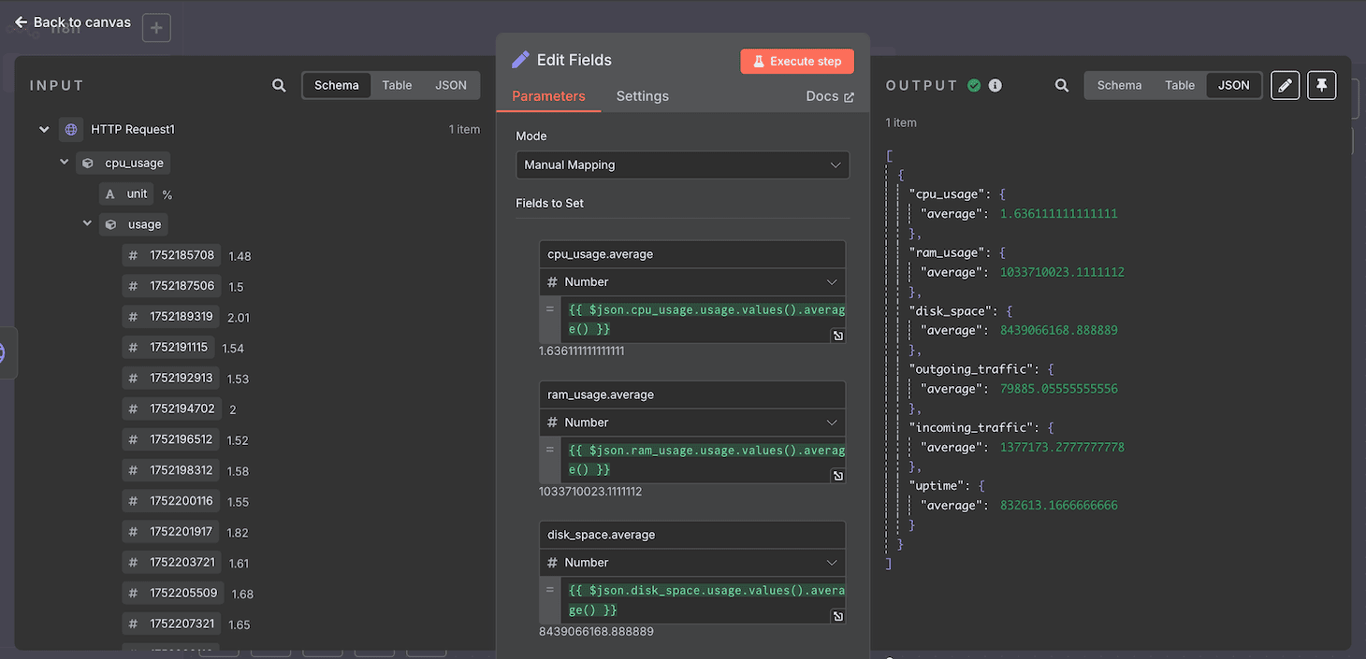
4. Testa il tuo flusso di lavoro
Testare il flusso di lavoro non è solo utile per verificare la funzionalità dell’automazione, ma consente anche di controllare l’output di ciascun nodo durante lo sviluppo della logica. Poiché i dati possono cambiare dopo il passaggio attraverso un nodo e un’espressione, il test aiuta a identificare su quali dati lavorare successivamente.
Per testare il flusso di lavoro di n8n, basta premere il pulsante Salva e cliccare su Esegui flusso di lavoro. Quindi, avvia il flusso di lavoro in base al nodo trigger scelto, che nel nostro caso richiama il webhook.
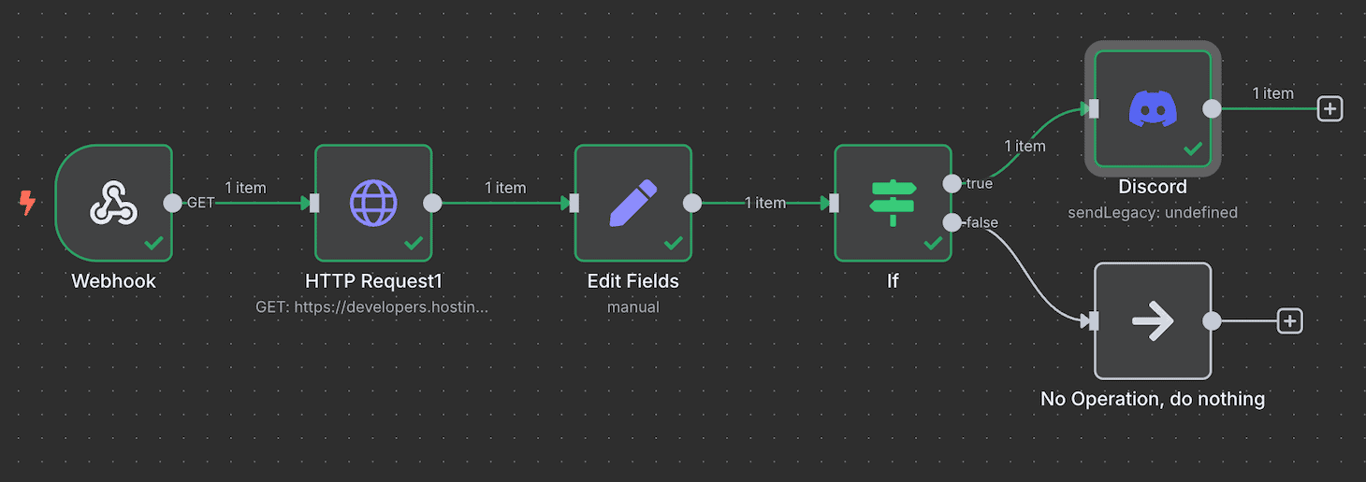
Se il flusso di lavoro è in esecuzione, dovresti vedere dei segni di spunta sui nodi e delle linee verdi tra di essi. Clicca due volte su un nodo per visualizzarne i valori di input e output, che ti aiuteranno a determinare come impostare il nodo successivo.
Utilizzo di dati fittizi
Controllare la funzionalità dei nodi nel mezzo del flusso di lavoro potrebbe essere complicato, perché spesso utilizzano dati modificati dal nodo precedente. Ciò significa che è necessario configurare tutti i nodi precedenti prima di determinare i dati con cui si sta lavorando.
Per semplificare il processo di test, n8n consente di utilizzare dati fittizi per simulare l'input che un nodo accetterà ed elaborerà. È possibile crearli semplicemente cliccando su Imposta dati fittizi nel campo di output di un nodo.
5. Proteggi il tuo flusso di lavoro
Proteggere il flusso di lavoro di n8n è fondamentale soprattutto, ma non solo, se contiene dati privati o informazioni sensibili. Ad esempio, se soggetti non autorizzati conoscono l’URL del webhook, potrebbero sovraccaricarlo di richieste, causando potenzialmente tempi di inattività nel sistema di automazione.
Abilitare l’autenticazione sul nodo trigger è il modo più essenziale per proteggere il flusso di lavoro. Questo garantisce che solo le fonti con credenziali valide, come una chiave o informazioni di accesso, possano avviare il flusso di lavoro.
I passaggi per configurare l’autenticazione sono simili indipendentemente dal nodo trigger. Ad esempio, ecco come procedere nel nodo Webhook:
- Fai doppio clic sul nodo Webhook per aprire la finestra di configurazione.
- Clicca sul menu a tendina Autenticazione e seleziona un metodo. Sceglieremo Autenticazione di base.
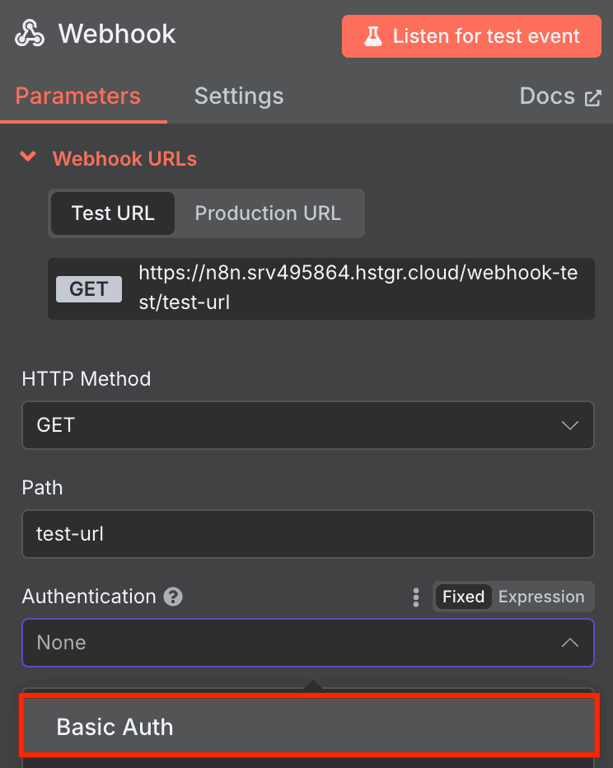
- Espandi il menu a tendina Credenziali per l’autenticazione di base e clicca su Crea nuove credenziali.
- Inserisci un nuovo nome utente e una nuova password.
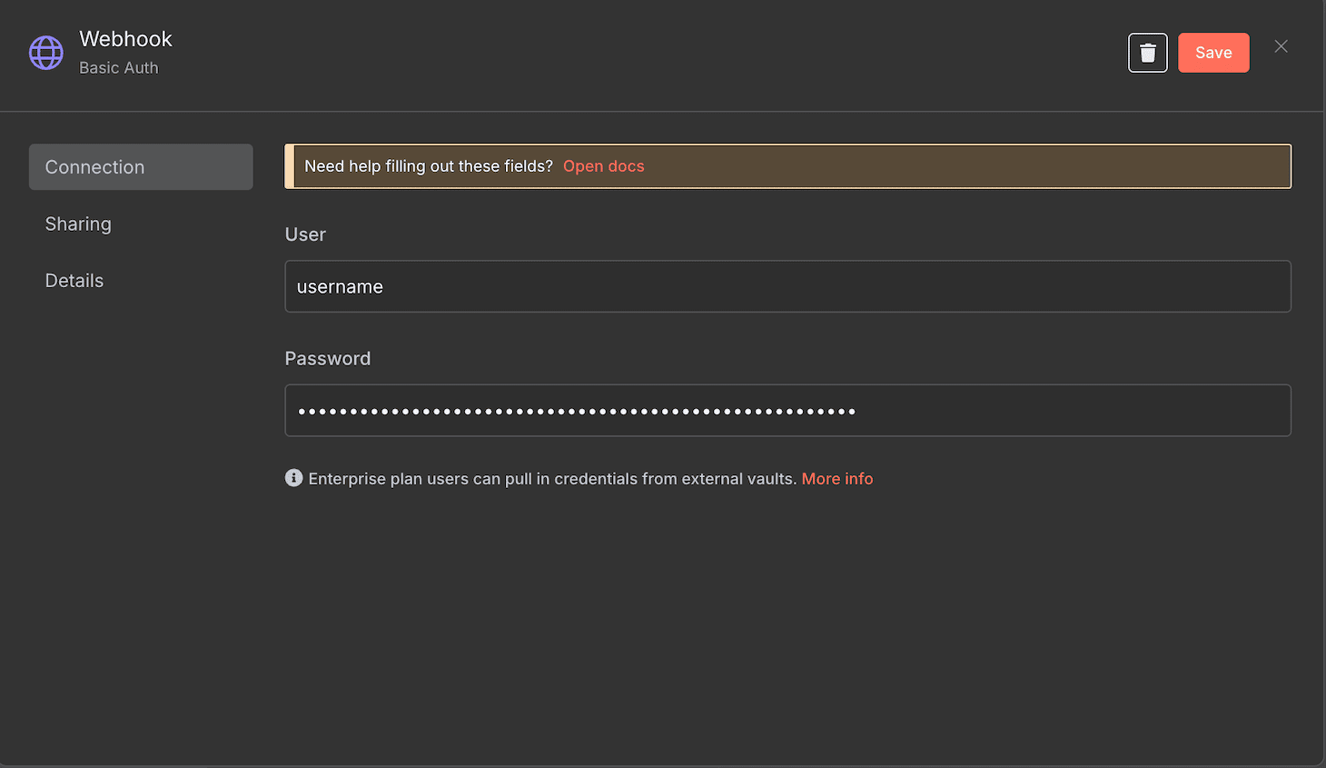
- Clicca su Salva.
Ora puoi chiamare il webhook solo con il nome utente e la password corretti. Per verificare se l’autenticazione funziona, apri l’URL nel tuo browser web: dovrebbe apparire un pop-up che richiede le credenziali di accesso.
Se usi un altro nodo e vuoi abilitare l’autenticazione Bearer, dovrai generare un token che soddisfi i requisiti di sicurezza di n8n utilizzando uno strumento separato. Esistono diversi metodi e impostazioni per crearlo. Ad esempio, ecco come crearne uno in formato Base64:
- Apri uno strumento di codifica online. In questo tutorial useremo Base64Encode.
- Inserisci la coppia di nome utente e password nel seguente formato che costituirà le credenziali di autenticazione:
username:password
- Clicca su Codifica.
- Copia il token codificato e conservalo in un luogo sicuro.
Oltre a proteggere il nodo trigger, esistono altre pratiche di sicurezza essenziali per salvaguardare il flusso di lavoro n8n-API. Ne parleremo nella sezione seguente.
Quali sono i migliori consigli per proteggere e scalare un’API in n8n?
Proteggere l’integrazione delle API in n8n comporta diversi processi al di là dell’abilitazione dell’autenticazione. Oltre a garantirne la sicurezza, le prestazioni della tua istanza n8n con self-hosting devono rimanere ottimali per garantire la reattività e il funzionamento fluido della tua automazione.
Ecco alcune delle migliori pratiche per proteggere e scalare il tuo flusso di lavoro n8n integrato nelle API.
- Segui le migliori pratiche per la sicurezza dei VPS. Proteggi il tuo VPS implementando strategie come l’impostazione della regola corretta del firewall e l’installazione di uno scanner antimalware. Se il tuo server viene compromesso, i criminali informatici possono accedere facilmente alla tua istanza n8n.
- Limita l’utilizzo degli URL. Riserva l’URL del webhook di produzione per l’ambiente live ed evita di esporlo al front-end. Mantenere questo indirizzo al sicuro impedisce a soggetti non autorizzati di sfruttare o controllare il flusso di lavoro.
- Aggiorna regolarmente le chiavi API. Imposta una data di scadenza breve per la tua API. Più frequentemente aggiorni la tua chiave di autenticazione, minore è la probabilità che venga compromessa.
- Convalida input e output. Convalida i dati, in particolare quelli provenienti da servizi esterni e inviati a servizi esterni, come un’API, per garantirne la sicurezza. A volte, i criminali informatici iniettano codice dannoso nei dati durante il trasferimento, il che può presentare gravi rischi se non notato.
- Utilizza HTTPS. Usa HTTPS solo per scambiare dati con API e altri servizi esterni. Per impostazione predefinita, la maggior parte delle API utilizza già il protocollo crittografato, ma è anche possibile utilizzare un proxy per la comunicazione tramite un gateway API come NGINX.
- Implementa un sistema di monitoraggio. Configura un sistema di monitoraggio utilizzando strumenti come Prometheus e Grafana per monitorare le prestazioni della tua istanza n8n, inclusi CPU, memoria e tempi di esecuzione del flusso di lavoro. Questo può aiutarti a identificare colli di bottiglia, aree di miglioramento delle prestazioni e attacchi informatici come DDoS.
- Considera il limite di velocità delle API. Le API pubbliche in genere limitano il numero di richieste entro un intervallo di tempo specifico per evitare sovraccarichi, tempi di inattività e usi impropri. Imposta ritardi appropriati tra le richieste nel tuo flusso di lavoro di n8n per evitare di superare il limite, causando interruzioni del servizio o il blocco dell’accesso.
- Abilita la modalità queue di n8n. Attiva la modalità queue di n8n per delegare le attività a più worker per l’elaborazione asincrona e distribuita. Ciò consente ai flussi di lavoro di gestire grandi volumi di attività senza blocchi e migliora le prestazioni elaborando le attività in background.
Come creare un flusso di lavoro con OneSimpleAPI
Creare un flusso di lavoro con OneSimpleAPI semplifica l’integrazione di API con vari tipi di funzionalità, come la generazione di codici QR o l’acquisizione di screenshot, nel tuo sistema di automazione. Con il nodo preconfigurato OneSimpleAPI di n8n, puoi connettere rapidamente diverse funzionalità API senza dover configurare singolarmente i rispettivi endpoint.
Per utilizzare OneSimpleAPI, è necessario creare un account e un token. Ecco come fare:
- Apri la pagina di registrazione utente di OneSimpleAPI e crea un account.
- Apri la posta in arrivo dell’indirizzo email che hai utilizzato per la registrazione.
- Verifica la presenza di un’email da OneSimpleAPI e segui le istruzioni per convalidare il tuo account.
- Dovresti accedere alla pagina di creazione del token API. Da questo menu, inserisci un nome e seleziona l’autorizzazione da concedere al tuo token.
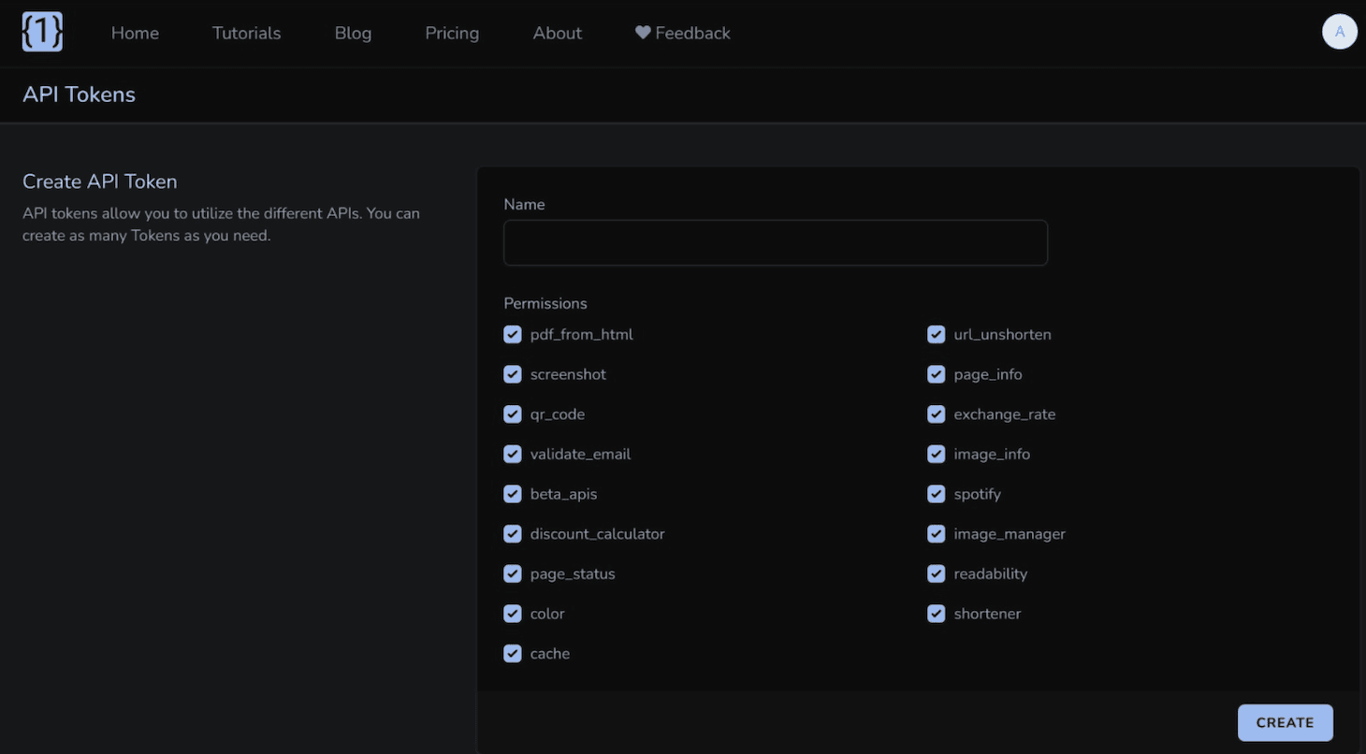
- Clicca su Crea.
- Apparirà una finestra pop-up. Copia il token API e conservalo in un luogo sicuro.
Ora aggiungiamo il nodo OneSimpleAPI al tuo flusso di lavoro:
- Clicca sull’icona più sul tuo canvas di n8n e seleziona OneSimpleAPI.
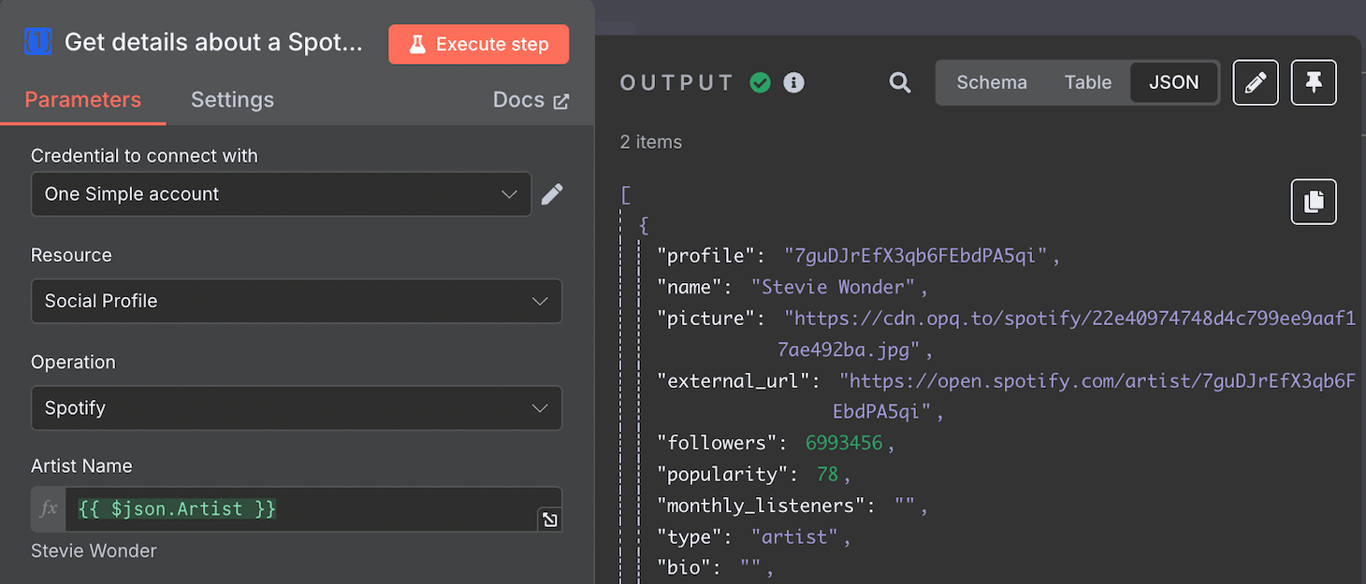
- Seleziona l’azione che OneSimpleAPI eseguirà. Sceglieremo Ottieni dettagli su un artista Spotify, ma tieni presente che i passaggi di configurazione variano leggermente a seconda dell’azione.
- Espandi il menu a tendina Credenziali a cui connettersi e scegli Crea nuove credenziali.
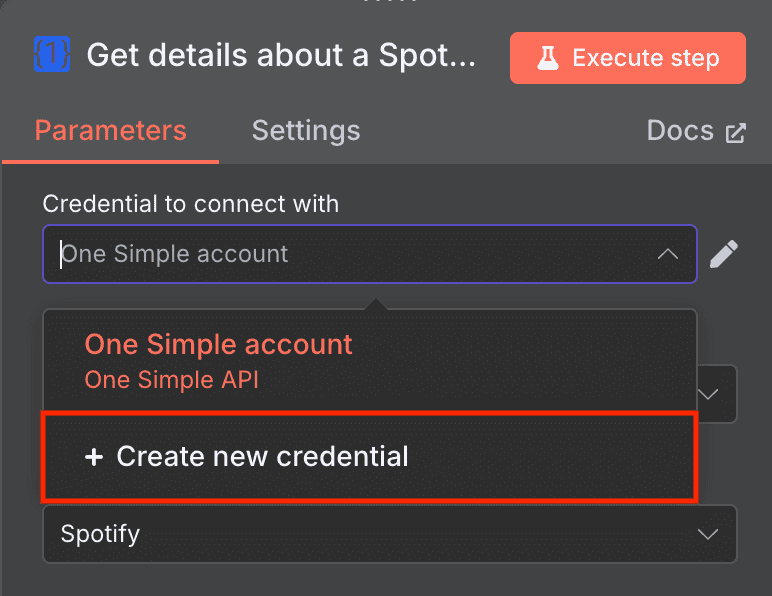
- Inserisci il token API creato in precedenza. Clicca su Salva.
Ecco fatto. Ora, testa il tuo flusso di lavoro per assicurarti che il nodo OneSimpleAPI possa ricevere ed elaborare dati.
Alternative e utilizzo comune delle API
L’integrazione di un’API in n8n consente di creare un’automazione del flusso di lavoro per vari casi d’uso. Ecco alcuni dei più comuni:
- Connessione di applicazioni proprietarie o di nicchia. Quando si lavora con strumenti interni o servizi personalizzati, il nodo HTTP Request consente di effettuare chiamate API a questi servizi. Ad esempio, è possibile integrare il sistema CRM interno per recuperare o aggiornare i dati dei clienti.
- Implementazione di operazioni API personalizzate. Alcune API offrono funzionalità non disponibili tramite i nodi integrati di n8n. Ad esempio, le query complesse su un database potrebbero non essere possibili utilizzando il nodo predefinito e la libreria di espressioni di n8n, il che significa che sarà necessario utilizzare un’API.
- Integrazione di più endpoint API. È possibile creare un flusso di lavoro con diversi endpoint API attivabili da un singolo URL, semplificando l’integrazione di più fornitori di servizi. Ad esempio, puoi collegare le API di Hostinger e Jira per creare un sistema che genera automaticamente un ticket Jira quando il VPS subisce un downtime.
- Gestione di trasformazioni di dati complesse. Poiché le API restituiscono in genere strutture di dati annidate o complesse, i nodi di trasformazione dati di n8n aiutano a elaborare e formattare questi dati a seconda delle necessità. Gli strumenti e le librerie preconfigurati di n8n rendono il processo più efficiente.
- Creazione di microservizi con n8n. Combinando più webhook e flussi di lavoro, è possibile creare microservizi all’interno di n8n, abilitando soluzioni di automazione modulari e scalabili. Ad esempio, è possibile integrare l’API WooCommerce per gestire l’inventario del negozio online, l’API Stripe per i pagamenti e l’API Shippo per le spedizioni.
Punti chiave: utilizzo di un’API su n8n
L’integrazione di un’API nel flusso di lavoro di n8n consente l’automazione di un’ampia gamma di attività che comportano lo scambio di dati con vari servizi, inclusi strumenti o software proprietari.
Con un’API, puoi utilizzare funzionalità complesse o capacità di elaborazione dati che vanno oltre ciò che n8n supporta. Puoi anche combinare più API in un flusso di lavoro, consentendo ad altri servizi di utilizzarle tramite un singolo endpoint.
Oltre alle API pubbliche di fornitori esterni, puoi integrare facilmente varie funzionalità delle API con il nodo OneSimpleAPI integrato in n8n.Grazie alle ampie capacità delle API e ai nodi n8n, la combinazione di questi strumenti consente di automatizzare diverse attività. Ti consigliamo di consultare i nostri esempi di flussi di lavoro di n8n per saperne di più su cosa è possibile automatizzare utilizzando questo strumento.
Tutti i contenuti dei tutorial presenti su questo sito web sono soggetti ai rigorosi standard editoriali e ai valori di Hostinger.

Angelica è una traduttrice freelance specializzata in contenuti per il web da sempre amante delle lingue. Laureata in design della comunicazione, lavora anche come graphic designer e punta ad approfondire ogni mezzo che possa trasmettere un messaggio. Nel tempo libero, si dedica a scoprire nuove cose, disegnare e giocare ai videogiochi. Seguila su LinkedIn.