Cara mengatasi “This site can’t provide a secure connection” (6 metode)
Mar 13, 2025
/
Faradilla A.
/
5 menit Dibaca

Mengalami error “This site can’t provide a secure connection”? Pasti menyebalkan ya, apalagi error ini terkadang sulit untuk diidentifikasi.
Penyebabnya bisa bermacam-macam, mulai dari error konfigurasi SSL (Secure Sockets Layer) hingga pengaturan tanggal dan waktu yang salah.
Tenang, ada beberapa cara mudah untuk mengatasinya, baik ketika error ini muncul di website Anda sendiri maupun saat Anda mengakses website lain. Yuk, simak caranya di bawah ini!

| Kode error | Connection refused |
| Jenis error | Error protokol komunikasi jaringan |
| Penyebab error | Masalah jaringanPenginstalan SSL yang salahKredensial yang salahKonfigurasi sistem keamanan |
Apa arti 'This site can’t provide a secure connection'?
Error “This site can’t provide a secure connection” muncul ketika website tidak mematuhi protokol HTTPS. Hal ini sering terjadi kalau website tidak memiliki sertifikat SSL yang terinstal, tidak menggunakan HTTPS secara otomatis, sertifikat SSL yang kedaluwarsa atau tidak valid, atau cache SSL yang rusak di browser Anda.
Penyebab error “This site can’t provide a secure connection”
Ada enam alasan umum yang menyebabkan browser menampilkan error ini.
Tidak ada sertifikat SSL yang terinstal
Pesan error ini bisa muncul kalau website tidak memiliki sertifikat SSL yang terinstal. Artinya, website akan menggunakan koneksi HTTP sehingga host target mengirimkan semua permintaan dan respons dalam teks biasa.
Data pun menjadi tidak dienkripsi, dan bisa dicuri oleh pihak ketiga untuk menyadap informasi yang dikirimkan antara server website dan browser. Hal ini bisa menimbulkan potensi serangan cyber pada website, seperti malware dan serangan man-in-the-middle.
HTTPS tidak diterapkan secara otomatis
Meskipun sudah menginstal sertifikat SSL, masalah ini bisa terjadi kalau Anda tidak mengaktifkan opsi force HTTPS. Akibatnya, pengunjung akan mengakses versi HTTP website, bukan URL HTTPS yang aman.
Sertifikat SSL tidak valid atau kedaluwarsa
Anda mungkin menjumpai error ini ketika website menggunakan sertifikat SSL yang tidak valid atau kedaluwarsa. Hal ini berarti website tersebut saat ini menggunakan koneksi HTTP.
Cache SSL yang rusak di browser
Cache SSL yang tidak update atau rusak di browser bisa menyebabkan error “Can’t provide a secure connection”. Biasanya, hal ini bisa terjadi setelah Anda melakukan perubahan pada halaman web atau menginstal sertifikat SSL baru.
Protokol QUIC diaktifkan
Protokol QUIC (Quick UDP Internet Connections) diaktifkan secara default pada browser Google Chrome. Protokol ini digunakan untuk membantu mempercepat loading website dengan mengurangi waktu koneksi, menjaga traffic internet lebih efisien, dan memungkinkan beberapa permintaan dikirim sekaligus.
Namun, dalam beberapa situasi, hal ini bisa menyebabkan masalah SSL, seperti error The Site Can’t Provide a Secure Connection.
Pengaturan waktu dan tanggal yang salah
Error konfigurasi waktu dan tanggal di komputer Anda juga bisa menyebabkan browser Google Chrome memblokir website, loh.
Kesalahan informasi ini bisa mengganggu proses autentikasi sertifikat website. Akibatnya, error koneksi aman pun terjadi.
6 cara mengatasi “This site can’t provide a secure connection”
Sebelum mencoba cara-cara di bagian ini, pastikan dulu koneksi internet Anda stabil, matikan ekstensi di Chrome, serta nonaktifkan pemindaian SSL pada program antivirus dan firewall Anda. Apabila masalah masih berlanjut, coba enam cara berikut untuk memperbaikinya.
1. Instal sertifikat SSL
Menginstal sertifikat SSL merupakan salah satu cara paling efektif untuk mengatasi masalah Can’t Provide a Secure Connection kalau error ini terjadi di website Anda. Tergantung pada provider hosting Anda, prosesnya mungkin akan berbeda-beda.
Di Hostinger, Anda bisa menginstal sertifikat SSL melalui hPanel:
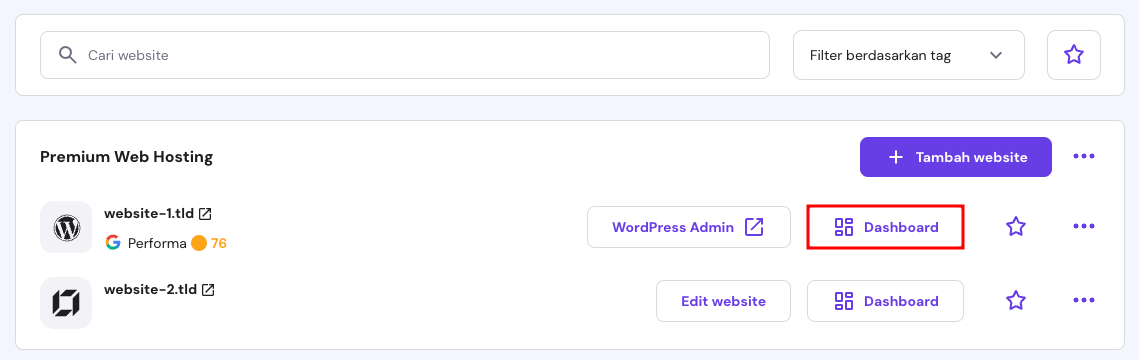
- Buka Website → Daftar Website di sidebar kiri hPanel.
- Pilih Dashboard di samping website Anda.
- Buka bagian Keamanan → SSL, lalu klik tombol Install SSL.
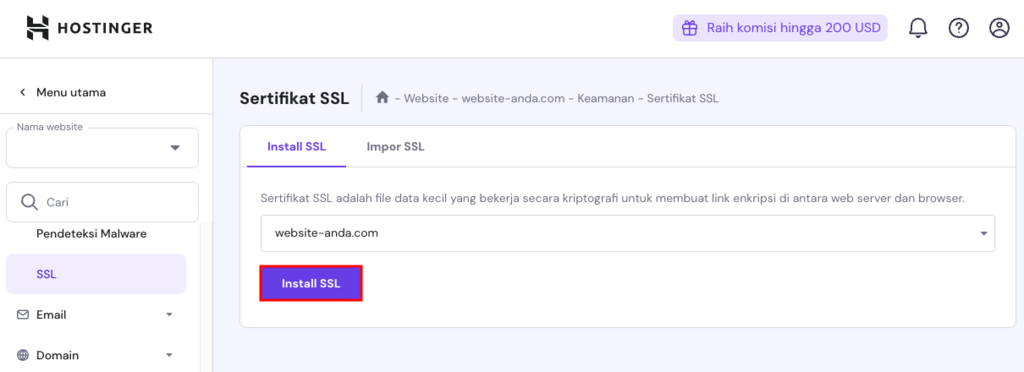
- Setelah muncul tanda centang hijau dan status Aktif untuk nama domain Anda, artinya SSL berhasil diinstal. Apabila tidak berhasil, pastikan domain Anda mengarah ke nameserver Hostinger.
Setelah ini, seharusnya masalah Can’t Provide a Secure Connection pada website Anda sudah berhasil teratasi.
2. Paksa koneksi HTTPS
Dengan memaksa HTTPS, pengunjung akan secara otomatis dialihkan ke URL yang aman saat mereka mengakses website Anda.
Apabila menggunakan Hostinger, ikuti langkah-langkah ini untuk memaksa koneksi HTTPS pada website Anda:
- Dari Dashboard website Anda, buka bagian Keamanan → SSL.
- Klik tombol titik tiga di samping domain yang bermasalah, lalu pilih Force HTTPS.
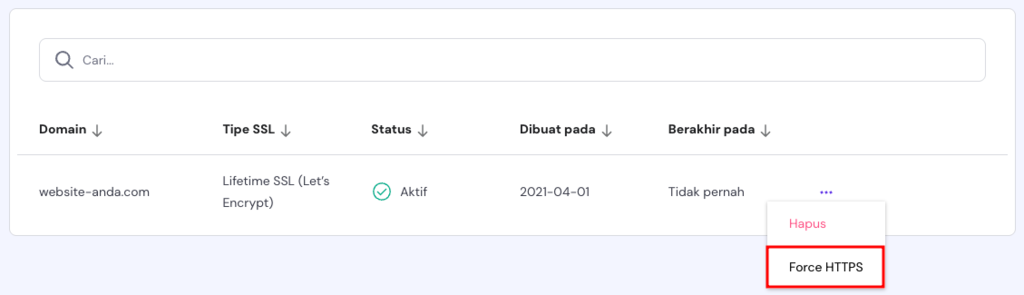
Sekarang, website Anda pun bisa diakses dengan aman. Apabila masalah masih berlanjut, coba metode berikutnya di bawah ini.
3. Instal ulang sertifikat SSL
Penginstalan SSL yang tidak valid atau rusak bisa menyebabkan munculnya error Can’t Provide a Secure Connection di website Anda. Untuk mengatasinya, Anda bisa menginstal ulang sertifikat SSL website.
Berikut cara melakukannya di hPanel:
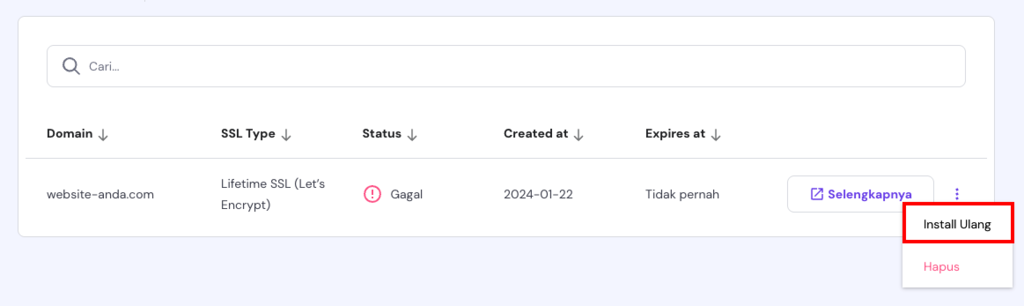
- Buka Keamanan → SSL dari sidebar kiri hPanel pada website Anda.
- Klik tombol titik tiga di samping domain yang bermasalah, lalu pilih Install Ulang.
4. Atur ulang cache SSL dan hapus cache browser
Apabila solusi di atas tidak berhasil, coba atur ulang cache SSL di komputer dan hapus histori browser Anda. Langkah ini akan membantu Anda memulai koneksi baru.
Berikut cara mengatur ulang cache SSL di Windows:
- Ketik Control Panel pada tab pencarian Windows.
- Pada panel Network and Internet, pilih View network status and tasks, lalu klik Internet Options.
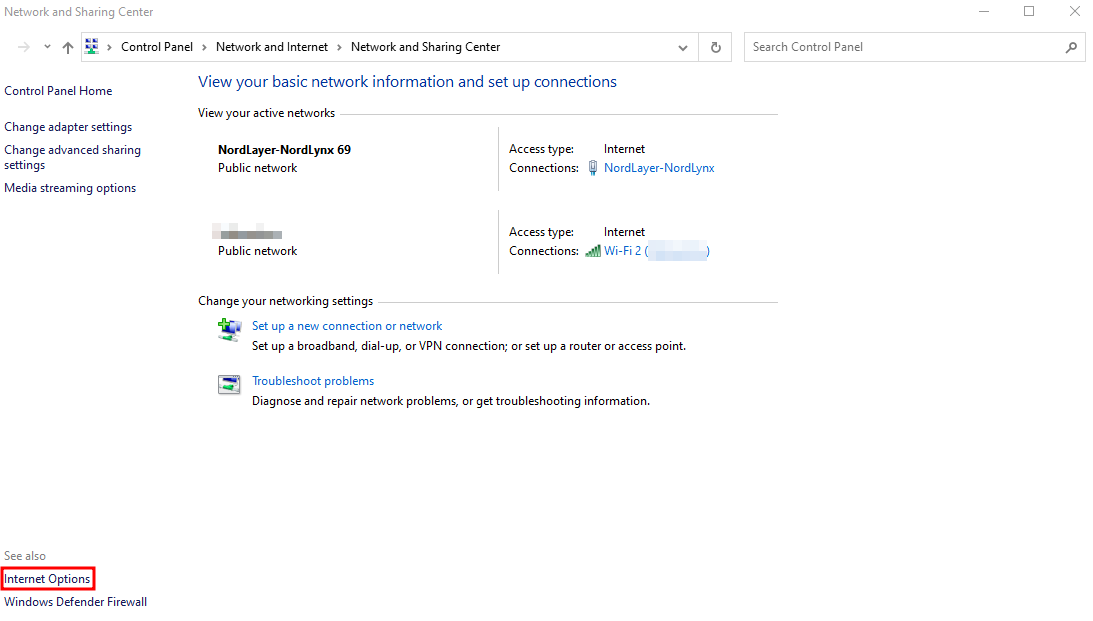
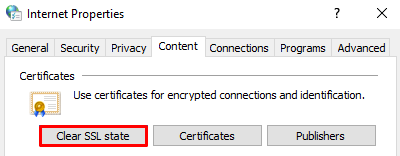
- Setelah bagian Internet Properties terbuka, pilih tab Content dan klik Clear SSL state.
Untuk menghapus data di browser Google Chrome, klik ikon titik tiga di pojok kanan atas layar, lalu pilih Clear Browsing Data (Hapus Data Penjelajahan).
Tips berguna
Simak artikel kami untuk mempelajari selengkapnya tentang cache website.
5. Nonaktifkan dukungan protokol QUIC
Solusi umum lainnya adalah menonaktifkan dukungan protokol QUIC di browser Google Chrome.
Ikuti langkah-langkah berikut untuk melakukannya:
- Ketik chrome://flags/#enable-quic di kolom alamat.
- Temukan opsi Experimental QUIC protocol, biasanya berada di bagian atas halaman.
- Klik kotak drop-down dan pilih Disabled.

- Mulai ulang browser untuk menerapkan perubahan ini.
Apabila cara ini masih belum menyelesaikan masalah Anda, lanjutkan ke metode berikutnya.
6. Periksa pengaturan tanggal dan waktu perangkat
Validitas sertifikat sangat penting dalam proses verifikasi keamanan. Sebelum mengakses website, browser akan memeriksa tanggal penandatanganan dan masa berlaku sertifikat SSL berdasarkan pengaturan tanggal dan waktu sistem Anda.
Kalau pengaturannya salah, Anda mungkin melihat pesan yang mengatakan bahwa sertifikat sudah tidak berlaku. Jadi, cobalah mengatur tanggal dan waktu sistem dengan benar untuk mengatasi error “Can’t Provide a Secure Connection”.
Ikuti langkah-langkah ini untuk memperbaiki pengaturan tanggal dan zona waktu di sistem operasi Windows dan macOS.
Windows
- Klik tombol Start Windows dan pilih Settings.
- Pilih Time & Language.
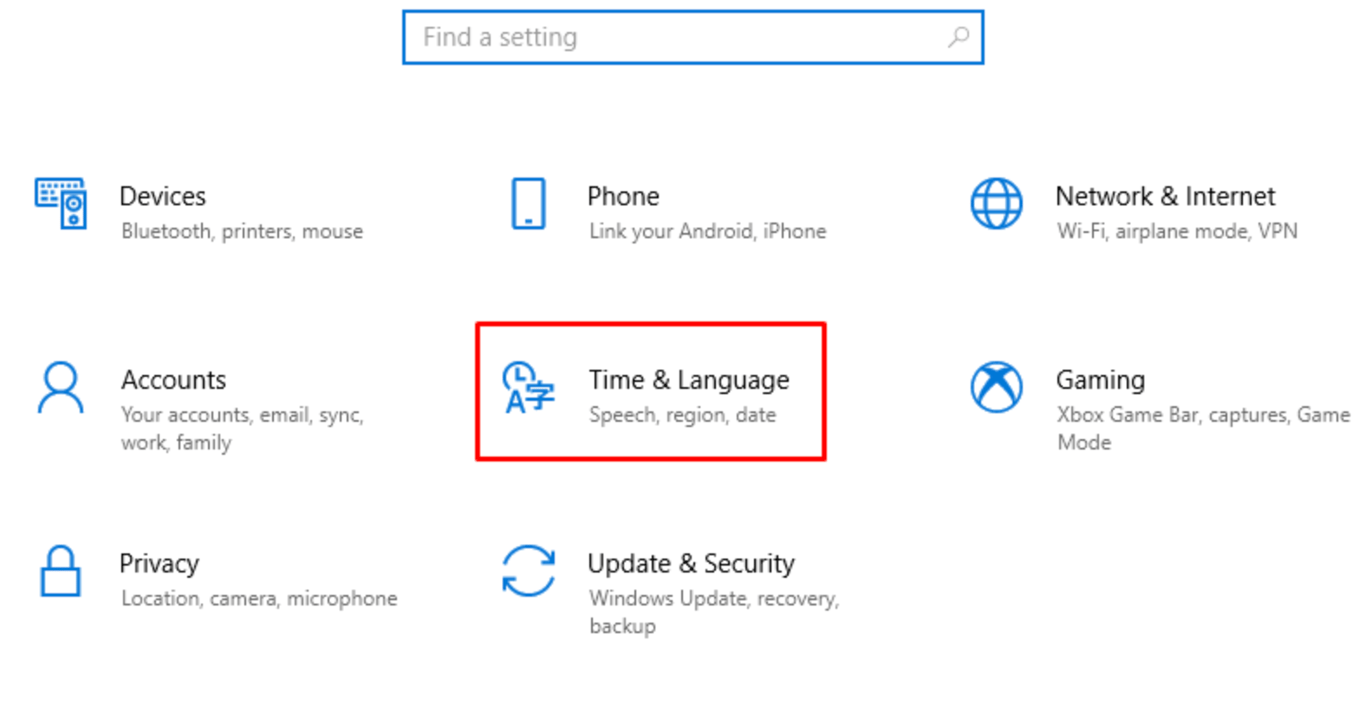
- Aktifkan tombol Set time automatically. Lakukan hal ini juga untuk opsi Set time zone automatically.
- Verifikasi perubahan dan pastikan pengaturannya sudah benar.
macOS
- Pilih tombol menu Apple dan klik System Settings.
- Pilih General di sidebar, lalu scroll ke bawah sampai Anda melihat opsi Date & Time.
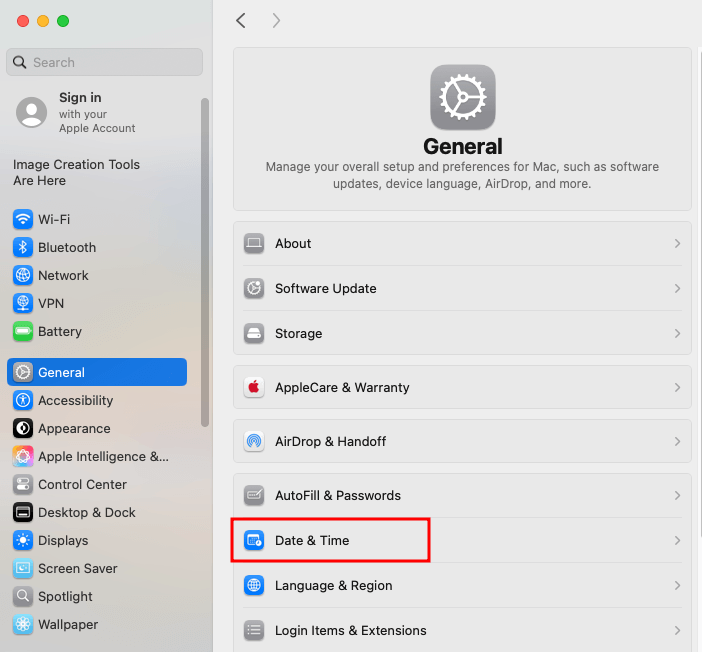
- Untuk mengatur tanggal dan waktu secara otomatis, aktifkan opsi Set time and date automatically. Untuk mengaturnya secara manual, matikan opsi ini dan masukkan tanggal dan waktu saat ini.
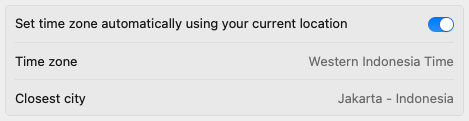
- Untuk mengatur zona waktu secara otomatis, aktifkan Set time zone automatically using your current location. Untuk mengaturnya secara manual, matikan pilihan, masukkan kota terdekat, dan pilih nama lengkapnya dari daftar.

Tampilan error secure connection di berbagai browser
Beberapa browser mungkin menampilkan pesan error yang berbeda untuk masalah keamanan koneksi ini. Berikut tampilannya di Google Chrome dan Mozilla Firefox.
Google Chrome
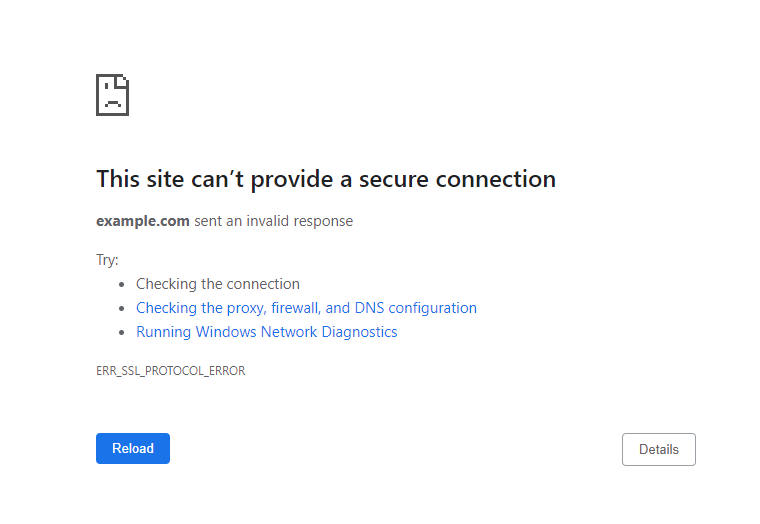
Apabila website yang Anda akses di Chrome tidak mendukung protokol TLS/SSL yang diperlukan, aplikasi ini akan menampilkan “This Site Can’t Provide a Secure Connection’ Error”. Browser ini juga akan memberi tahu pengguna bahwa host target mengirimkan respons yang tidak valid.
Chrome menyarankan tiga metode untuk memperbaiki masalah ini, yaitu mengecek koneksi, memeriksa konfigurasi proxy, dan menjalankan Windows Network Diagnostics.
Mozilla Firefox
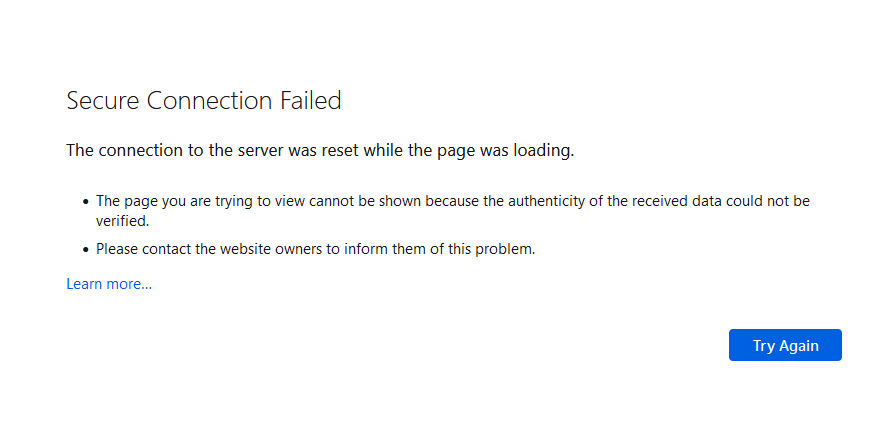
Di Firefox, sertifikat SSL yang tidak valid bisa berujung pada munculnya halaman Secure Connection Failed. Deskripsi tersebut memberi tahu pengguna bahwa koneksi ke server telah diatur ulang saat halaman web sedang dimuat.
Firefox juga memberikan penjelasan lebih lanjut, yang mengatakan bahwa browser tidak bisa mengautentikasi data yang diterima dan meminta pengguna untuk memberi tahu pemilik website tentang error tersebut.
Kesimpulan
Error The Site Can’t Provide a Secure Connection muncul ketika browser mengalami masalah sertifikat SSL, masalah protokol QUIC, atau pengaturan sistem operasi yang salah.
Tergantung pada browser yang digunakan, pesannya mungkin akan berbeda-beda.
Sebelum mencoba memperbaiki error SSL ini, periksa koneksi internet Anda, matikan ekstensi Chrome, serta nonaktifkan pengaturan antivirus dan firewall untuk sementara.
Di artikel ini, kami sudah menjelaskan langkah-langkah mengatasi masalah ini, baik ketika muncul di website Anda sendiri maupun saat Anda mengunjungi website lain:
- Instal sertifikat SSL. Konfigurasikan melalui akun hosting Anda.
- Force HTTPS di website Anda. Pastikan pengunjung diarahkan ke versi website yang aman.
- Instal ulang sertifikat SSL. Apabila sertifikat SSL Anda ternyata tidak valid, instal ulang melalui akun hosting Anda.
- Hapus SSL dan cache browser. Data yang tidak update atau rusak bisa menyebabkan error keamanan koneksi.
- Nonaktifkan protokol QUIC. Akses menu flag Chrome untuk menonaktifkannya.
- Periksa pengaturan tanggal dan waktu. Pengaturan tanggal dan waktu yang salah bisa menyebabkan masalah validasi sertifikat SSL.
Semoga artikel ini bisa membantu Anda memperbaiki error The Site Can’t Provide a Secure Connection tanpa masalah, ya. Apabila Anda masih memiliki pertanyaan atau saran, sampaikan lewat kolom komentar di bawah artikel ini yuk!
Semua konten tutorial di website ini telah melalui peninjauan menyeluruh sesuai standar dan komitmen editorial Hostinger.

Faradilla, yang lebih akrab disapa Ninda, sudah berpengalaman selama 10 tahun sebagai linguist dan 5 tahun sebagai Content Marketing Specialist di Hostinger. Ia suka mengikuti tren teknologi, digital marketing, dan belajar bahasa. Melalui tutorial Hostinger ini, Ninda ingin berbagi informasi dan membantu pembaca mengatasi masalah yang dialami. Kenali Ninda lebih dekat di LinkedIn.