3 cara mengatasi Cloudflare Error 522 langkah demi langkah
Dec 18, 2025
/
Faradilla A.
/
6 menit Dibaca

Error 522 adalah kode status HTTP yang menunjukkan adanya masalah koneksi akibat server asal yang tidak merespons, yang sering terjadi pada layanan CDN seperti Cloudflare. Biasanya, hal ini terjadi ketika Cloudflare tidak bisa mendapatkan respons dari website Anda dalam jangka waktu tertentu.
Di artikel ini, kita akan mempelajari penyebab utama munculnya error 522 beserta tiga solusi efektif untuk mengatasinya.
Kemudian, kami juga akan berbagi informasi penting tentang diagnosis dan pencegahan potensi error Cloudflare, memastikan pengunjung bisa mengakses website Anda dengan lancar. Yuk, simak selengkapnya!

Apa penyebab Cloudflare Error 522?
Pesan Error 522: Connection timed out merupakan salah satu kode status HTTP yang mengindikasikan bahwa koneksi tidak berhasil tersambung.
Seperti yang Anda tahu, layanan CDN seperti Cloudflare berfungsi untuk mempercepat koneksi antara pengguna browser dan server asal website. Namun, terkadang servernya gagal memberikan respons dalam waktu yang ditentukan.
Masalah ini juga menunjukkan gagalnya proses handshake TCP (Transmission Control Protocol) antara web server dan Cloudflare. Proses ini sangat penting untuk membangun koneksi setiap kali layanan CDN menerima permintaan dari pengguna.
Jadi, kenapa server asal tersebut tidak bisa merespons tepat waktu? Berikut beberapa alasan yang paling umum:
- Server kelebihan beban. Apabila menghadapi terlalu banyak permintaan, server asal pun tidak bisa merespons secara tepat waktu.
- Firewall memblokir permintaan Cloudflare. Beberapa provider web hosting memiliki fitur firewall yang mungkin memblokir alamat IP Cloudflare, yang kemudian menghalau permintaan dari CDN tersebut.
- Alamat IP salah. Alamat pada DNS (Domain Name System) Anda tidak sesuai dengan alamat yang ada di Cloudflare.
- KeepAlive dinonaktifkan. Cloudflare mengaktifkan pesan KeepAlive secara default. Apabila dinonaktifkan, koneksi akan gagal.
Salah satu dari hal di atas bisa mengakibatkan munculnya error 522 pada website Anda. Sebagian besar browser akan menampilkan gambar dan pesan yang sama, yang mengindikasikan bahwa masalahnya terletak pada web host.
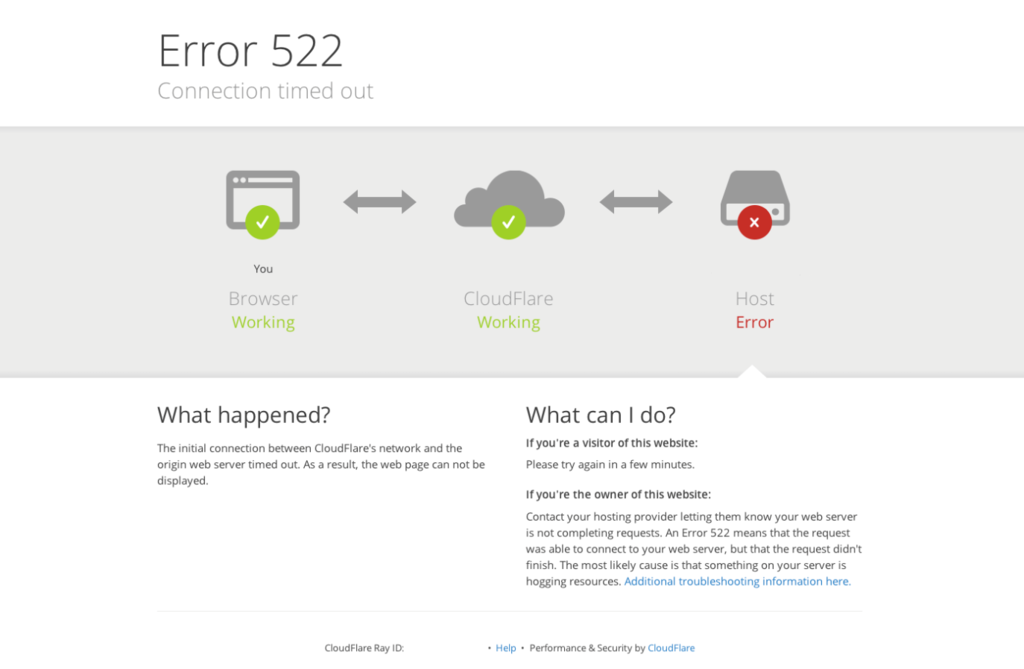
Penting! Perlu diperhatikan bahwa error ini bukan disebabkan oleh kesalahan fungsi Cloudflare. Selain itu, masalah ini bisa terjadi kapan saja, baik Anda menggunakan versi premium maupun gratis.
Berikut ringkasan error 522 Cloudflare ini:
| Kode error | Error 522 |
| Jenis error | Error server |
| Variasi error | Connection timed out |
| Penyebab error | Server telah mencapai batas maksimumFirewall memblokir alamat IP CloudflareAlamat IP salahKeepAlive dinonaktifkan |
3 cara memperbaiki error 522: connection timed out
Dalam setiap solusi error 522 yang dijelaskan di bagian ini, kami juga akan membantu Anda menemukan masalah spesifik yang menjadi penyebab error.
Penting! Pertama, cek apakah website memang sedang down, dan pastikan status sistem Cloudflare berfungsi dengan baik sebelum Anda mencoba langkah-langkah di bawah ini. Gunakan tool seperti uptrends untuk memeriksanya.
1. Cek apakah web server aktif
Salah satu penyebab umum error 522 Cloudflare adalah web server Anda tidak bisa menangani permintaan HTTP karena sudah kelebihan beban. Masalah ini sering terjadi pada server shared hosting.
Untuk mengatasinya, cek apakah web server asal Anda aktif dan mampu menerima permintaan HTTP. Ada beberapa cara untuk melakukannya, yaitu menggunakan perintah Packet Internet Groper (PING) untuk Linux atau Traceroute untuk Windows.
Linux maupun Windows sama-sama menggunakan perintah PING untuk memeriksa status koneksi server website Anda.
Alasan lainnya, server asal tidak berfungsi karena tingginya beban permintaan ke website Anda. Jadi, periksa penggunaan resource website Anda dan pastikan tidak ada resource yang mencapai limit. Setiap provider hosting memiliki cara sendiri untuk menyediakan informasi ini.
Untuk pengguna Hostinger, buka hPanel, lalu pilih Website → Daftar website → Dashboard di samping website Anda. Kemudian, pilih Paket Hosting → Penggunaan Resource lalu lihat data berikut ini:
- Penggunaan CPU – mengacu pada penggunaan CPU. Upayakan agar tetap di bawah 80% untuk mencegah penurunan performa.
- Penggunaan Memori – jumlah memori yang diproses oleh akun hosting.
- Proses Maksimal – jumlah total semua proses dalam akun hosting.
- Input dan output – kecepatan transfer data.
Apabila salah satu batas maksimum metrik ini sudah tercapai, website Anda akan melambat hingga akhirnya muncul error. Perhatikan diagram donat di hPanel Anda untuk melihat jumlah resource yang digunakan dan yang tersedia.
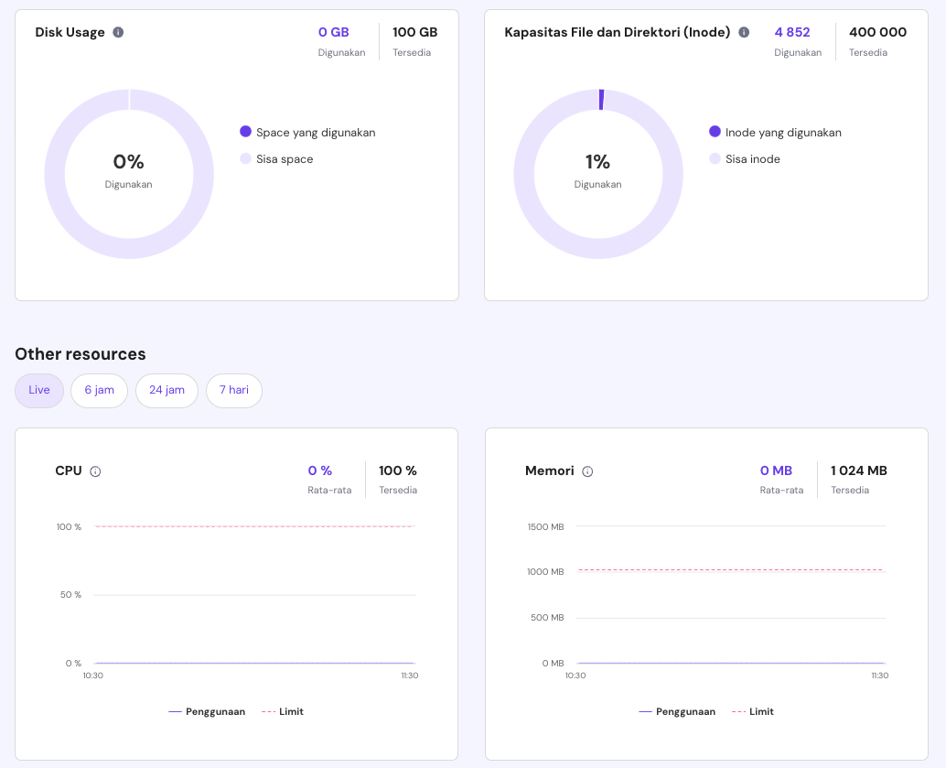
Berikut beberapa cara untuk meningkatkan performa dan mengoptimalkan kapasitas server Anda:
- Kurangi plugin yang aktif. Beberapa plugin mengirimkan lebih banyak permintaan dari yang diperlukan ke database Anda sehingga meningkatkan beban pada server asal. Hapus plugin yang tidak diperlukan untuk menghindari kelebihan penggunaan resource server.
- Periksa kode website. Kode yang tidak dioptimalkan dengan baik bisa meningkatkan penggunaan CPU. Apabila Anda sudah terbiasa mengedit kode website sendiri, cobalah untuk merevisinya guna meningkatkan performa website.
- Upgrade atau ganti paket hosting. Ketika Anda hampir mencapai batas memori, upgrade paket hosting Anda atau beralihlah ke jenis hosting yang lebih tinggi.
Selain itu, cek apakah sedang ada maintenance. Kalau memang sedang maintenance, tunggu sampai semuanya selesai, dan website Anda pun akan kembali normal.
Tips berguna
Cek penggunaan resource hosting Anda secara teratur untuk mencegah terjadinya error 522 Cloudflare.
2. Periksa pengaturan DNS Cloudflare
Cloudflare akan mengimpor semua DNS record pada proses integrasi dengan domain. Salah satunya adalah Address Record (A Record), yang berfungsi untuk menghubungkan domain dengan alamat IP web server asal.
Oleh karena itu, ketidakcocokan alamat IP bisa menyebabkan Error 522: Connection timed out. A Record pada server hosting dan Cloudflare harus cocok untuk menghindari masalah ini. Anda bisa mengakses DNS Zone Editor dan memeriksa A Record Anda untuk mengatasi masalah ini.
Untuk pengguna Hostinger, akses DNS Zone Editor dari hPanel → Website → Daftar website.
Pilih Dashboard di samping website Anda, lalu pilih Tingkat lanjut → DNS Zone Editor.
Pada pengaturan DNS, catat alamat IP pada kolom Konten di samping Tipe A.
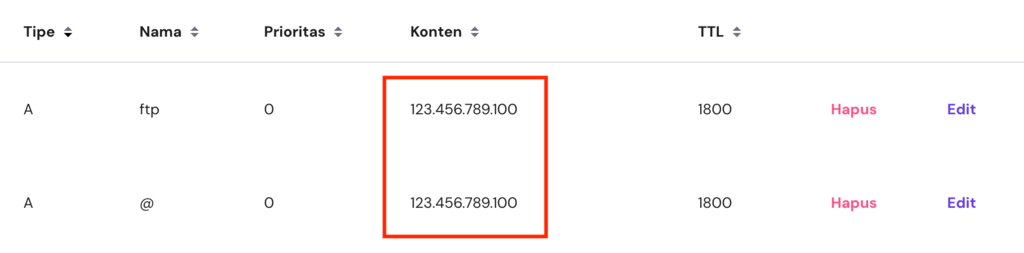
Selanjutnya, buka konfigurasi Cloudflare Anda dan klik tombol DNS. Di bawahnya, periksa IP Address di sebelah Type A. Pastikan alamat IP sama pada kedua server DNS.
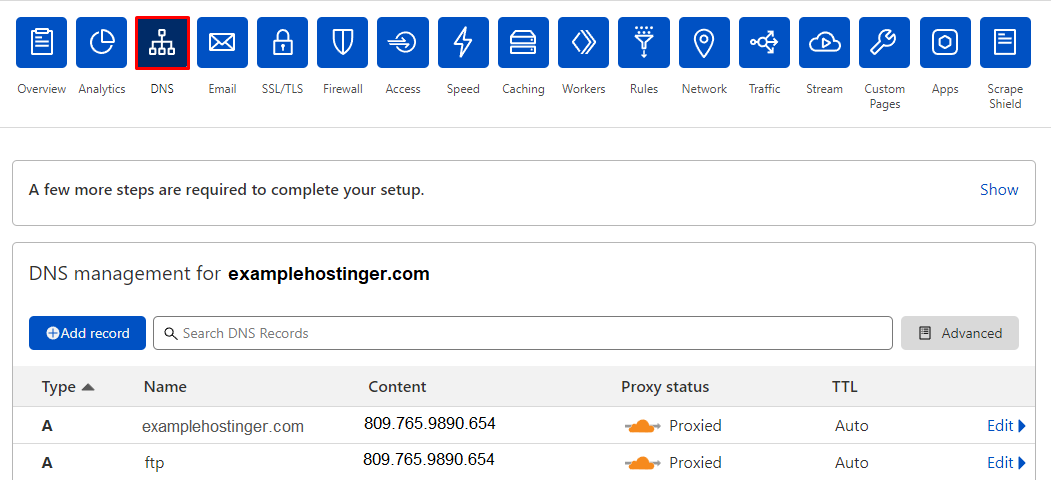
Kalau ternyata berbeda, ubah A record pada pengaturan DNS Cloudflare. Klik tombol Add Record dan masukkan alamat IP server host ke dalam kotak IPv4 address. Klik tombol Save untuk memproses perubahan.
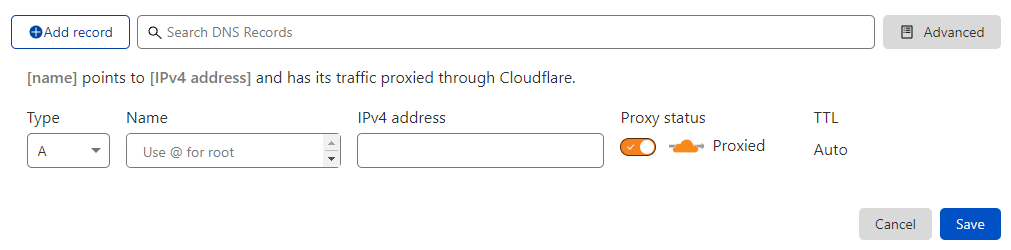
Setelah ini, seharusnya Error 522: Connection timed out sudah berhasil diatasi. Perlu dicatat bahwa propagasi DNS bisa memakan waktu hingga 24 jam. Namun, Anda bisa mencoba membersihkan cache Cloudflare untuk mempercepat prosesnya.
Pengaturan DNS lain yang perlu diperiksa ulang adalah mode enkripsi Cloudflare. Kami merekomendasikan agar Anda mengatur mode enkripsi ke Full untuk mencegah masalah ini terjadi lagi.
3. Pastikan pengaturan web server lainnya
Solusi lain untuk mengatasi error ini adalah dengan memeriksa pengaturan server website. Cek ketiga poin berikut satu per satu:
Aktifkan KeepAlive
Cloudflare menggunakan entri header KeepAlive untuk mempertahankan koneksi yang sudah dibuat dengan web server.
Menonaktifkan header pesan KeepAlive di web server asal akan menyebabkan error 522 karena kegagalan koneksi. Jadi, selalu aktifkan header KeepAlive untuk mengurangi penggunaan CPU dan memori server. Untuk melakukannya, pastikan Anda memiliki akses ke salah satu file berikut:
- .htaccess – file .htaccess membantu mengonfigurasikan fitur tambahan untuk website pada web server Apache. Pengguna Hostinger bisa menemukan file ini melalui File Manager.
- nginx.conf – file konfigurasi utama NGINX, software web server open-source.
Untuk mengaktifkan header KeepAlive, tambahkan kode berikut ini ke file .htaccess Anda:
<ifModule mod_headers.c>
Header set Connection keep-alive
</ifModule>
Izinkan IP Cloudflare
Alasan lain di balik munculnya error HTTP 522 adalah fitur firewall yang memblokir alamat IP Cloudflare. Jadi, pastikan untuk memeriksa pemfilteran IP pada provider host Anda untuk mengizinkan permintaan dari IP Cloudflare.
Hostinger memiliki fitur Manajer IP untuk memberikan akses atau memblokir alamat web tertentu. Di hPanel, buka Website → Daftar website → Dashboard di samping website Anda, lalu pilih Tingkat lanjut → Manajer IP untuk mengontrol perutean IP untuk website Anda.
Sertakan IP Cloudflare di bagian Izinkan Alamat IP lalu klik Tambah.
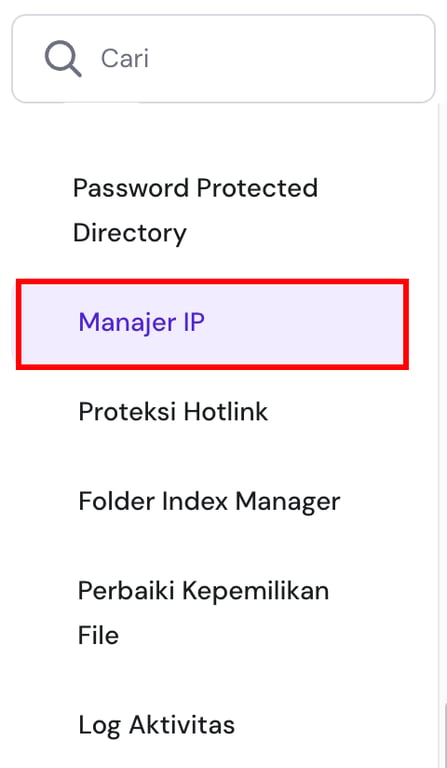
Apabila control panel hosting Anda tidak memiliki fitur ini, gunakan file .htaccess melalui File Manager. Tambahkan kode allow from dan masukkan alamat IP Cloudflare di antara baris berikut:
#DO NOT REMOVE THIS LINE
Hasilnya akan terlihat seperti gambar di bawah ini.

Perubahan ini akan memungkinkan server menerima permintaan Cloudflare, yang seharusnya turut memperbaiki error 522.
Nonaktifkan Cloudflare
Apabila metode sebelumnya tidak ada yang berhasil, nonaktifkan layanan CDN Anda untuk sementara.
Untuk mengaktifkannya lagi, kami sarankan untuk memulai ulang akun Cloudflare Anda.

Mengatasi error Cloudflare lainnya
Selain error 522, ada pesan status HTTP lain yang mungkin ditemui oleh pengguna Cloudflare, seperti Error 520: Web server is returning an unknown error. Penyebab umumnya adalah crash pada web server asal atau header respons Cloudflare yang tidak kompatibel.
Langkah-langkah mengatasi error 520 meliputi:
- Memastikan DNS record Cloudflare sudah benar.
- Menonaktifkan file .htaccess Anda.
- Memeriksa header dan cookie.
Kemudian, ada juga Error 521: Web server down, yang sering kali disebabkan oleh pengaturan enkripsi Cloudflare yang buruk atau server yang tidak bisa diakses. Berikut adalah beberapa cara untuk mengatasi Error 521:
- Pastikan server asal aktif.
- Uji coba koneksi ke server.
- Periksa pengaturan enkripsi.
Selain itu, ada error 504 yang terjadi ketika Cloudflare tidak bisa menerima respons secara tepat waktu dari server asal Anda. Langkah-langkah penyelesaian masalah untuk error 504 mencakup:
- Memeriksa apakah server upstream kelebihan beban atau mati.
- Meninjau konfigurasi jaringan dan konektivitas antar server.
- Memverifikasi pengaturan batas waktu pada server dan proxy Anda.
Kami menyarankan agar Anda menghubungi layanan dukungan Cloudflare kalau masalah ini terus berlanjut.
Kesimpulan
Cloudflare Error 522 terjadi ketika server membutuhkan waktu lebih lama dari yang ditentukan untuk merespons permintaan.
Beberapa alasan umumnya adalah memori atau CPU yang tidak mencukupi, firewall yang memblokir alamat IP, dan header KeepAlive yang dinonaktifkan.
Perlu diingat bahwa Anda memerlukan akses administrator server untuk mengatasi masalah ini. Berikut rangkuman tiga metode untuk memperbaiki masalah ini:
- Periksa koneksi dan memori server Anda. Pastikan server bisa menangani permintaan.
- Tinjau pengaturan DNS Cloudflare. Pastikan Anda memiliki alamat IP yang tepat untuk pengaturan DNS.
- Konfigurasikan pengaturan server Anda. Aktifkan KeepAlive dan izinkan IP Cloudflare di pengaturan server Anda.
Semoga artikel ini berhasil membantu Anda mengatasi error ini, ya. Yuk, beri tahu kami melalui kolom komentar kalau masih ada pertanyaan atau saran!
Tanya jawab (FAQ) error 522
Berikut adalah beberapa pertanyaan yang sering diajukan tentang error 522.
Apa penyebab umum error 522?
Error 522 biasanya disebabkan oleh terlampauinya batas waktu koneksi antara web server dan proxy Cloudflare. Penyebab umumnya termasuk downtime server, masalah pada web server, error konfigurasi firewall atau plugin keamanan, traffic yang padat, dan masalah pada infrastruktur jaringan provider hosting.
Bagaimana cara memastikan error 522 berhasil diatasi?
Untuk mengonfirmasi bahwa error 522 telah diperbaiki, periksa apakah website dimuat dengan benar dan Anda bisa mengaksesnya tanpa masalah. Selain itu, Anda bisa menggunakan tool atau layanan online untuk pemantauan uptime guna memastikan website aktif dan berjalan tanpa error.
Semua konten tutorial di website ini telah melalui peninjauan menyeluruh sesuai standar dan komitmen editorial Hostinger.

Faradilla, yang lebih akrab disapa Ninda, sudah berpengalaman selama 10 tahun sebagai linguist dan 5 tahun sebagai Content Marketing Specialist di Hostinger. Ia suka mengikuti tren teknologi, digital marketing, dan belajar bahasa. Melalui tutorial Hostinger ini, Ninda ingin berbagi informasi dan membantu pembaca mengatasi masalah yang dialami. Kenali Ninda lebih dekat di LinkedIn.